


日常工作
使用工作区机器人
在 code-server 中启动 ArchiBot 并让它开始工作:它对你的 Archibus 环境了解多少、它能做和不能做什么、可直接使用的提示词,以及它与 Console chat 有何不同。
最近更新
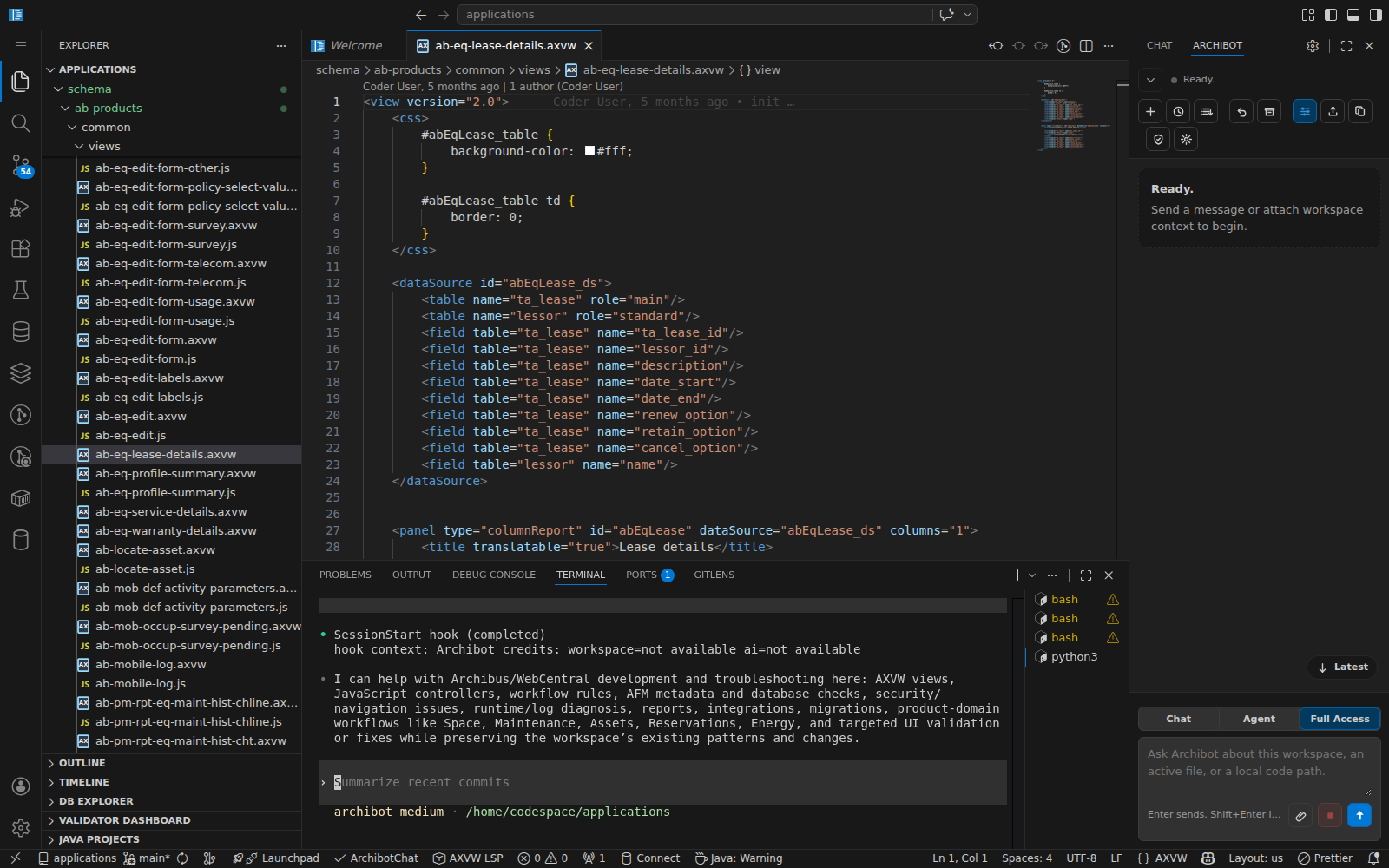
每个 Archibus 工作区都自带 ArchiBot——一个运行在工作区内部、且已经了解你的 Archibus 环境的受管 AI 助手。它可以读取你的代码、验证 AXVW 视图、对工作区数据库运行只读查询、在 Archibus 参考资料中查找内容,并驱动运行中的应用——这一切都无需你接入密钥或上下文。本指南面向在 code-server 中工作的任何人,无论你的角色是什么。
关于围绕它的其余环境——编辑器、应用、数据库——请参见 Work inside your workspace。
启动机器人
你有两种方式进入:
- 终端。 在 code-server 中打开一个终端(Terminal → New Terminal)并运行
archibot start。这会启动一个受管会话——其底层是一个针对 Archibus 调校过的受管 Codex CLI。 - 编辑器面板。 从编辑器侧边栏打开 ArchiBot 面板,并在它的消息框中输入——无需终端。面板中的 Start ArchiBot 会开始一个会话。
你无需登录。工作区已经持有一个受管密钥,所以工作区一就绪,机器人也随之就绪。如果找不到 archibot,你的工作区模板可能未包含受管 ArchiBot——请向你的账户管理员确认。
从编辑器面板对话
更愿意留在编辑器里而不是终端?从侧边栏打开 ArchiBot 面板,并使用底部的消息框。该面板有 Chat、Agent 和 Full Access 三种模式:用 Chat 提关于当前所在文件或项目的问题,用 Agent 让 ArchiBot 在你的工作区中进行更改,用 Full Access 赋予它对工作区更广泛的操作权限。它与终端对接的是同一个受管机器人,拥有同样的 Archibus 技能——选择最适合当下场景的那一种即可。
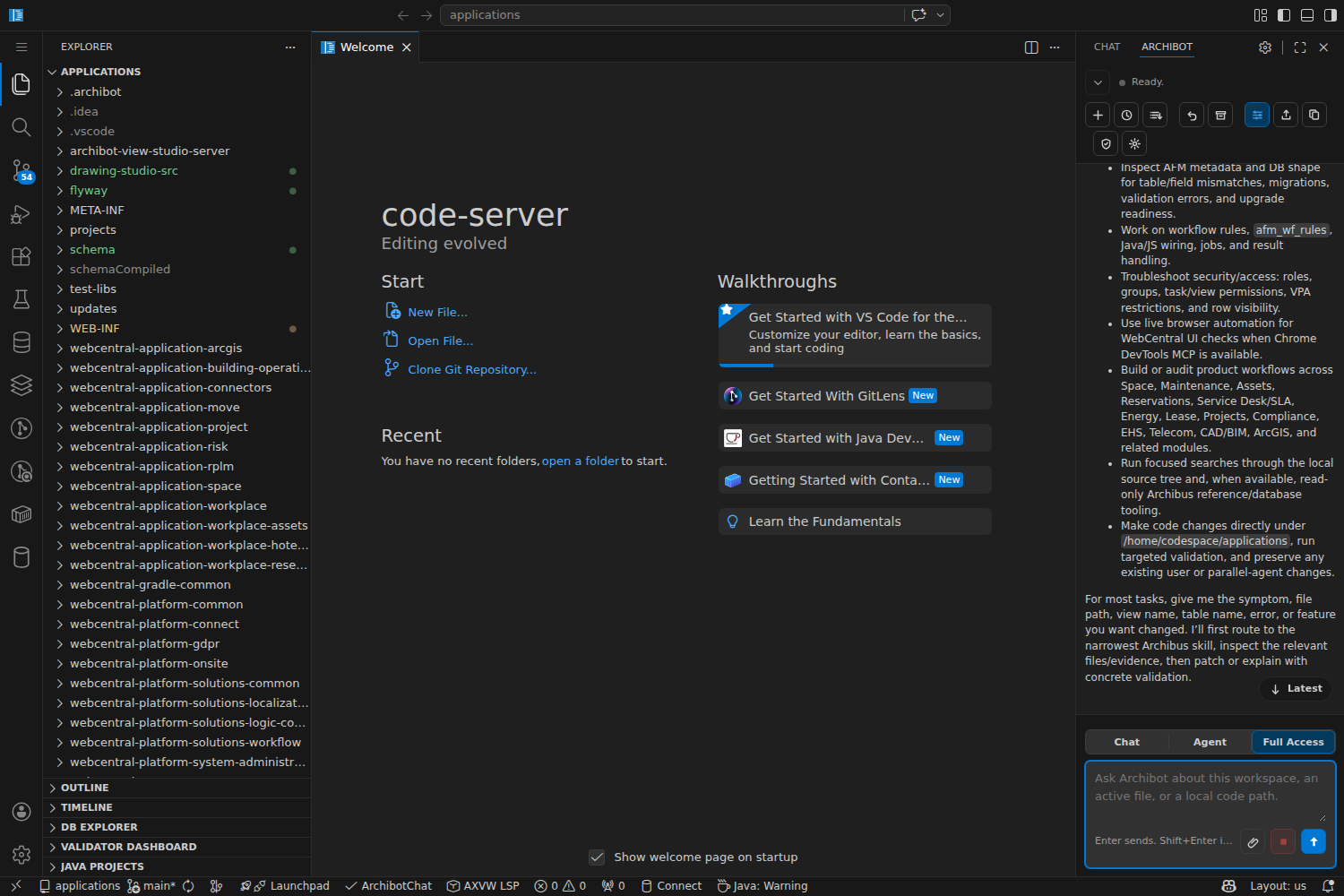
它了解什么、能做什么
ArchiBot 被设定为一名 Archibus 和 WebCentral 开发者的助手。开箱即用,它就可以:
- 处理 AXVW 视图 — 搭建新视图的骨架、解释已有视图,并依照 Archibus 规则对其进行验证,报告需要修复的具体问题。
- 安全地读取数据库 — 对工作区数据库运行
SELECT类查询,以检查 schema、查看示例行或确认某个数据源。结果会限制行数并遵守视图限制。 - 编写数据源、工作流规则和表单 — 并在你接入它们之前依照 Archibus 惯例进行检查。
- 查找内容 — 搜索内置的 Archibus 参考资料和产品帮助,而不是凭猜测作答。
- 查看运行中的应用 — 在无头浏览器中打开实时应用,以确认某个视图能正确渲染或复现某个问题。
- 处理构建和运行杂务 — 读取日志、重启 Tomcat,并逐步完成部署或迁移步骤。
它会将工作分派给一个庞大的 Archibus 技能库(空间、资产、租约、搬迁、项目、报表、安全等等),因此它往往会遵循你的团队已经使用的相同模式。
它不会做的事
- 它不会更改数据库。 它的查询工具是只读的——没有
UPDATE、INSERT或DELETE。schema 和数据更改仍需经过迁移以及你正常的审查流程。 - 它不会泄露机密。 提供商密钥会被脱敏,原始凭据回读已被关闭,并且它被要求将令牌、密钥和原始客户数据排除在文件、笔记以及任何它保存的内容之外。请你也守住同一条底线。
- 它会对你的工作区文件进行操作 — 在提交之前,请像审查队友的修改那样审查它的编辑。
配方
可以尝试的具体提示词。请明确指出你所指的文件或表;你越精确,结果越好。
构建一个 AXVW 视图
“创建一个 AXVW 视图,列出某个选定建筑的房间,带一个建筑筛选器,以及房间名称、面积和类别的列。在完成之前验证它并修复所有问题。”
验证并修复一个已有视图
“验证
schema/ab-products/.../my-view.axvw,并逐步指导我修复你发现的每一个错误。”
在构建之前检查数据
“给我看
rm表上的列,然后返回 20 个示例房间,连同它们的建筑和楼层。”
添加一条工作流规则
“添加一条工作流规则,当房间的类别更改时向空间管理员发送邮件,并告诉我它注册在哪里。”
在表单上工作
“在这个表单上,添加一个用于平面图的文档字段,并验证表单控件。”
追踪一个数据源
“找到这个面板背后的数据源,并添加一条限制,使它只显示活动记录。”
弄清楚某项更改为何没有显示
“我的视图更改没有出现在应用中。检查 Tomcat 日志,告诉我哪里出了问题,如果重启 Tomcat 能解决就重启它。”
确认它能渲染
“在浏览器中打开新的房间列表,并确认它加载时没有错误。”
查找内容
“Archibus 在租约记录上是如何处理多币种的?请引用参考资料。”
把它发去审查
“总结我做的更改,然后将它们提交进行 CI 审查。”
最后这一条会使用 archibot-submit-review,它会将你的更改打包送入 Console 的 CI Review 流程——参见 Persistent environments and CI Review。
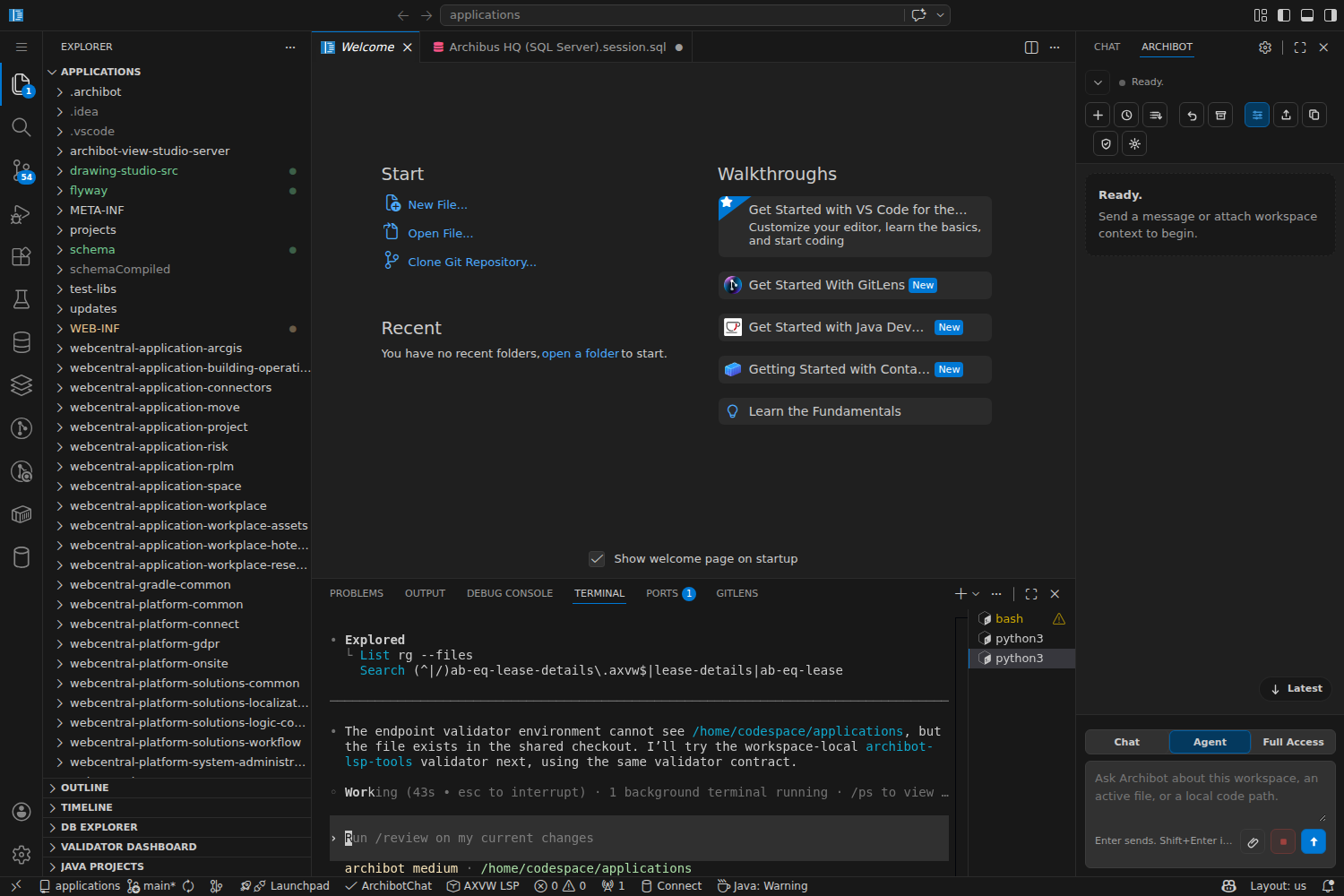
验证和数据库查找都通过 ArchiBot 内置的 Archibus 工具运行——这里它正在验证一个 AXVW 视图:
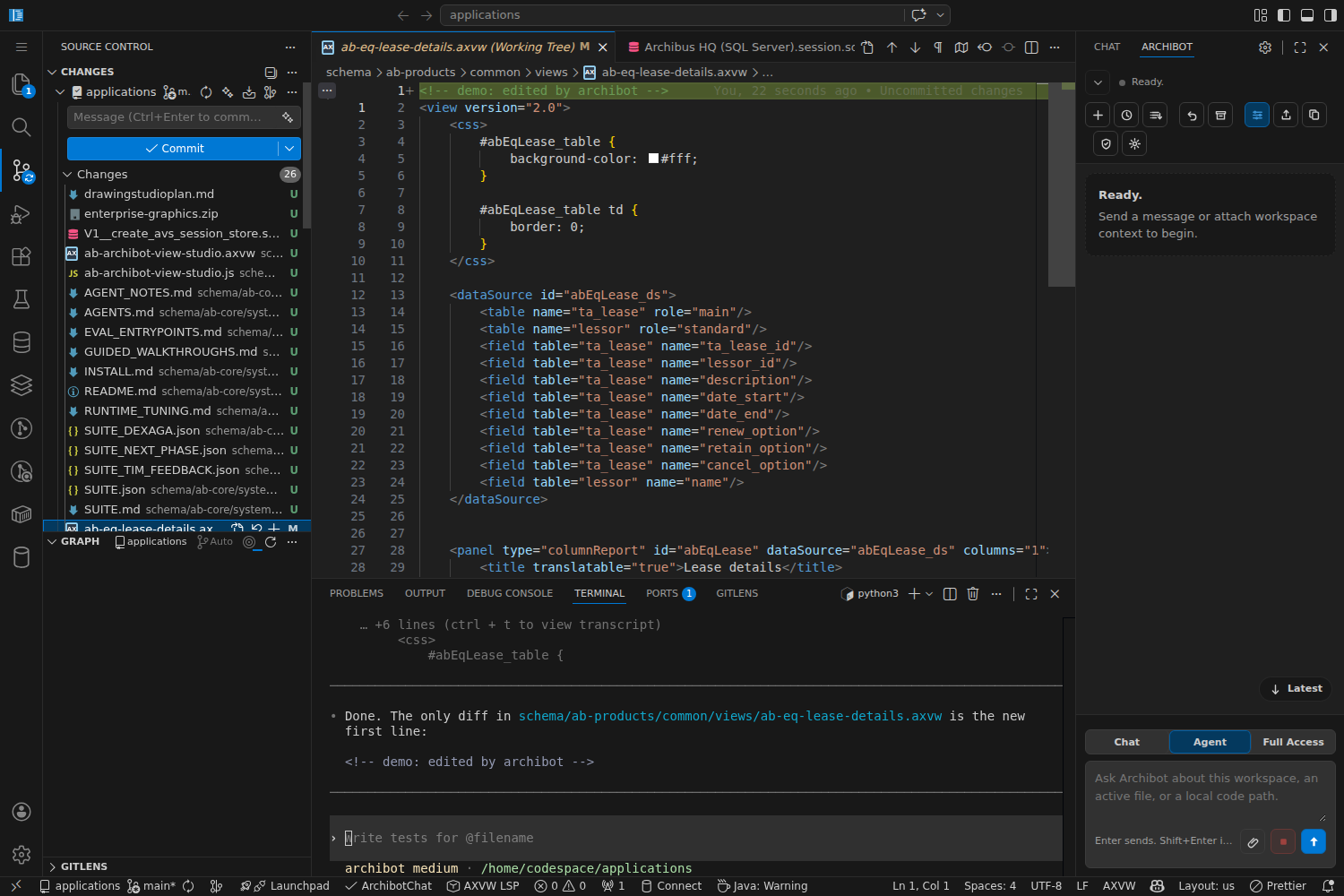
当你让它更改某项内容时,ArchiBot 会就地编辑文件,更改会出现在 Source Control 中,随时供你像审查任何其他编辑一样进行审查。
保留你的会话
一段对话与工作区运行时绑定。用 archibot sessions list 列出过去的会话,用 archibot start --session <name> 重新打开其中之一;单独运行 archibot start 则会开始一段全新的对话。会话不会在工作区的 stop/start 或重建后留存,所以当机器人生成了你在意的内容——一份总结、一个计划、一个生成的文件——请保存它:提交到 git,或将其复制到 Shared Drive。不要指望靠滚回某个终端来找回——重启会清空它。
工作区机器人与 Console chat
ArchiBot 在 Console 中也以浏览器聊天的形式存在(Using ArchiBot Chat)。它们共享同样的技能和 Archibus 知识,但工作的场景不同:
- 工作区机器人对你的工作区有动手能力——它读取你的文件、对你的数据库运行查询、重启你的应用,并就地编辑代码。
- Console chat 基于浏览器,适合在你不在工作区时进行提问、规划和查阅参考。
对于某项给定任务,请二选一使用。对同一项工作同时运行两者只会让额度花费翻倍。
其他命令
archibot status和archibot doctor— 检查受管会话及其工具是否健康。archibot capabilities— 列出受管机器人在此工作区中能做什么。archibot skills list— 查看它可用的 Archibus 技能。archibot versions— 显示当前使用的受管工具和镜像版本。archibot feedback— 向平台团队发送已脱敏的反馈。archibot-v2、archibot-cc和cursor-agent— 如果你更喜欢那些界面,可使用受管的 Cursor 风格和 Claude 风格助手。它们使用同样的受管访问权限。
相关指南
- Work inside your workspace — 机器人所操作的编辑器、应用、数据库和日志。
- Using ArchiBot Chat — 浏览器聊天版本及其上下文来源。
- Workspace ArchiBot and Shared Drive — 在哪里保存机器人产出的内容。
- Persistent environments and CI Review — 提交更改进行审查之后会发生什么。
- Troubleshooting — 当机器人或应用出问题时的第一步。
完成标志
- 你已有一个运行中的工作区在 code-server 中打开。
- 在终端中运行 archibot start 会打开一个会话。
- 机器人可以读取应用文件夹中的文件。
- 在停止工作区之前,你已保存好任何想保留的内容。