


일상 작업
워크스페이스 관리
My Workspaces를 사용하여 Console을 벗어나지 않고 워크스페이스를 시작, 중지, 업데이트, 실행, 스케줄 설정, 검사, 삭제합니다.
마지막 업데이트
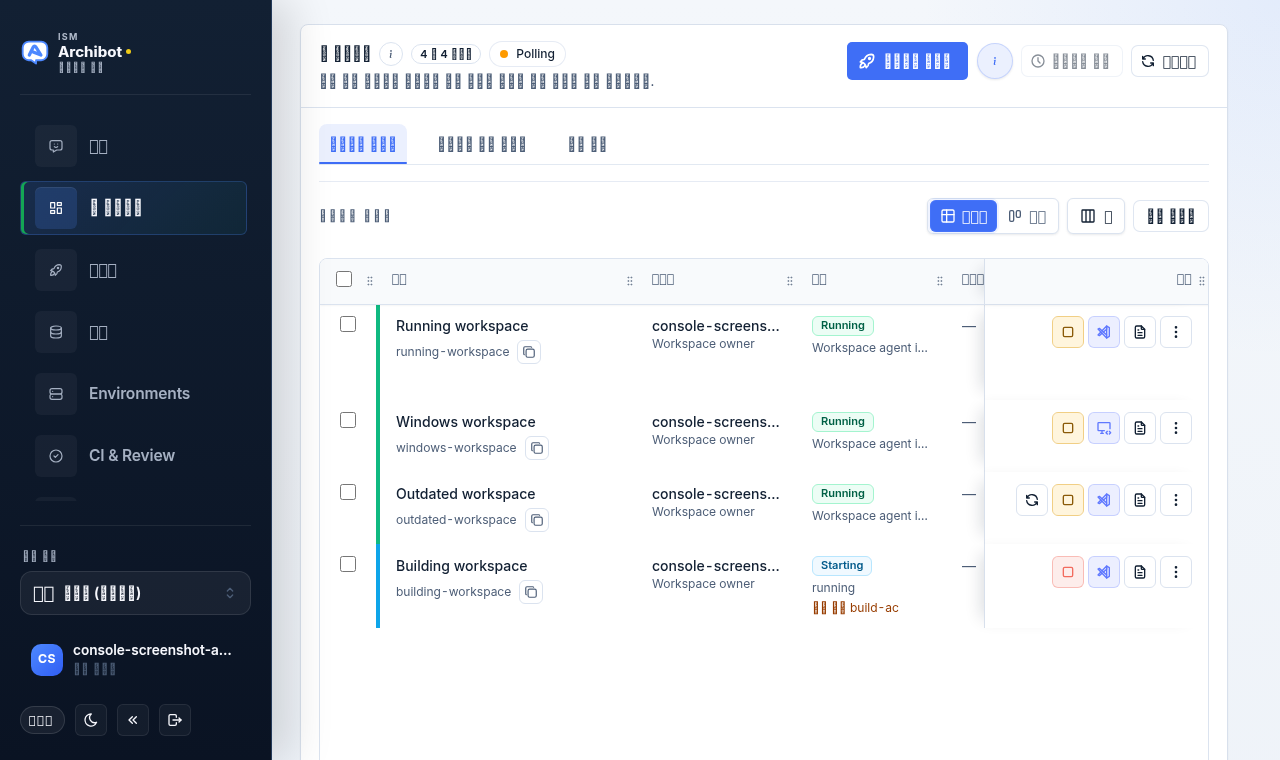
My Workspaces는 Console의 홈페이지(라우트 /)입니다. 볼 수 있는 모든 워크스페이스를 나열하고 주요 합계를 보이게 유지하며, 각 행에 일상 작업에 필요한 작업(시작, 중지, 업데이트, 에디터 실행, 로그 보기, 스케줄 편집, 세부 정보 검사, 삭제)을 제공합니다.
아직 워크스페이스를 만들지 않았다면 Create the first workspace부터 시작하세요.
그리드 읽기

헤더에는 My Workspaces와 “4 of 4 shown” 같은 개수가 표시되며, Console이 상태를 새로 고치는 동안 Polling 표시기가 나타납니다. 헤더에서 Create Workspace, Dormancy policy 검토(운영자), Refresh를 열 수 있습니다.
그리드는 항상 표시됩니다. 그 위에 두 개의 컨트롤이 있습니다:
- 기본적으로 닫혀 있는 접을 수 있는 Filters 패널입니다. 클릭하면 검색과 상태, 소유자, 템플릿, 대상, 소스, 업데이트 필터가 펼쳐집니다. 다시 닫으면 그리드에 더 많은 공간을 줍니다.
- Filters 패널과 그리드 사이에 있는 한 줄짜리 플릿 요약 스트립입니다. 현재 인벤토리와 필터 상태에 따라 업데이트되는 Tracked 또는 Mine, Running, Attention 개수를 표시합니다.
그리드 안에서 Table과 Cards 사이를 전환하고, Columns를 선택하거나 Reset view를 수행할 수 있습니다. 각 행은 상태를 계속 표시하므로 다른 화면을 열지 않고도 작업할 수 있습니다.
| 상태 | 의미 | 일반적인 작업 |
|---|---|---|
| Running | 런타임이 활성 상태. | Browser로 열거나 완료되면 Stop. |
| Stopped | 런타임이 비활성 상태. | 작업 전에 Start, 또는 더 이상 필요 없으면 삭제. |
| Starting 또는 updating (Active build) | 빌드가 실행 중. | 결과를 기다리거나 Cancel build. |
| Dormant | 고객 휴면 기간을 지나 유휴 상태. | Start로 다시 활성화합니다. |
| Failed 또는 unhealthy | 빌드 또는 런타임에 검토가 필요. | 스토리지를 삭제하기 전에 Logs 또는 Support를 엽니다. |
중지됨, 휴면, 비정상 워크스페이스는 그리드에 남아 있으므로 같은 위치에서 다시 시작, 업데이트, 검사 또는 삭제할 수 있습니다.
중지되었거나 휴면 상태인 워크스페이스 시작
- My Workspaces를 열고 중지되었거나 휴면 상태인 행을 찾습니다.
- 해당 행의 Start 작업을 클릭합니다.
- 상태가 실행 중이 될 때까지 기다립니다. 그리드는 자동으로 폴링합니다.
- Browser를 클릭하여 브라우저 내 에디터를 엽니다.
시작해도 워크스페이스가 다시 생성되지는 않습니다. 기존 런타임을 이미 가지고 있던 스토리지 및 콘텐츠와 함께 다시 온라인으로 가져옵니다. 휴면 행도 동일한 작업으로 다시 활성화합니다.
실행 중인 워크스페이스 중지
- My Workspaces에서 실행 중인 행을 찾습니다.
- Stop을 클릭합니다.
- 상태가 중지됨으로 바뀌는지 확인합니다.
중지는 런타임 사용량을 제어하며 삭제와는 다릅니다. 스토리지와 워크스페이스 레코드는 플랫폼 정책에 따라 유지됩니다. 런타임 시간이 어떻게 측정되는지는 Usage and billing을 참조하세요.
활성 빌드 취소
빌드가 실행 중이면 해당 행에 Active build가 표시되고, 완료될 때까지 대부분의 다른 작업이 차단됩니다.
- 활성 빌드가 있는 행에서 Cancel build를 클릭합니다.
- Cancel active build에서 Cancel active build를 선택해 확인하거나, Keep build running을 선택해 그대로 둡니다.
취소하면 현재 빌드가 중지되어 다른 Start, Stop, Update 또는 Delete 작업을 실행할 수 있습니다.
에디터 또는 런타임 도구 실행
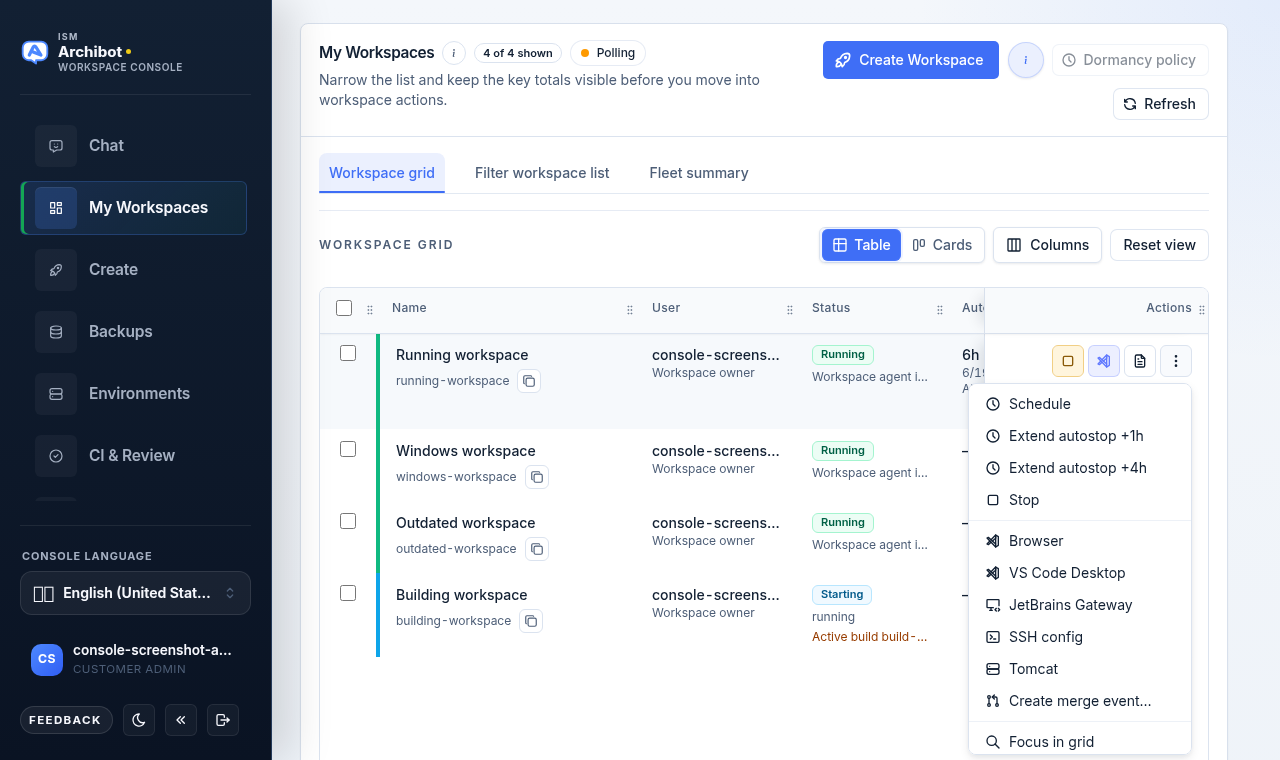
실행 중인 각 행에는 기본 브라우저 내 에디터를 위한 Browser 작업이 있습니다. 행의 오버플로(”…”) 메뉴에는 다른 실행 대상이 있습니다:
- VS Code Desktop과 JetBrains Gateway는 로컬 도구로 에디터 딥 링크를 엽니다.
- SSH config는 고급 터미널 또는 에디터 연결을 제공합니다.
- Remote Desktop은 Windows 워크스페이스용 RDP 연결 세부 정보를 엽니다(일부 Windows 워크스페이스는 대신 브라우저에서 Remote Desktop을 엽니다).
- Tomcat은 이를 노출하는 워크스페이스의 애플리케이션 엔드포인트를 엽니다.
대부분의 사용자에게 Browser가 기본 경로입니다. VS Code Desktop, JetBrains Gateway, SSH config, Remote Desktop, Tomcat이 오버플로 컨트롤 아래에 그룹화된 전체 실행 메뉴는 여기에 표시되지 않습니다. 실행 중인 행에서 ”…” 메뉴를 열어 확인하세요.
Git Health 검사를 노출하는 워크스페이스에는 Git Health 작업도 표시되어 터미널을 열지 않고도 저장소 상태를 확인할 수 있습니다.
Windows 워크스페이스용 Remote Desktop
Windows 워크스페이스의 경우 Remote Desktop은 터널이 준비된 후 Microsoft Remote Desktop에서 열 RDP address와 RDP 클라이언트가 설치된 컴퓨터에서 실행할 명령을 포함한 대화 상자를 엽니다. Remote Desktop은 워크스페이스 터널 내에서 비공개로 유지됩니다. RDP(포트 3389)를 공용 인터넷에 노출하지 마세요. 이 대화 상자는 여기에 표시되지 않습니다.
안전하게 업데이트
새로 베이크된 에디터 도구, ArchiBot 확장 업데이트, code-server 업데이트 또는 워크스페이스 런타임 개선이 필요할 때 업데이트를 사용합니다. 실행 중인 워크스페이스는 업데이트되거나 다시 생성될 때까지 시작 시점의 이미지 콘텐츠를 유지합니다.
- Update available을 표시하는 행에서 Update를 클릭합니다.
- Console이 Review parameters를 열고 업데이트 계획을 로드합니다.
- Current version과 Active version을 비교하고 Update reasons를 읽습니다.
- Credential refresh 알림을 확인합니다: 관리되는 자격 증명은 비밀 값을 노출하지 않고 새로 고쳐지며 Secret values hidden이 그대로 유지됩니다.
- Parameters 테이블을 검토합니다. Will change 또는 Preserved로 표시된 값을 조정합니다. 관리되는 필드는 숨겨진 상태로 유지됩니다.
- 계획이 올바를 때만 Run update를 클릭하고, 취소하려면 Close를 클릭합니다.
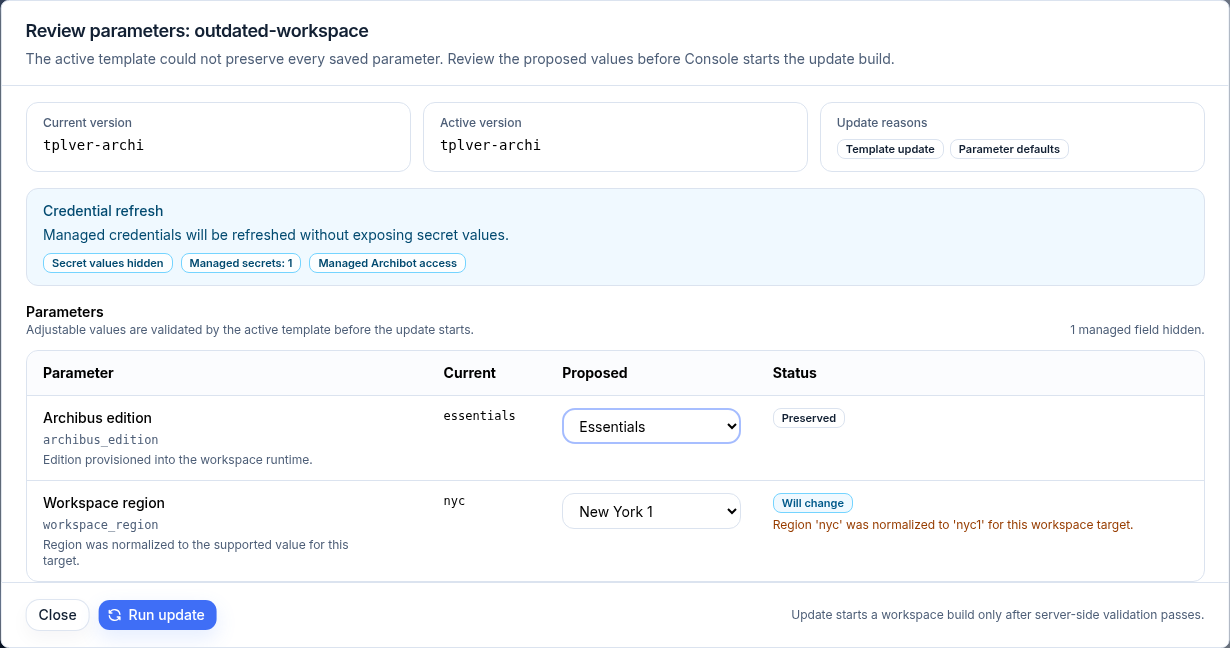
조정 가능한 값은 업데이트가 시작되기 전에 활성 템플릿에 의해 검증되므로, 빌드를 반복적으로 시작하지 말고 검토 화면에서 필드 오류를 수정하세요. Update는 서버 측 검증을 통과한 후에만 워크스페이스 빌드를 시작하고 그다음 빌드 로그를 엽니다.
스케줄 편집
스케줄은 워크스페이스가 자체적으로 언제 시작하고 중지하는지를 제어합니다.
- 행의 Schedule 작업을 엽니다.
- 현재 Status, Autostop, Autostart 카드를 검토합니다.
- Preset choice(Manual, Workday, Daily QA)를 사용하여 알려진 형태를 설정한 다음 필드를 조정합니다.
- Autostart schedule을 설정하고(autostart를 비활성화하려면 비워 둠), Autostop after start를 시간 단위로 설정합니다.
- 선택적으로 Automatic updates와 New active deadline을 설정합니다.
- Apply schedule을 클릭하거나, 취소하려면 Close를 클릭합니다.
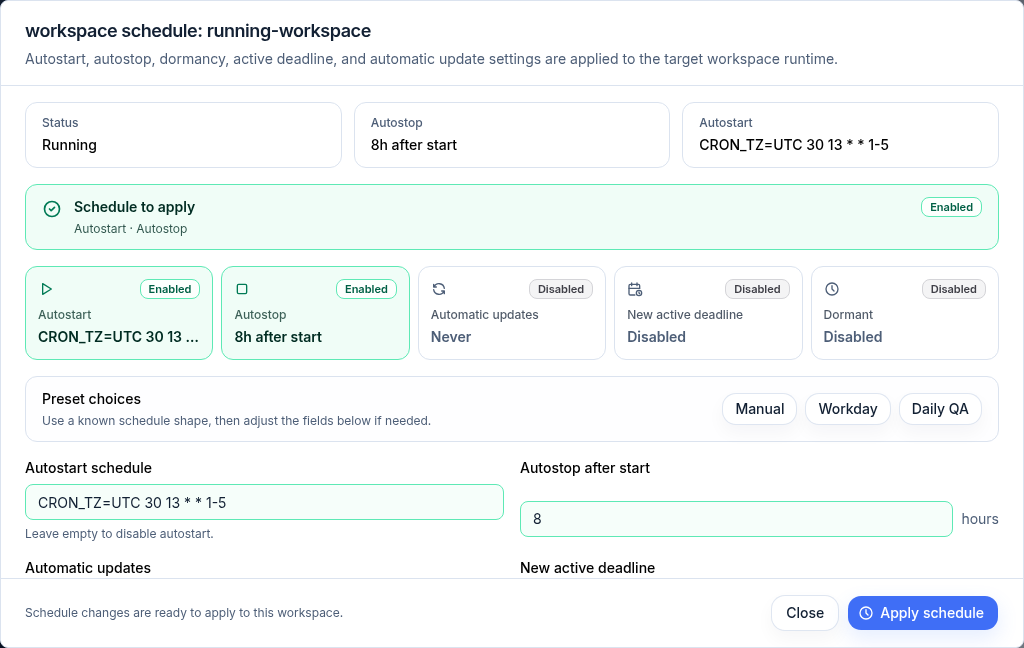
Autostart, autostop, 휴면, active deadline 및 자동 업데이트 설정은 적용하면 워크스페이스 런타임에 적용됩니다.
autostop 관찰 및 연장
그리드에는 각 실행 중인 워크스페이스가 자체적으로 중지되기까지 남은 시간을 표시하는 Autostop in 열이 있으며, 그 아래에 정확한 중지 시간이 표시됩니다. autostop 기한이 없는 워크스페이스는 ”—“를 표시합니다. 이 열로 정렬하여 가장 먼저 중지되는 워크스페이스를 찾습니다.
전체 스케줄 편집기를 열지 않고 워크스페이스를 더 오래 실행하려면 Extend autostop을 사용합니다:
- 그리드에서 실행 중인 행의 ”…” 메뉴를 열고 Extend autostop +1h 또는 +4h를 선택합니다.
- Details에서 autostop 시간 옆의 +1h / +4h / +8h 버튼을 사용합니다.
각 연장은 active deadline을 현재 값에서(설정되지 않은 경우 지금부터) 미루고 행을 새로 고칩니다. 현재 실행만 변경합니다. 스케줄 편집에서 설정한 반복 autostop은 그대로 유지됩니다.
세부 정보 검사
Details 작업은 읽기 전용 스냅샷과 Console 메모를 보관할 공간을 엽니다.
- 검사하려는 행의 Details를 엽니다.
- Status, Agent, Owner, Uptime, Autostop in, Template, Target, Updated, Source, Git Health 카드를 검토합니다.
- 실행 행(Browser, VS Code Desktop, Tomcat, Logs, Support)을 사용하여 도구로 바로 이동합니다.
- 선택적으로 이 워크스페이스 레코드에 Display name과 Comment를 설정한 다음 Save details를 클릭합니다.
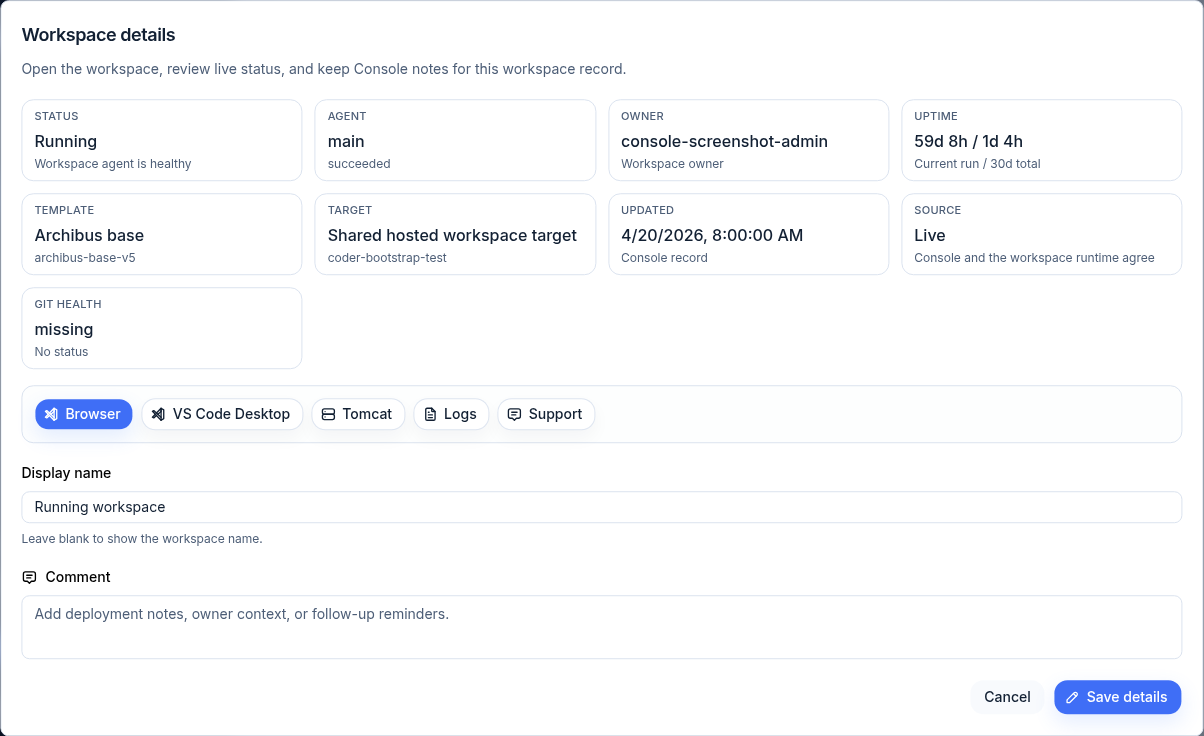
표시 이름은 Console 전용입니다. 비워 두면 워크스페이스 이름이 표시됩니다. 코멘트는 배포 메모, 소유자 컨텍스트 또는 후속 알림에 사용하세요.
로그 보기
빌드가 실패하거나 런타임이 잘못된 것처럼 보이면 행 또는 Details에서 Logs를 엽니다.
- Runtime 모드는 워크스페이스의 기본 에이전트 로그 스트림을 추적합니다.
- Build 모드는 가장 최근 빌드 출력을 표시합니다.
다시 로드 및 다운로드 컨트롤을 사용하여 현재 로그를 새로 고치거나 텍스트로 저장합니다.
워크스페이스 지원 열기
행에 failed, unhealthy 또는 불분명한 런타임 상태가 표시되면 Support를 사용합니다.
- 워크스페이스 행 또는 Details에서 Support를 엽니다.
- 상단 카드를 검토합니다: Workspace, Target, Build, Runtime agents.
- Health checks(워크스페이스 에이전트, 최신 빌드, 런타임 포드), Runtime agents, Storage, Shared Drive, Managed access, Workspace integrations, Usage를 살펴봅니다.
- Runtime logs 또는 Build logs를 사용하여 자세히 파고들거나, 쓰기 가능한 Shared Drive 마운트를 연결하라는 메시지가 표시되면 Update workspace를 사용합니다.
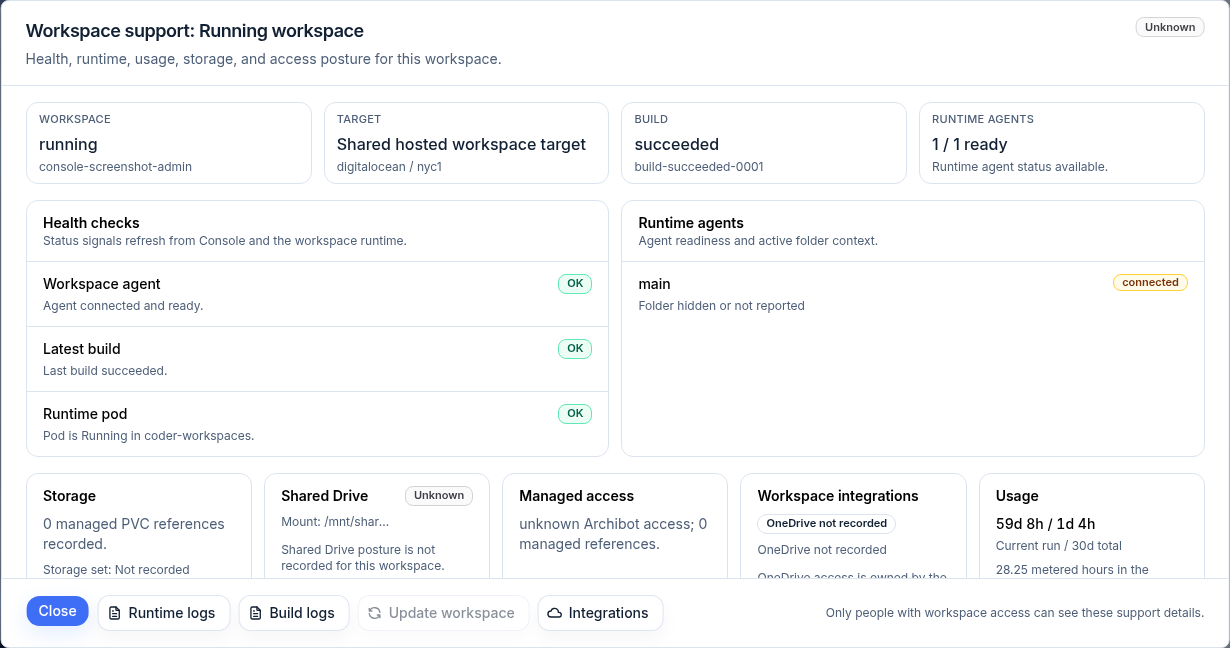
이 지원 세부 정보는 워크스페이스에 액세스할 수 있는 사람만 볼 수 있습니다. 지원 패널은 support handoff 전에 사실을 수집하기에 적합한 곳입니다.
워크스페이스 삭제
관리되는 워크스페이스를 의도적으로 제거하려는 경우에만 삭제하세요.
- 행의 Delete 작업을 엽니다.
- Delete workspace에서 제거될 항목(ArchiBot 워크스페이스와 그 관리되는 런타임 리소스)을 읽습니다. 이것은 Console에서 되돌릴 수 없습니다.
- 확인하려면 정확한 워크스페이스 이름을 입력합니다. 삭제 버튼은 이름이 일치한 후에만 활성화됩니다.
- 삭제를 확인합니다.
일반적인 고객 삭제의 경우 PVC, 포드, Kubernetes Secret 또는 워크스페이스 런타임 객체를 수동으로 삭제하지 마세요. 정리가 지원되는 경로를 따르도록 Console 삭제 작업을 사용하세요. 정리가 멈춘 것처럼 보이면 워크스페이스 이름, 상태, 마지막 작업을 support handoff에 포함하세요.
대량 작업
행 체크박스로 여러 행을 선택하면 Console이 선택된 개수와 함께 대량 작업 막대를 표시합니다.
- Start, Stop, Update, Cancel builds 또는 Delete를 선택합니다.
- 각 작업은 해당 작업에 적격한 선택된 워크스페이스에만 적용됩니다. Console이 적격 개수를 표시합니다.
- 대량 삭제는 확인을 위해 DELETE를 입력해야 합니다. 대량 삭제 확인은 여기에 표시되지 않습니다.
- Console은 한 번에 워크스페이스 하나씩 작업을 실행하고 실패한 행을 선택한 상태로 유지하여 다시 시도할 수 있도록 합니다.
현재 선택을 해제하려면 Clear를 사용합니다.
휴면 정책 (운영자)
플랫폼 운영자는 헤더에서 Dormancy policy를 열어 각 고객의 정리 기간에 대해 유휴 워크스페이스를 검토할 수 있습니다.
- Dormancy policy를 엽니다.
- 카운터를 검토합니다: Checked, Candidates, Dormant, Delete, Missing, Applied.
- Customer policy setup에서 Mark dormant after와 Delete dormant after 일수를 설정하고(프리셋은 30 / 90 같은 일반적인 기간을 다룸) Save policy를 수행합니다.
- Apply dormant marks, Apply dormant deletes 또는 Clear missing을 선택한 다음 Apply dormancy actions 전에 Preview합니다.
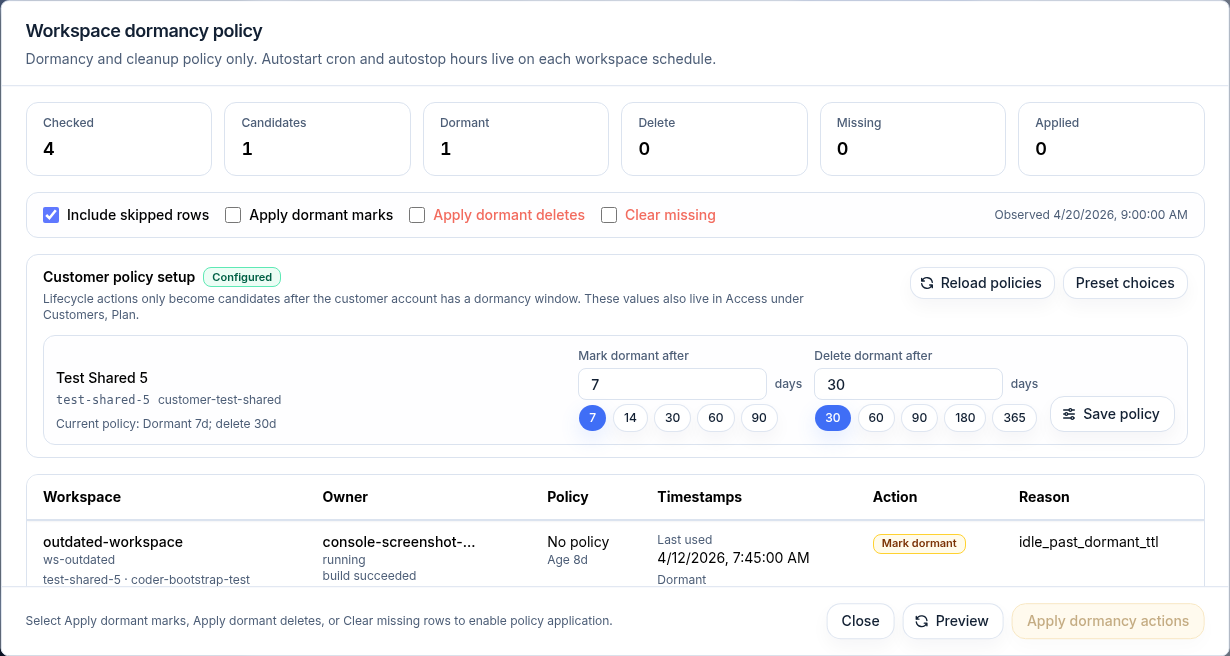
휴면은 정리 및 유휴 정책일 뿐입니다. autostart cron과 autostop 시간은 각 워크스페이스의 schedule에 있습니다. 정책 작업은 고객 계정에 휴면 기간이 있을 때만 후보가 되며, 이 값들은 Access의 Customers, Plan에도 있습니다. 휴면 정책 작업에는 플랫폼 운영자 액세스가 필요합니다.
관련 가이드
- Create the first workspace — 관리하기 전에 워크스페이스를 프로비저닝합니다.
- Catalog and readiness — 템플릿과 대상이 준비되었는지 확인합니다.
- Usage and billing — 런타임 시간이 어떻게 측정되는지 확인합니다.
- Troubleshooting — 워크스페이스에 문제가 있어 보일 때의 첫 단계.
- Support handoff — 지원에 연락하기 전에 수집할 것.
완료 기준
- 워크스페이스 행에 예상한 상태가 표시된다.
- 중지되었거나 휴면 상태인 워크스페이스에서 Start를 사용할 수 있다.
- 실행 중이거나 시작 중인 워크스페이스에서 Stop을 사용할 수 있다.
- 빌드가 시작되기 전에 Review parameters가 완료된다.
- 삭제 확인이 제거하려는 워크스페이스와 일치한다.