


운영
운영 센터
활성 CI, QA, 봇, 워크스페이스, 스토리지, 용량 신호를 범위가 지정된 하나의 Console 워크벤치에서 분류합니다.
마지막 업데이트
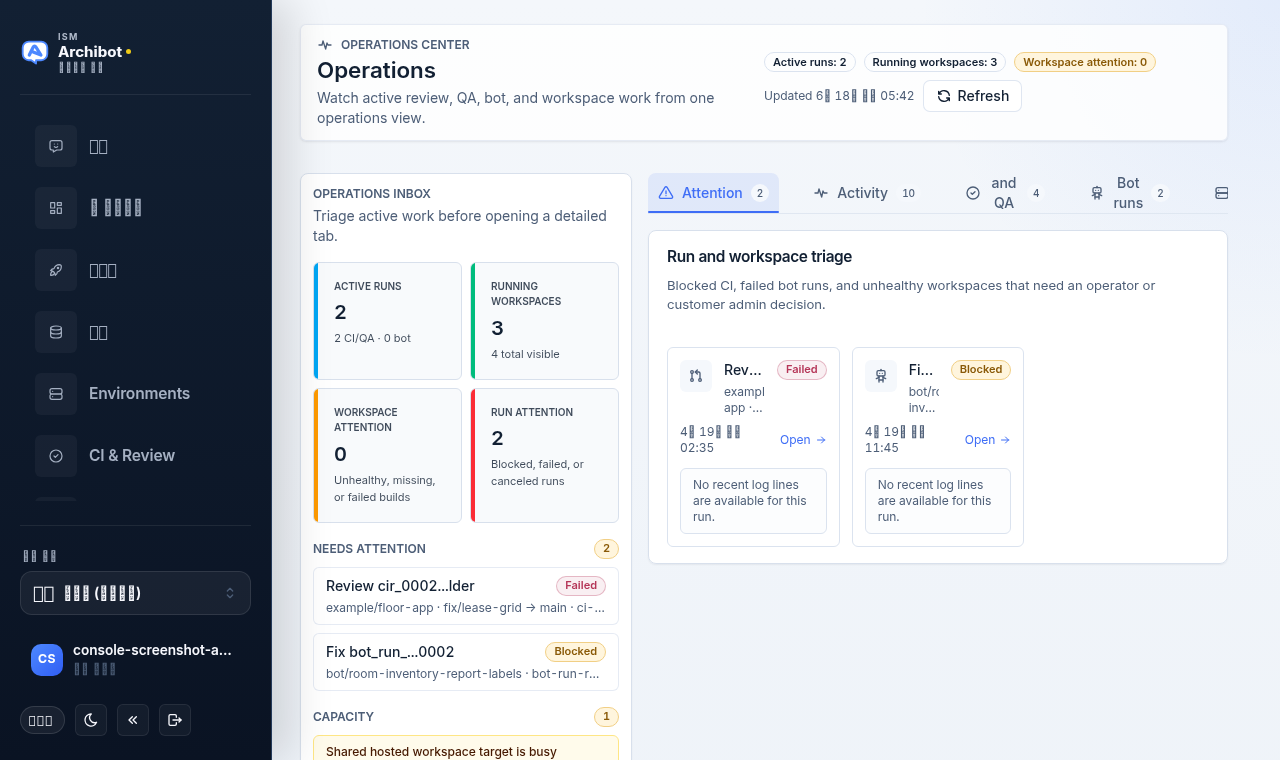
Operations는 이미 진행 중인 계정 수준 작업을 위한 Console 워크벤치입니다. 활성 CI 및 QA 실행, 봇 실행, 워크스페이스 상태, Shared Drive 상태, 보존 백로그, 용량 경고를 함께 확인하고 각 항목을 소유하는 페이지로 이동해야 할 때 엽니다(/operations).
고객 관리자는 자신의 고객 범위 운영을 볼 수 있습니다. 플랫폼 운영자와 플랫폼 관리자는 액세스 권한에 따라 더 넓은 운영 범위를 검토할 수 있으며, 운영자는 두 가지 추가 화면을 얻습니다: ArchiBot 스킬 검토 대기열과 DevOps 채팅 바로 가기입니다.
고객 관리자 또는 운영자 액세스 권한이 없으면 페이지에 워크벤치 대신 운영자 전용 알림이 표시됩니다.
페이지 레이아웃
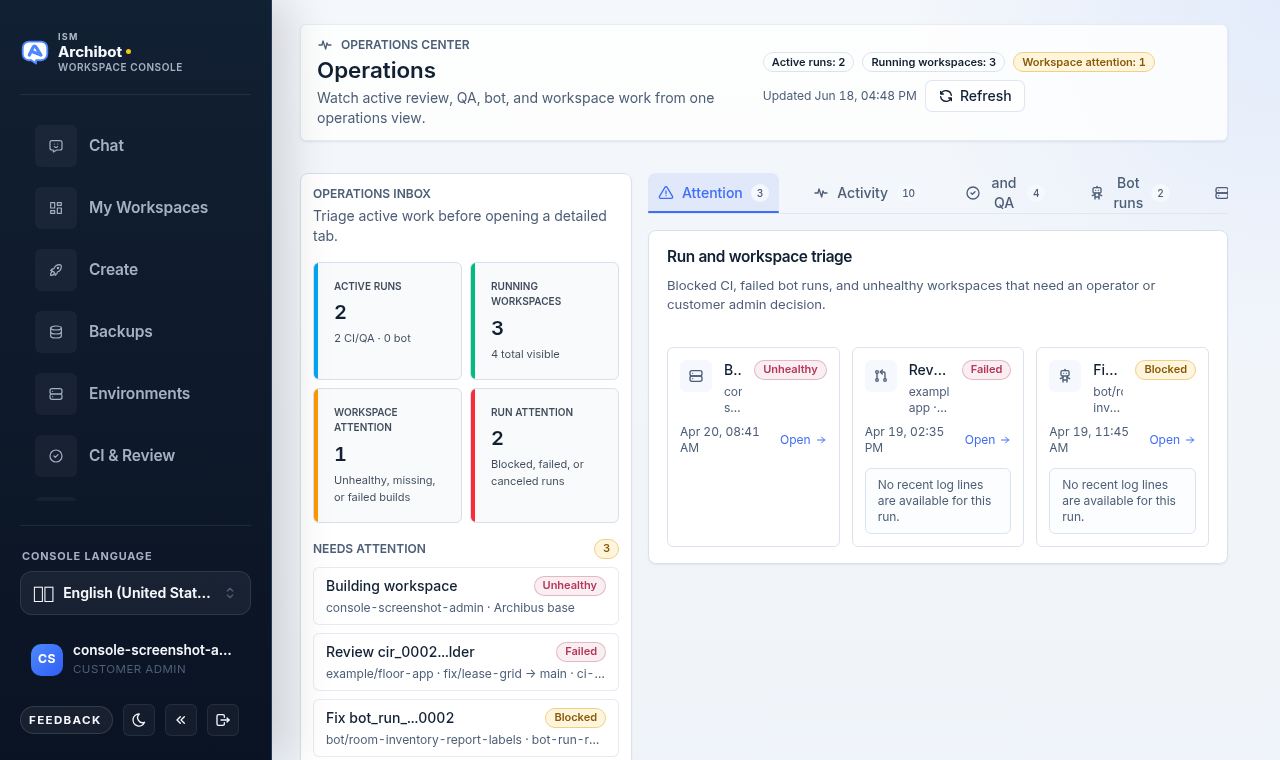
Operations는 두 개의 창으로 구성된 워크벤치입니다. 지속적인 받은 편지함 사이드바가 왼쪽에 유지되고 오른쪽의 탭 스트립이 자세한 보기를 전환합니다.
상단 헤더 스트립에는 페이지 제목, 실시간 카운트 배지(활성 실행, 실행 중인 워크스페이스, 워크스페이스 주의), 마지막 새로 고침 시간이 표시됩니다. 데이터는 약 15초마다 자동으로 새로 고쳐집니다. 오른쪽 상단의 Refresh로 다시 로드를 강제할 수도 있습니다.
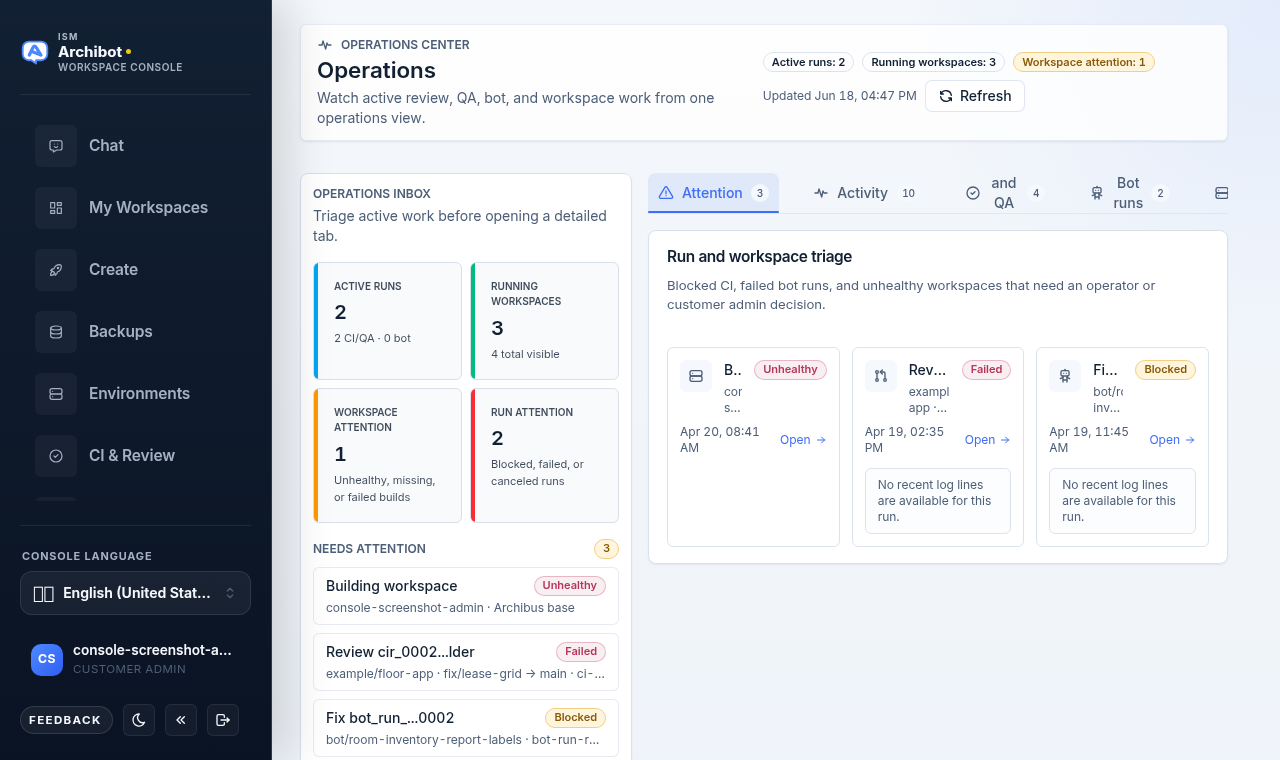
받은 편지함 사이드바
사이드바는 분류의 시작점입니다. 탭을 열기 전에 위에서 아래로 읽으세요:
- 받은 편지함 타일 — 네 개의 카운터: 활성 실행(CI 대 봇 분리 포함), 실행 중인 워크스페이스, 워크스페이스 주의, 실행 주의.
- 주의 필요 — 차단됨, 실패, 또는 취소된 상위 실행과 비정상 워크스페이스. 각각 소유 페이지로의 직접 링크입니다.
- 용량 — 현재 용량 경고의 짧은 목록. 황색 또는 빨간색으로 색상 구분되며, 각각 수정할 위치로 연결됩니다.
- 워크스페이스 필터 알약 — Active, Attention, Missing, All 개수. 알약을 선택하면 해당 필터가 적용된 상태로 오른쪽 창이 Fleet 탭으로 이동합니다.
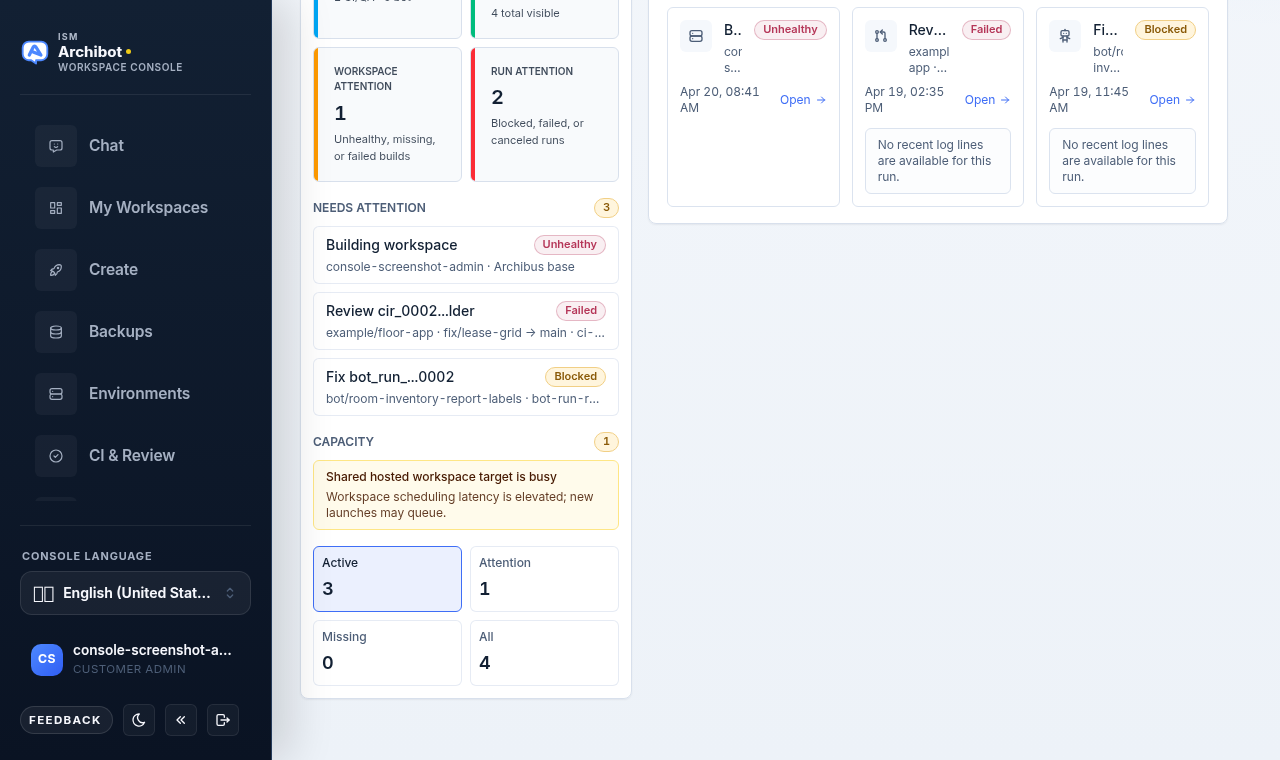
탭 스트립
오른쪽 창은 탭으로 구성되어 있으며 각각 카운트 배지가 있습니다:
| 탭 | 표시 내용 |
|---|---|
| Attention | 차단됨, 실패, 취소된 실행과 비정상 워크스페이스. 실행 카드에 인라인 로그 미리 보기 포함. |
| Skill reviews | 운영자 전용 ArchiBot 스킬 검토 대기열(운영자 및 플랫폼 관리자). |
| Activity | 최근 CI, 봇, 워크스페이스 활동. Runs, Workspaces, 또는 All로 필터링 가능. |
| CI | 상태가 있는 최근 CI 및 QA 실행. CI & Review로 연결. |
| Bots | 상태가 있는 최근 봇 실행. Bots로 연결. |
| Fleet | 필터 알약과 검색이 있는 전체 워크스페이스 테이블. |
| Capacity | 용량 경고, 용량 세부 정보 공개, 운영자 알림 컨트롤. |
고객 관리자의 기본값은 Attention 탭입니다. 운영자의 기본값은 Skill reviews입니다.
Skill reviews 탭(운영자)
운영자와 플랫폼 관리자는 ArchiBot skill reviews 대기열을 얻습니다. 제안된 스킬 및 참조 편집을 Active, Approved, Done 버킷으로 그룹화하고 각각에 항목 수를 표시합니다.
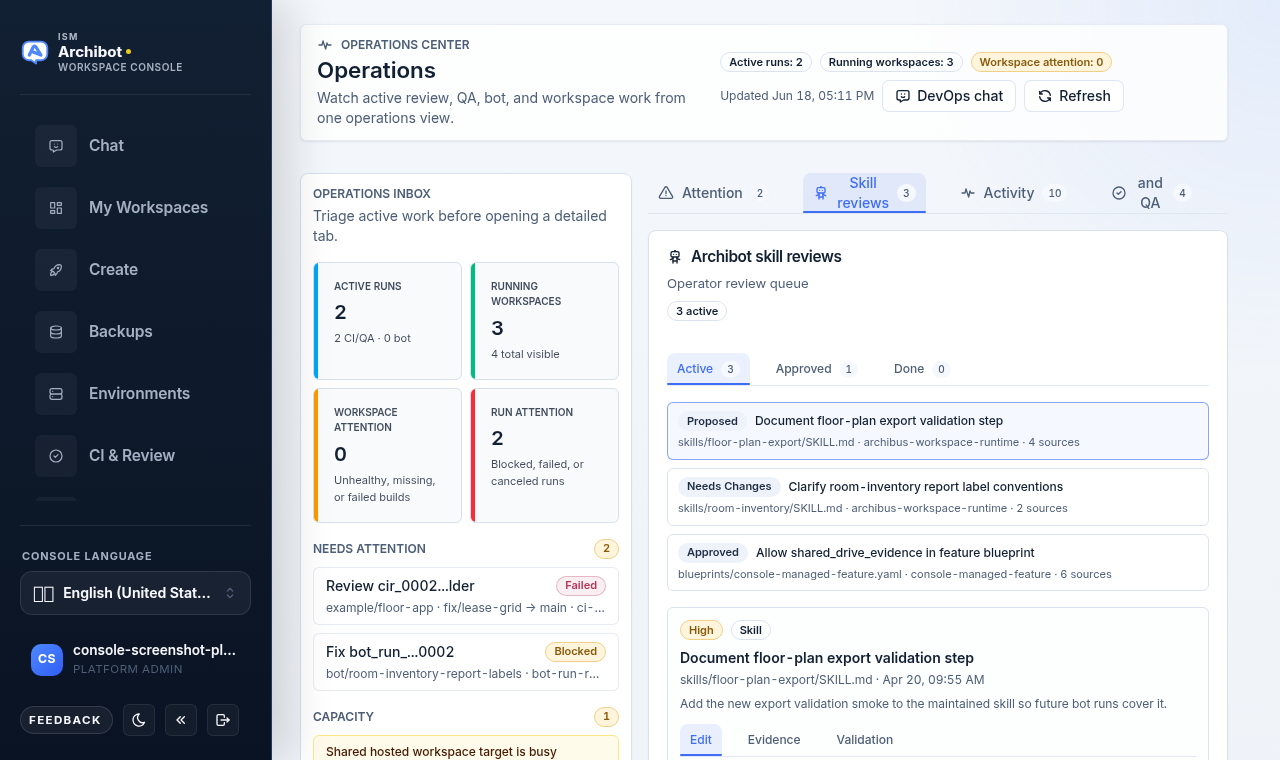
검토를 선택하여 세부 정보 패널을 엽니다. 세부 정보에는 세 개의 내부 탭이 있습니다: Edit(제안된 편집 텍스트와 운영자 메모), Evidence(제안 뒤에 있는 요약), Validation(제안된 검증 단계). 편집 후 Save, Defer, Reject, 또는 Approve를 선택합니다. 승인하면 후속 조치를 위해 항목이 Approved 버킷에 유지됩니다. 거부하면 Done으로 이동합니다.
Attention 탭
Attention 탭은 기본 분류 보기입니다. 지금 당장 살펴봐야 하는 모든 실행과 워크스페이스를 나열합니다: 차단됨, 실패, 또는 취소된 CI/QA 실행, 주의 상태의 봇 실행, 비정상, 누락, 또는 실패한 워크스페이스입니다.
각 실행 카드에는 최신 몇 줄의 인라인 로그 미리 보기가 포함되어 있어 페이지를 떠나지 않고도 심각도를 판단할 수 있습니다. 로그를 아직 사용할 수 없으면 카드는 아무것도 표시하지 않는 대신 그렇다고 알립니다. 아무 카드나 클릭하여 소유 페이지를 엽니다(실행의 경우 CI & Review, 워크스페이스의 경우 My Workspaces).
실시간 분류는 CI/QA, 봇, 워크스페이스 신호 전반에 걸쳐 균형이 맞춰져 있으므로 많은 워크스페이스 레코드가 누락되거나 알 수 없거나 한 번에 업데이트 중이더라도 차단된 실행은 계속 표시됩니다.
Activity 탭
Activity는 CI, 봇, 워크스페이스 전반의 최근 작업을 표시합니다. 내부 탭을 사용하여 초점을 맞춥니다:
- Runs — CI 및 봇 활동만.
- Workspaces — 워크스페이스 활동만.
- All — 결합되어 시간순으로 정렬된 피드.
각 행은 소유 화면으로 다시 연결됩니다. 탭에 표시 행보다 많은 내용이 있으면 그곳에 얼마나 더 사용 가능한지 메모가 알려줍니다. 최근 일부가 아닌 전체 워크스페이스 목록을 원할 때는 Fleet 탭을 사용하세요.
CI 및 Bots 탭
CI 탭은 리포지토리, 단계(Review, QA, 또는 Review + QA), 짧은 실행 ID, 브랜치, 상태가 있는 최근 CI 및 QA 실행을 나열합니다. 각 행은 해당 실행을 지속 환경 및 CI 검토에서 엽니다.
Bots 탭은 모드 또는 청사진, 브랜치, 작업 이름이 있는 최근 봇 실행을 나열합니다. 행은 Console Bots(또는 연결된 CI 실행이 있는 경우 해당 실행)로 연결됩니다.
Operations는 모니터링 및 분류 화면입니다. 자세한 변경은 이러한 읽기 전용 목록이 아닌 소유 페이지에서 수행하세요.
Fleet 탭
Fleet은 전체 워크스페이스 테이블입니다. 알약(Active, Attention, Missing, All)으로 필터링하고 검색 상자로 더 좁힙니다. 검색 상자는 이름, 소유자, 템플릿, 대상, 상태와 일치합니다. 테이블 열은 Workspace, Owner, Template, Status, Build, Updated입니다.
워크스페이스 이름은 초점이 맞춰진 워크스페이스에 대해 워크스페이스 관리로 연결됩니다. 사이드바 알약을 선택하면 일치하는 필터가 이미 적용된 상태로 이 탭으로의 바로 가기가 됩니다.
Capacity 탭
용량 경고는 피할 수 있는 시작 실패를 방지하기 위한 것입니다. 더 많은 CI, QA, 봇 또는 지속 환경 작업을 생성하기 전에 검토하세요.
일반적인 경고 영역:
| 영역 | 확인할 내용 |
|---|---|
| Workspace target | 대상 가용성 및 스케줄링 준비 상태. |
| Cluster capacity | 준비된 노드, 스케줄 가능한 노드, 노드 압력, 보류 중인 스토리지. |
| Shared Drive | 스토리지 루트 가용성, 할당량 사용, 백업 최신성. |
| Retention | CI 및 봇 로그 정리 백로그 또는 보존 작업자 오류. |
Capacity detail을 확장하여 기본 요약을 확인하세요: 클러스터 상태, 스토리지 및 백업 상태, 보존 기간, 활성 경고 정책(자동 검사 활성화 여부, 주기, 최소 심각도, 계정 범위).
관리자에게 알림(운영자)
경고가 있으면 운영자는 Capacity 카드 헤더에서 알림 컨트롤을 봅니다. 이를 선택하면 현재 용량 경고에 대해 살균된 고객 알림이 대기열에 추가됩니다.
이 호출은 모의 실행으로 실행됩니다: 디스패치하지 않고 얼마나 많은 알림이 대기열에 추가될지, 얼마나 많은 고객에게, 얼마나 많이 억제되거나 건너뛰었는지 보고합니다. 먼저 모의 실행 검토를 사용하세요. ISM 지원이 명시적으로 요청하고 알림 전달이 범위에 대해 구성된 경우가 아니면 고객 알림을 디스패치하지 마세요.
DevOps 채팅(운영자)
운영자는 헤더에 DevOps chat 버튼이 있어 현재 컨텍스트에 대해 ArchiBot Chat을 DevOps 모드로 엽니다. Operations 보기를 열어 둔 채 운영 질문을 하거나 살균된 인계를 작성하는 데 사용하세요.
사용 시점
다음 경우에 Operations를 엽니다:
- 검토, QA 실행, 봇 실행, 또는 워크스페이스가 주의를 필요로 할 때.
- 고객이 작업이 아직 실행 중인지 물을 때.
- 지속 환경, 대상 QA 실행, 또는 봇 작업을 시작하기 전에 용량을 확인해야 할 때.
- 지원 인계를 준비 중이고 현재 실행 또는 워크스페이스 상태가 필요할 때.
지원 인계
지원을 위해 다음을 공유합니다:
- 고객 계정.
- 실행 또는 워크스페이스 ID.
- 표시되는 상태.
- 타임스탬프 및 시간대.
- 소유 페이지 링크 또는 경로.
- 살균된 차단 요소 또는 경고 텍스트.
원시 로그, 자격 증명, 토큰, 초대 링크, kubeconfig, 공급자 페이로드, Pod 환경, 데이터베이스 URL, 또는 비공개 대화 기록을 공유하지 마세요. 전체 템플릿은 지원 인계를 참조하세요.
관련 가이드
- 지속 환경 및 CI 검토 — 여기에 표시되는 CI 및 QA 실행에 대해.
- Console Bots — 봇 실행 세부 정보 및 컨트롤에 대해.
- 워크스페이스 관리 — 워크스페이스 플릿 및 워크스페이스별 작업에 대해.
- 워크스페이스 ArchiBot 및 Shared Drive — 용량 경고 뒤의 스토리지 상태에 대해.
- 지원 인계 — 살균된 에스컬레이션 단계에 대해.
완료 기준
- 사용자 역할에 대해 왼쪽 탐색에 Operations가 표시됩니다.
- 받은 편지함 타일, 분류 행, 탭이 선택한 고객 범위와 일치합니다.
- 더 많은 장기 실행 작업을 시작하기 전에 용량 경고를 검토합니다.
- 지원 인계는 살균된 상태, ID, 타임스탬프만 사용합니다.