


Tägliche Arbeit
Den Arbeitsbereich-Bot verwenden
Starten Sie ArchiBot in code-server und setzen Sie ihn an die Arbeit: was er über Ihre Archibus-Umgebung weiß, was er kann und was nicht, einsatzbereite Prompts und wie er sich vom Console-Chat unterscheidet.
Zuletzt aktualisiert
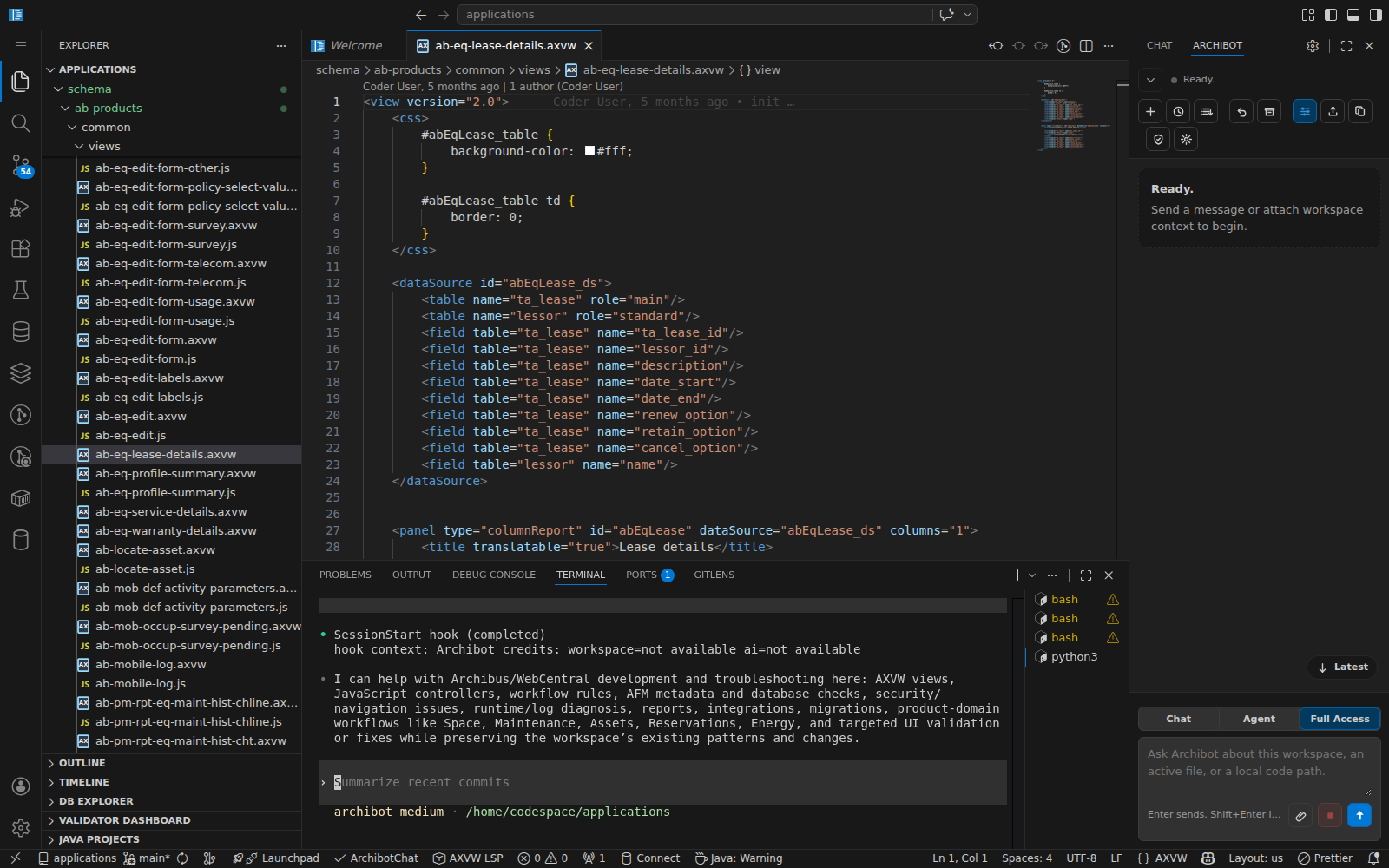
Jeder Archibus-Arbeitsbereich wird mit ArchiBot ausgeliefert, einem verwalteten KI-Assistenten, der innerhalb des Arbeitsbereichs läuft und Ihre Archibus-Umgebung bereits versteht. Er kann Ihren Code lesen, AXVW-Ansichten validieren, schreibgeschützte Abfragen gegen die Arbeitsbereichsdatenbank ausführen, Dinge in der Archibus-Referenz nachschlagen und die laufende App steuern – alles, ohne dass Sie Schlüssel oder Kontext einrichten müssen. Diese Anleitung richtet sich an alle, die in code-server arbeiten, unabhängig von Ihrer Rolle.
Für den Rest der Umgebung darum herum – den Editor, die App, die Datenbank – siehe Im Arbeitsbereich arbeiten.
Den Bot starten
Sie haben zwei Wege hinein:
- Terminal. Öffnen Sie ein Terminal in code-server (Terminal → Neues Terminal) und führen Sie
archibot startaus. Das startet eine verwaltete Sitzung – im Hintergrund ist es eine verwaltete, auf Archibus abgestimmte Codex-CLI. - Editor-Panel. Öffnen Sie das ArchiBot-Panel über die Seitenleiste des Editors und tippen Sie in dessen Nachrichtenfeld – kein Terminal erforderlich. Start ArchiBot im Panel beginnt eine Sitzung.
Sie melden sich nicht an. Der Arbeitsbereich enthält bereits einen verwalteten Schlüssel, sodass der Bot bereit ist, sobald es der Arbeitsbereich ist. Wenn archibot nicht gefunden wird, enthält Ihre Arbeitsbereichsvorlage möglicherweise kein verwaltetes ArchiBot – fragen Sie bei Ihrem Kontoadministrator nach.
Aus dem Editor-Panel chatten
Möchten Sie lieber im Editor bleiben statt in einem Terminal? Öffnen Sie das ArchiBot-Panel über die Seitenleiste und verwenden Sie das Nachrichtenfeld unten. Das Panel hat die Modi Chat, Agent und Full Access: Verwenden Sie Chat für Fragen zur Datei oder zum Projekt, in dem Sie sich befinden, Agent, um ArchiBot Änderungen in Ihrem Arbeitsbereich vornehmen zu lassen, und Full Access, um ihm umfassenderen Zugriff auf den Arbeitsbereich zu geben. Er spricht mit demselben verwalteten Bot, mit denselben Archibus-Fähigkeiten, wie das Terminal – wählen Sie, was gerade passt.
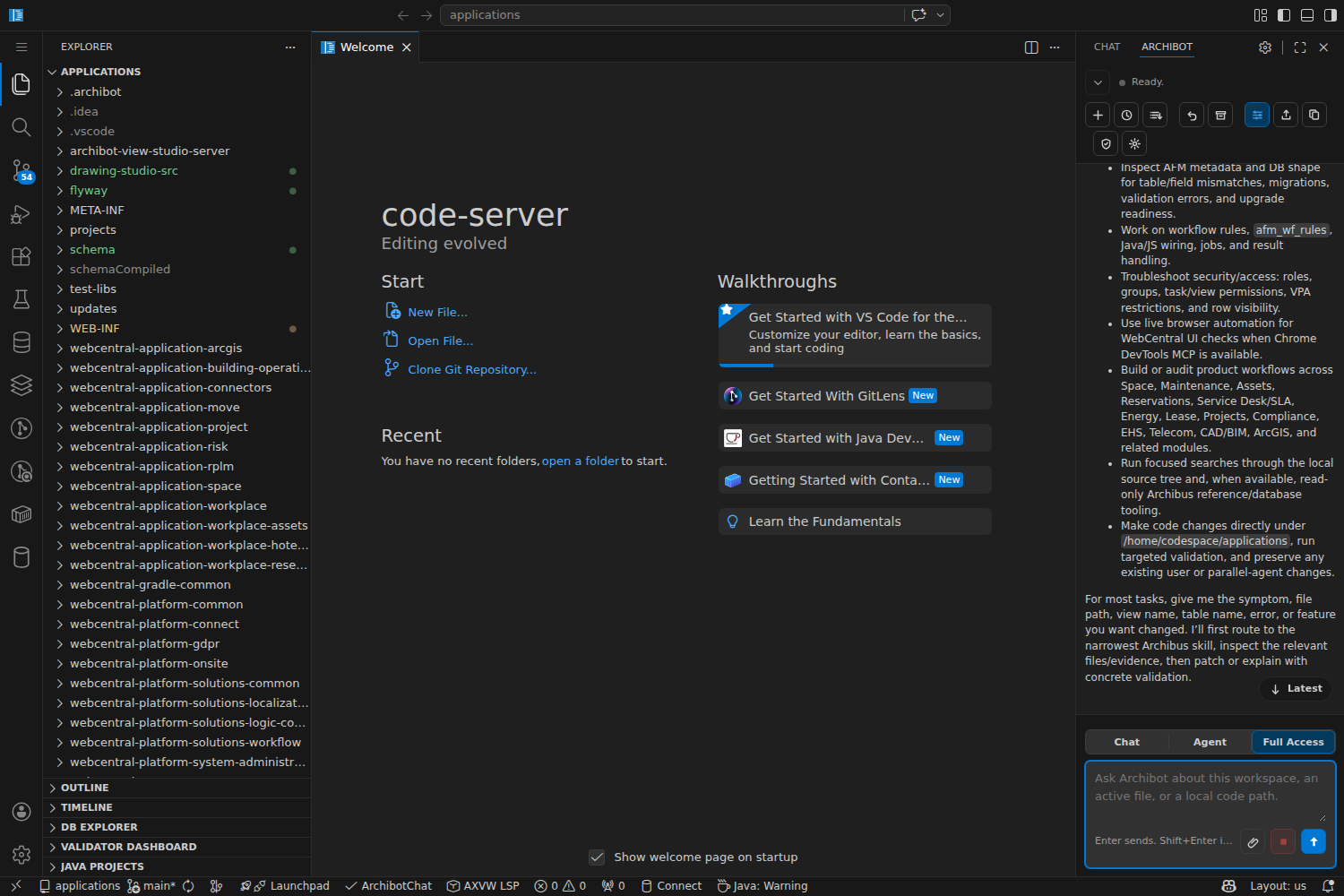
Was er weiß und kann
ArchiBot ist als Assistent eines Archibus- und WebCentral-Entwicklers eingerichtet. Von Haus aus kann er:
- Mit AXVW-Ansichten arbeiten – eine neue Ansicht gerüsten, eine bestehende erklären und sie gegen die Archibus-Regeln validieren, wobei er die konkreten zu behebenden Probleme meldet.
- Die Datenbank sicher lesen –
SELECT-artige Abfragen gegen die Arbeitsbereichsdatenbank ausführen, um das Schema zu prüfen, Beispielzeilen anzusehen oder eine Datenquelle zu bestätigen. Ergebnisse sind zeilenbegrenzt und respektieren die Einschränkungen der Ansicht. - Datenquellen, Workflow-Regeln und Formulare erstellen – und sie gegen Archibus-Konventionen prüfen, bevor Sie sie einbinden.
- Dinge nachschlagen – die mitgelieferte Archibus-Referenz und die Produkthilfe durchsuchen, statt zu raten.
- Die laufende App ansehen – die Live-App in einem Headless-Browser öffnen, um zu bestätigen, dass eine Ansicht rendert, oder um ein Problem zu reproduzieren.
- Build- und Ausführungsaufgaben erledigen – Protokolle lesen, Tomcat neu starten und durch Bereitstellungs- oder Migrationsschritte führen.
Er leitet Arbeit durch eine umfangreiche Bibliothek von Archibus-Fähigkeiten (Flächen, Anlagen, Mietverträge, Umzüge, Projekte, Berichte, Sicherheit und mehr), sodass er tendenziell denselben Mustern folgt, die Ihr Team bereits verwendet.
Was er nicht tut
- Er ändert die Datenbank nicht. Sein Abfragewerkzeug ist schreibgeschützt – kein
UPDATE,INSERToderDELETE. Schema- und Datenänderungen laufen weiterhin über Migrationen und Ihre normale Prüfung. - Er gibt keine Geheimnisse preis. Anbieterschlüssel werden geschwärzt und das rohe Auslesen von Anmeldedaten ist abgeschaltet, und er ist angewiesen, Tokens, Schlüssel und rohe Kundendaten aus Dateien, Notizen und allem, was er speichert, herauszuhalten. Halten Sie sich an dieselbe Linie.
- Er handelt an Ihren Arbeitsbereichsdateien – prüfen Sie seine Bearbeitungen so, wie Sie die eines Teamkollegen vor dem Committen prüfen würden.
Rezepte
Konkrete Prompts zum Ausprobieren. Seien Sie spezifisch und verweisen Sie ihn auf die Datei oder Tabelle, die Sie meinen; je genauer Sie sind, desto besser das Ergebnis.
Eine AXVW-Ansicht erstellen
„Erstelle eine AXVW-Ansicht, die Räume für ein ausgewähltes Gebäude auflistet, mit einem Gebäudefilter und Spalten für Raumname, Fläche und Kategorie. Validiere sie und behebe alle Probleme, bevor du fertig bist.”
Eine bestehende Ansicht validieren und reparieren
„Validiere
schema/ab-products/.../my-view.axvwund führe mich durch das Beheben jedes gefundenen Fehlers.”
Daten prüfen, bevor du baust
„Zeige mir die Spalten der Tabelle
rmund gib dann 20 Beispielräume mit ihrem Gebäude und Stockwerk zurück.”
Eine Workflow-Regel hinzufügen
„Füge eine Workflow-Regel hinzu, die dem Flächenmanager eine E-Mail sendet, wenn sich die Kategorie eines Raums ändert, und zeige mir, wo sie registriert ist.”
An einem Formular arbeiten
„Füge diesem Formular ein Dokumentfeld für Grundrisse hinzu und validiere die Formularsteuerelemente.”
Eine Datenquelle nachverfolgen
„Finde die Datenquelle hinter diesem Panel und füge eine Einschränkung hinzu, sodass nur aktive Datensätze angezeigt werden.”
Herausfinden, warum eine Änderung nicht erscheint
„Meine Ansichtsänderung erscheint nicht in der App. Prüfe die Tomcat-Protokolle, sage mir, was nicht stimmt, und starte Tomcat neu, wenn das die Lösung ist.”
Bestätigen, dass es rendert
„Öffne die neue Raumliste im Browser und bestätige, dass sie ohne Fehler lädt.”
Etwas nachschlagen
„Wie behandelt Archibus Mehrwährung bei Mietvertragsdatensätzen? Zitiere die Referenz.”
Zur Prüfung einreichen
„Fasse die Änderungen zusammen, die ich vorgenommen habe, und reiche sie dann zur CI-Prüfung ein.”
Der letzte verwendet archibot-submit-review, das Ihre Änderungen für den CI Review-Ablauf von Console verpackt – siehe Persistente Umgebungen und CI Review.
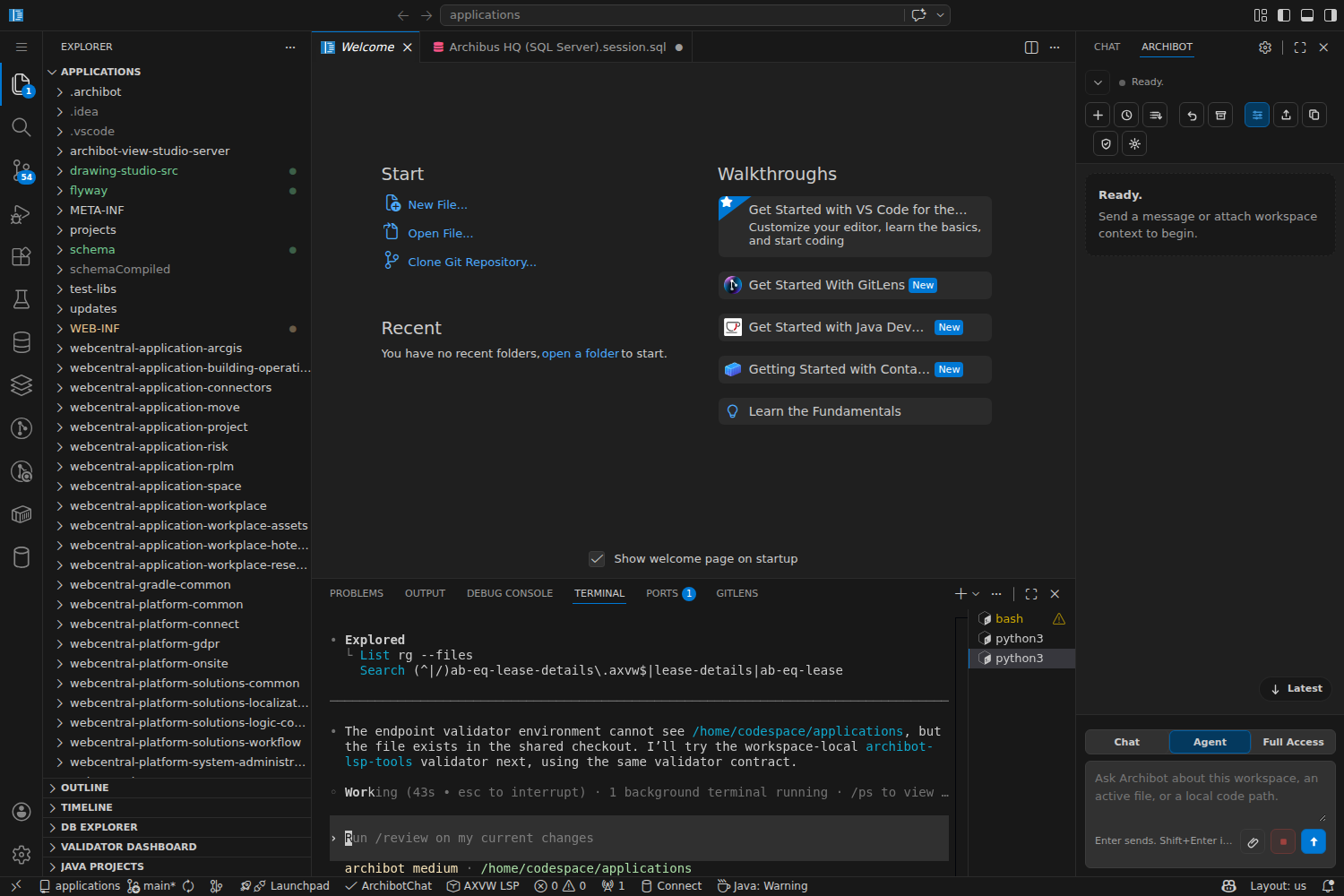
Validierung und Datenbankabfragen laufen über die integrierten Archibus-Werkzeuge von ArchiBot – hier validiert er eine AXVW-Ansicht:
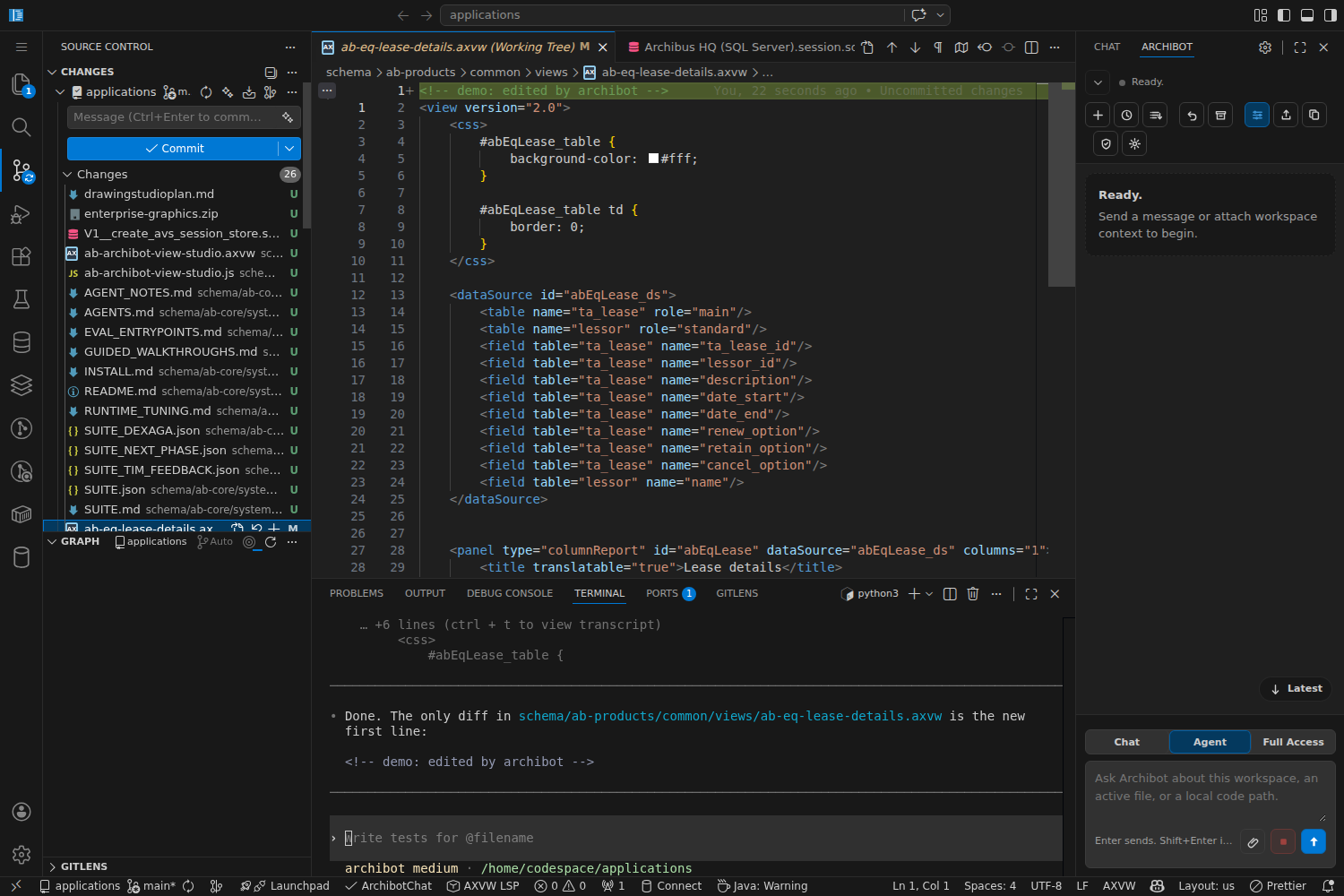
Wenn Sie ihn bitten, etwas zu ändern, bearbeitet ArchiBot die Dateien direkt vor Ort, und die Änderung erscheint in der Quellcodeverwaltung, bereit für Sie zur Prüfung wie jede andere Bearbeitung.
Ihre Sitzung erhalten
Eine Konversation ist an die Arbeitsbereichslaufzeit gebunden. Listen Sie vergangene Sitzungen mit archibot sessions list auf und öffnen Sie eine erneut mit archibot start --session <name>; archibot start allein beginnt eine frische Konversation. Eine Sitzung überlebt ein Stoppen/Starten oder Neu-Erstellen eines Arbeitsbereichs nicht, also speichern Sie, wenn der Bot etwas produziert, das Ihnen wichtig ist – eine Zusammenfassung, einen Plan, eine generierte Datei: committen Sie es an Git oder kopieren Sie es ins Shared Drive. Verlassen Sie sich nicht darauf, in einem Terminal zurückzuscrollen, das ein Neustart leeren wird.
Arbeitsbereich-Bot vs. Console-Chat
ArchiBot existiert auch als Browser-Chat in Console (ArchiBot Chat verwenden). Sie teilen sich dieselben Fähigkeiten und dasselbe Archibus-Wissen, arbeiten aber an unterschiedlichen Orten:
- Der Arbeitsbereich-Bot hat Hände an Ihrem Arbeitsbereich – er liest Ihre Dateien, führt Abfragen gegen Ihre Datenbank aus, startet Ihre App neu und bearbeitet Code direkt vor Ort.
- Der Console-Chat ist browserbasiert und gut für Fragen, Planung und Referenz, wenn Sie nicht in einem Arbeitsbereich sind.
Verwenden Sie für eine bestimmte Aufgabe das eine oder das andere. Beides gegen dieselbe Arbeit laufen zu lassen, gibt nur doppelt Credits aus.
Weitere Befehle
archibot statusundarchibot doctor– prüfen, ob die verwaltete Sitzung und ihre Werkzeuge gesund sind.archibot capabilities– auflisten, was der verwaltete Bot in diesem Arbeitsbereich kann.archibot skills list– die ihm zur Verfügung stehenden Archibus-Fähigkeiten ansehen.archibot versions– die verwendeten verwalteten Werkzeug- und Image-Versionen anzeigen.archibot feedback– bereinigtes Feedback an das Plattformteam senden.archibot-v2,archibot-ccundcursor-agent– verwaltete Assistenten im Cursor- und Claude-Stil, falls Sie diese Oberflächen bevorzugen. Sie verwenden denselben verwalteten Zugriff.
Verwandte Anleitungen
- Im Arbeitsbereich arbeiten – der Editor, die App, die Datenbank und die Protokolle, gegen die der Bot arbeitet.
- ArchiBot Chat verwenden – die Browser-Chat-Version und ihre Kontextquellen.
- Workspace ArchiBot und Shared Drive – wo zu speichern ist, was der Bot produziert.
- Persistente Umgebungen und CI Review – was passiert, nachdem Sie Änderungen zur Prüfung eingereicht haben.
- Fehlerbehebung – erste Schritte, wenn der Bot oder die App sich fehlerhaft verhält.
Fertig, wenn
- Sie haben einen laufenden Arbeitsbereich in code-server geöffnet.
- Die Ausführung von archibot start in einem Terminal öffnet eine Sitzung.
- Der Bot kann Dateien im Anwendungsordner lesen.
- Sie speichern alles, was Sie behalten möchten, bevor Sie den Arbeitsbereich stoppen.