


일상 작업
워크스페이스 안에서 작업하기
code-server에서 실행 중인 워크스페이스 안에서 얻는 것: 에디터와 확장 기능, Archibus 앱과 데이터베이스, 로그, 이메일 테스트, git, 그리고 파일이 저장되는 위치.
마지막 업데이트
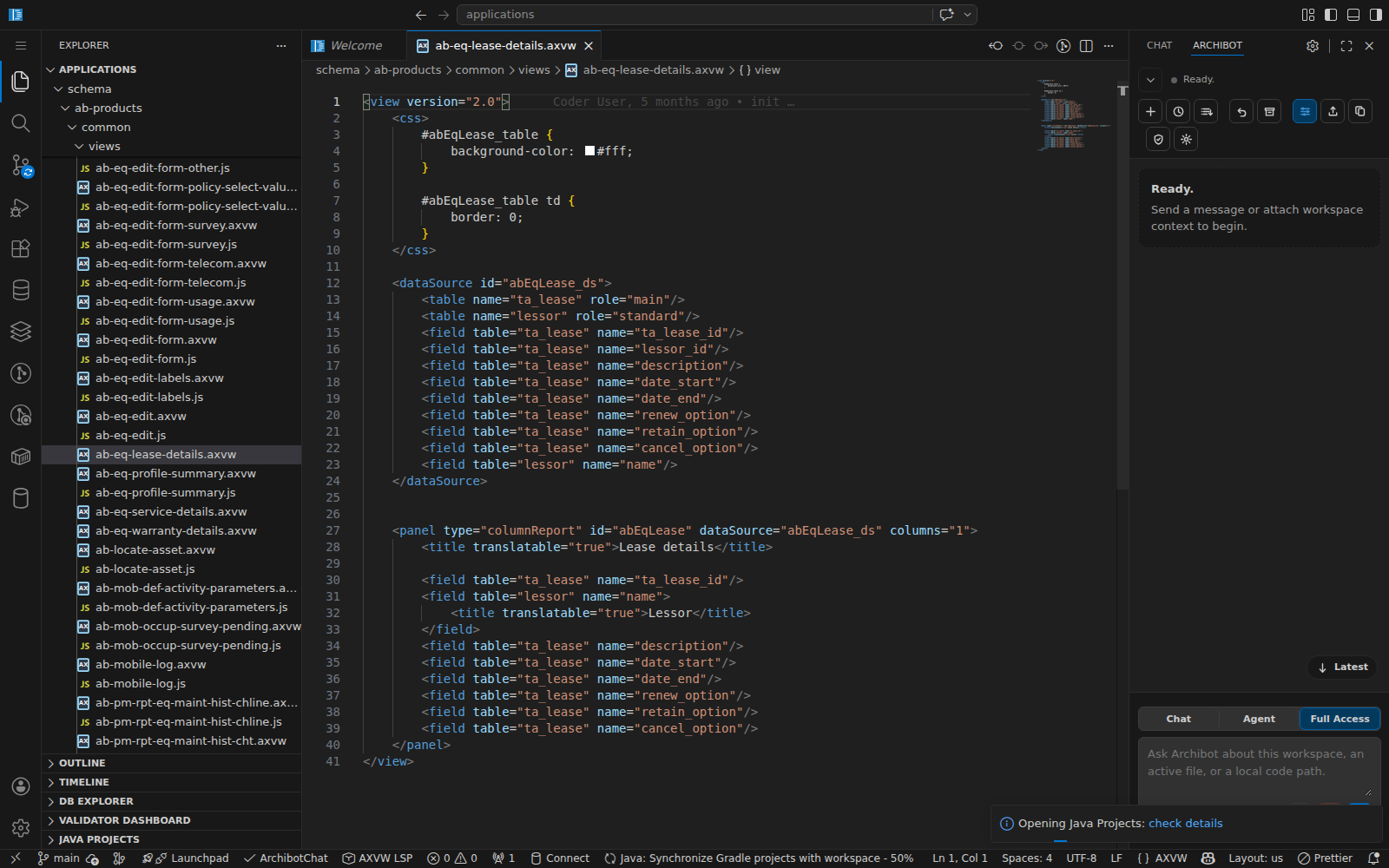
이 가이드는 워크스페이스를 열고 실제로 작업하는 모든 사람을 위한 것입니다 — 멤버, 관리자, 운영자 누구든 해당됩니다. 워크스페이스에 접근할 수 있는 사람은 누구나 code-server(브라우저의 VS Code)에서 워크스페이스를 열고 아래의 모든 기능을 사용할 수 있습니다. 워크스페이스를 만들고 시작하는 방법은 Create the first workspace와 Manage workspaces에서 다룹니다. 이 가이드는 에디터가 열린 시점부터 이어집니다.
에디터 열기
Console의 My Workspaces에서 실행 중인 워크스페이스를 찾아 Browser를 클릭합니다. 에디터가 새 탭에서 열리며, 이미 애플리케이션 폴더(/home/codespace/applications)를 가리키고 있습니다. 로컬 도구를 선호한다면, 행의 오버플로 메뉴에서 VS Code Desktop과 JetBrains Gateway도 제공됩니다 — 이들은 터널을 통해 같은 워크스페이스에 연결됩니다.
시작 직후 처음 열 때는 백그라운드에서 확장 설치가 끝나는 동안 몇 초가 걸릴 수 있습니다.
이미 설치된 것들
에디터는 Archibus 작업에 맞게 구성되어 있어, 직접 무언가를 설치할 일은 거의 없습니다:
- ArchiBot — 워크스페이스 내 어시스턴트로, 전용 사이드바 패널에 있습니다. Use the workspace bot를 참조하세요.
- 전체 Java 툴셋 — 언어 지원, 디버거, Maven, Gradle — Archibus 서버 코드를 위한 것입니다.
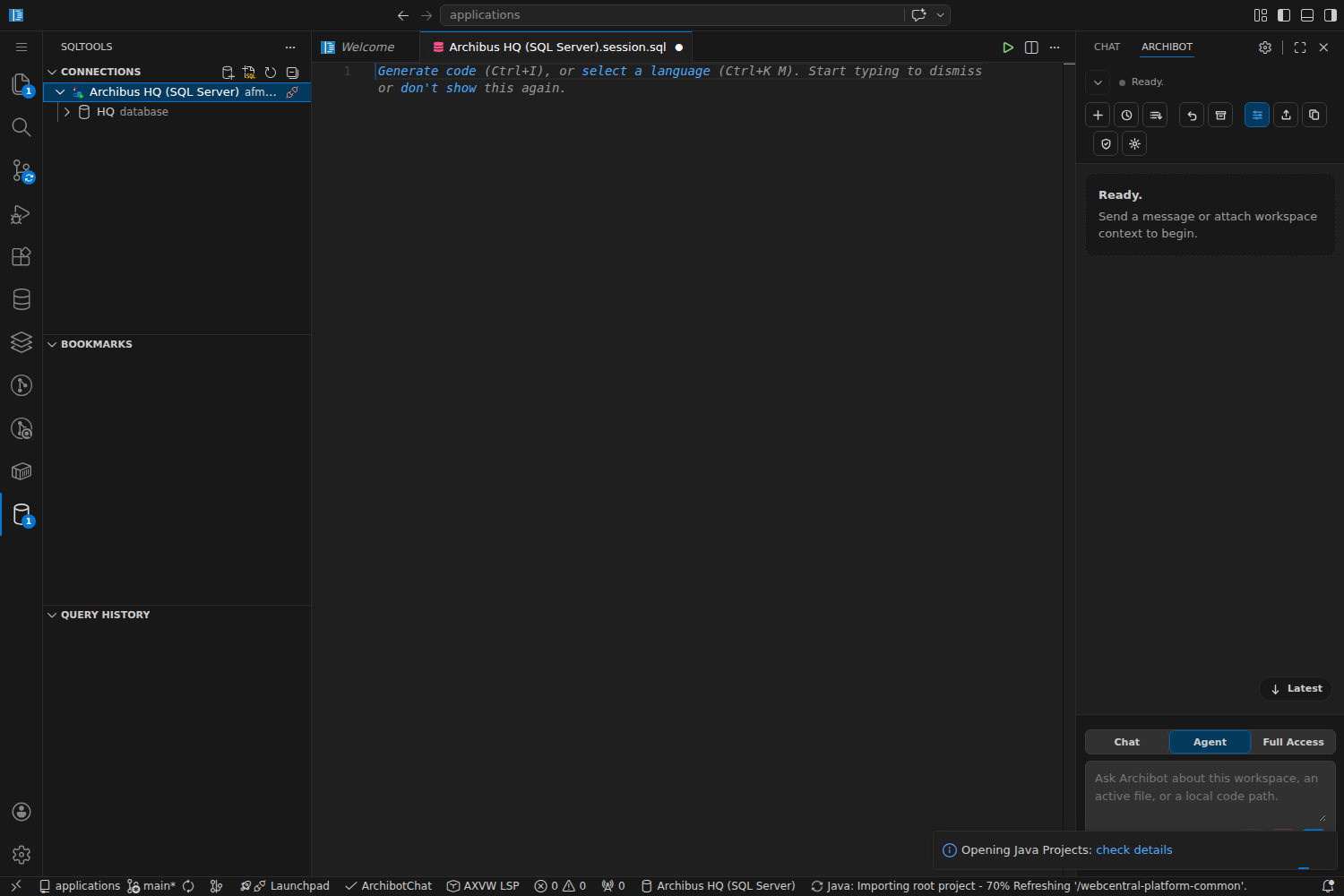
- SQL Server 및 Oracle 드라이버가 포함된 SQLTools와 데이터베이스 클라이언트 — 워크스페이스 데이터베이스에 연결하고 에디터에서 쿼리를 실행합니다.
- 히스토리와 blame을 위한 GitLens, Docker, YAML, EditorConfig, Prettier, markdownlint.
- 데이터 파일을 위한 Rainbow CSV와 Excel viewer.
자신만의 확장을 추가할 수 있으며, 이들은 워크스페이스 홈에 저장되어 중지/시작 후에도 유지됩니다.
Archibus 앱
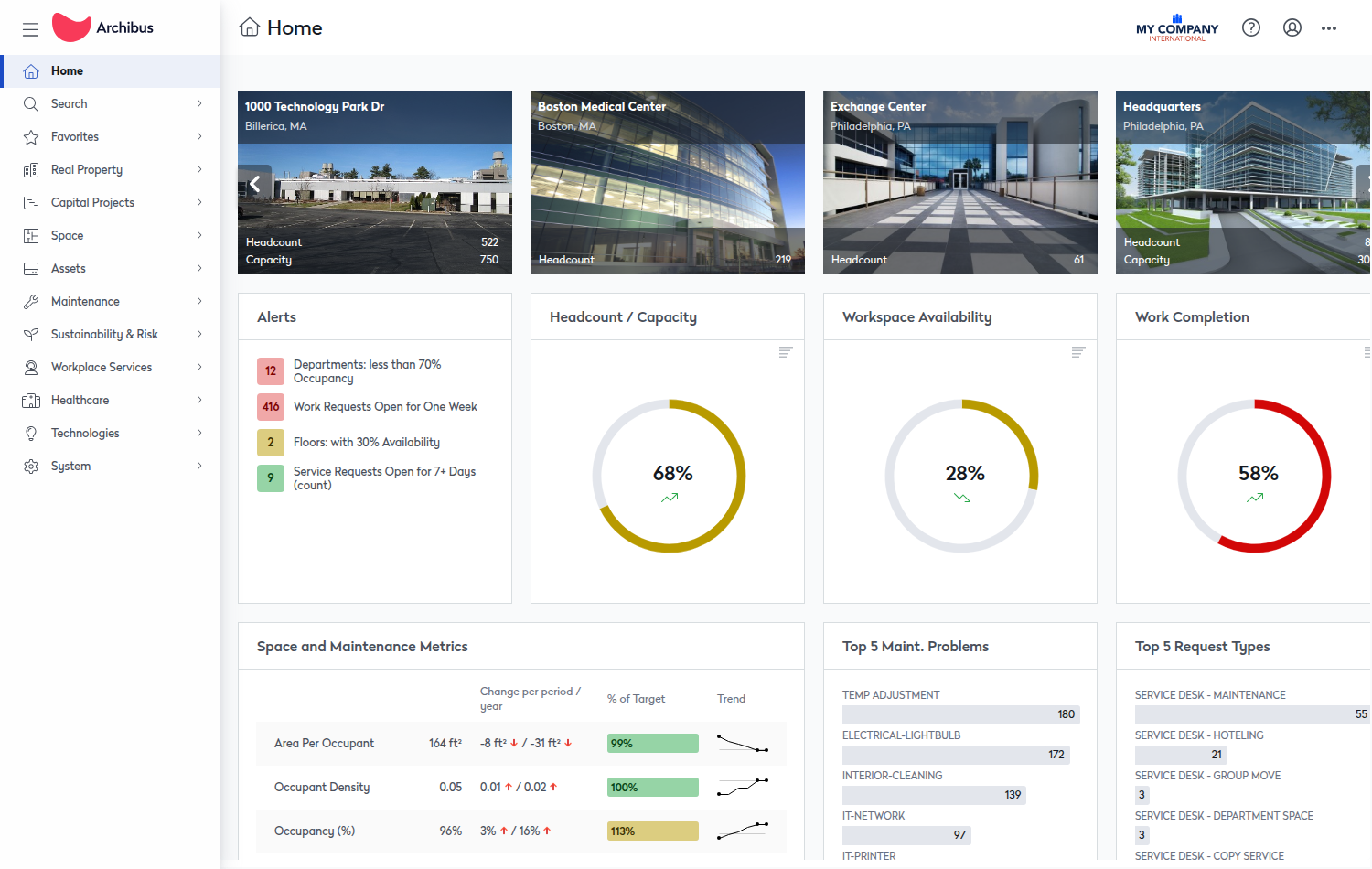
대부분의 Archibus 워크스페이스는 Archibus WAR가 이미 tomcat/webapps/archibus/에 배포된 상태로 Tomcat을 실행합니다. Tomcat은 포트 8080에서 수신 대기합니다.
- Coder 워크스페이스 페이지의 Tomcat 링크에서 실행 중인 앱을 엽니다.
- 코드나 구성을 변경한 후에는 Tomcat을 재시작합니다. 워크스페이스의 Restart Tomcat 작업을 사용하거나, 터미널에서
~/tomcat-service.sh restart를 실행하세요.~/tomcat-service.sh status로 실행 여부를 확인할 수 있습니다. - 서버 출력은
~/logs/catalina.out로 갑니다.
데이터베이스
워크스페이스가 어떻게 빌드되었는지에 따라, SQL Server(포트 1433) 또는 Oracle(포트 1521) 중 하나를 실행합니다. 연결은 Archibus 구성에 미리 연결되어 있으므로 — 자격 증명을 직접 설정하지 않습니다. SQLTools와 데이터베이스 클라이언트 확장은 미리 설치되어 있으며, 봇이 읽기 전용 쿼리를 대신 실행해 줄 수 있습니다(데이터를 변경하지 않습니다). 프로젝트와 연결 설정은 애플리케이션 폴더 아래 WEB-INF/config/afm-projects.xml에 있습니다.
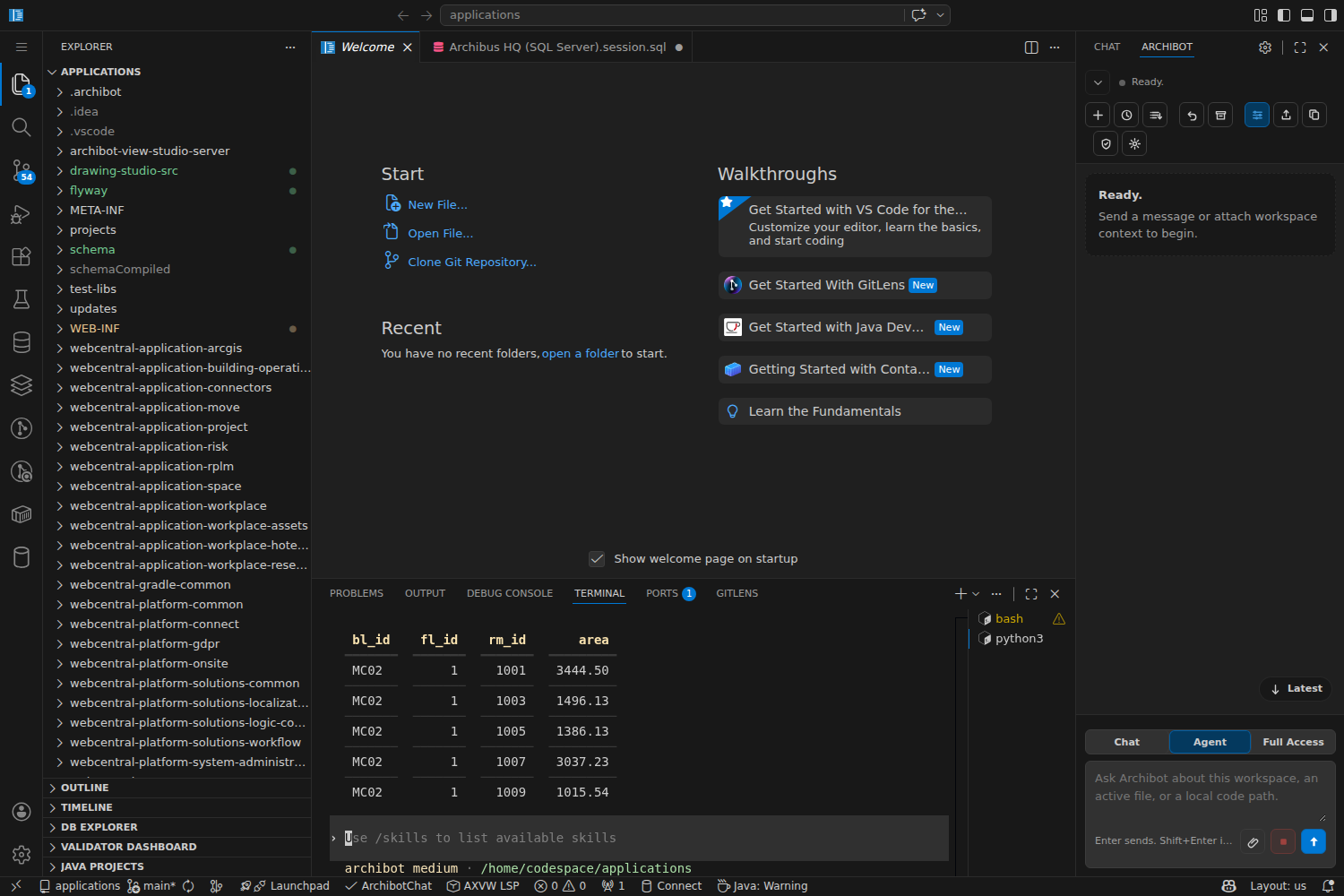
또는 봇에게 무언가를 찾아보라고 요청하세요 — 읽기 전용 도구로 쿼리를 실행하고 결과 행을 터미널에 바로 보여줍니다.
파일이 저장되는 위치
알아 둘 만한 몇 가지 경로:
/home/codespace/applications— 에디터가 열리는 Archibus 애플리케이션 루트.~/logs—startup.log(워크스페이스가 시작될 때 실행된 내용),catalina.out(Tomcat),mail-debug.log(테스트 이메일).~/flyway— Flyway를 사용할 때의 데이터베이스 마이그레이션 구성.
홈 디렉터리는 영구 스토리지입니다. stop과 start 후에도 유지되지만, delete는 워크스페이스와 그 디스크를 제거합니다. 여러 워크스페이스에 걸쳐 보관하려는 것 — 메모, 증빙, 초안 — 은 git에 커밋하거나 Shared Drive에 저장하세요.
이메일은 테스트 받은편지함으로 갑니다
워크스페이스 이메일이 실제 수신자에게 도달하지 않도록, 발신 메일은 127.0.0.1:1025의 로컬 디버그 서버에 의해 가로채집니다. 앱이 “보낸” 내용은 ~/logs/mail-debug.log에서 읽을 수 있습니다. 실제 전송이 꼭 필요하다면, Tomcat을 시작하기 전에 SMTP_DEBUG_DISABLE=1을 설정하세요.
Git은 이미 인증되어 있습니다
저장소 접근(Bitbucket 또는 GitLab)은 관리되는 자격 증명을 통해 설정되므로, 토큰을 붙여넣지 않고도 git pull, commit, push가 작동합니다. 평소처럼 커밋하고 푸시하세요. 토큰, 키, 자격 증명 파일을 저장소나 Shared Drive에 저장하지 마세요.
관련 가이드
- Use the workspace bot — 에디터에서 ArchiBot을 시작하고 활용하세요.
- Manage workspaces — Console에서 시작, 중지, 업데이트, 스케줄 설정.
- Workspace ArchiBot and Shared Drive — 워크스페이스보다 오래 남는 메모와 산출물을 보관하세요.
- Troubleshooting — 앱이나 에디터가 잘못된 것처럼 보일 때의 첫 단계.
완료 기준
- 실행 중인 워크스페이스가 있고 브라우저에서 열었다.
- 에디터가 애플리케이션 폴더에서 로드된다.
- Tomcat이 워크스페이스의 앱 URL에서 응답한다.
- 사이드바에 ArchiBot 확장이 보인다.