


Trabajo diario
Usar el bot del espacio de trabajo
Inicia ArchiBot dentro de code-server y ponlo a trabajar: qué sabe sobre tu entorno de Archibus, qué puede y qué no puede hacer, prompts listos para usar y en qué se diferencia del chat de Console.
Última actualización
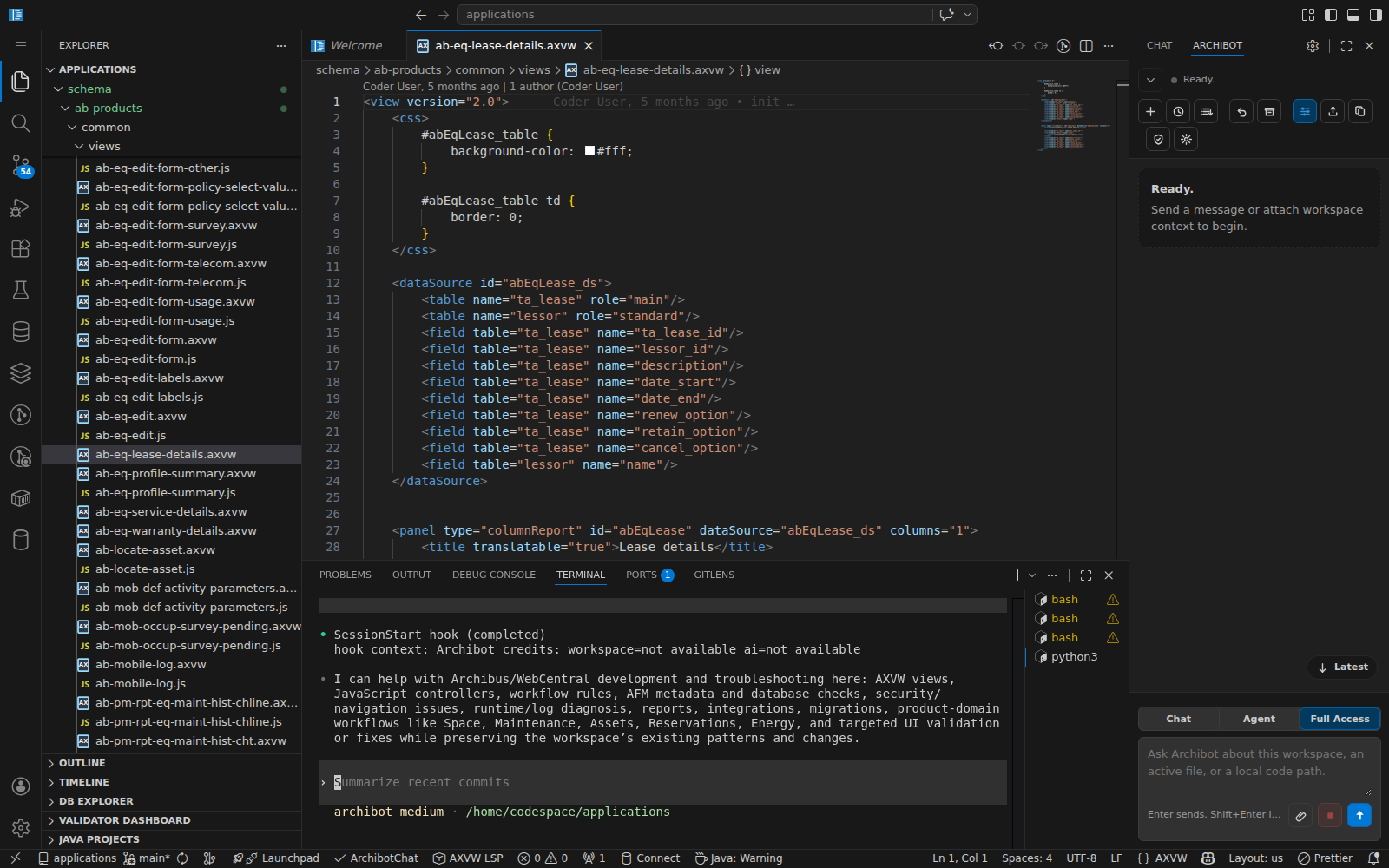
Cada espacio de trabajo de Archibus incluye ArchiBot, un asistente de IA administrado que se ejecuta dentro del espacio de trabajo y ya entiende tu entorno de Archibus. Puede leer tu código, validar vistas AXVW, ejecutar consultas de solo lectura contra la base de datos del espacio de trabajo, buscar información en la referencia de Archibus y operar la aplicación en ejecución, todo sin que conectes claves ni contexto. Esta guía es para cualquiera que trabaje en code-server, sea cual sea tu rol.
Para conocer el resto del entorno que lo rodea —el editor, la aplicación, la base de datos—, consulta Trabaja dentro de tu espacio de trabajo.
Iniciar el bot
Tienes dos formas de entrar:
- Terminal. Abre una terminal en code-server (Terminal → New Terminal) y ejecuta
archibot start. Eso lanza una sesión administrada; por debajo, es un Codex CLI administrado y ajustado para Archibus. - Panel del editor. Abre el panel de ArchiBot desde la barra lateral del editor y escribe en su cuadro de mensaje, sin necesidad de una terminal. Start ArchiBot en el panel inicia una sesión.
No inicias sesión. El espacio de trabajo ya tiene una clave administrada, así que el bot está listo en cuanto lo está el espacio de trabajo. Si no se encuentra archibot, es posible que la plantilla de tu espacio de trabajo no incluya ArchiBot administrado; consúltalo con el administrador de tu cuenta.
Conversar desde el panel del editor
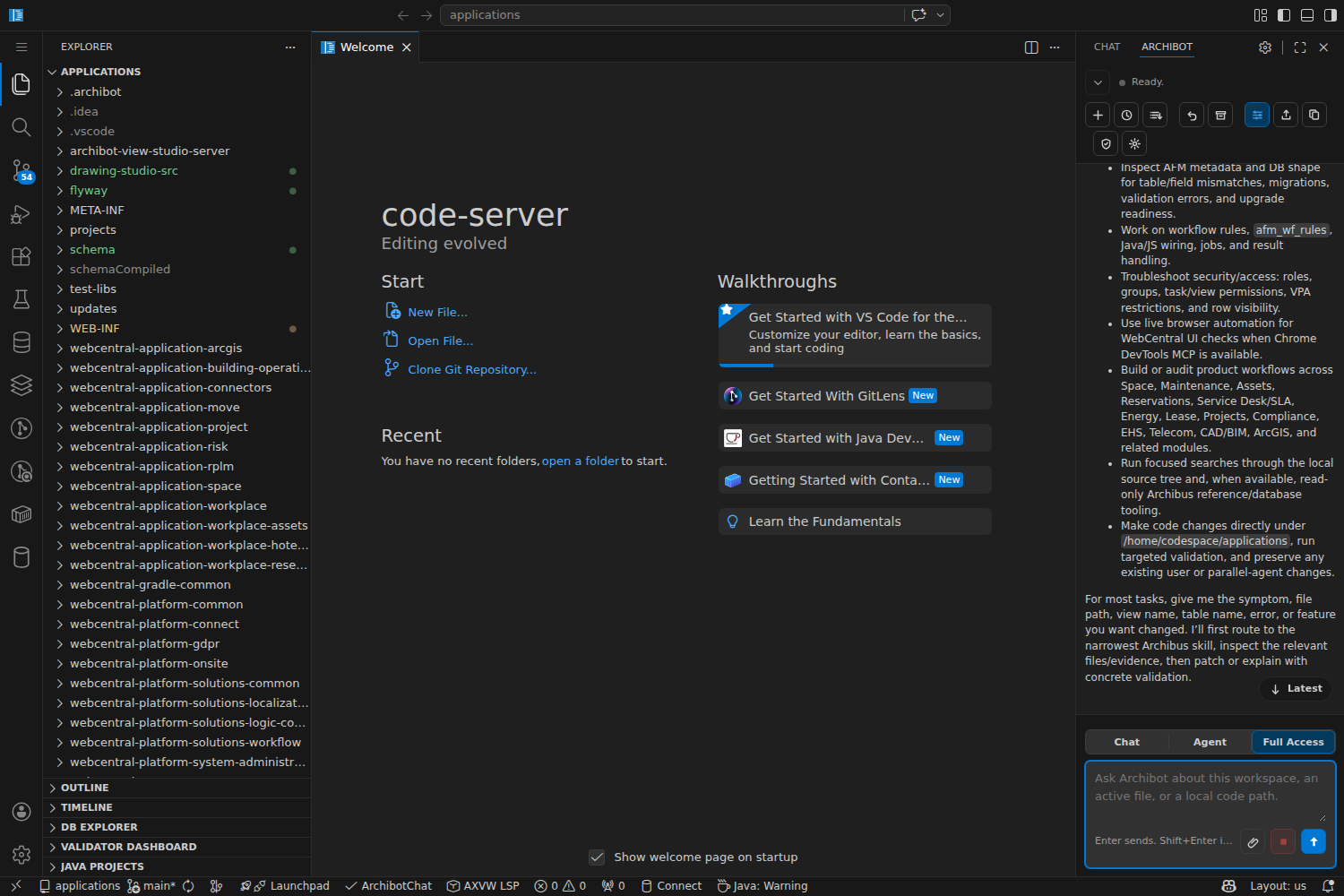
¿Prefieres quedarte en el editor en lugar de una terminal? Abre el panel de ArchiBot desde la barra lateral y usa el cuadro de mensaje de la parte inferior. El panel tiene los modos Chat, Agent y Full Access: usa Chat para preguntas sobre el archivo o proyecto en el que estás, Agent para dejar que ArchiBot haga cambios en tu espacio de trabajo y Full Access para darle un manejo más amplio del espacio de trabajo. Habla con el mismo bot administrado, con las mismas habilidades de Archibus, que la terminal: elige el que se ajuste al momento.
Qué sabe y qué puede hacer
ArchiBot está configurado como el asistente de un desarrollador de Archibus y WebCentral. De fábrica puede:
- Trabajar con vistas AXVW: armar el esqueleto de una vista nueva, explicar una existente y validarla contra las reglas de Archibus, informando los problemas específicos que se deben corregir.
- Leer la base de datos, de forma segura: ejecutar consultas del tipo
SELECTcontra la base de datos del espacio de trabajo para revisar el esquema, ver filas de muestra o confirmar un datasource. Los resultados tienen un límite de filas y respetan las restricciones de las vistas. - Crear datasources, reglas de flujo de trabajo y formularios, y verificarlos contra las convenciones de Archibus antes de que los conectes.
- Buscar información: buscar en la referencia integrada de Archibus y en la ayuda del producto en lugar de adivinar.
- Ver la aplicación en ejecución: abrir la aplicación en vivo en un navegador headless para confirmar que una vista se renderiza o para reproducir un problema.
- Encargarse de tareas de compilación y ejecución: leer registros, reiniciar Tomcat y guiarte por los pasos de despliegue o migración.
Encamina el trabajo a través de una gran biblioteca de habilidades de Archibus (espacios, activos, contratos de arrendamiento, mudanzas, proyectos, informes, seguridad y más), así que tiende a seguir los mismos patrones que tu equipo ya usa.
Qué no hará
- No cambiará la base de datos. Su herramienta de consulta es de solo lectura: nada de
UPDATE,INSERTniDELETE. Los cambios de esquema y de datos siguen pasando por migraciones y tu revisión normal. - No filtrará secretos. Las claves del proveedor se ocultan y la relectura de credenciales en bruto está desactivada, y se le instruye mantener tokens, claves y datos en bruto del cliente fuera de archivos, notas y todo lo que guarde. Mantén tú la misma línea.
- Actúa sobre los archivos de tu espacio de trabajo: revisa sus ediciones como revisarías las de un compañero antes de confirmar.
Recetas
Prompts concretos para probar. Sé específico y apúntalo al archivo o tabla que quieres decir; cuanto más exacto seas, mejor será el resultado.
Construir una vista AXVW
“Crea una vista AXVW que liste las salas de un edificio seleccionado, con un filtro de edificio y columnas para el nombre de la sala, el área y la categoría. Valídala y corrige cualquier problema antes de terminar.”
Validar y reparar una vista existente
“Valida
schema/ab-products/.../my-view.axvwy guíame para corregir cada error que encuentres.”
Inspeccionar datos antes de construir
“Muéstrame las columnas de la tabla
rm, luego devuelve 20 salas de muestra con su edificio y piso.”
Agregar una regla de flujo de trabajo
“Agrega una regla de flujo de trabajo que envíe un correo al administrador de espacios cuando cambie la categoría de una sala, y muéstrame dónde está registrada.”
Trabajar en un formulario
“En este formulario, agrega un campo de documento para planos de planta y valida los controles del formulario.”
Rastrear un datasource
“Encuentra el datasource detrás de este panel y agrega una restricción para que solo muestre registros activos.”
Averiguar por qué un cambio no aparece
“Mi cambio en la vista no aparece en la aplicación. Revisa los registros de Tomcat, dime qué está mal y reinicia Tomcat si esa es la solución.”
Confirmar que se renderiza
“Abre la nueva lista de salas en el navegador y confirma que carga sin errores.”
Buscar información
“¿Cómo maneja Archibus la multimoneda en los registros de arrendamiento? Cita la referencia.”
Enviarlo a revisión
“Resume los cambios que hice, luego envíalos para revisión de CI.”
Ese último usa archibot-submit-review, que empaqueta tus cambios para el flujo de CI Review de Console; consulta Entornos persistentes y CI Review.
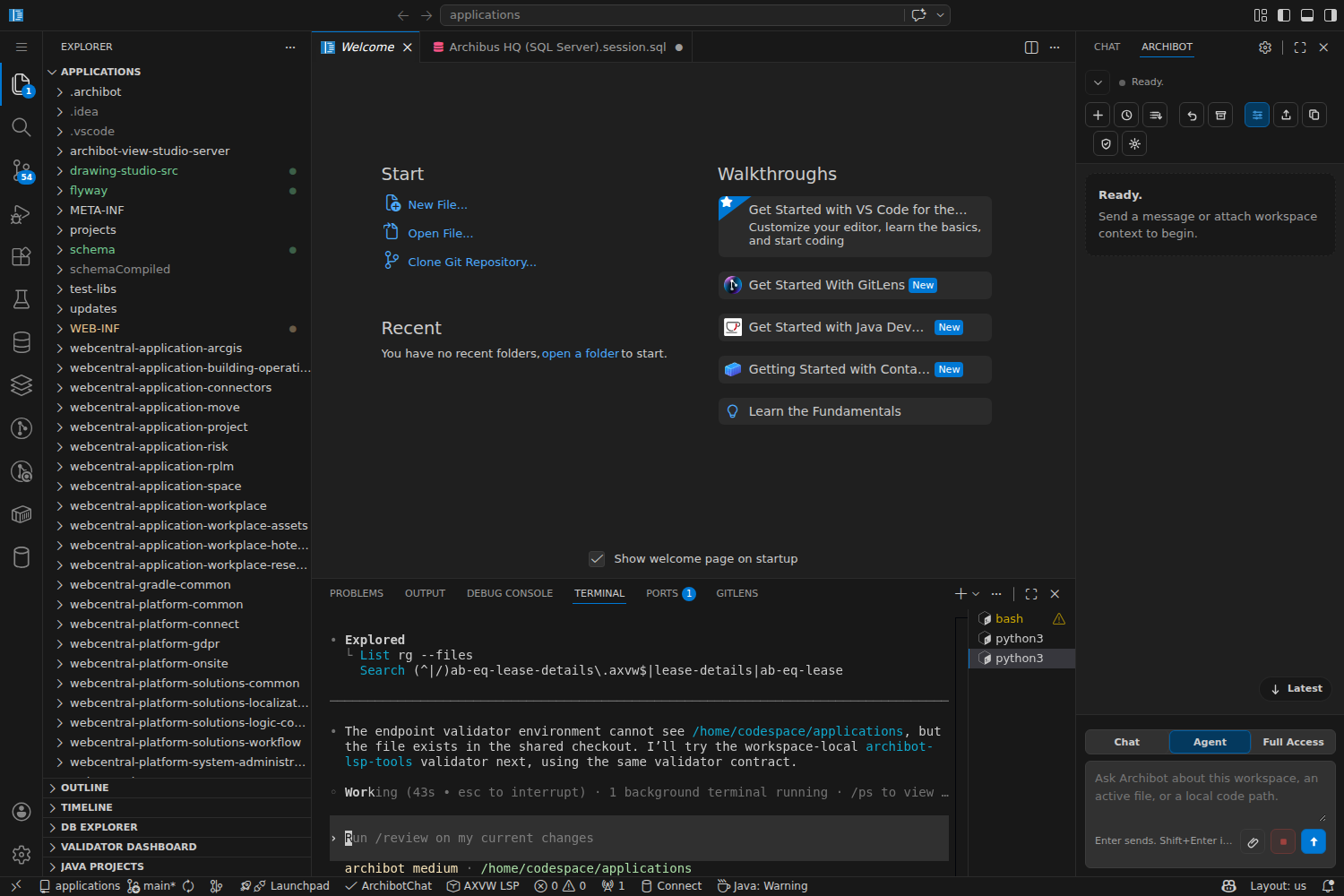
La validación y las búsquedas en la base de datos se ejecutan a través de las herramientas de Archibus integradas en ArchiBot; aquí está validando una vista AXVW:
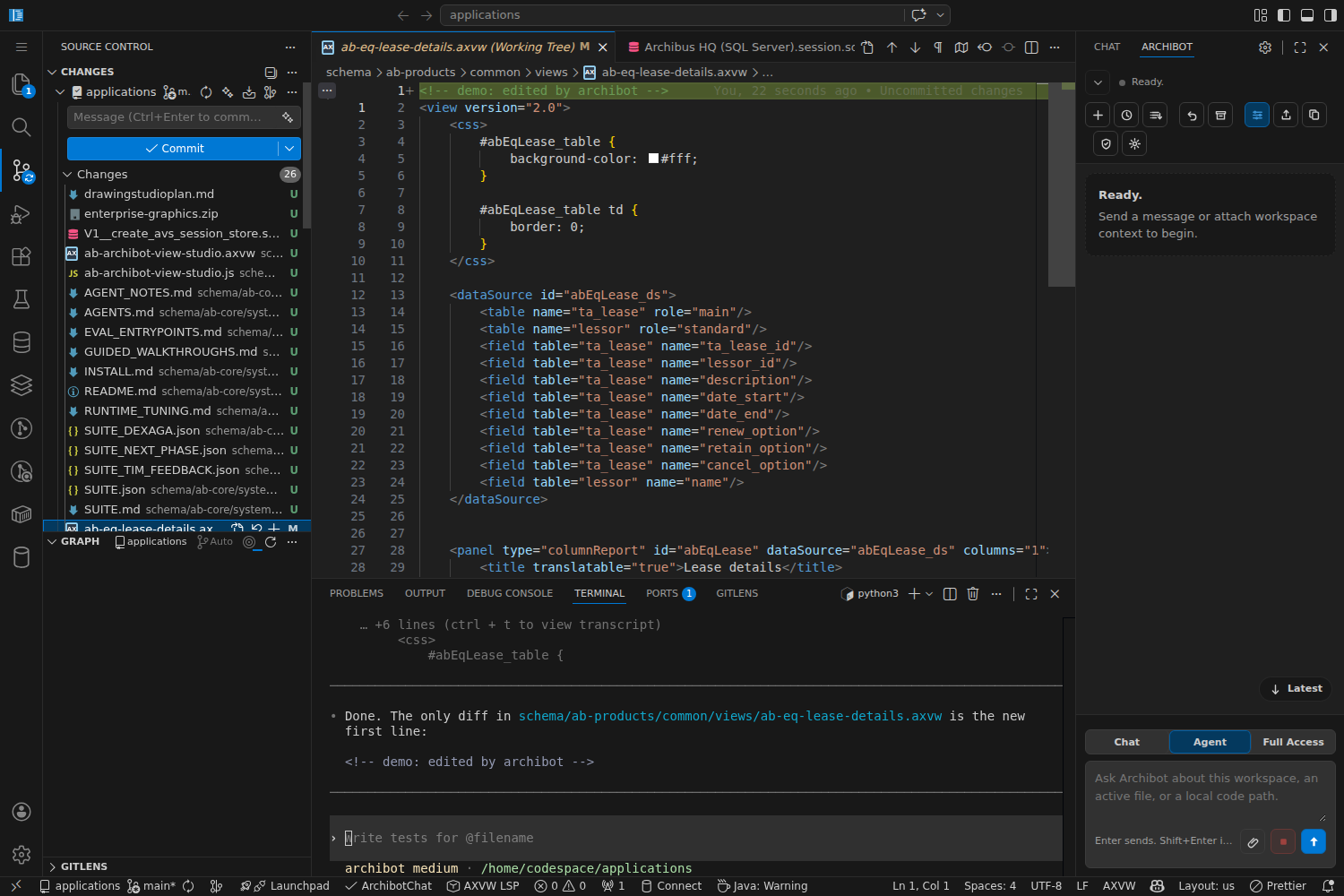
Cuando le pides que cambie algo, ArchiBot edita los archivos en su lugar y el cambio aparece en Source Control, listo para que lo revises como cualquier otra edición.
Conserva tu sesión
Una conversación está ligada al runtime del espacio de trabajo. Lista las sesiones anteriores con archibot sessions list y vuelve a abrir una con archibot start --session <name>; archibot start por sí solo inicia una conversación nueva. Una sesión no sobrevive a un stop/start ni a una recreación del espacio de trabajo, así que cuando el bot produzca algo que te importe —un resumen, un plan, un archivo generado—, guárdalo: confírmalo en git o cópialo en Shared Drive. No dependas de desplazarte hacia atrás en una terminal que un reinicio borrará.
Bot del espacio de trabajo frente al chat de Console
ArchiBot también existe como un chat de navegador en Console (Usar ArchiBot Chat). Comparten las mismas habilidades y el mismo conocimiento de Archibus, pero trabajan en lugares diferentes:
- El bot del espacio de trabajo tiene las manos en tu espacio de trabajo: lee tus archivos, ejecuta consultas contra tu base de datos, reinicia tu aplicación y edita el código en su lugar.
- El chat de Console está basado en el navegador y es bueno para preguntas, planificación y referencia cuando no estás en un espacio de trabajo.
Usa uno u otro para una tarea determinada. Ejecutar ambos sobre el mismo trabajo solo gasta créditos dos veces.
Otros comandos
archibot statusyarchibot doctor: verifican que la sesión administrada y sus herramientas estén en buen estado.archibot capabilities: lista lo que el bot administrado puede hacer en este espacio de trabajo.archibot skills list: muestra las habilidades de Archibus disponibles para él.archibot versions: muestra las versiones de la herramienta y la imagen administradas en uso.archibot feedback: envía comentarios depurados al equipo de la plataforma.archibot-v2,archibot-ccycursor-agent: asistentes administrados al estilo de Cursor y al estilo de Claude, si prefieres esas interfaces. Usan el mismo acceso administrado.
Guías relacionadas
- Trabaja dentro de tu espacio de trabajo: el editor, la aplicación, la base de datos y los registros contra los que trabaja el bot.
- Usar ArchiBot Chat: la versión de chat en el navegador y sus fuentes de contexto.
- Workspace ArchiBot y Shared Drive: dónde guardar lo que produce el bot.
- Entornos persistentes y CI Review: qué sucede después de que envías cambios para revisión.
- Solución de problemas: primeros pasos cuando el bot o la aplicación se comportan mal.
Listo cuando
- Tienes un espacio de trabajo en ejecución abierto en code-server.
- Ejecutar archibot start en una terminal abre una sesión.
- El bot puede leer archivos en la carpeta de la aplicación.
- Guardas todo lo que quieras conservar antes de detener el espacio de trabajo.