


워크스페이스 시작
첫 번째 워크스페이스 만들기
템플릿 패밀리를 선택하고 4개 탭으로 구성된 만들기 마법사를 진행하며 리포지토리 또는 WAR 소스, 런타임, 데이터베이스, 통합을 설정한 후 만들기를 실행하고 빌드를 지켜봅니다.
마지막 업데이트
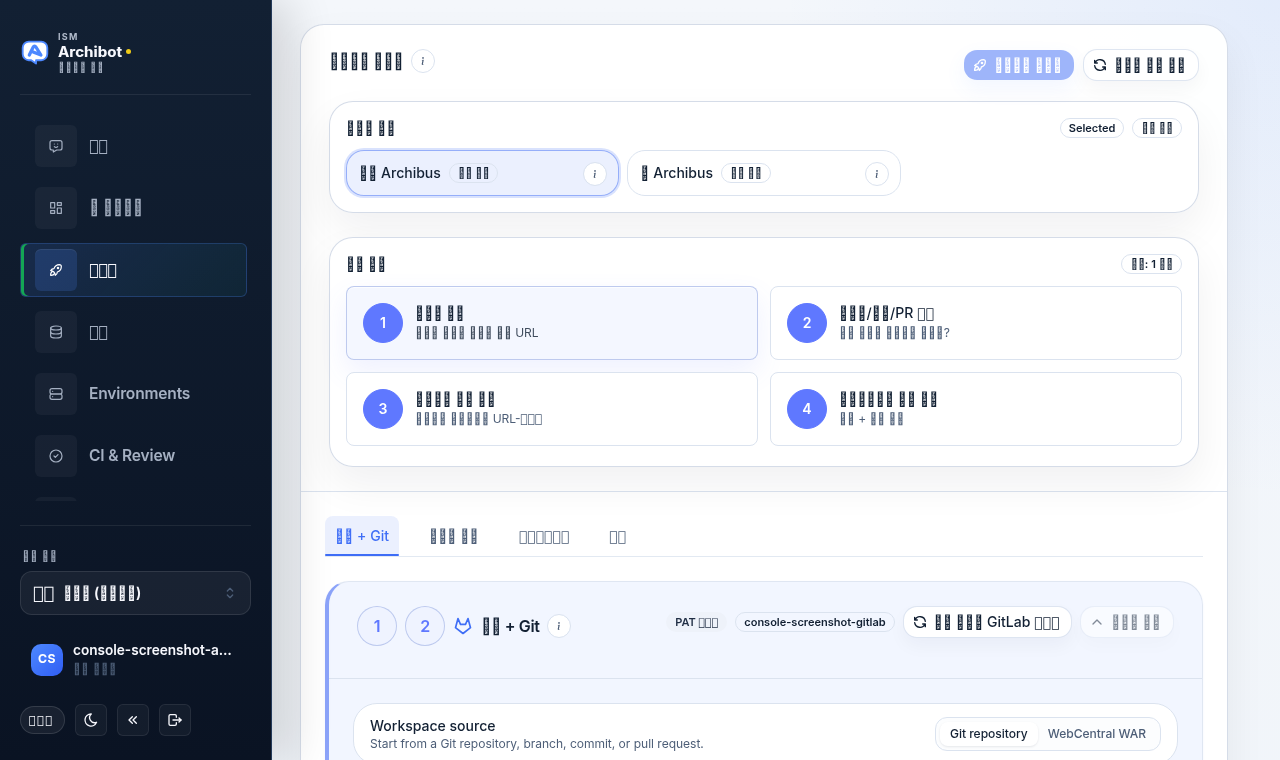
만들기(Create) 탭은 한 번에 하나의 워크스페이스를 단계별로 안내합니다. 템플릿 패밀리 선택기와 작업 순서 카드로 열리며 그 아래에 4개의 설정 탭이 있습니다. 전체 양식을 스크롤할 필요는 없습니다. 작업 순서 카드의 번호가 매겨진 단계가 각 섹션으로 이동시켜 주며, 필요한 모든 단계가 준비될 때까지 모든 워크스페이스 만들기 버튼은 비활성화 상태로 유지됩니다.
왼쪽 탐색에서 만들기를 열거나 /?tab=create로 이동하세요.
사전 점검 체크리스트
시작하기 전에 다음을 확인하세요.
- 계정 설정이 차단되지 않았으며 청구 또는 체험 액세스가 승인되었습니다.
- 계정이 선불 액세스를 사용하는 경우 선불 워크스페이스 시간과 관리형 AI 크레딧이 충전되어 있습니다.
- 승인된 템플릿 패밀리를 선택할 수 있습니다(카탈로그 및 준비 상태 참조).
- 리포지토리 URL과 브랜치가 올바르거나, 시작할 승인된 WAR 아티팩트가 있습니다.
- 필요한 경우 비공개 Git 자격 증명이 유효한 클론 액세스를 표시합니다.
- WebCentral 버전 프로필이 실행하려는 리포지토리 또는 WAR와 일치합니다.
대부분의 공유 호스팅 고객의 경우 워크스페이스 대상은 운영자가 관리합니다. Console은 계정에서 사용이 허용된 대상 및 운영 체제 선택지를 제공합니다. 원시 인프라를 직접 선택하지 않습니다.
템플릿 패밀리 선택
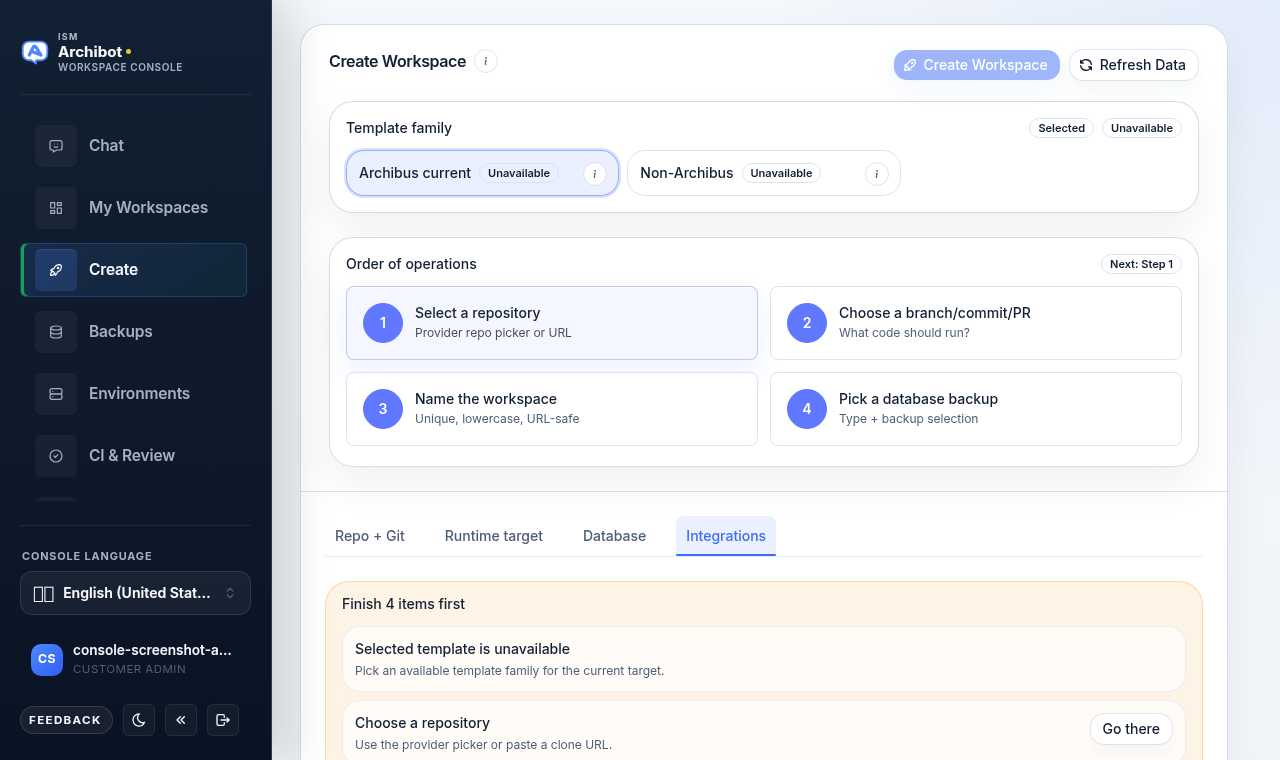
만들기 상단에서 이 워크스페이스의 템플릿 패밀리를 선택합니다. 각 패밀리는 툴체인, 데이터베이스 기대 사항, 런타임 이미지에 대한 자체 기본값을 가집니다. 선택기는 계정에서 사용이 허용된 대상에 대해 사용 가능한 패밀리를 표시합니다. 승인되지 않은 패밀리는 사용 불가로 표시됩니다.
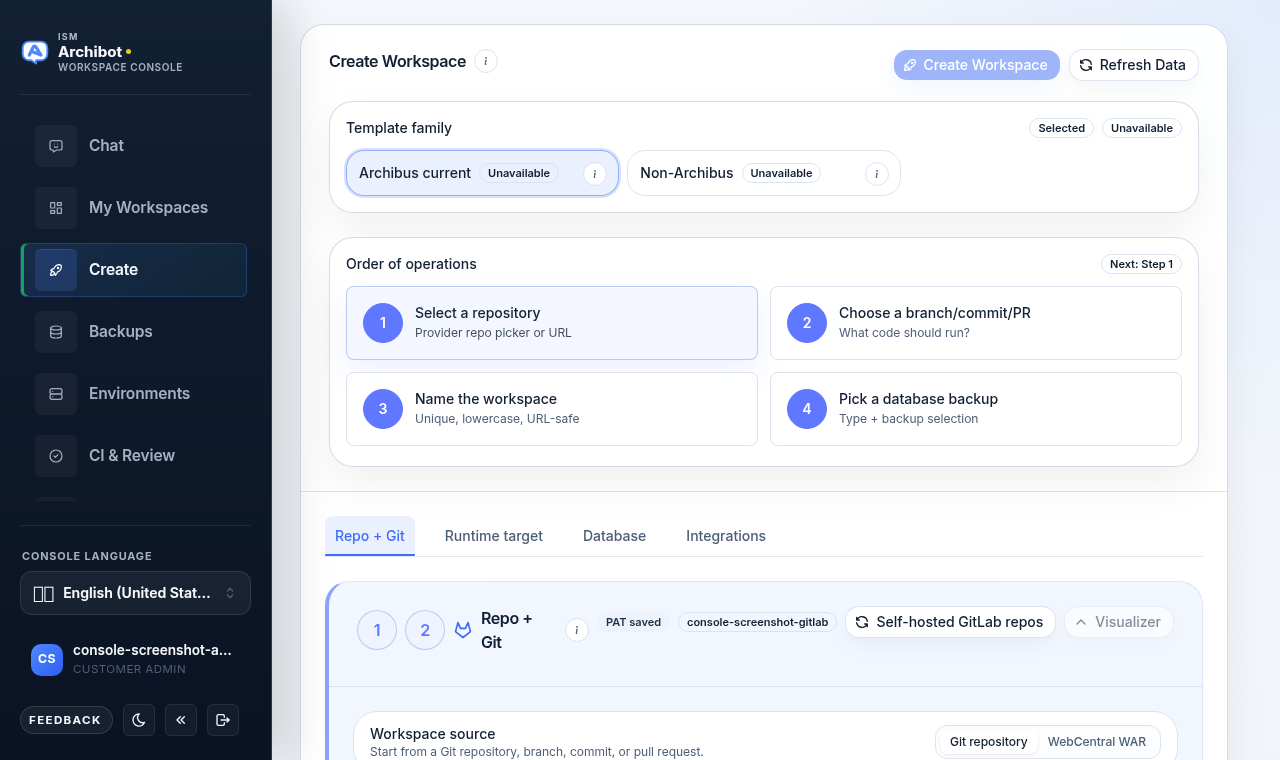
선택할 수 있는 패밀리가 없으면 워크스페이스 대상 또는 템플릿 별칭이 아직 연결되지 않은 것입니다. 계속하기 전에 카탈로그 및 준비 상태에서 먼저 해결하세요.
작업 순서 카드 진행
작업 순서 카드는 필요한 단계를 번호가 매겨진 알약 모양으로 나열합니다. 각 알약은 해당 섹션으로 스크롤하는 버튼이며, 단계가 완료되면 체크 표시와 함께 녹색으로 바뀝니다. 오른쪽 상단의 배지에는 실행 준비 완료. 또는 다음: 단계 N 중 하나가 표시됩니다.
Archibus 또는 리포지토리 기반 워크스페이스의 경우 단계는 다음과 같습니다.
| 단계 | 알약 레이블 | 설정하는 항목 |
|---|---|---|
| 1 | 리포지토리 선택 | 제공자, 자격 증명, 리포지토리(또는 WAR 소스). |
| 2 | 브랜치/커밋/PR 선택 | 워크스페이스가 실행하는 정확한 코드. |
| 3 | 워크스페이스 이름 지정 | 고유하고 소문자이며 URL에 안전한 이름. |
| 4 | 데이터베이스 백업 선택 | 패밀리가 필요로 할 때의 데이터베이스 유형과 복원 소스. |
DevOps 패밀리 워크스페이스는 더 짧은 순서(DigitalOcean 연결 후 워크스페이스 이름 지정)를 표시하며, 리포지토리 전용 패밀리는 데이터베이스 단계를 선택 사항으로 표시합니다.
4개 탭 진행
카드 아래에서 설정은 4개의 탭으로 나뉩니다. 탭을 클릭하거나 작업 순서 알약이 해당 위치로 이동하도록 하세요.
Repo + Git
이 탭은 Git 소스의 경우 Repo + Git, 관리형 WAR 아티팩트로 전환하면 Source WAR로 이름이 지정됩니다.
- 워크스페이스 소스에서 리포지토리를 클론하려면 Git repository를, 패키징된 Archibus 아티팩트에서 시작하려면 WebCentral WAR를 선택합니다.
- Git 소스의 경우 리포지토리 제공자를 선택합니다. GitLab.com, Self-hosted GitLab, GitHub.com, Self-hosted GitHub, Bitbucket Cloud, Self-hosted Bitbucket, Azure DevOps Services 또는 기타 사용자 지정 Git.
- 비공개 리포지토리용 워크스페이스 Git 자격 증명을 설정합니다. 지금 확인을 사용하여 클론 액세스를 검증하세요. Console은 자격 증명 상태(예: “저장된 GitLab PAT 검증됨.”)를 표시하지만 저장 후 저장된 토큰, 앱 비밀번호 또는 개인 키 값은 절대 표시하지 않습니다.
- 저장된 리포지토리 찾아보기 또는 클론 URL 붙여넣기로 리포지토리를 선택한 다음 브랜치를 선택합니다(단계 2: 브랜치, 커밋 또는 풀 리퀘스트).
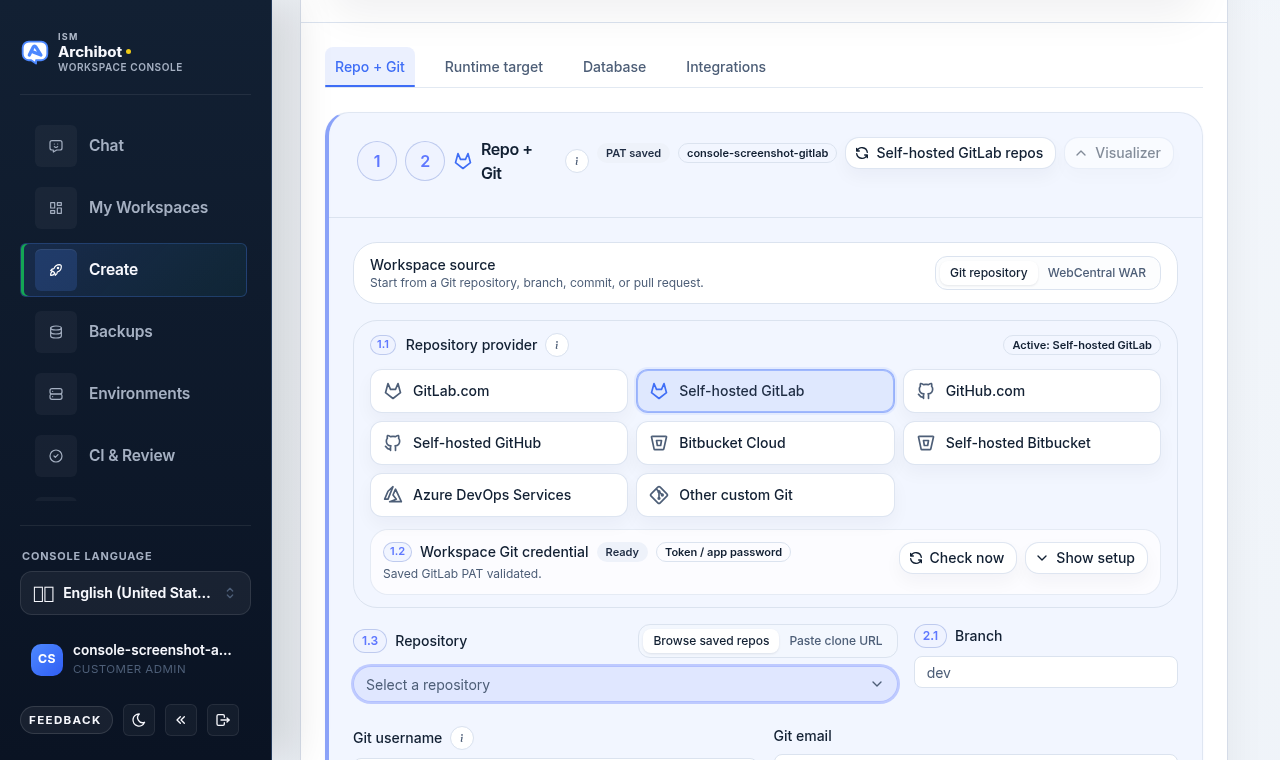
이 탭에서는 리포지토리 시각화 도구를 사용할 수 있습니다(Visualizer / Hide visualizer 사용). 만들기 전에 제공자, 브랜치, 클론 대상을 확인할 수 있습니다.
공개 GitLab.com 또는 GitHub.com 리포지토리의 경우 저장된 자격 증명 없이 URL을 직접 붙여넣을 수 있습니다. 비공개 리포지토리의 경우 제공자의 자격 증명 흐름을 따르세요.
| 제공자 | 일반적인 안전한 입력 | 붙여넣지 말 것 |
|---|---|---|
| GitLab | 프로젝트 URL, 브랜치, 저장된 PAT 상태. | 티켓이나 문서의 원시 PAT. |
| GitHub | 리포지토리 URL, 브랜치, 저장된 PAT 상태. | 스크린샷의 원시 PAT. |
| Bitbucket | 리포지토리 URL, 브랜치, 저장된 앱 비밀번호 상태. | 앱 비밀번호 값. |
| Azure DevOps | 조직/프로젝트/리포지토리 URL과 브랜치. | 자격 증명 흐름 외부의 PAT 값. |
| Custom Git | 붙여넣은 HTTPS 또는 SSH URL, 호스트, 사용자 이름. | 공유 노트의 토큰이나 키. |
대신 WAR 아티팩트에서 시작하기
워크스페이스가 리포지토리 클론이 아닌 패키징된 Archibus 파일에서 시작해야 하는 경우 워크스페이스 소스를 WebCentral WAR로 전환합니다. 탭 이름이 Source WAR로 바뀌고 단계가 변경됩니다.
- 조회에서 관리형 WAR 아티팩트를 선택하거나 Console이 도달할 수 있는 관리형 WAR 객체 경로를 붙여넣습니다. WAR 아티팩트 위치는 비공개로 저장됩니다.
- WAR 기반 워크스페이스는 브랜치 선택과 리포지토리 클론을 건너뜁니다. Console은 WAR 아티팩트 메타데이터를 런타임에 전달하고 이를 애플리케이션 디렉터리로 확장합니다.
가능하면 항상 조회를 사용하세요. 경로 붙여넣기는 관리형 객체 저장소 아티팩트의 경우에만 사용하고 공개 다운로드 링크는 절대 사용하지 마세요.
런타임 대상
이 탭에는 워크스페이스 이름, 크기, 운영 체제 및 툴체인 섹션이 있습니다.
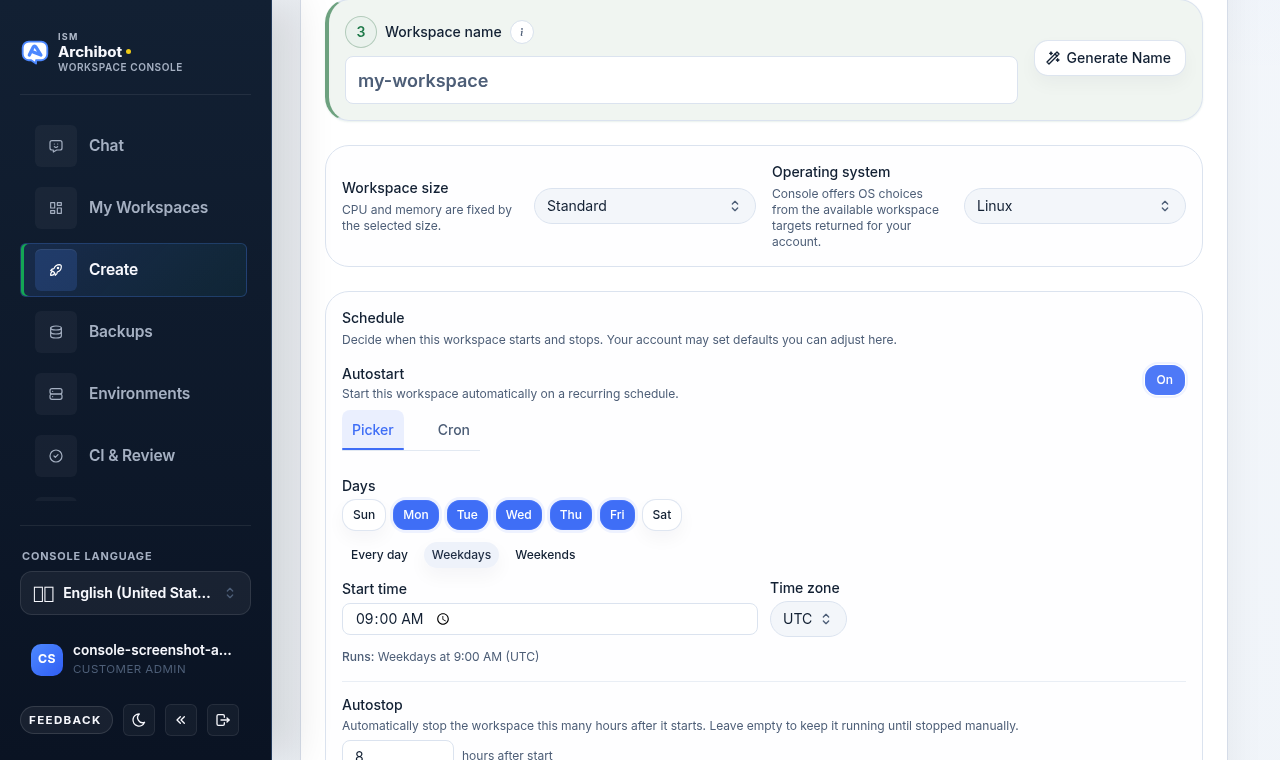
- 워크스페이스 이름을 설정합니다(단계 3). 고유하고 소문자이며 URL에 안전해야 합니다. 이름 생성으로 하나를 제안받을 수 있습니다.
- 워크스페이스 크기와 운영 체제를 확인합니다. Console은 워크스페이스 대상이 계정에 대해 반환한 크기와 OS 선택지만 제공합니다.
- 툴체인에서 리포지토리 또는 WAR와 일치하는 WebCentral 버전 프로필을 선택합니다. 프로필은 Java, Gradle, Tomcat 및 일치하는 지원 라이선스 번들을 한 번에 설정합니다.
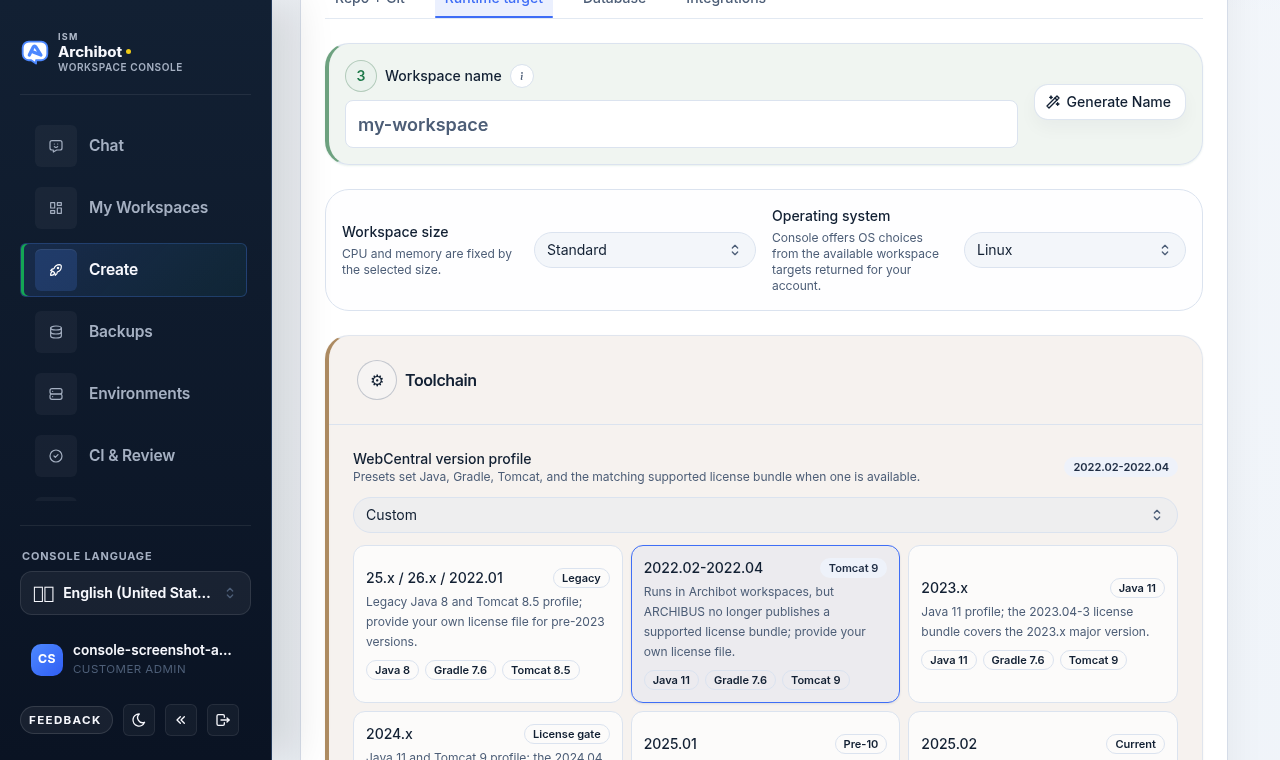
각 프로필 카드는 Java, Gradle, Tomcat 버전과 Legacy, Current, Pre-10 또는 License gate 같은 배지를 표시합니다. 실행하려는 WebCentral 브랜치와 일치하는 프로필을 선택하세요. 이전 브랜치의 경우 Java나 Tomcat을 수동으로 변경하는 것보다 프로필이 더 안전한 출발점입니다. Custom은 운영자나 프로젝트 리드가 특정 재정의를 지정한 경우에만 사용하세요.
일정
일정 카드에서 만드는 동안 워크스페이스가 언제 시작하고 중지할지 결정합니다.
- 자동 시작은 기본적으로 꺼짐이므로 열 때 워크스페이스가 시작됩니다. 켜면 동기화를
유지하는 두 가지 방식으로 설정하여 반복 일정에 따라 워크스페이스를 자동으로 시작할 수
있습니다.
- 선택기 — 요일(또는 평일 같은 사전 설정), 시작 시간, 시간대를 선택합니다. Console이 일정을 구성하고 평이한 언어로 요약을 표시합니다(예: 실행: 평일 9:00 AM).
- Cron — 형식 도움말과 예시와 함께 원시 cron 표현식을 입력합니다
(예:
CRON_TZ=America/New_York 0 9 * * 1-5).
- 자동 중지는 기본적으로 시작 후 8시간이므로 유휴 워크스페이스가 스스로 중지됩니다. 지우면 수동으로 중지할 때까지 워크스페이스가 계속 실행됩니다.
운영자가 계정 기본값을 구성한 경우 양식이 로드될 때 이러한 시작 값을 재정의합니다. 일정은 나중에 워크스페이스 관리에서 변경할 수 있습니다.
데이터베이스
- 데이터베이스 유형을 선택합니다. SQL Server, Oracle 또는 None. 데이터베이스 유형은 리포지토리 URL별로 기억됩니다.
- 패밀리가 백업이 필요한 경우 승인된 복원 카탈로그에서 데이터베이스 백업 선택을 합니다. 카탈로그를 필터링할 수 있으며 업로드와 리포지토리 연결도 거기에 표시됩니다. 관리형 객체 저장소 백업을 위해 사용자 지정 백업 URL을 붙여넣을 수도 있습니다.
- 데이터베이스 유형을 None으로 설정하면 리포지토리 전용 워크스페이스에서 백업 요구 사항을 건너뜁니다.
데이터베이스 사이드카와 백업 복원에는 데이터베이스를 지원하는 Linux Kubernetes 워크스페이스 대상이 필요합니다. 선택한 대상이 데이터베이스를 지원하지 않으면 Console이 데이터베이스 지원 대상을 선택하라고 알려줍니다. 복원 소스 선택에 대한 자세한 내용은 백업 및 복원 소스를 참조하세요.
통합
통합 탭은 워크스페이스의 관리형 AI, 보조 AI 및 기타 연결된 서비스를 다룹니다.
- 관리형 AI 액세스: 관리형 ArchiBot 프록시를 사용하면 키를 관리하지 않고도 워크스페이스가 AI에 도달할 수 있습니다. 관리형 액세스는 개인 제공자 계정 로그인 파일을 저장하거나 재사용하지 않습니다.
- 자체 키 사용: 허용되는 경우 관리형 프록시를 사용하는 대신 Anthropic API 키를 제공하거나 실행 후 자체 키를 가져올 수 있습니다.
- 기타 통합(예: Atlassian API 토큰)은 템플릿 패밀리가 지원할 때 여기에 표시됩니다.
이 탭은 Console이 미완료 설정을 요약하는 곳이기도 합니다. 필요한 단계가 아직 열려 있으면 각 미완료 단계를 이동 버튼과 함께 나열하는 먼저 N개 항목 완료 카드가 표시됩니다.
워크스페이스 만들기
작업 순서 배지가 **실행 준비 완료.**로 표시되고 모든 알약이 체크되면 워크스페이스 만들기 버튼이 활성화됩니다.
이 버튼은 세 개가 있으며 모두 동일한 동작을 합니다. 하나는 페이지 상단 근처에, 하나는 작업 순서 단계 끝에 인라인으로, 하나는 하단 준비 카드에 전체 너비로 있으며 필요한 모든 단계가 통과되면 켜지면서 실행 준비 완료로 표시됩니다. 작업을 마친 위치에서 가장 가까운 것을 사용하세요. 모두 검증이 통과될 때까지 비활성화 상태로 유지되므로 버튼이 활성화되어 있다는 것은 워크스페이스를 만들 준비가 되었다는 의미입니다.
- 템플릿 패밀리와 소스, 브랜치, 이름, 데이터베이스 선택을 확인합니다.
- 먼저 N개 항목 완료 항목을 해결합니다.
- 아무 워크스페이스 만들기 버튼이나 클릭합니다.
- 워크스페이스가 준비될 때까지 빌드 상태를 지켜봅니다.
만든 후 Console은 빌드 로그 보기를 엽니다. 워크스페이스가 프로비저닝되는 동안 빌드 출력이 거기에 스트리밍됩니다. dev 컨테이너가 시작되면 워크스페이스 시작 로그로 전환되고 프로비저닝이 완료되면 빌드 완료를 표시합니다. 만들기에 성공하면 워크스페이스, 파드, PVC, 리포지토리 체크아웃(또는 WAR 확장) 및 모든 데이터베이스 복원이 프로비저닝됩니다. 빌드가 멈추면 이 로그 대화 상자가 가장 먼저 살펴봐야 할 곳입니다.
Console이 검증 오류를 표시하면 다시 시도하기 전에 정확한 해당 필드를 수정하세요. 워크스페이스가 수락되었지만 나중에 시작에 실패하면 운영자가 정리가 안전하다고 알려주지 않는 한 검사를 위해 워크스페이스를 사용 가능한 상태로 유지하세요.
워크스페이스 열기
- 내 워크스페이스로 이동합니다.
- 워크스페이스 상태가 ready 또는 running이 될 때까지 기다립니다.
- 거기에서 워크스페이스와 연결 옵션을 엽니다.
연결 링크가 내부 서비스 주소를 열거나 브라우저가 도달할 수 없는 곳으로 리디렉션하면 중지하고 보고하세요. 시작, 중지, 다시 빌드, 삭제 같은 일상 작업은 워크스페이스 관리를 참조하세요.
만들기 차단 문제 해결
| 차단 요인 | 일반적인 의미 | 다음 작업 |
|---|---|---|
| 청구 또는 선불 잔액 | 계정이 만들기에 대해 승인되거나 충전되지 않았습니다. | 고객 관리자나 운영자에게 카탈로그 및 청구 상태 검토를 요청하세요. |
| 템플릿 패밀리 사용 불가 | 선택한 대상에 대해 승인된 템플릿 패밀리가 해결되지 않습니다. | 사용 가능한 패밀리를 선택하거나 카탈로그 및 준비 상태를 검토하세요. |
| 데이터베이스 미지원 대상 | 선택한 대상이 데이터베이스 사이드카를 실행할 수 없습니다. | 데이터베이스 지원 대상을 선택하거나 데이터베이스 유형을 None으로 설정하세요. |
| Git 검증 실패 | 리포지토리 URL, 브랜치 또는 자격 증명이 잘못되었습니다. | 리포지토리나 자격 증명을 업데이트하고 지금 확인을 사용하세요. |
| WAR 아티팩트 필요 | WAR 모드에서 관리형 WAR가 선택되거나 붙여넣어지지 않았습니다. | 조회에서 WAR 아티팩트를 선택하거나 관리형 WAR 경로를 붙여넣으세요. |
| 먼저 N개 항목 완료 | 필요한 작업 순서 단계가 아직 열려 있습니다. | 실행 준비 카드의 이동을 사용하여 각 단계를 완료하세요. |
관련 가이드
- 카탈로그 및 준비 상태 — 만들기 전에 승인된 템플릿 패밀리와 대상을 확인하세요.
- 워크스페이스 사전 설정 — 검증된 기준선을 적용하여 마법사를 빠르게 채우세요.
- 백업 및 복원 소스 — 데이터베이스 탭에 맞는 데이터베이스 복원을 선택하세요.
- 워크스페이스 관리 — 만든 후 워크스페이스를 시작, 중지, 다시 빌드 및 엽니다.
- 고객 관리자 설정 — 테넌트용 액세스, 대상, Git 제공자를 설정합니다.
완료 기준
- 청구 또는 체험 액세스가 승인되었습니다.
- 승인된 템플릿 패밀리를 계정에서 선택할 수 있습니다.
- 리포지토리(또는 WAR 아티팩트)와 브랜치가 올바릅니다.
- WebCentral 버전 프로필이 리포지토리 또는 WAR와 일치합니다.
- 데이터베이스 유형과 백업 선택이 올바릅니다.
- 작업 순서 카드에 필요한 모든 단계가 완료로 표시됩니다.