


도움받기
지원 인계
Console의 지원 탭에서 민감 정보가 제거된 지원 케이스를 열고, 전역 피드백 버튼으로 간단한 메모를 보내며, 비밀 값, 일회용 링크, 계정 데이터를 모든 티켓에서 제외하세요.
마지막 업데이트
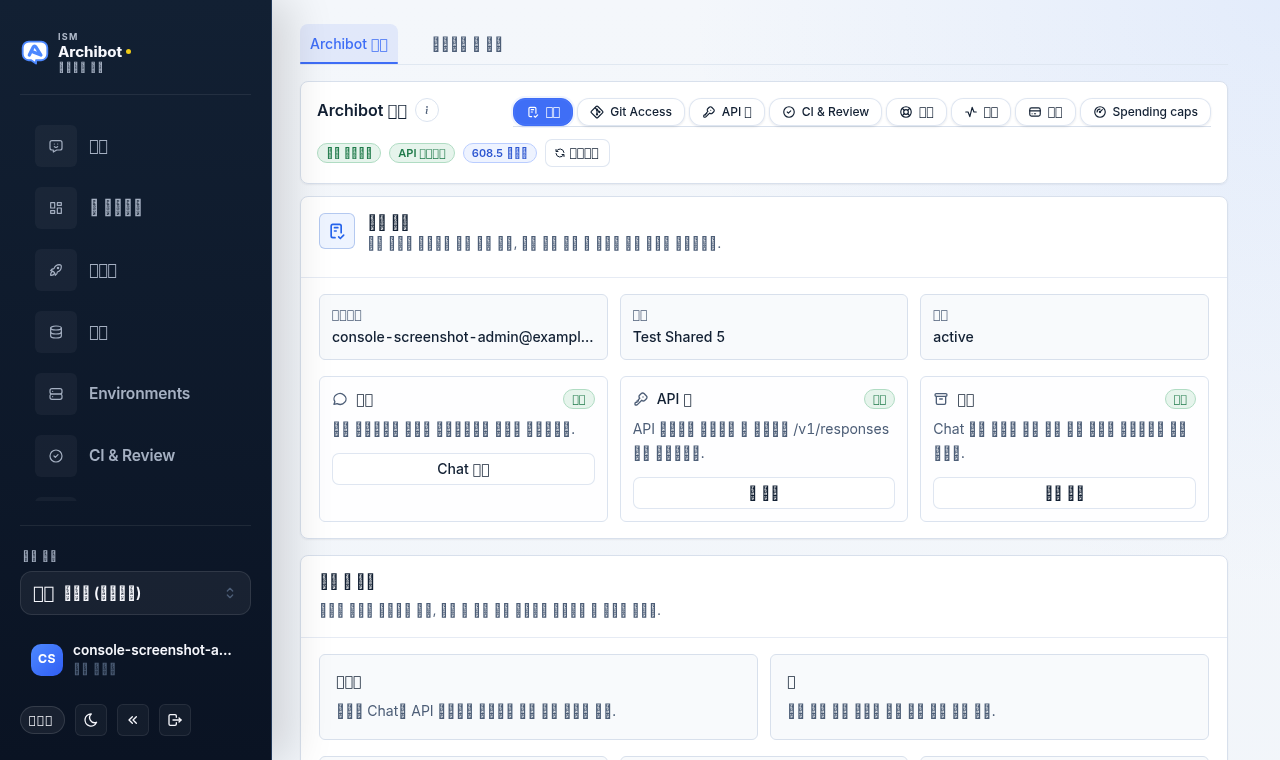
Console 내부에서 ISM에 연락하는 방법은 두 가지입니다. 카테고리와 심각도가 있는 구조화된 케이스를 위한 ArchiBot 계정의 Support 탭과, 어느 페이지에서나 간단한 메모를 보내기 위한 전역 Feedback 버튼입니다. 두 경로 모두 동일한 종류의 컨텍스트를 수집하므로, 문제가 발생한 위치에 더 가까운 쪽을 사용하세요.
이 가이드는 각 컨트롤의 위치, 입력할 내용, 그리고 모든 티켓에서 제외할 내용을 다룹니다.
설정 지원 탭 열기
- Console 사이드바에서 계정을 열고 Settings로 이동합니다.
- ArchiBot account 탭에 머무릅니다(다른 탭은 Browser and session입니다).
- ArchiBot account 카드에서 Support 알약 버튼을 선택합니다. 알약 행은 왼쪽에서 오른쪽으로 다음과 같습니다: Setup, Git Access, API Keys, CI & Review, Support, Activity, Billing, Spending caps.
지원 탭에는 단일 접수 양식이 표시됩니다. 여기에는 과거 케이스의 Console 내 목록이 없으므로, 후속 조치가 필요한 경우 확인 알림(아래 참조)에 있는 참조 번호를 직접 보관해 두세요.
지원 양식 작성
양식에는 네 개의 입력란이 있습니다:
- Short title — 한 줄 요약, 예: “업데이트 후 워크스페이스 시작 실패.”
- Category — 다음 중 하나를 선택합니다: Chat, API, Billing, Access, Artifacts, Account, 또는 Other.
- Severity — Low, Normal, High, 또는 Urgent를 선택합니다.
- What happened — 더 긴 설명. 아래의 컨텍스트가 여기에 들어갑니다.
제출 버튼을 선택하여 케이스를 보냅니다. 성공하면 양식 상단에 확인 알림이 나타나며, 때로는 참조 식별자와 추적 항목으로의 링크가 함께 표시됩니다. 그 식별자를 기록하세요. 양식은 표시 가능한 기록을 보관하지 않습니다.
피드백 버튼으로 간단한 메모 보내기
전체 케이스가 필요하지 않은 경우 — 안내 부족, 오래된 문서, 작은 버그, 또는 간단한 개선 — Console 사이드바 하단의 Feedback 버튼을 사용하세요. 어느 페이지에서나 제출할 수 있는 대화 상자가 열리며, 보고 있던 페이지를 자동으로 태그합니다.
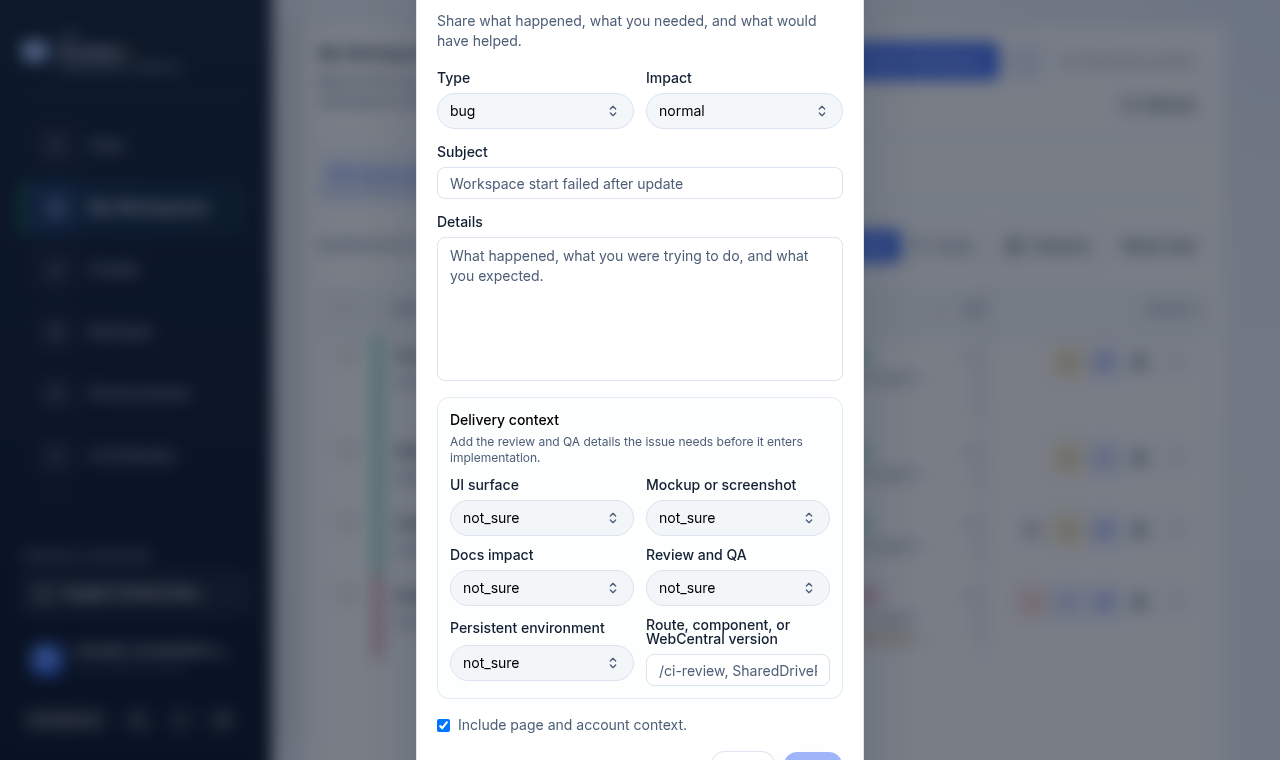
대화 상자 필드는 다음과 같습니다:
| 필드 | 설정할 내용 |
|---|---|
| Type | Bug, Blocked, Guidance gap, Stale docs, Request, 또는 Win. |
| Impact | Normal, High, Urgent, Low, 또는 Positive. |
| Subject | 한 줄 요약(최대 140자). |
| Details | 무슨 일이 있었는지, 무엇을 하려고 했는지, 무엇을 기대했는지. |
Delivery context 그룹은 선택적 라우팅 힌트(UI 표면, 목업 또는 스크린샷 상태, 문서 영향, 검토 및 QA, 영구 환경, 자유 형식 보기 메모)를 추가합니다. 확실하지 않으면 기본값으로 두세요. 이는 ISM이 보고서를 라우팅하는 데 도움이 되지만 필수는 아닙니다.
Include page and account context 체크박스는 기본적으로 켜져 있습니다. 이는 현재 페이지 경로와 기본 계정 컨텍스트(비밀 없음)를 첨부하여 지원팀이 올바른 표면을 더 빨리 찾도록 합니다. Send를 선택하여 제출하면, 전송이 완료될 때 대화 상자에 확인이 나타납니다.
포함할 내용
어느 경로를 사용하든, 지원팀이 추가 문의 없이 조치할 수 있도록 설명에 충분한 정보를 넣으세요:
- 회사 또는 고객 계정.
- Console 사용자 이름 또는 이메일.
- 사용하려던 역할.
- 페이지 또는 작업.
- 관련된 경우 워크스페이스 이름.
- 대략적인 시간과 시간대.
- 예상 결과.
- 실제 결과.
- 표시된 오류 메시지.
- 워크스페이스가 생성, 시작, 중지, 업데이트, 또는 삭제되고 있었는지 여부.
포함하지 말아야 할 내용
비밀번호, 개인 키, API 키, 쿠키, 원시 토큰, 일회용 초대 링크, 데이터베이스 URL, 웹훅 비밀, 결제 자격 증명, kubeconfig, 파드 환경, 또는 원시 공급자 페이로드를 포함하지 마세요.
ISM이 보안 증거 경로를 명시적으로 요청하지 않는 한, 비공개 저장소 URL, 세션 세부 정보, 공급자 식별자, 또는 계정 데이터를 노출하는 스크린샷은 피하세요.
고객 지원 템플릿
이것을 What happened 필드 또는 피드백 Details 필드에 붙여넣고 작성하세요:
Customer:
User:
Role:
Page:
Action:
Workspace:
Time and timezone:
Expected result:
Actual result:
Visible error:
What I tried:
워크스페이스 문제 템플릿
워크스페이스 생성, 시작, 업데이트, 또는 삭제 문제의 경우, 무언가가 절반만 구성되어 있는지 지원팀이 알 수 있도록 정리 상태를 추가하세요:
Workspace name:
Workspace status:
Action attempted:
Last visible build or launch state:
Editor access (desktop editor or SSH):
Create/update/delete cleanup status:
Visible blocker:
분류 수준
| 유형 | 첫 번째 담당자 | 포함할 내용 |
|---|---|---|
| 계정 액세스 | 고객 관리자, 그다음 ISM 지원 | 사용자, 역할, 회사, 표시되는 탐색. |
| 워크스페이스 생성 | 고객 관리자 또는 ISM 지원 | 템플릿, 대상, 표시된 차단 요인, 워크스페이스 이름. |
| 시작 또는 빌드 실패 | ISM 지원 | 워크스페이스 이름, 작업, 상태, 표시된 오류. |
| 청구 또는 Catalog 게이트 | 고객 관리자, 그다음 ISM 지원 | Catalog 준비 상태, 청구 상태, 표시된 차단 요인. |
운영자 인계
플랫폼 운영자는 민감 정보가 제거된 증거, 정리 상태, 고객에게 보이는 영향, 다음 작업, 그리고 다음 담당자를 기록해야 합니다.
자격 증명, 비공개 운영 메모, 원시 공급자 페이로드, 그리고 고객에게 숨겨진 위험 메모는 고객에게 보이는 어떤 필드에서도 제외하세요.
관련 가이드
- 문제 해결 — 케이스를 열기 전에 일반적인 해결책을 시도해 보세요.
- Console 설정 및 접근성 — 설정 페이지와 계정 탭의 위치.
- 워크스페이스 관리 — 빌드 또는 시작 문제에 대한 워크스페이스 상태와 정리.
- Catalog 및 준비 상태 — 청구 및 Catalog 게이트 차단 요인.
- 운영자용 Tenant Admin — 운영자 측 인계 컨텍스트.
완료 기준
- 문제 요약에 페이지, 작업, 시간, 표시된 오류가 포함되어 있다.
- 비밀 값이나 일회용 링크가 포함되어 있지 않다.
- 워크스페이스 생성, 업데이트, 삭제 문제에 대해 정리 상태가 명확하다.
- 다음 담당자가 명확하다: 고객 관리자, ISM 지원, 또는 플랫폼 운영자.