


파일
ArchiBot Chat 아티팩트
업로드한 파일과 ArchiBot이 생성한 파일을 탐색하고, 세부 정보를 미리 보고, 채팅에 첨부하며, 원시 스토리지 경로를 건드리지 않고 다운로드하거나 삭제합니다.
마지막 업데이트
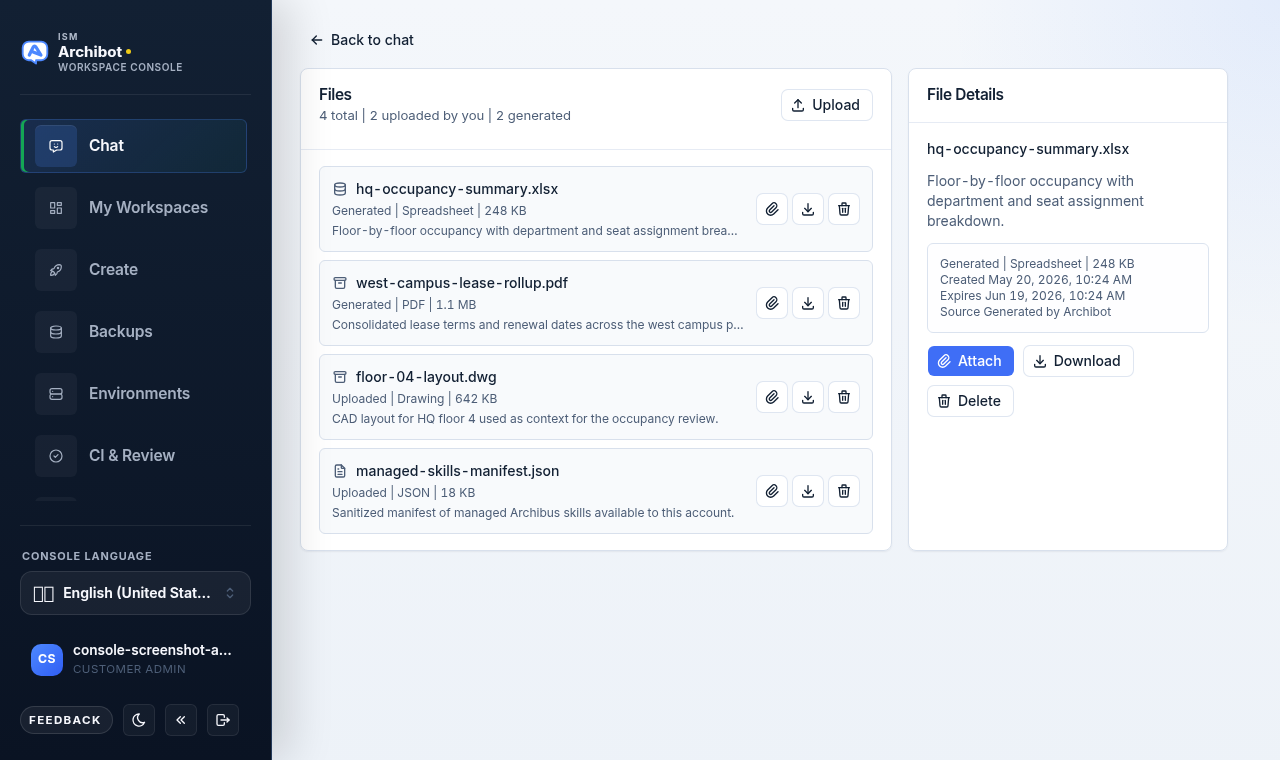
파일은 대화와 연결된 문서입니다. 여기에는 채팅에 업로드하는 파일과 ArchiBot이 응답 또는 도구 결과로 생성하는 파일이 포함됩니다. 파일 화면에서는 원시 객체 저장소 경로를 노출하지 않고 계정 범위로 한정된 두 종류를 한 곳에서 검토할 수 있습니다.
이 가이드는 전용 파일 화면, 채팅 내 파일 패널, 업로드, 다운로드, 삭제를 다룹니다. 메시지 전송과 컨텍스트 소스 선택에 대해서는 ArchiBot Chat 사용하기를 참조하세요.
파일 열기
파일에 접근하는 방법은 두 가지입니다.
- 대화 메뉴(채팅 헤더에 있는
Chat menu레이블이 붙은 케밥 컨트롤)를 엽니다. Files를 선택합니다.
파일 화면이 두 개의 창 레이아웃으로 열립니다. 대화로 돌아가려면 왼쪽 상단의 Back to chat을 사용하세요.
채팅을 떠나지 않고도 파일을 열 수 있습니다. 채팅 헤더에서 Context & tools 대화 상자를 열고 Context 및 Trace와 나란히 있는 Files 알약 버튼을 선택합니다.
파일 화면 읽기
파일 화면에는 두 개의 창이 있습니다.
왼쪽 창은 파일 목록입니다. 헤더에는 Files와 4 total | 2 uploaded by you | 2 generated 형식의 개수 요약, 그리고 Upload 버튼이 표시됩니다. 각 행에는 파일 이름, 아이콘, 메타 줄, 짧은 요약이 표시됩니다. 메타 줄은 방향, 종류, 크기를 결합한 것으로, 예를 들어 Generated | Spreadsheet | 248 KB 또는 Uploaded | Drawing | 642 KB와 같습니다. 각 행에는 빠른 작업도 있습니다: 첨부(클립), 다운로드, 삭제.
오른쪽 창은 File Details입니다. 행을 선택하면 채워집니다. 선택된 행이 없으면 Select a file.이라고 표시됩니다.
File Details
파일을 선택하면 오른쪽에 세부 정보가 표시됩니다.
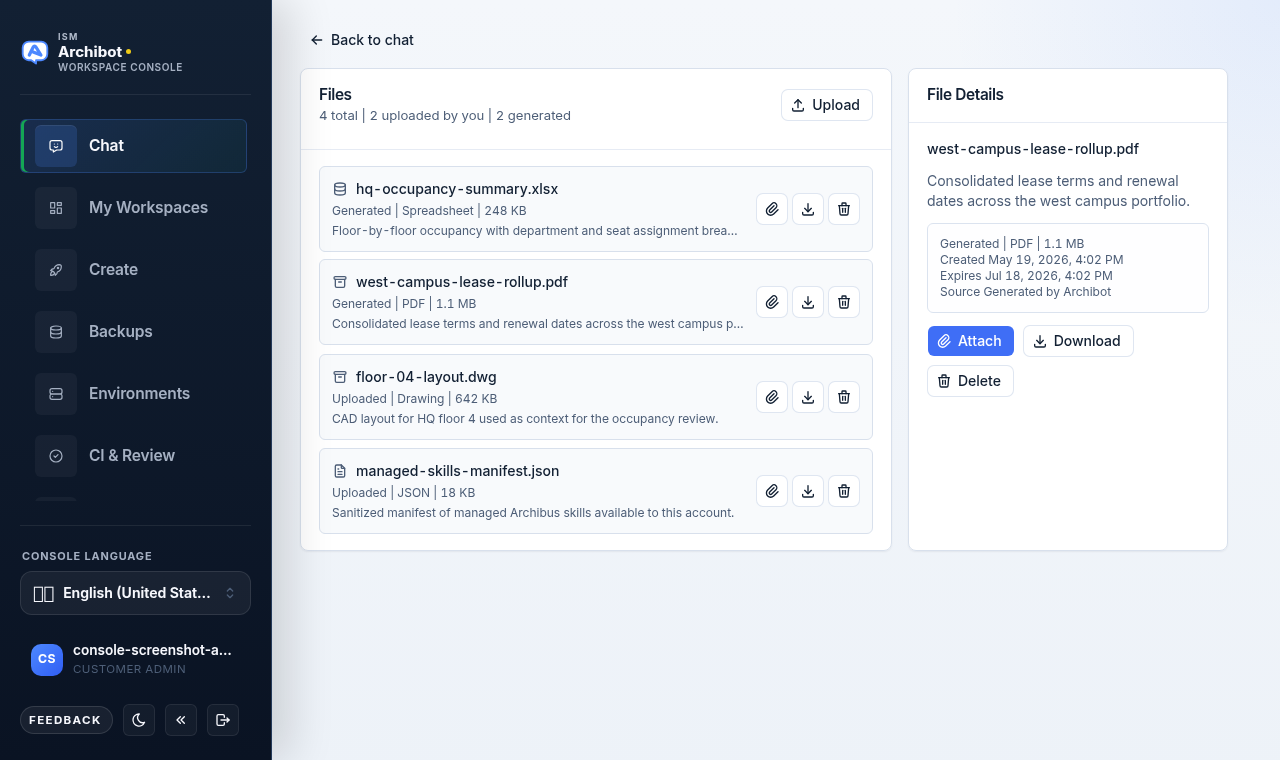
세부 정보 창에는 파일 이름, 요약(또는 No summary available.), 그리고 다음을 포함하는 메타데이터 블록이 표시됩니다:
- 방향, 종류, 크기 메타 줄.
Created날짜.Expires날짜.Source, 예를 들어Generated by ArchiBot.
메타데이터 아래에는 세 개의 버튼이 있습니다: Attach, Download, Delete.
업로드됨과 생성됨
개수 요약과 각 행의 메타 줄은 파일이 어디에서 왔는지 알려줍니다.
Uploaded파일은 입력입니다.Upload또는 작성기의Attach file로 대화에 추가한 것입니다.Generated파일은 출력입니다. ArchiBot이 응답 또는 도구 결과로 생성한 것입니다.
별도의 필터 컨트롤은 없습니다. 목록에는 계정의 모든 항목이 표시되며, 각 행의 방향 레이블이 둘을 구분합니다. 이를 사용하여 제공한 증거와 생성된 작업 산출물을 분리하세요.
파일 업로드하기
파일 화면 또는 채팅 작성기에서 업로드할 수 있습니다.
- 파일 화면에서는
Upload을 선택합니다. 작성기에서는Attach file을 선택합니다. - 선택기에서 파일을 선택합니다.
- 파일이 저장되고
Uploaded파일로 파일 목록에 나타나며 현재 대화에 첨부됩니다.
업로드가 진행되는 동안 화면에 Uploading 표시기가 나타납니다. 업로드가 성공하면 앱은 파일이 활성 대화에 첨부된 상태로 채팅으로 돌아갑니다.
지원되는 업로드는 25 MB로 제한되며 현재 PDF, 스프레드시트(XLSX/XLS), CSV, DWG/DXF 도면, Markdown, 텍스트, JSON, PNG, JPEG, GIF, WebP 파일을 포함합니다. 실행 파일, 스크립트, 아카이브, 디스크 이미지, SVG 파일은 저장 전에 거부됩니다.
ArchiBot Chat은 또한 저장 전에 알려진 안전하지 않은 시그니처에 대해 업로드 바이트를 스캔합니다. 이름이 변경된 실행 파일, 아카이브, 스크립트, SVG 문서, 백신 테스트 페이로드처럼 보이는 파일은 파일 이름이 지원되는 것처럼 보여도 차단됩니다.
텍스트 형식의 업로드, 스프레드시트, 읽을 수 있는 텍스트가 있는 PDF의 경우 ArchiBot Chat은 추출된 텍스트가 포함된 파생 Markdown 파일을 생성합니다. 스캔된 PDF는 계정 환경에서 OCR이 활성화되어 있을 때 Markdown OCR 파일을 생성할 수도 있습니다. 도면과 이미지는 전용 추출 파이프라인이 지원할 때까지 업로드된 상태로 유지됩니다.
업로드는 그 자체로 청구에 포함되지 않습니다. 업로드한 파일을 사용하는 메시지가 청구 대상 요청으로 계산됩니다. 사용량 측정 방법에 대해서는 ArchiBot Chat 청구 및 크레딧을 참조하세요.
업로드, 추출된 텍스트 파일, 차단된 업로드 시도는 Activity에 기록되므로 지원팀이 사용자가 제공한 파일과 ArchiBot이 생성한 파일을 구분할 수 있습니다. ArchiBot Chat 활동 및 감사를 참조하세요.
ArchiBot Chat 파일 저장소는 호스팅된 상용 서비스의 일부입니다. 조직이 이 처리 경로에 대해 해당 데이터를 승인하지 않은 경우 파일, 메타데이터 또는 파일 이름을 업로드하지 마세요. ArchiBot Chat 승인된 데이터 사용을 참조하세요.
채팅에 첨부하기
후속 질문이 기존 파일에 의존하는 경우 해당 파일을 첨부하세요. File Details의 Attach 또는 행의 클립 작업을 사용합니다.
예시:
- ArchiBot에게 생성된 메모를 수정하도록 요청합니다.
- 새 내보내기를 이전에 생성된 JSON 파일과 비교합니다.
- 다른 시설 관련 질문의 컨텍스트로 평면도 도면을 사용합니다.
첨부된 파일은 대화의 Attached files 요약 아래에 나타납니다. 전송하기 전에 더 이상 필요하지 않은 파일을 분리할 수 있습니다.
파일 다운로드하기
다운로드는 ArchiBot Chat을 통해 이루어집니다. 앱은 원시 스토리지 경로를 공개 링크로 노출하지 않습니다.
File Details의 Download 또는 행의 다운로드 작업을 사용합니다. 파일을 다운로드하면:
- 파일이 계정 액세스 권한에 대해 확인됩니다.
- 다운로드는 앱을 통해 제공됩니다.
- 스토리지 세부 정보는 숨겨진 상태로 유지됩니다.
- 파일이 앱을 통해 다운로드되었음을 Activity가 기록합니다.
조직이 허용하지 않는 한 다운로드한 파일을 조직 외부로 전달하지 마세요.
파일 삭제하기
File Details의 Delete 또는 행의 삭제 작업을 사용합니다.
삭제는 즉시 이루어집니다. 별도의 확인 대화 상자가 없으므로 삭제하기 전에 올바른 파일이 선택되었는지 확인하세요. 삭제된 파일은 파일 목록에서 제거되고 첨부되어 있던 모든 대화에서 분리됩니다.
파일을 삭제하면 고객에게 표시되는 파일 행이 제거되고, 객체 스토리지가 구성된 경우 파일 저장소에 파일 바이트를 제거하도록 요청합니다. 청구, 감사 또는 지원 메타데이터는 제거되지 않을 수 있습니다.
보존 및 만료
파일 보존은 계정 범위로 한정됩니다. 각 파일의 만료 날짜는 File Details의 Expires 옆에 표시됩니다.
Setup 화면에서 보존 정책을 선택할 수 있습니다:
- Standard: 일반 계정 보존 정책에 따라 파일을 유지합니다.
- Minimal: 필수 메타데이터를 유지하면서 정책이 허용하는 한 빨리 파일을 제거합니다.
이 정책을 설정하려면 ArchiBot Chat 설정을 참조하세요. 계정 정책, 법적 보존 의무, 지원 사례 또는 계약 조건에 따라 일부 파일은 더 빨리 또는 더 늦게 만료될 수 있습니다.
만료된 파일은 ArchiBot Chat 보존 정리에 의해 제거됩니다. 이는 필수 청구, 감사 또는 지원 메타데이터를 유지하면서 고객에게 표시되는 파일 행과 구성된 객체 바이트를 제거합니다.
모범 사례
- 업로드하기 전에 설명이 포함된 파일 이름을 사용하세요.
- 관련 없는 파일을 대화에 업로드하지 마세요.
- 업로드 확인을 우회하기 위해 지원되지 않는 파일의 이름을 변경하지 마세요.
- 중요한 생성된 작업을 만료 날짜 전에 다운로드하세요.
- 삭제는 즉시 이루어지므로 삭제하기 전에 선택한 파일을 확인하세요.
- 조직이 처리 경로를 승인할 때까지 승인되지 않은 규제 대상 또는 고객 민감 작업을 호스팅된 상용 ArchiBot Chat 외부에 보관하세요.
완료 기준
- 업로드는 지원되는 파일 형식을 사용합니다.
- 안전하지 않은 파일은 저장 전에 차단됩니다.
- 다운로드는 앱을 통해 이루어집니다.