


시작하기
ArchiBot에 오신 것을 환영합니다
ArchiBot Console의 용도, 첫 로그인 방식, 로그인 후 도착하는 화면, 그리고 안전하게 공유할 수 있는 정보를 알아봅니다.
마지막 업데이트
ArchiBot Console의 용도
ArchiBot Console은 계정을 준비하고, ArchiBot 워크스페이스를 생성하고, 에디터에서 열고, 사용량을 검토하고, 지원을 받기 위한 고객용 공간입니다. 일반적인 고객 작업에는 서비스 토큰, Kubernetes 액세스, 내부 서비스 주소, 플랫폼 관리 도구가 결코 필요하지 않습니다.
Console은 다음 용도로 사용합니다:
- 계정 설정 및 고객 온보딩 세부 정보.
- 사용자 초대 및 고객 역할 검토.
- 승인된 템플릿 및 백업에서 워크스페이스 생성.
- 역할이 허용하는 경우 CI & Review, Environments, Shared Drive 상태 검토.
- 활성 CI, QA, 봇, 워크스페이스, 스토리지, 용량 신호에 대한 고객 범위 Operations 모니터링.
- 브라우저에서 ArchiBot 열기 또는 데스크톱 에디터로 인계.
- 고객 워크스페이스 중지, 업데이트, 삭제.
- 역할이 허용하는 경우 사용량 및 청구 준비 상태 검토.
처음 로그인하는 방법
- ISM에서 제공한 Console URL을 엽니다.
- 로그인 페이지에서 Continue with SSO를 선택합니다.
- 조직의 로그인을 완료하거나 초대를 수락합니다.
- Console로 돌아와 좌측 탐색 레일이 사용자의 역할과 일치하는지 확인합니다.
액세스 거부 페이지에 도착하면 ID 공급자에서 로그아웃하고 Console URL을 다시 엽니다. 동일한 문제가 반복되면 회사 이름, 이메일, 예상한 역할, 로그인 실패의 대략적인 시간을 지원팀에 보내십시오. 초대 토큰이나 쿠키는 보내지 마십시오. 포함할 내용은 문제 해결 및 지원 인계를 참조하십시오.
로그인 후 도착하는 화면
Console은 첫 화면을 자동으로 선택합니다:
- 계정에 ArchiBot Chat 액세스와 사용 가능한 크레딧이 있으면 Console은 Chat을 직접 엽니다. 이것이 채팅 우선 계정의 기본값입니다.
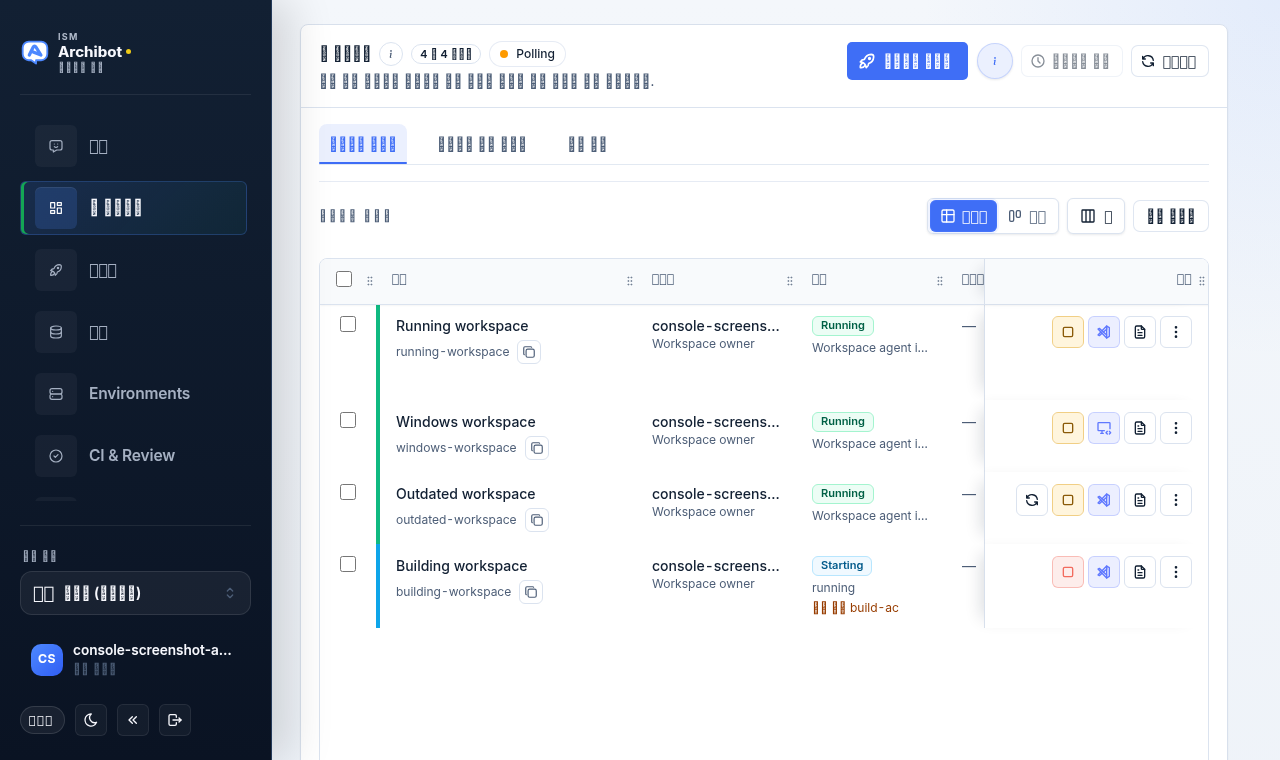
- 그렇지 않으면 위에 표시된 워크스페이스 그리드인 My Workspaces에 도착합니다.
- 계정에 아직 설정이 필요하면 Console은 기본 사항이 완료될 때까지 Account Setup(고객 관리자) 또는 플랫폼 액세스(운영자)로 안내합니다.
언제든지 좌측 레일에서 섹션을 전환할 수 있습니다. 레일에서 Chat 또는 My Workspaces를 선택하면 자동 기본값이 다른 곳으로 보냈더라도 예상한 위치로 이동합니다.
My Workspaces 랜딩 화면에는 세 개의 탭이 있습니다:
| 탭 | 표시 내용 |
|---|---|
| Workspace grid | 상태, 일정, 행별 작업이 있는 테이블 또는 카드 형식의 워크스페이스. |
| Filter workspace list | 템플릿, 대상, 소스, 상태 등에 대한 필터로 대규모 플릿을 좁힙니다. |
| Fleet summary | 실행 중, 주의 필요, 전체 워크스페이스의 집계 수. 개인 범위에서는 Workspace summary로 표시됩니다. |
그리드, 열, 행별 컨트롤을 자세히 알아보려면 워크스페이스 관리를 읽으십시오.
탐색 레일과 그 푸터
좌측 레일에는 사용자의 역할로 열 수 있는 섹션만 나열됩니다. 일반적인 항목에는 Chat, My Workspaces, Create, Backups, Environments, CI & Review가 있습니다. 고객 관리자와 운영자에게는 Bots와 Operations도 표시됩니다. 레일 푸터에는 계정 전체에 적용되는 몇 가지 컨트롤이 있습니다:
- 인터페이스 언어를 전환하는 Console language 선택기.
- ArchiBot 팀에 메모를 보내는 Feedback.
- 라이트 또는 다크 모드용 테마 토글.
- 레일을 좁히는 collapse 컨트롤.
- 계정 액세스 페이지를 여는 계정 칩(이니셜, 이메일, 역할).
- Log out.
언어, 테마, 접근성 옵션에 대한 자세한 내용은 Console 설정 및 접근성을 참조하십시오.
역할 확인하기
레일 푸터의 계정 칩에는 Customer admin, Customer member, Customer viewer, Platform operator, Platform admin 등 Console이 사용자에게 사용하는 역할이 표시됩니다. 역할이 잘못된 것처럼 보이면 탐색도 잘못되므로 작업을 시작하기 전에 확인하십시오.
일부 운영자 및 관리자 계정은 레일 푸터에서 고객 역할을 미리 보아 고객 관리자나 구성원에게 보이는 내용을 확인할 수 있습니다. 역할 미리 보기가 활성화되면 눈 표시기가 나타나며 언제든지 미리 보기를 중지할 수 있습니다. 역할 미리 보기는 Console에서 보이는 내용만 변경하며, 누구의 실제 권한도 변경하지 않습니다. 전체 역할 모델은 액세스 역할을 읽으십시오.
다음에 할 일
| 역할 | 첫 페이지 | 목표 |
|---|---|---|
| 고객 관리자 | Account Setup | 회사 세부 정보, SSO 상태, 초대, 준비 상태, 고객 Operations를 확인합니다. |
| 고객 구성원 | My Workspaces | 고객 계정에 할당된 워크스페이스를 시작하거나 생성합니다. |
| 플랫폼 운영자 | Platform access | 고객 설정, 청구 상태, SSO 인계, CI/review 상태, 환경, Shared Drive 증적, 지원 맥락을 검토합니다. |
| 플랫폼 관리자 | Platform access | 필요한 경우 플랫폼 전반의 고객 경계 및 정책에 민감한 작업을 검토합니다. |
좋은 다음 단계:
- 고객 관리자: 고객 관리자 설정.
- 첫 워크스페이스를 생성하는 모든 분: 첫 워크스페이스 생성하기.
- 채팅 우선 계정: ArchiBot Chat 시작하기.
워크스페이스 삭제에 대한 참고 사항
그리드에서 워크스페이스를 삭제하면 무언가가 제거되기 전에 Console이 확인 대화 상자를 표시합니다. 대화 상자는 워크스페이스 이름을 표시하고 삭제 확인을 요청하므로 한 번의 잘못된 클릭으로 작업이 사라지지 않습니다. 대화 상자를 읽고 워크스페이스 이름이 일치하는지 확인한 다음에만 확인하십시오. 워크스페이스 중지는 되돌릴 수 있지만 삭제는 되돌릴 수 없습니다. 전체 중지, 업데이트, 삭제 흐름은 워크스페이스 관리를 참조하십시오.
안전한 정보 공유
회사 연락처, 리포지토리 위치, 백업 선택, 비밀이 아닌 ID 공급자 메타데이터, 역할 기대치, 표시되는 Console 오류 메시지는 공유해도 됩니다.
비밀번호, 개인 키, API 키, 쿠키, 원시 토큰, 일회용 초대 링크, 웹훅 시크릿, 데이터베이스 URL, 결제 자격 증명, kubeconfig, 또는 이러한 값을 노출하는 스크린샷은 공유하지 마십시오.
빠른 복구 가이드
| 증상 | 첫 번째 조치 | 에스컬레이션 시 함께 전달할 내용 |
|---|---|---|
| 예상한 페이지가 없음 | 계정 칩에서 역할을 확인한 다음 로그아웃 후 다시 로그인합니다. | 이메일, 회사, 예상 역할, 표시되는 탐색. |
| 초대가 액세스 거부로 열림 | ID 공급자에서 로그아웃하고 초대를 다시 엽니다. | 초대 수신자 이메일과 대략적인 시간(초대 링크는 제외). |
| 워크스페이스 생성이 차단됨 | 차단 내용을 읽고 관련 가이드를 엽니다. | 워크스페이스 대상, 템플릿, 표시되는 차단 내용, 계정 이름. |
완료 기준
- 예상한 ID 공급자를 통해 로그인할 수 있습니다.
- 탐색 레일이 사용자의 역할과 일치합니다.
- Chat 또는 My Workspaces 중 어디에 도착하는지, 그리고 다음에 어떤 페이지를 열어야 하는지 알고 있습니다.