


Travail quotidien
Utiliser le bot de l'espace de travail
Démarrez ArchiBot dans code-server et mettez-le au travail : ce qu'il sait de votre environnement Archibus, ce qu'il peut et ne peut pas faire, des invites prêtes à l'emploi et en quoi il diffère du chat de Console.
Dernière mise à jour
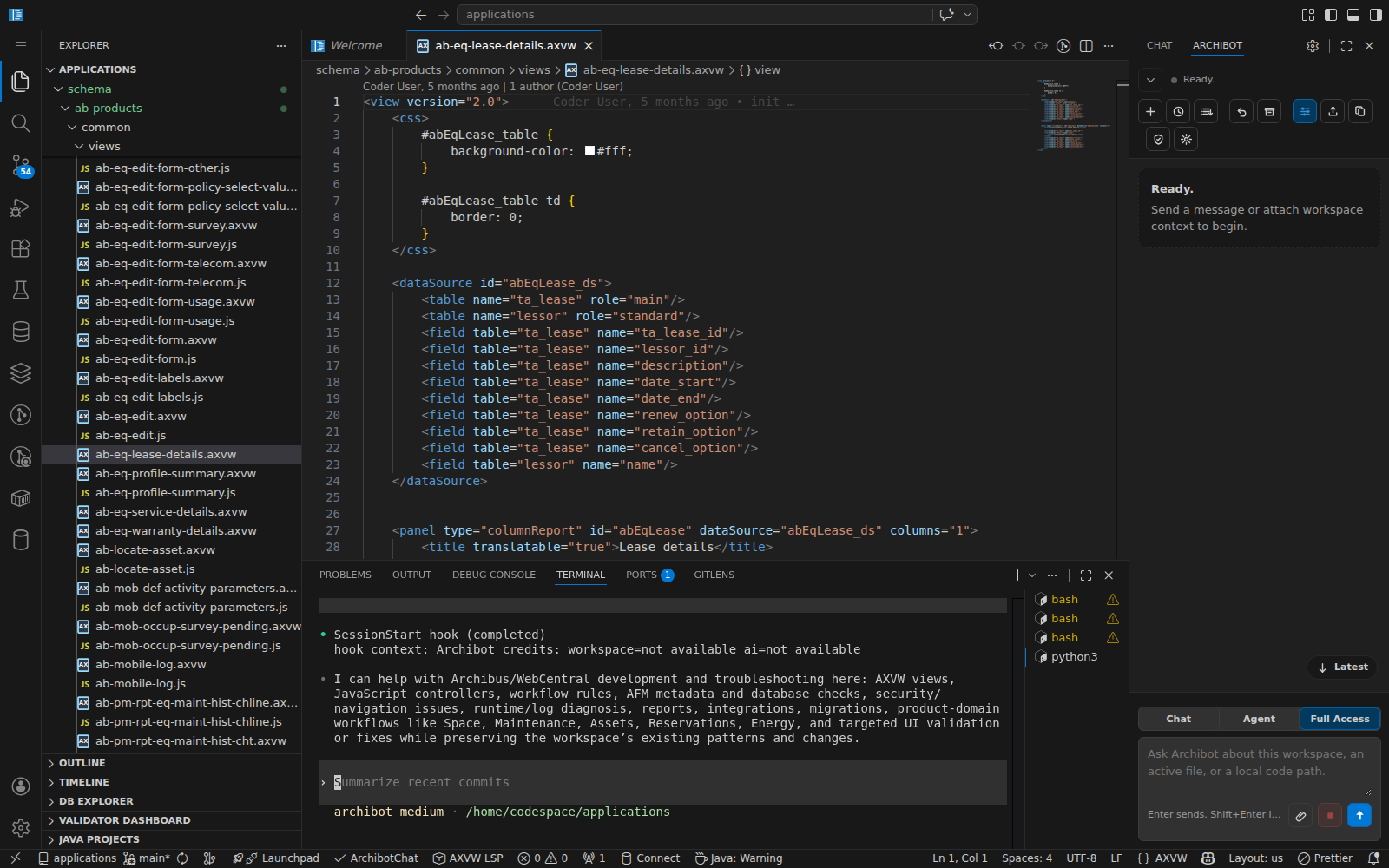
Chaque espace de travail Archibus est livré avec ArchiBot, un assistant IA géré qui s’exécute à l’intérieur de l’espace de travail et comprend déjà votre environnement Archibus. Il peut lire votre code, valider des vues AXVW, exécuter des requêtes en lecture seule sur la base de données de l’espace de travail, chercher des éléments dans la référence Archibus et piloter l’application en cours d’exécution — le tout sans que vous ayez à câbler des clés ou du contexte. Ce guide s’adresse à toute personne travaillant dans code-server, quel que soit votre rôle.
Pour le reste de l’environnement autour de lui — l’éditeur, l’application, la base de données — voir Travailler dans votre espace de travail.
Démarrer le bot
Vous avez deux façons d’y accéder :
- Terminal. Ouvrez un terminal dans code-server (Terminal → Nouveau terminal) et exécutez
archibot start. Cela lance une session gérée — en arrière-plan, c’est une CLI Codex gérée et ajustée pour Archibus. - Panneau de l’éditeur. Ouvrez le panneau ArchiBot depuis la barre latérale de l’éditeur et tapez dans sa zone de message — pas besoin de terminal. Démarrer ArchiBot dans le panneau lance une session.
Vous ne vous connectez pas. L’espace de travail détient déjà une clé gérée, le bot est donc prêt dès que l’espace de travail l’est. Si archibot est introuvable, votre modèle d’espace de travail n’inclut peut-être pas ArchiBot géré — vérifiez auprès de votre administrateur de compte.
Discuter depuis le panneau de l’éditeur
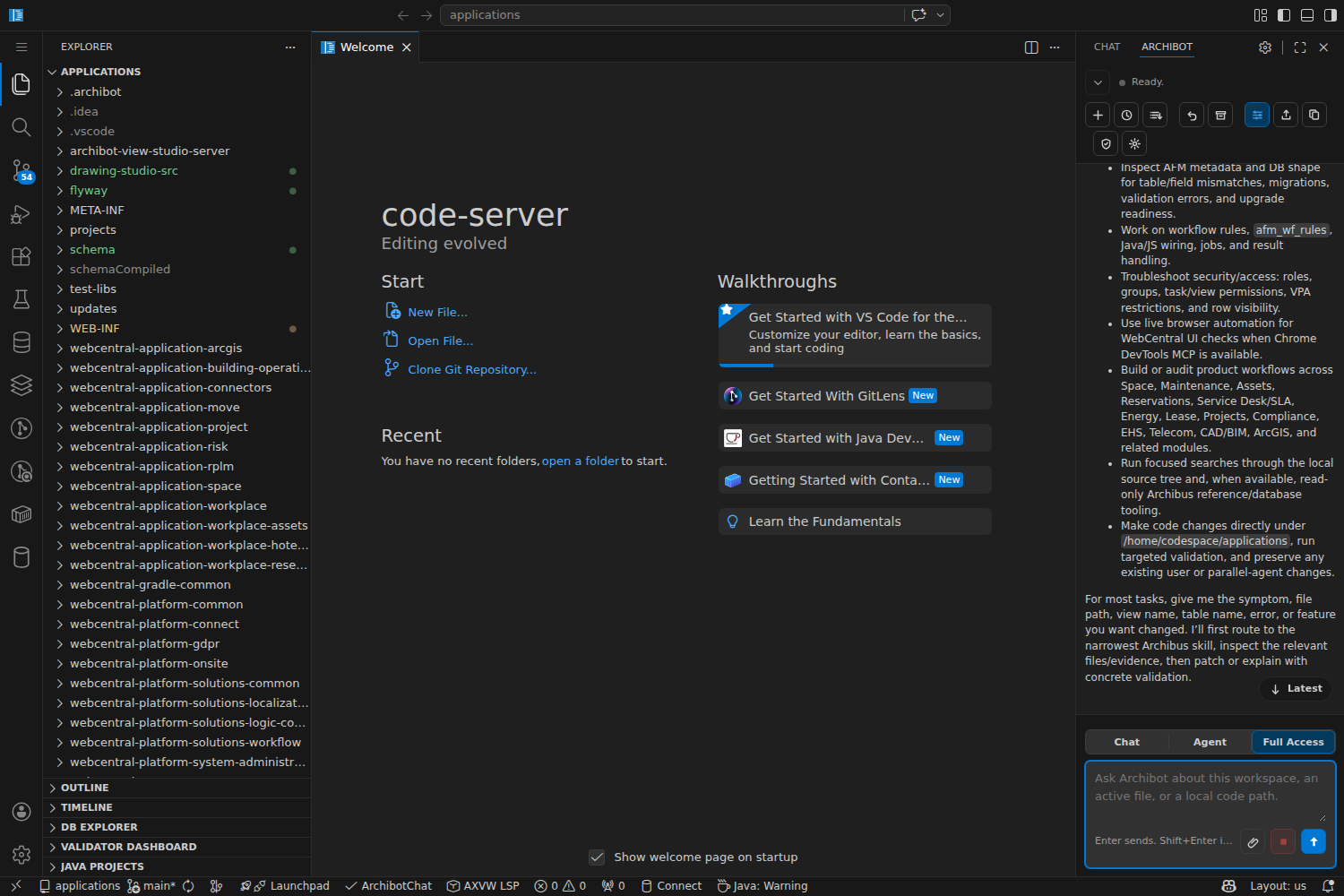
Vous préférez rester dans l’éditeur plutôt que dans un terminal ? Ouvrez le panneau ArchiBot depuis la barre latérale et utilisez la zone de message en bas. Le panneau propose les modes Chat, Agent et Full Access : utilisez Chat pour des questions sur le fichier ou le projet dans lequel vous êtes, Agent pour laisser ArchiBot apporter des modifications dans votre espace de travail, et Full Access pour lui donner une marge de manœuvre plus large sur l’espace de travail. Il s’adresse au même bot géré, avec les mêmes compétences Archibus, que le terminal — choisissez ce qui convient au moment.
Ce qu’il sait et ce qu’il peut faire
ArchiBot est configuré comme un assistant de développeur Archibus et WebCentral. Dès le départ, il peut :
- Travailler avec les vues AXVW — générer une nouvelle vue, expliquer une vue existante et la valider par rapport aux règles Archibus, en signalant les problèmes précis à corriger.
- Lire la base de données, en toute sécurité — exécuter des requêtes de type
SELECTsur la base de données de l’espace de travail pour vérifier le schéma, examiner des lignes d’exemple ou confirmer une source de données. Les résultats sont plafonnés en nombre de lignes et respectent les restrictions de vue. - Créer des sources de données, des règles de flux de travail et des formulaires — et les vérifier par rapport aux conventions Archibus avant que vous ne les câbliez.
- Chercher des éléments — rechercher dans la référence Archibus intégrée et l’aide produit plutôt que de deviner.
- Voir l’application en cours d’exécution — ouvrir l’application en direct dans un navigateur headless pour confirmer qu’une vue s’affiche ou pour reproduire un problème.
- Prendre en charge les corvées de compilation et d’exécution — lire les journaux, redémarrer Tomcat et parcourir les étapes de déploiement ou de migration.
Il achemine le travail à travers une vaste bibliothèque de compétences Archibus (espace, actifs, baux, déménagements, projets, rapports, sécurité, et plus encore), il a donc tendance à suivre les mêmes modèles que ceux que votre équipe utilise déjà.
Ce qu’il ne fera pas
- Il ne modifiera pas la base de données. Son outil de requête est en lecture seule — pas d’
UPDATE, d’INSERTni deDELETE. Les modifications de schéma et de données passent toujours par des migrations et votre revue habituelle. - Il ne divulguera pas de secrets. Les clés de fournisseur sont masquées et la relecture brute des identifiants est désactivée, et il a pour consigne de tenir les jetons, les clés et les données client brutes à l’écart des fichiers, des notes et de tout ce qu’il enregistre. Tenez-vous à la même règle.
- Il agit sur les fichiers de votre espace de travail — examinez ses modifications comme vous examineriez celles d’un coéquipier avant de valider.
Recettes
Des invites concrètes à essayer. Soyez précis et orientez-le vers le fichier ou la table que vous visez ; plus vous êtes exact, meilleur est le résultat.
Construire une vue AXVW
« Crée une vue AXVW qui liste les pièces d’un bâtiment sélectionné, avec un filtre de bâtiment et des colonnes pour le nom de la pièce, la surface et la catégorie. Valide-la et corrige tout problème avant de terminer. »
Valider et réparer une vue existante
« Valide
schema/ab-products/.../my-view.axvwet guide-moi pour corriger chaque erreur que tu trouves. »
Inspecter les données avant de construire
« Montre-moi les colonnes de la table
rm, puis renvoie 20 pièces d’exemple avec leur bâtiment et leur étage. »
Ajouter une règle de flux de travail
« Ajoute une règle de flux de travail qui envoie un e-mail au gestionnaire d’espace lorsque la catégorie d’une pièce change, et montre-moi où elle est enregistrée. »
Travailler sur un formulaire
« Sur ce formulaire, ajoute un champ de document pour les plans d’étage et valide les contrôles du formulaire. »
Suivre une source de données
« Trouve la source de données derrière ce panneau et ajoute une restriction pour qu’elle n’affiche que les enregistrements actifs. »
Comprendre pourquoi une modification ne s’affiche pas
« Ma modification de vue n’apparaît pas dans l’application. Vérifie les journaux Tomcat, dis-moi ce qui ne va pas et redémarre Tomcat si c’est la solution. »
Confirmer qu’elle s’affiche
« Ouvre la nouvelle liste de pièces dans le navigateur et confirme qu’elle se charge sans erreur. »
Chercher quelque chose
« Comment Archibus gère-t-il le multidevise sur les enregistrements de bail ? Cite la référence. »
L’envoyer en revue
« Résume les modifications que j’ai apportées, puis soumets-les pour la revue CI. »
Cette dernière utilise archibot-submit-review, qui empaquette vos modifications pour le flux CI Review de Console — voir Environnements persistants et CI Review.
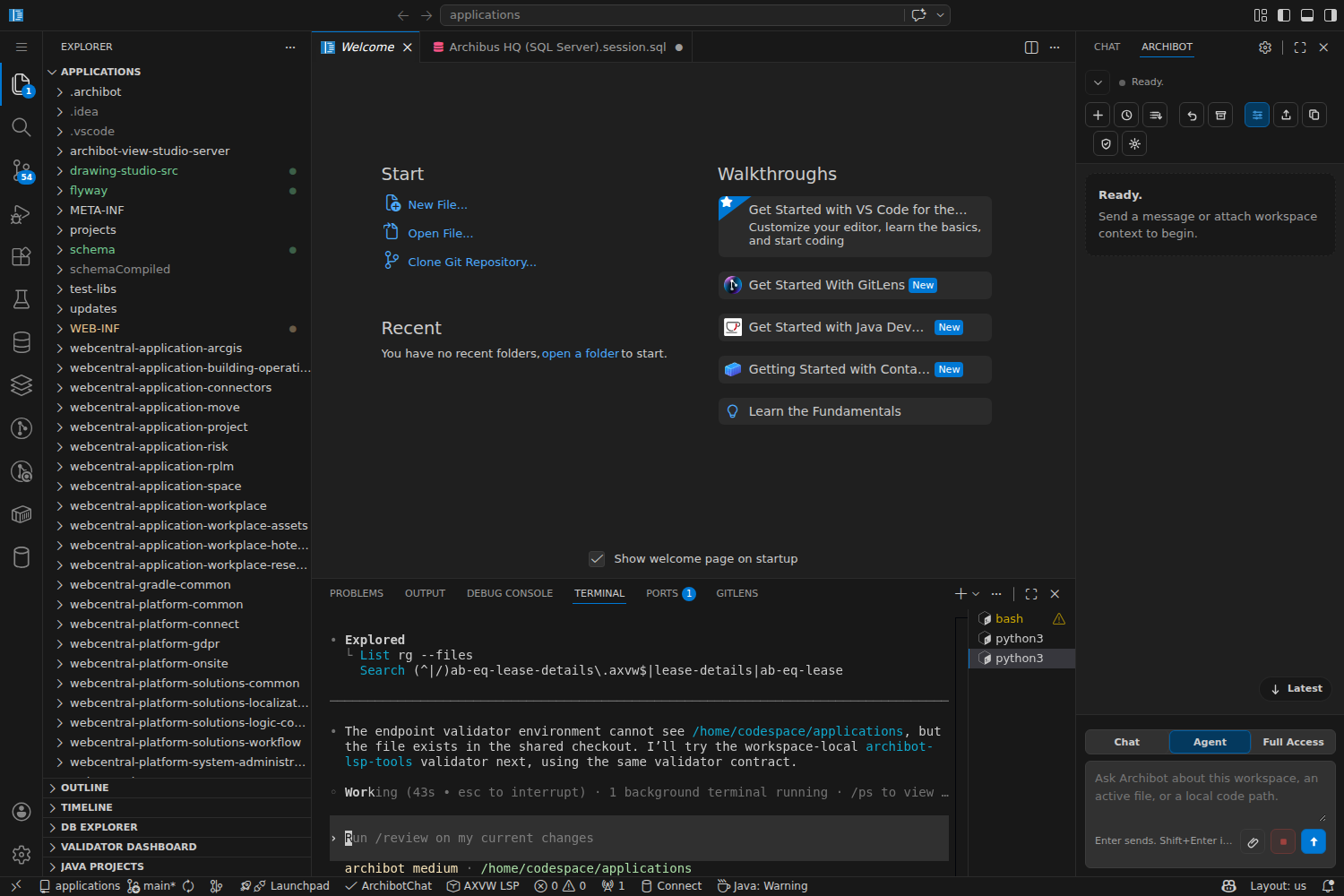
La validation et les recherches en base de données passent par les outils Archibus intégrés d’ArchiBot — ici, il valide une vue AXVW :
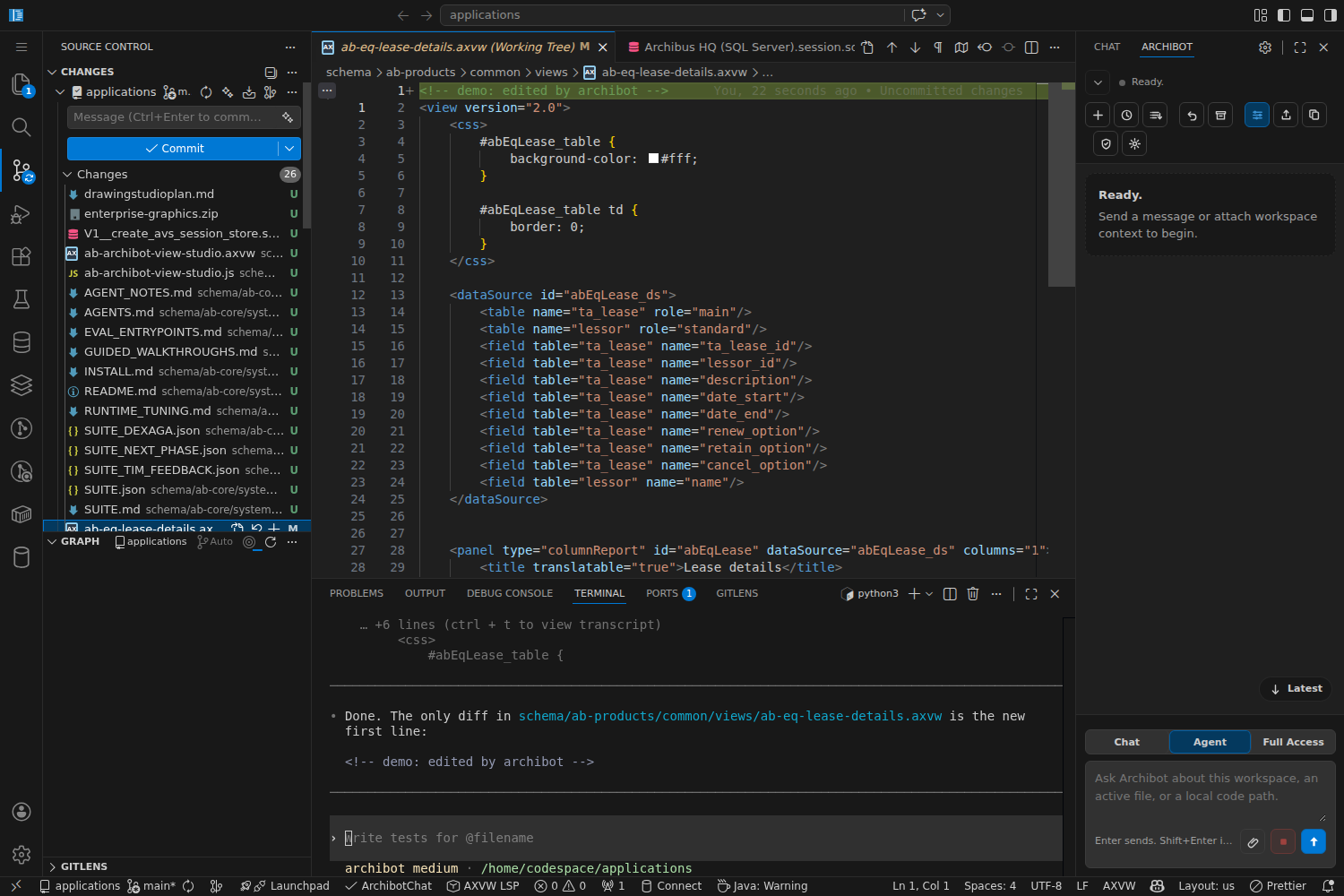
Lorsque vous lui demandez de modifier quelque chose, ArchiBot modifie les fichiers sur place et la modification apparaît dans Source Control, prête à être examinée comme toute autre modification.
Conserver votre session
Une conversation est liée au runtime de l’espace de travail. Listez les sessions passées avec archibot sessions list et rouvrez-en une avec archibot start --session <name> ; archibot start seul démarre une nouvelle conversation. Une session ne survit pas à un arrêt/démarrage ou à une reconstruction de l’espace de travail, donc lorsque le bot produit quelque chose qui vous tient à cœur — un résumé, un plan, un fichier généré — enregistrez-le : validez-le dans git, ou copiez-le dans le Shared Drive. Ne comptez pas sur le défilement vers le haut d’un terminal qu’un redémarrage effacera.
Le bot de l’espace de travail vs. le chat de Console
ArchiBot existe aussi sous forme de chat dans le navigateur dans Console (Utiliser ArchiBot Chat). Ils partagent les mêmes compétences et les mêmes connaissances Archibus, mais ils travaillent à des endroits différents :
- Le bot de l’espace de travail a les mains sur votre espace de travail — il lit vos fichiers, exécute des requêtes sur votre base de données, redémarre votre application et modifie le code sur place.
- Le chat de Console est basé sur le navigateur et idéal pour les questions, la planification et la référence lorsque vous n’êtes pas dans un espace de travail.
Utilisez l’un ou l’autre pour une tâche donnée. Faire tourner les deux sur le même travail ne fait que dépenser des crédits deux fois.
Autres commandes
archibot statusetarchibot doctor— vérifiez que la session gérée et son outillage sont en bon état.archibot capabilities— listez ce que le bot géré peut faire dans cet espace de travail.archibot skills list— voyez les compétences Archibus dont il dispose.archibot versions— affichez les versions de l’outil géré et de l’image utilisées.archibot feedback— envoyez des retours assainis à l’équipe de la plateforme.archibot-v2,archibot-ccetcursor-agent— des assistants gérés de style Cursor et de style Claude, si vous préférez ces interfaces. Ils utilisent le même accès géré.
Guides connexes
- Travailler dans votre espace de travail — l’éditeur, l’application, la base de données et les journaux sur lesquels le bot travaille.
- Utiliser ArchiBot Chat — la version chat dans le navigateur et ses sources de contexte.
- Workspace ArchiBot et Shared Drive — où enregistrer ce que le bot produit.
- Environnements persistants et CI Review — ce qui se passe après que vous avez soumis des modifications pour revue.
- Dépannage — premières étapes lorsque le bot ou l’application se comporte mal.
Terminé quand
- Vous avez un espace de travail en cours d'exécution ouvert dans code-server.
- L'exécution de archibot start dans un terminal ouvre une session.
- Le bot peut lire les fichiers du dossier de l'application.
- Vous enregistrez tout ce que vous voulez conserver avant d'arrêter l'espace de travail.