


Lavoro quotidiano
Usare il bot dello spazio di lavoro
Avvia ArchiBot all'interno di code-server e mettilo al lavoro: cosa sa del tuo ambiente Archibus, cosa può e cosa non può fare, prompt pronti all'uso e in cosa differisce dalla chat di Console.
Ultimo aggiornamento
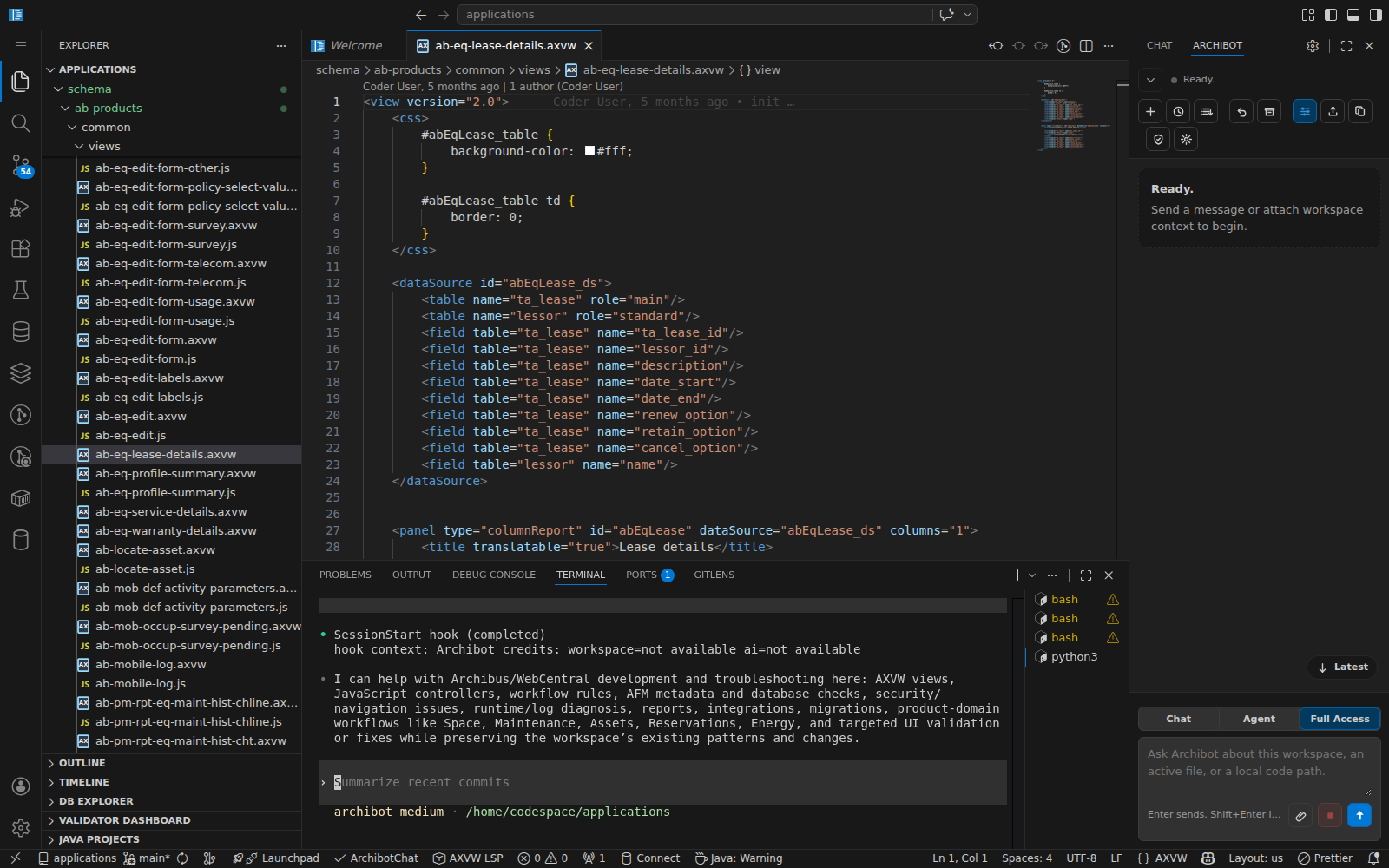
Ogni spazio di lavoro Archibus include ArchiBot, un assistente AI gestito che viene eseguito all’interno dello spazio di lavoro e comprende già il tuo ambiente Archibus. Può leggere il tuo codice, convalidare le viste AXVW, eseguire query di sola lettura sul database dello spazio di lavoro, cercare informazioni nella documentazione di riferimento di Archibus e pilotare l’app in esecuzione — il tutto senza che tu debba configurare chiavi o contesto. Questa guida è per chiunque lavori in code-server, qualunque sia il tuo ruolo.
Per il resto dell’ambiente che lo circonda — l’editor, l’app, il database — vedi Lavorare all’interno dello spazio di lavoro.
Avviare il bot
Hai due modi per iniziare:
- Terminale. Apri un terminale in code-server (Terminal → New Terminal) ed esegui
archibot start. Questo avvia una sessione gestita — sotto il cofano è una CLI Codex gestita ottimizzata per Archibus. - Pannello dell’editor. Apri il pannello ArchiBot dalla barra laterale dell’editor e scrivi nella sua casella dei messaggi — nessun terminale necessario. Start ArchiBot nel pannello avvia una sessione.
Non devi effettuare l’accesso. Lo spazio di lavoro contiene già una chiave gestita, quindi il bot è pronto nel momento stesso in cui lo è lo spazio di lavoro. Se archibot non viene trovato, il modello del tuo spazio di lavoro potrebbe non includere ArchiBot gestito — verifica con l’amministratore del tuo account.
Chattare dal pannello dell’editor
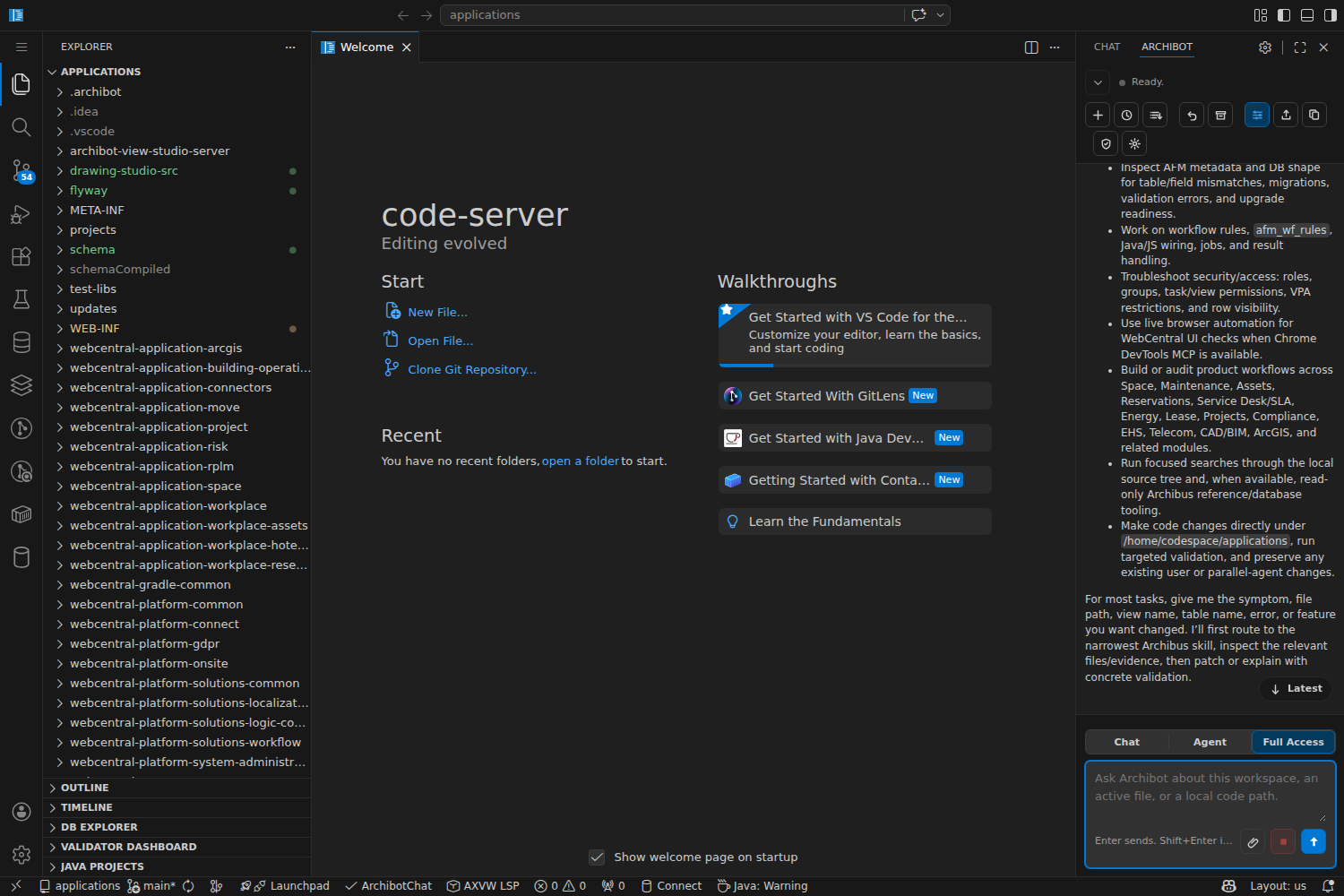
Preferisci rimanere nell’editor invece di usare un terminale? Apri il pannello ArchiBot dalla barra laterale e usa la casella dei messaggi in basso. Il pannello ha le modalità Chat, Agent e Full Access: usa Chat per domande sul file o sul progetto in cui ti trovi, Agent per consentire ad ArchiBot di apportare modifiche nel tuo spazio di lavoro e Full Access per dargli un campo d’azione più ampio sullo spazio di lavoro. Comunica con lo stesso bot gestito, con le stesse competenze Archibus, del terminale — scegli quella che fa al caso tuo in quel momento.
Cosa sa e cosa può fare
ArchiBot è configurato come assistente per lo sviluppatore di Archibus e WebCentral. Pronto all’uso può:
- Lavorare con le viste AXVW — creare lo scaffold di una nuova vista, spiegarne una esistente e convalidarla rispetto alle regole di Archibus, segnalando i problemi specifici da correggere.
- Leggere il database, in sicurezza — eseguire query di tipo
SELECTsul database dello spazio di lavoro per controllare lo schema, esaminare righe di esempio o confermare un datasource. I risultati hanno un limite di righe e rispettano le restrizioni delle viste. - Creare datasource, regole di workflow e form — e verificarli rispetto alle convenzioni di Archibus prima che tu li colleghi.
- Cercare informazioni — cercare nella documentazione di riferimento di Archibus e nella guida del prodotto inclusa invece di tirare a indovinare.
- Vedere l’app in esecuzione — aprire l’app live in un browser headless per confermare che una vista venga renderizzata o per riprodurre un problema.
- Gestire le attività di build ed esecuzione — leggere i log, riavviare Tomcat e accompagnarti nei passaggi di distribuzione o migrazione.
Indirizza il lavoro attraverso un’ampia libreria di competenze Archibus (spazi, asset, contratti di locazione, traslochi, progetti, report, sicurezza e altro), quindi tende a seguire gli stessi schemi che il tuo team usa già.
Cosa non farà
- Non modificherà il database. Il suo strumento di query è di sola lettura — niente
UPDATE,INSERToDELETE. Le modifiche allo schema e ai dati passano comunque attraverso le migrazioni e la tua normale revisione. - Non farà trapelare segreti. Le chiavi dei provider sono nascoste e la rilettura delle credenziali in chiaro è disattivata, e ha istruzioni per tenere token, chiavi e dati grezzi dei clienti fuori da file, note e da tutto ciò che salva. Attieniti tu stesso allo stesso principio.
- Agisce sui file del tuo spazio di lavoro — rivedi le sue modifiche come faresti con quelle di un collega prima di eseguire il commit.
Ricette
Prompt concreti da provare. Sii specifico e indirizzalo al file o alla tabella che intendi; più sei preciso, migliore sarà il risultato.
Creare una vista AXVW
“Crea una vista AXVW che elenchi le stanze per un edificio selezionato, con un filtro per edificio e colonne per nome della stanza, area e categoria. Convalidala e correggi eventuali problemi prima di concludere.”
Convalidare e riparare una vista esistente
“Convalida
schema/ab-products/.../my-view.axvwe guidami nella correzione di ciascun errore che trovi.”
Ispezionare i dati prima di creare
“Mostrami le colonne della tabella
rm, poi restituisci 20 stanze di esempio con il loro edificio e piano.”
Aggiungere una regola di workflow
“Aggiungi una regola di workflow che invii un’email al gestore degli spazi quando cambia la categoria di una stanza, e mostrami dove è registrata.”
Lavorare su un form
“Su questo form, aggiungi un campo documento per le planimetrie e convalida i controlli del form.”
Tracciare un datasource
“Trova il datasource dietro questo pannello e aggiungi una restrizione in modo che mostri solo i record attivi.”
Capire perché una modifica non appare
“La modifica alla mia vista non appare nell’app. Controlla i log di Tomcat, dimmi cosa c’è che non va e riavvia Tomcat se è questa la soluzione.”
Confermare che si renderizzi
“Apri il nuovo elenco delle stanze nel browser e conferma che si carichi senza errori.”
Cercare qualcosa
“Come gestisce Archibus la multivaluta sui record di locazione? Cita la documentazione di riferimento.”
Inviarlo in revisione
“Riepiloga le modifiche che ho apportato, poi inviale per la revisione CI.”
Quest’ultimo usa archibot-submit-review, che impacchetta le tue modifiche per il flusso CI Review di Console — vedi Ambienti persistenti e CI Review.
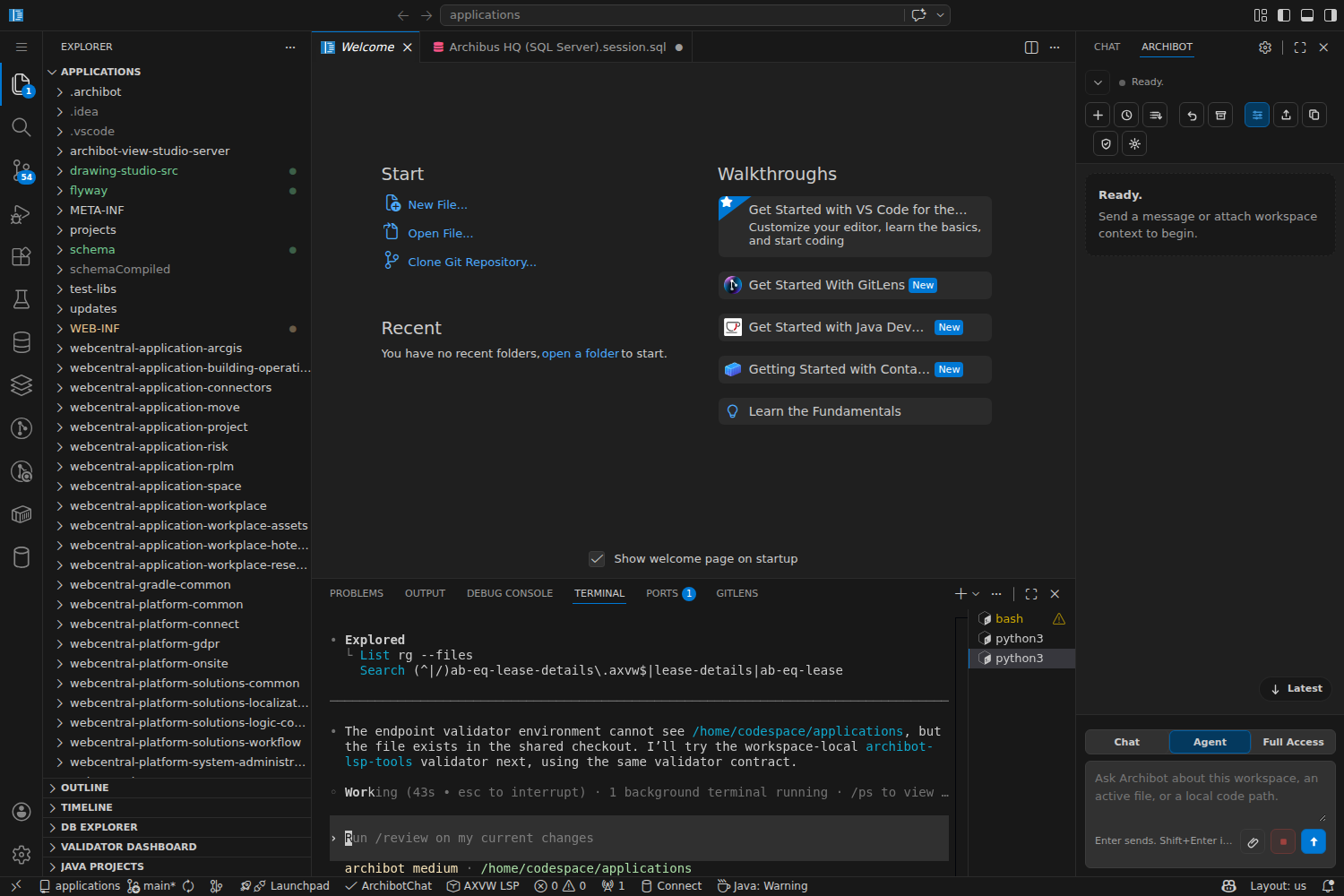
La convalida e le ricerche nel database vengono eseguite tramite gli strumenti Archibus integrati di ArchiBot — qui sta convalidando una vista AXVW:
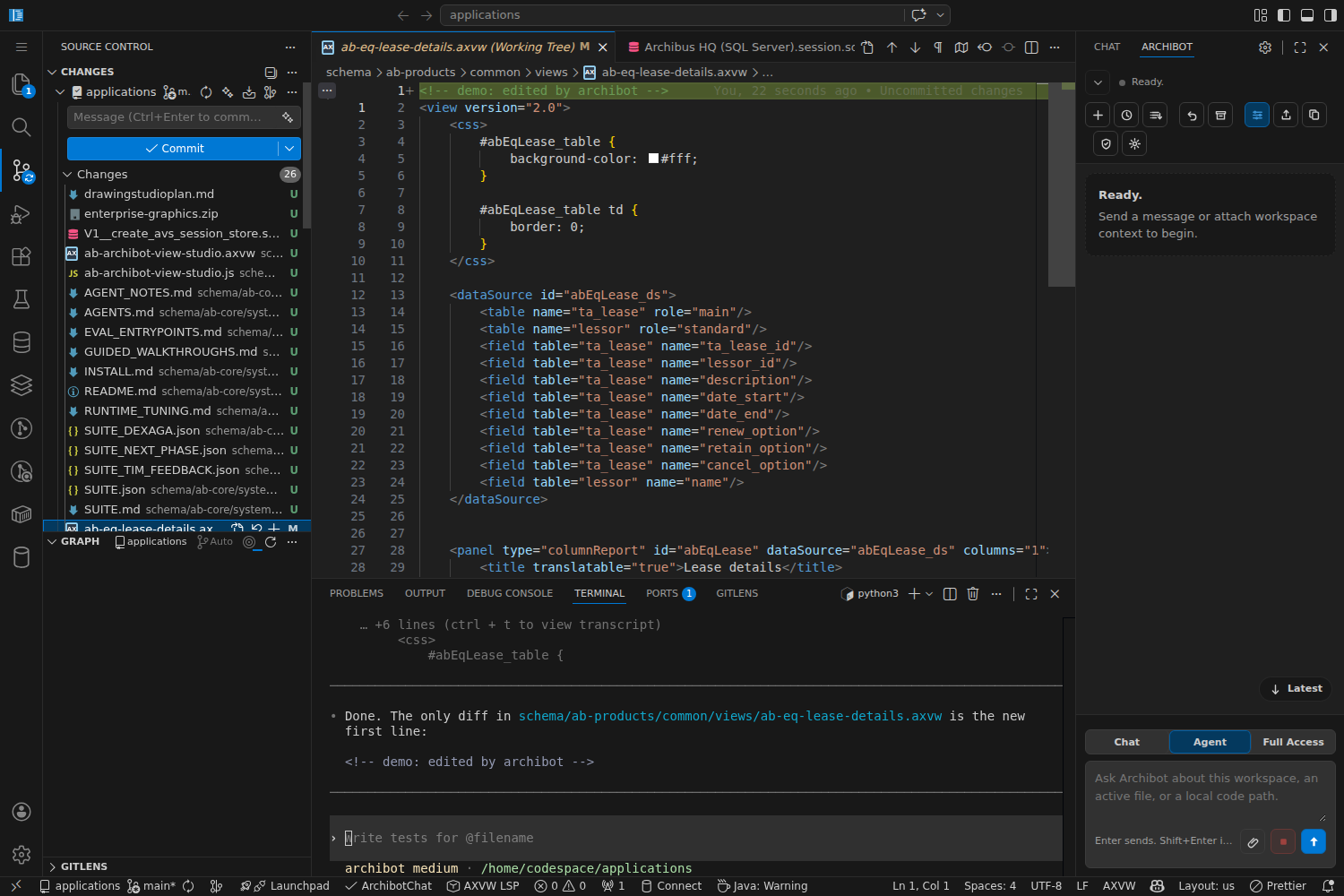
Quando gli chiedi di modificare qualcosa, ArchiBot modifica i file sul posto e la modifica appare in Source Control, pronta per essere rivista da te come qualsiasi altra modifica.
Conservare la sessione
Una conversazione è legata al runtime dello spazio di lavoro. Elenca le sessioni passate con archibot sessions list e riaprine una con archibot start --session <name>; archibot start da solo avvia una nuova conversazione. Una sessione non sopravvive a un arresto/avvio o a una ricostruzione dello spazio di lavoro, quindi quando il bot produce qualcosa a cui tieni — un riepilogo, un piano, un file generato — salvalo: esegui il commit su git, oppure copialo in Shared Drive. Non affidarti allo scorrere all’indietro in un terminale che un riavvio cancellerà.
Bot dello spazio di lavoro vs. chat di Console
ArchiBot esiste anche come chat nel browser in Console (Usare ArchiBot Chat). Condividono le stesse competenze e la stessa conoscenza di Archibus, ma operano in luoghi diversi:
- Il bot dello spazio di lavoro ha le mani sul tuo spazio di lavoro — legge i tuoi file, esegue query sul tuo database, riavvia la tua app e modifica il codice sul posto.
- La chat di Console è basata sul browser ed è adatta per domande, pianificazione e consultazione quando non sei in uno spazio di lavoro.
Usa l’uno o l’altra per una data attività. Eseguire entrambi sullo stesso lavoro spende solo crediti due volte.
Altri comandi
archibot statusearchibot doctor— verifica che la sessione gestita e i suoi strumenti siano integri.archibot capabilities— elenca cosa può fare il bot gestito in questo spazio di lavoro.archibot skills list— vedi le competenze Archibus disponibili per lui.archibot versions— mostra le versioni dello strumento gestito e dell’immagine in uso.archibot feedback— invia feedback sanificato al team della piattaforma.archibot-v2,archibot-ccecursor-agent— assistenti gestiti in stile Cursor e Claude, se preferisci quelle interfacce. Usano lo stesso accesso gestito.
Guide correlate
- Lavorare all’interno dello spazio di lavoro — l’editor, l’app, il database e i log su cui opera il bot.
- Usare ArchiBot Chat — la versione chat nel browser e le sue fonti di contesto.
- Workspace ArchiBot e Shared Drive — dove salvare ciò che il bot produce.
- Ambienti persistenti e CI Review — cosa succede dopo aver inviato le modifiche per la revisione.
- Risoluzione dei problemi — primi passi quando il bot o l’app si comportano in modo anomalo.
Completato quando
- Hai uno spazio di lavoro in esecuzione aperto in code-server.
- L'esecuzione di archibot start in un terminale apre una sessione.
- Il bot può leggere i file nella cartella dell'applicazione.
- Salvi tutto ciò che vuoi conservare prima di arrestare lo spazio di lavoro.