


권한
액세스 역할
계정 액세스 카드를 확인하여 Console이 세션, 자격 증명 클레임, 고객 멤버십을 어떻게 인식하는지 파악하고, 각 ArchiBot 역할이 무엇을 할 수 있는지 이해하세요.
마지막 업데이트
이 페이지의 용도
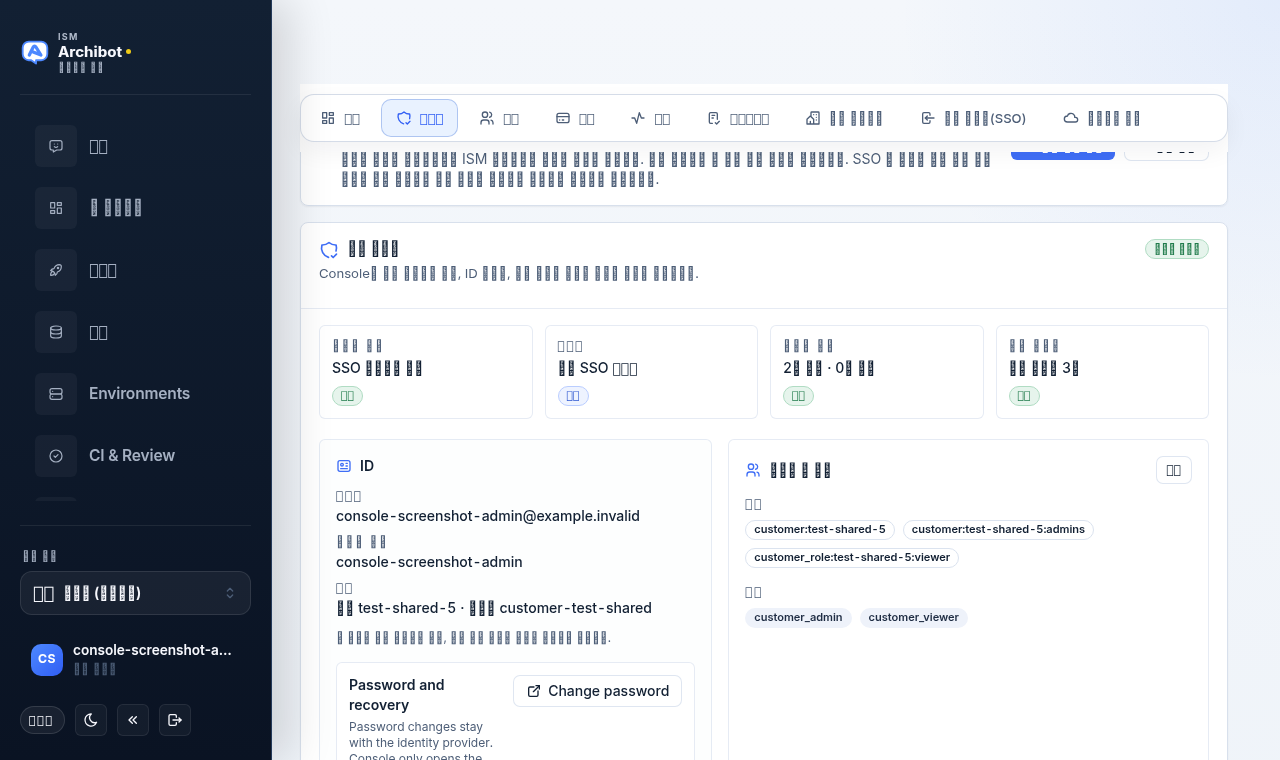
ArchiBot은 역할 인식 탐색을 사용하므로 동일한 Console URL이라도 같은 고객 계정의 서로 다른 사람에게 서로 다른 페이지를 표시할 수 있습니다. /account/access의 Access 페이지는 권한을 변경하지 않습니다. 이는 Console이 현재 당신을 어떻게 인식하는지(로그인 방법, 자격 증명 클레임, 액세스가 비롯되는 고객 멤버십 범위)를 보여주는 읽기 전용 요약입니다.
이를 사용하여 한 가지 질문에 빠르게 답하세요. Console이 내가 예상하는 대로 나를 인식하는가? 페이지가 누락되었거나 작업이 차단된 경우, 일반적으로 계정 액세스 카드가 그 이유를 보여줍니다.
이 보기는 토큰, 쿠키 또는 공급자 비밀을 노출하지 않습니다.
계정 액세스 카드 열기
- Console에 로그인합니다.
- 계정 영역에서 Access 탭을 엽니다. 넓은 화면에서는 Overview, Members, Billing, Activity, Checklist, Account details와 나란히 표시됩니다.
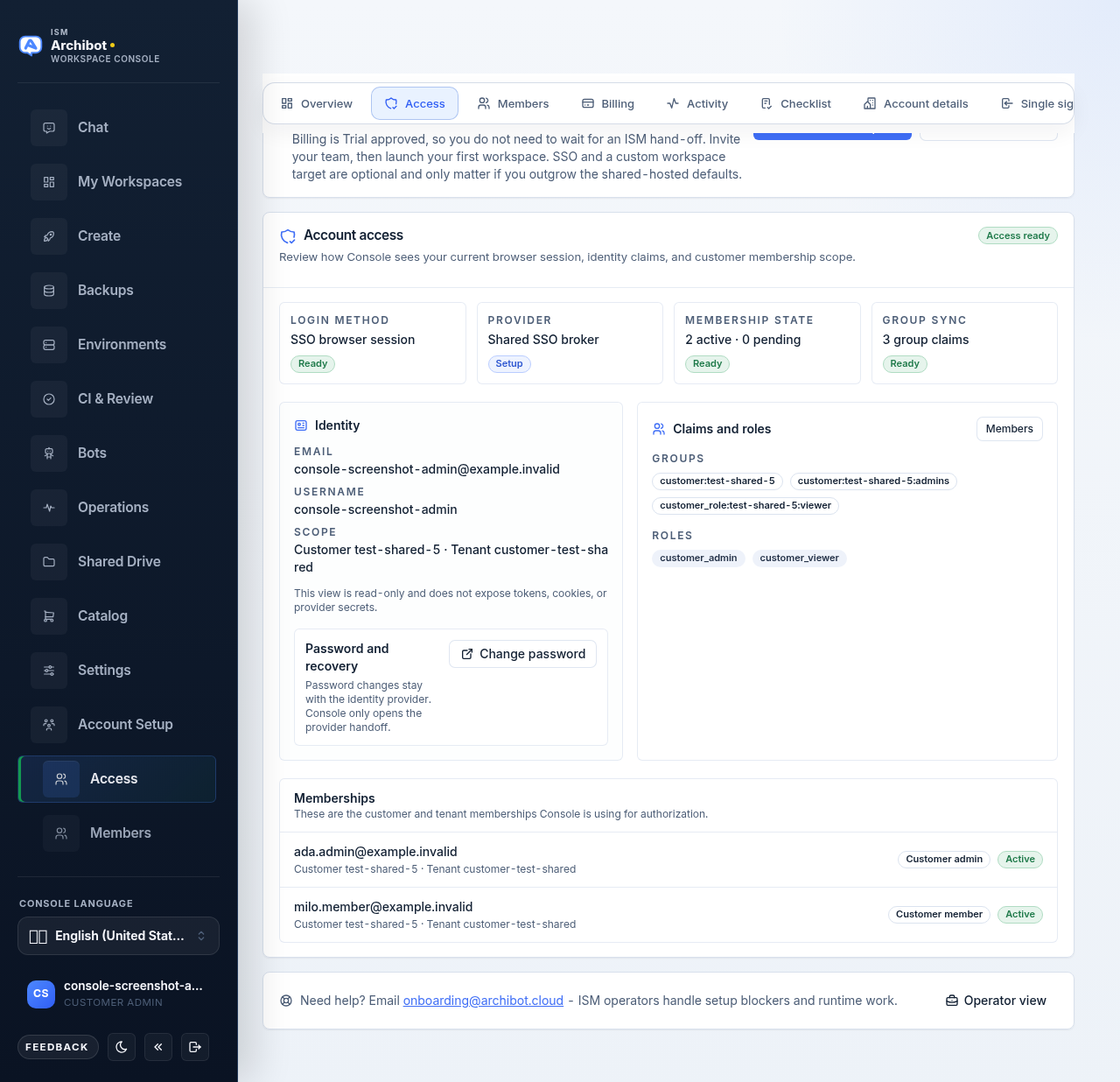
- Account access 카드를 확인합니다. 오른쪽 상단의 배지는 활성 멤버십이 하나 이상 연결된 경우 Access ready를, 아직 활성 멤버십이 발견되지 않은 경우 Scope needed를 표시합니다.
네 개의 상태 타일 읽기
카드 상단에는 현재 세션을 요약하는 네 개의 타일이 있습니다.
| 타일 | 알려주는 내용 |
|---|---|
| 로그인 방법 | 로그인 방식, 예를 들어 SSO 브라우저 세션. |
| 공급자 | 자격 증명 공급자 또는 세션 권한, 또는 특정 공급자 이름이 지정되지 않은 경우 공유 SSO 브로커. |
| 멤버십 상태 | 활성 및 보류 중인 멤버십 수, 예를 들어 “2 active - 0 pending”. |
| 그룹 동기화 | 이 세션과 함께 도착한 그룹 클레임 수, 또는 그룹이 없음. |
각 타일에는 작은 Ready 또는 Setup 배지가 있어 상태를 한눈에 확인할 수 있습니다. “Setup”은 무언가 손상되었음을 의미하지 않으며, 비밀번호 폴백 공급자나 그룹 클레임 없이 도착한 세션 등 아직 주의가 필요할 수 있는 영역을 표시합니다.
Identity 패널 읽기
왼쪽의 Identity 패널에는 세션에 대한 핵심 정보가 나열됩니다.
- Console이 수신한 그대로의 Email과 Username.
- Scope - 액세스가 바인딩된 고객과 테넌트로, 고객과 테넌트 쌍으로 표시됩니다.
이 필드 아래의 짧은 메모는 보기가 읽기 전용임을 상기시켜 줍니다.
비밀번호 변경
자격 증명 공급자가 비밀번호 변경을 지원하는 경우 Change password 버튼이 있는 Password and recovery 상자가 나타납니다. 이를 선택하면 자격 증명 공급자의 비밀번호 페이지가 새 탭에서 열립니다. Console은 비밀번호 자체를 설정하거나 저장하지 않으며, 공급자로의 핸드오프만 엽니다.
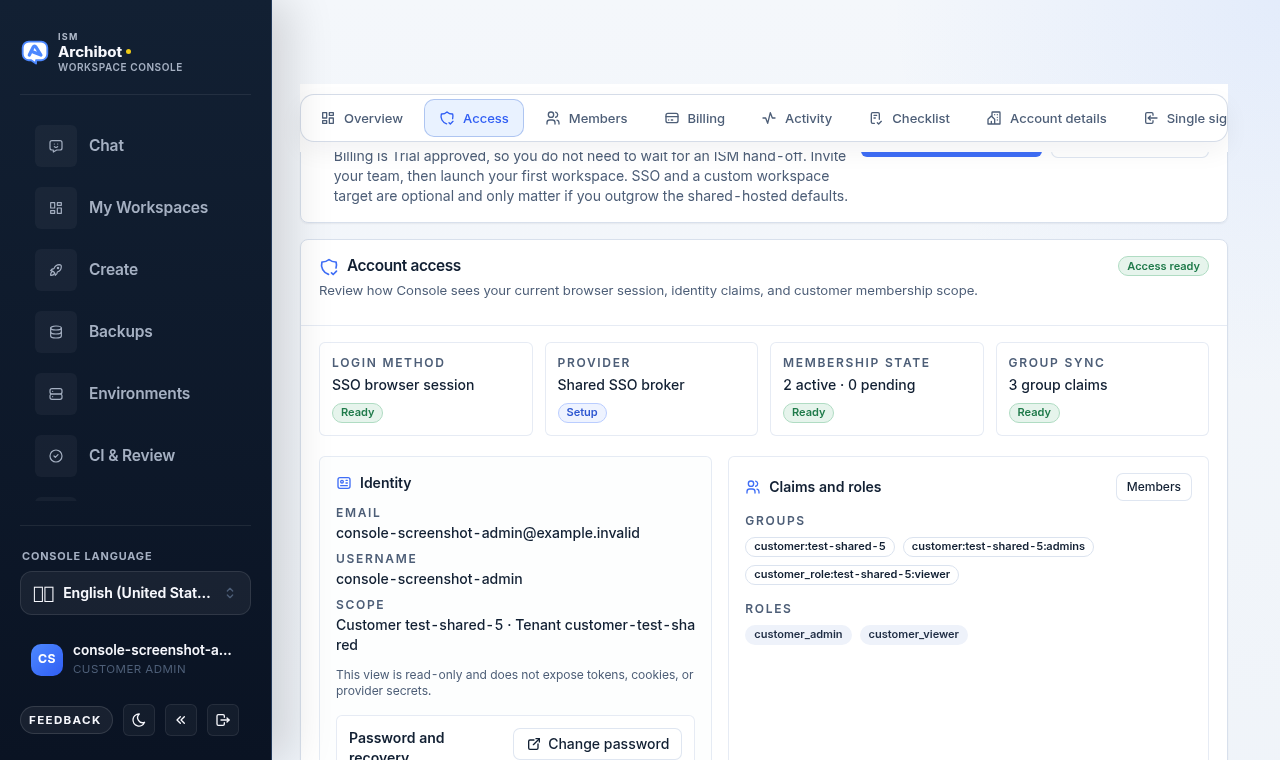
비밀번호 폴백 없이 SSO를 통해 로그인하는 경우 Password and recovery 상자가 나타나지 않습니다. 그 경우 조직이 SSO 로그인을 관리하는 곳에서 비밀번호를 관리하세요.
Claims and roles 패널 읽기
오른쪽의 Claims and roles 패널은 Console이 세션에서 읽은 권한 부여 데이터를 보여줍니다.
- Groups - 자격 증명 공급자의 그룹 클레임으로, 알약 형태로 표시됩니다. 없는 경우 Console은 액세스가 저장된 테넌트 멤버십에서 비롯될 수 있다고 안내합니다.
- Roles - 명시적 역할 클레임으로, 알약 형태로 표시됩니다.
- Provider - 존재하는 경우, 액세스에 기여한 권한 부여 소스.
고객 관리자에게는 이 패널에 Members 버튼도 표시됩니다. 이를 선택하면 Members 페이지가 열리며, 관리자는 여기서 사람을 초대하고 구성원 역할을 변경합니다. 해당 페이지는 고객 관리자 가이드에서 다룹니다.
멤버십 목록 읽기
패널 아래의 Memberships 목록은 Console이 권한 부여에 사용하는 고객 및 테넌트 멤버십을 표시합니다. 각 행에는 구성원, 고객 및 테넌트 범위, 역할 배지, 상태 배지(active 또는 pending)가 표시됩니다. 푸터 줄은 비활성화된 멤버십 수를 셉니다.
아직 멤버십 레코드가 당신의 자격 증명에 연결되지 않은 경우 Console은 목록 대신 알림을 표시합니다. 이것이 구성원이 예상보다 적은 페이지를 보게 되는 일반적인 이유입니다.
각 역할이 할 수 있는 것
계정 액세스 카드는 당신의 역할을 반영합니다. 아래 표는 각 역할이 담당하는 책임과 설계상 숨겨지는 것을 요약합니다.
| 역할 | 주요 책임 | 설계상 숨김 |
|---|---|---|
| 고객 구성원 | 워크스페이스 생성, 시작, 사용, 중지, 자신의 사용량 검토. | 계정 설정, 청구 검토, 플랫폼 제어, 형제 고객. |
| 고객 관리자 | 설정 완료, 구성원 초대 및 관리, 준비 상태 검토, 고객 Operations 모니터링, 사용량 보기. | 플랫폼 라이선스 제어 및 무관한 고객. |
| 플랫폼 운영자 | 온보딩 지원, 청구 핸드오프, SSO 소스 설정, 대상 준비, 지원. | 관리자가 아니라면 플랫폼 관리자 전용 글로벌 제어. |
| 플랫폼 관리자 | 플랫폼 전반 검토, 고객 경계 변경, 글로벌 권한이 필요한 정책 작업. | 명확한 운영상의 이유 없이 고객별 데이터를 변경해서는 안 됩니다. |
역할이 잘못 보일 때
- Access 탭을 열고 네 개의 타일과 Memberships 목록을 확인합니다.
- Membership state에 활성 멤버십이 표시되지 않거나 목록에 “no membership records” 알림이 표시되면, 범위가 아직 연결되지 않은 것입니다.
- 한 번 로그아웃했다가 다시 로그인합니다. 그룹 및 역할 클레임은 로그인 시 읽히므로 새 세션이 최근 변경 사항을 반영할 수 있습니다.
- 그래도 잘못 보이면 고객 관리자에게 Members 페이지에서 멤버십을 확인해 달라고 요청하거나 지원 핸드오프를 여세요.
관련 가이드
완료 기준
- 계정 액세스 카드에는 네 개의 타일(로그인 방법, 공급자, 멤버십 상태, 그룹 동기화)이 표시됩니다.
- Identity 패널에는 이메일, 사용자 이름, 고객 또는 테넌트 범위가 표시됩니다.
- Claims and roles 패널에는 Console이 세션에서 읽는 그룹과 역할이 표시됩니다.
- 고객 관리자에게는 Members 페이지를 여는 Members 버튼이 표시됩니다.