


지원
피드백 보내기
전역 피드백 버튼을 사용하여 모든 Console 페이지에서 간단하고 구조화된 메모를 보냅니다. 유형과 영향도를 고르고, 제목과 세부 내용을 추가하고, 페이지 및 계정 컨텍스트를 첨부한 상태로 두고, 후속 조치를 위해 반환된 식별자를 보관하세요.
마지막 업데이트
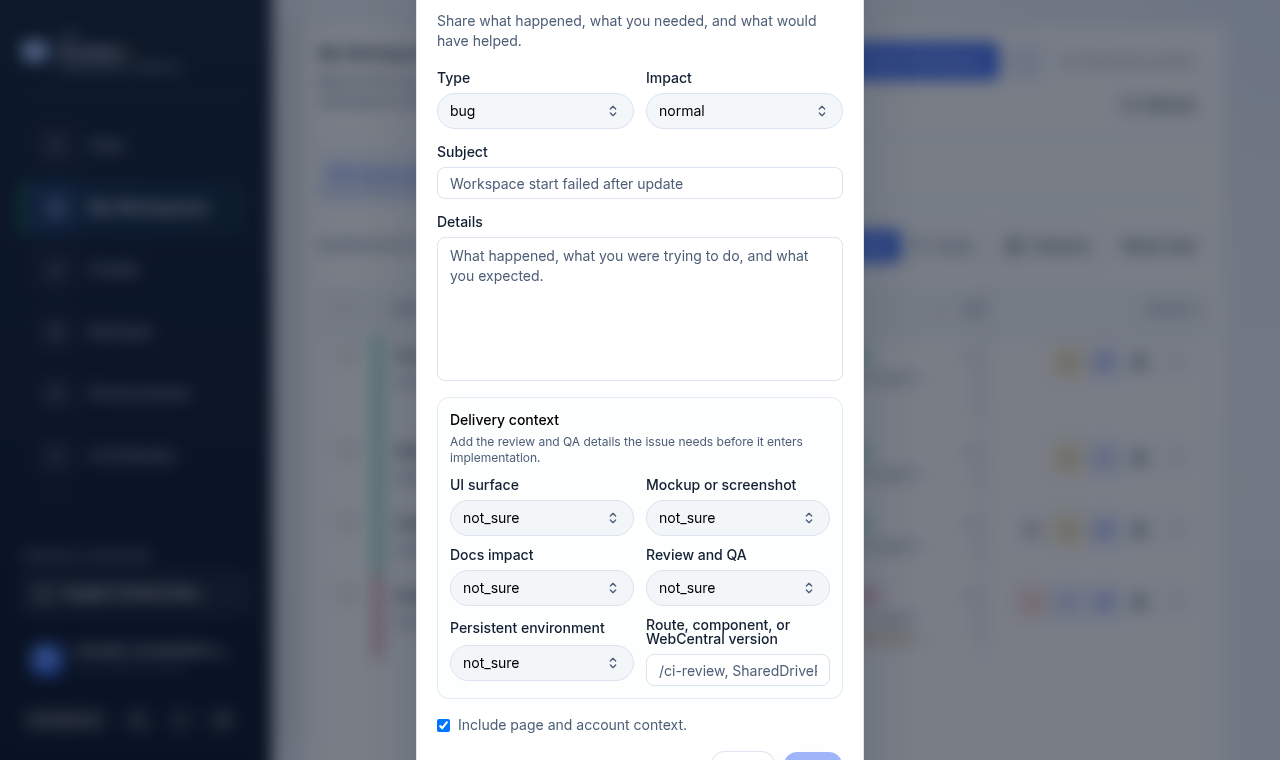
피드백 버튼은 Console 사이드바 하단에 있으며 모든 페이지에서 사용할 수 있습니다. 이 버튼은 하던 작업을 떠나지 않고 ISM 팀에 간단한 메모를 보낼 수 있는 짧은 양식을 엽니다. 버그, 막힌 상황, 가이던스 부족, 오래된 문서, 기능 요청, 또는 작은 성공 사례에 사용하세요.
이것은 구조화된 지원 케이스를 보완하는 경량 도구입니다. 심각도가 지정된 분류된 티켓이 필요하면 대신 지원 탭을 사용하세요(/support-handoff/ 참조). 두 경로 모두 같은 종류의 컨텍스트를 캡처합니다.
피드백 대화상자 열기
- Console 사이드바 하단, 내비게이션 아래를 보세요.
- 피드백 버튼(말풍선 아이콘이 표시됨)을 선택하세요.
- 피드백 보내기 대화상자가 현재 페이지 위에 열립니다.
대화상자 제목은 피드백 보내기이며, “무슨 일이 있었는지, 무엇이 필요했는지, 무엇이 도움이 되었을지 공유하세요.”라는 안내문이 표시됩니다.
유형과 영향도 선택하기
첫 번째 행에는 두 개의 선택 항목이 있습니다:
- 유형 — 이 메모가 어떤 종류인지. 옵션은 버그, 막힘, 가이던스 부족, 오래된 문서, 요청, 성공입니다.
- 영향도 — 얼마나 중요한지. 옵션은 보통, 높음, 긴급, 낮음, 긍정적입니다.
가장 가까운 것을 고르세요. 작동 보고의 경우 버그와 보통 영향도가 기본 출발점입니다. 무언가가 정말로 당신을 막고 있을 때만 영향도를 높음 또는 긴급으로 올리세요.
제목과 세부 내용 작성하기
- 제목 — 한 줄 요약, 예를 들어 “업데이트 후 워크스페이스 시작 실패.” 이 필드는 140자로 제한됩니다.
- 세부 내용 — 무슨 일이 있었는지, 무엇을 하려고 했는지, 무엇을 기대했는지. 이 필드는 최대 5000자까지 담을 수 있습니다.
제목과 세부 내용은 둘 다 필수입니다. 둘 다 입력할 때까지 보내기 버튼은 비활성 상태로 유지됩니다.
설명적이되 안전한 텍스트를 유지하세요: 비밀 값, 토큰, 일회용 링크, 계정 데이터를 두 필드 중 어느 곳에도 붙여넣지 마세요.
전달 컨텍스트 추가하기(선택)
세부 내용 아래에는 전달 컨텍스트 카드가 있으며, “구현에 들어가기 전에 이 이슈에 필요한 리뷰 및 QA 세부 정보를 추가하세요.”라고 설명되어 있습니다. 여기의 모든 선택 항목은 기본값이 확실하지 않음이므로 확신이 서지 않으면 이 섹션 전체를 그대로 두어도 됩니다. 입력하면 팀이 메모를 더 빠르게 분류하는 데 도움이 됩니다.
| 필드 | 캡처하는 내용 |
|---|---|
| UI 표면 | 어디서 보았는지: 확실하지 않음, React Console 뷰, WebCentral 뷰, Console과 WebCentral, 또는 표시되는 UI 없음. |
| 목업 또는 스크린샷 | 시각 자료가 필요한지: 확실하지 않음, 필요 없음, 리뷰 전에 필요, 이미 첨부됨, 또는 시각 가이드 생성. |
| 문서 영향 | 어떤 문서가 영향을 받는지: 확실하지 않음, 문서 업데이트 없음, 공개 문서, 사용자 가이드, 설정 지침, 또는 지원 런북. |
| 리뷰 및 QA | 예상되는 점검 수준: 확실하지 않음, 리뷰만, 브라우저 스모크, DB 또는 마이그레이션 점검, LSP 또는 정적 점검, 대상 QA, 또는 전체 리뷰 및 QA. |
| 영구 환경 | 환경 영향: 확실하지 않음, 영구 환경 영향 없음, 기본값 또는 설정만, 대상 QA 필요, 또는 프로모션 후보 예상. |
| 경로, 컴포넌트 또는 WebCentral 버전 | 자유 텍스트 필드, 예를 들어 “/ci-review, SharedDrivePage 또는 WebCentral 2025.02.” |
경로 필드는 일반 텍스트이며 300자로 제한됩니다. 식별자는 일반적인 것으로 유지하고, 민감한 것은 포함하지 마세요.
페이지 및 계정 컨텍스트 첨부 유지하기
하단에는 페이지 및 계정 컨텍스트 포함 체크박스가 있으며 기본적으로 선택되어 있습니다. 켜져 있으면 메모가 현재 페이지 경로와 계정 컨텍스트를 함께 전달하므로, 직접 설명하지 않아도 팀이 당신이 어디에 있었는지 볼 수 있습니다.
특별한 이유가 없는 한 체크된 상태로 두세요. 그 컨텍스트를 첨부하지 않으려는 경우에만 해제하세요.
보내고 식별자 저장하기
- 보내기를 선택하세요. 제출하는 동안 버튼에 “보내는 중…”이 표시됩니다.
- 성공하면 양식 상단에
<identifier>(으)로 전송됨이라는 확인이 나타나며, 때때로 Linear에서 열기 링크가 함께 표시됩니다. - 식별자를 복사하여 후속 조치를 위해 보관하세요. 지난 피드백의 Console 내 목록이 없으므로 이 참조가 당신의 기록입니다.
- 닫기를 선택하여 대화상자를 닫으세요.
전송에 실패하면 대신 오류 알림이 나타납니다. 연결을 확인하고 다시 시도하세요. 계속 실패하면 지원 탭에서 구조화된 케이스를 여세요.
피드백과 지원 케이스 중 무엇을 사용할지
모든 페이지에서 간단한 메모를 보내고 싶을 때, 특히 지나가는 김에 버그, 부족함, 성공 사례를 알리고 싶을 때 피드백을 사용하세요. 명확한 다음 담당자가 있는 분류되고 심각도 순위가 매겨진 케이스가 필요할 때는 지원 탭을 사용하세요. 해당 흐름에 대해서는 /support-handoff/를, 보고하기 전에 시도해볼 단계에 대해서는 /troubleshooting/를 참조하세요.
관련 가이드
- /support-handoff/ — 정리된 구조화 지원 케이스 열기.
- /troubleshooting/ — 이슈를 보고하기 전 1차 해결책.
- /console-settings/ — Console 레이아웃, 사이드바, 접근성 옵션.
- /access-roles/ — Console에서 누가 무엇을 보고 할 수 있는지.
완료 기준
- 유형과 영향도가 실제로 일어난 일과 일치한다.
- 제목과 세부 내용이 입력되어 있다(둘 다 보내기에 필수).
- 민감한 값이 제목, 세부 내용, 경로 필드에 들어 있지 않다.
- 후속 조치를 위해 반환된 식별자를 보관했다.