


운영
운영자를 위한 워크스페이스 도움말
운영자용 워크스페이스 도움말 채팅을 사용하여 플릿 전반의 워크스페이스를 분류하고, 정제된 런타임 증거를 읽고, 사용자에게 안전한 인계서를 작성합니다.
마지막 업데이트
워크스페이스 도움말의 용도
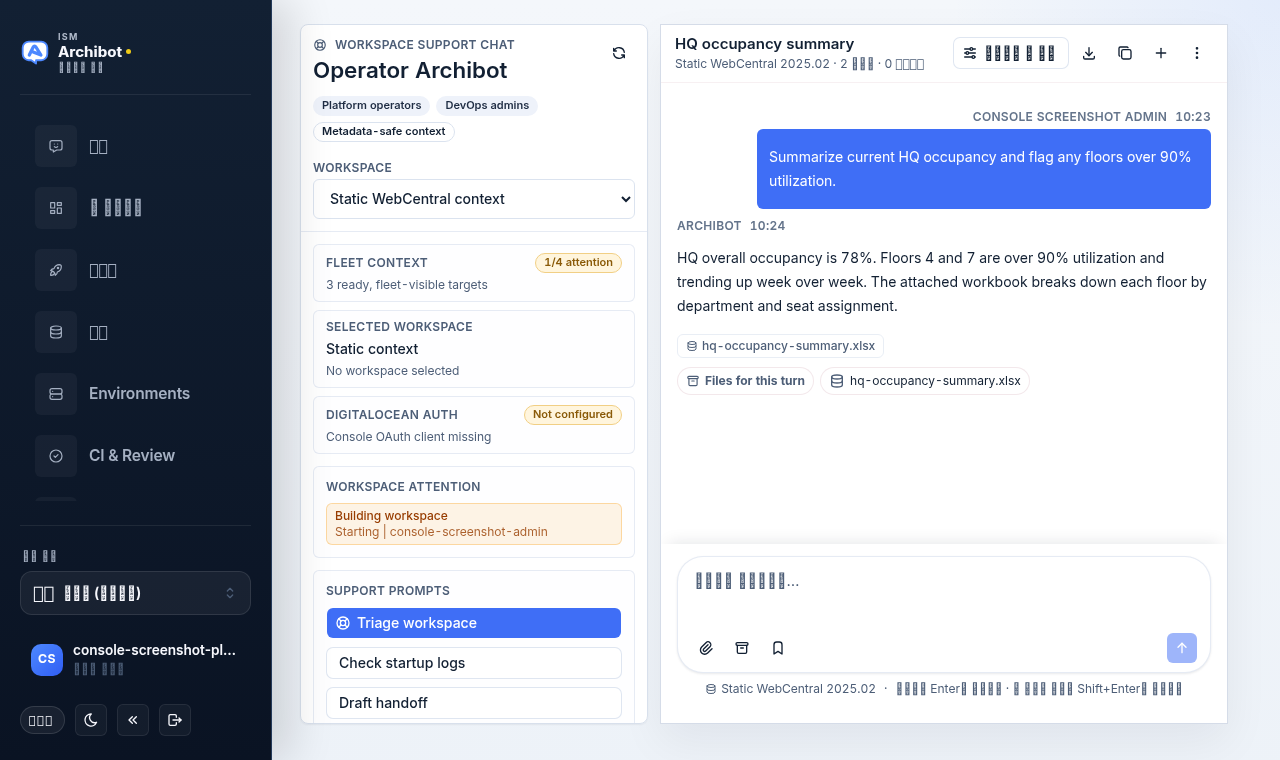
워크스페이스 도움말은 운영자 지원 채팅입니다. 플릿 전반에서 볼 수 있는 워크스페이스로 범위가 지정되므로, 멈췄거나 실패한 워크스페이스를 분류하고, 정제된 시작 및 런타임 증거를 읽고, Console을 벗어나지 않고 사용자에게 안전한 인계서를 작성할 수 있습니다.
이것은 /chat에 있는 최종 사용자 채팅과 다릅니다. 최종 사용자는 자신의 단일 워크스페이스와 작성 컨텍스트에 대해 ArchiBot에게 질문합니다. 워크스페이스 도움말은 운영자에게 플릿 전반의 선택기, 주의 목록, 운영자 전용 지원 프롬프트를 제공합니다. 다른 사람의 워크스페이스를 도울 때는 워크스페이스 도움말을 사용하고, 자신의 작업에는 표준 채팅을 사용하십시오.
Console 내비게이션 항목은 Workspace Help로 표시되며 /workspace-help에서 열립니다. 페이지 자체의 제목은 Operator ArchiBot입니다.
누가 열 수 있는가
워크스페이스 도움말은 역할로 제한됩니다. 내비게이션 항목과 페이지는 플랫폼 운영자와 고객 관리자에게만 표시됩니다. 왼쪽 내비게이션에 워크스페이스 도움말이 보이지 않으면, 이 세션에서 운영자 또는 고객 관리자 접근 권한이 없는 것이며, 당신 쪽에서 활성화할 수 있는 것은 없습니다. 먼저 역할을 확인하십시오.
계정 경계, 멤버, 청구 게이트, 온보딩 증거 같은 더 광범위한 운영자 출시 제어 작업에는 이 채팅과 함께 운영자를 위한 Tenant Admin을 사용하십시오.
먼저 지원 레일을 읽으십시오
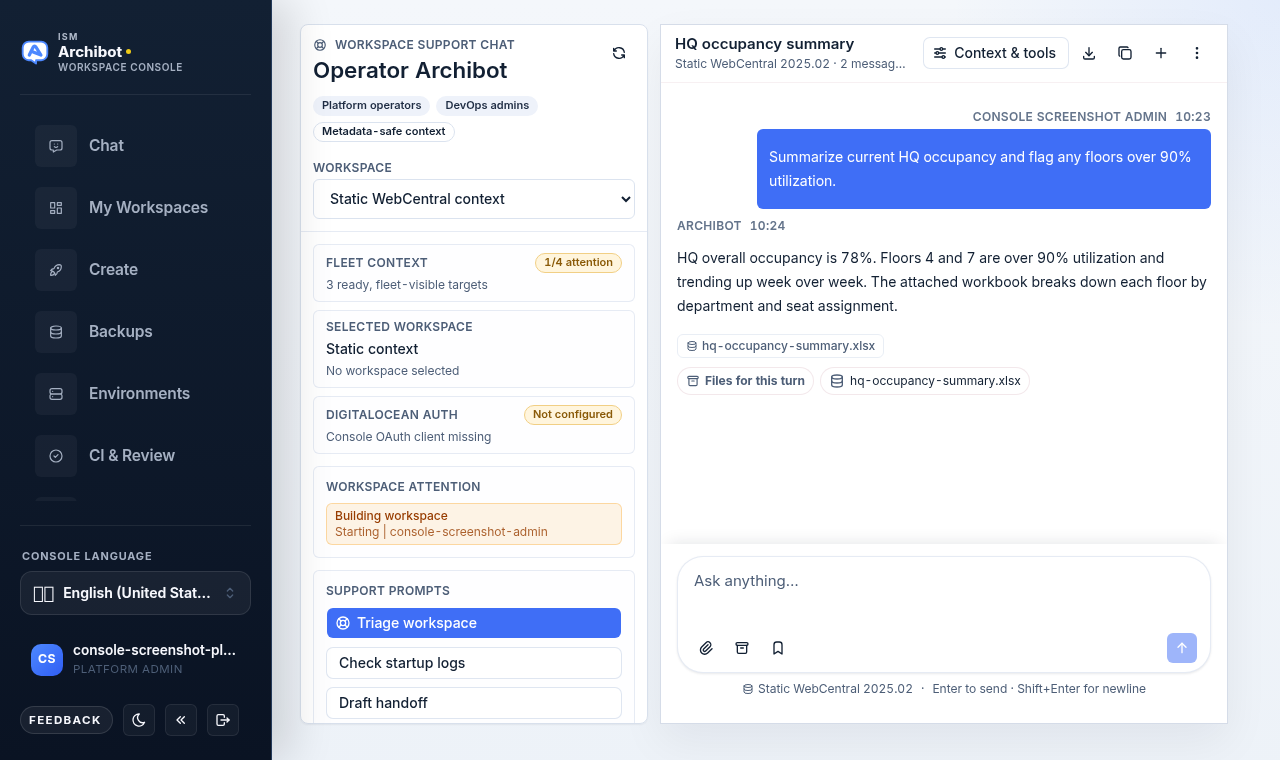
왼쪽 레일은 Workspace support chat 패널입니다. 모든 답변의 근거가 되는 컨텍스트를 담고 있으므로, 질문하기 전에 확인하십시오.
- Workspace — 기본값이 Static WebCentral context인 드롭다운. 여기서 워크스페이스를 선택하면 해당 워크스페이스가 채팅 컨텍스트로 첨부됩니다.
- Fleet context — 주의가 필요한 플릿 가시 워크스페이스 수(예:
0/3 attention)와 준비된 워크스페이스 수를 보여 주는 배지. - Selected workspace — 현재 대상과 그 상태, 소유자, 에이전트 이름.
- DigitalOcean auth — 로그인된 OAuth 권한 부여가 연결됨, 필수, 선택, 또는 미구성인지 여부. 워크스페이스 범위 운영자 작업은 이 권한 부여에 의존합니다.
- Workspace attention — 실패했거나, 아직 빌드 중이거나, 멈췄거나, 준비된 에이전트가 없거나, 그 밖에 확인이 필요한 워크스페이스의 짧은 목록. 항목을 클릭하면 채팅 대상으로 선택됩니다.
- Support prompts — 미리 준비된 세 가지 운영자 프롬프트: Triage workspace, Check startup logs, Draft handoff.
워크스페이스 분류하기
- 왼쪽 내비게이션에서 Workspace Help를 엽니다(또는
/workspace-help로 이동). - 레일에서 Workspace 드롭다운으로 워크스페이스를 선택하거나, Workspace attention 아래 항목을 클릭하여 선택합니다. 이제 Selected workspace 카드에 해당 워크스페이스와 그 상태, 소유자, 에이전트가 표시되어야 합니다.
- DigitalOcean auth가 기대하는 접근 권한을 보여 주는지 확인합니다. 필수 또는 미구성이라고 표시되면, 해당 권한 부여가 갖춰질 때까지 워크스페이스 범위 증거가 제한될 수 있습니다.
- Triage workspace 지원 프롬프트를 클릭합니다. 이것은 Console 범위 증거만 사용하여 실패한 빌드, 멈춘 시작, 누락된 런타임 메타데이터, 사용자에게 안전한 다음 단계를 다루는 분류 요청을 작성기에 넣습니다.
- 답변을 검토합니다. Check startup logs를 사용하여 빌드 및 런타임 상태를 깊이 파고들고, 작성기에서 자신의 질문으로 다듬습니다.
이 채팅은 정제되고 메타데이터가 안전한 컨텍스트에 대해서만 추론합니다. 원시 비밀, 토큰, 전체 런타임 내부 정보를 노출하지 않으며, 당신의 메시지와 인계서도 동일하게 유지해야 합니다.
직접 질문하기
미리 준비된 프롬프트를 사용할 필요는 없습니다. 작성기에 아무 질문이나 입력하고 보내십시오. 선택된 워크스페이스, 정제된 파일, 추적 출력은 지원 스레드에 첨부된 채로 유지되므로, 워크스페이스 선택을 변경할 때까지 후속 질문은 동일한 컨텍스트를 유지합니다.
라이브 워크스페이스가 아니라 기준선과 비교하려면 드롭다운을 Static WebCentral context로 두십시오.
인계서 작성하기
문제를 다른 소유자에게 넘겨야 할 때 Draft handoff를 클릭합니다. 이것은 사용자에게 보이는 요약, 확인할 내부 증거, 후속 소유자를 포함한 간결한 운영자 인계서를 생성합니다. 공유하기 전에 검토하십시오. 고객 대면 표현은 사용자에게 보이는 부분에 유지하고, 원시 로그나 자격 증명을 어디에도 붙여넣지 마십시오.
답변을 사용자에게 안전하게 유지하기
- 토큰, 자격 증명, 개인 키, 초대 링크를 스레드에 붙여넣지 마십시오.
- 상태, 소유자, 정제된 증거를 공유하십시오. 원시 런타임 내부 정보를 고객 대면 메모에 복사하지 마십시오.
- Console 외부에서 문제를 기록할 때는 자리 표시자 ID(예:
example.com또는 편집된 워크스페이스 이름)를 사용하십시오.
관련 가이드
- 운영자를 위한 Tenant Admin — 경계, 멤버, 청구 게이트를 위한 운영자 고객 운영 데스크.
- Operations center — 이 지원 채팅과 함께하는 플릿 전반의 운영 보기.
- 워크스페이스 관리 — 사용자가 자신의 워크스페이스에서 보고 제어하는 것.
- 영구 환경과 CI Review — 관련 검토 및 자동화 표면.
- ArchiBot Chat 사용하기 — 비교를 위해 최종 사용자 채팅이 어떻게 작동하는지.
완료 기준
- 운영자 또는 고객 관리자로 로그인되어 있어야 합니다. 워크스페이스 도움말 항목은 해당 접근 권한이 있을 때만 표시됩니다.
- 특정 문제에 대해 질문하기 전에 레일에서 올바른 워크스페이스가 선택되어 있어야 합니다.
- 답변과 인계서는 사용자에게 안전하게 유지해야 합니다. 토큰, 자격 증명, 원시 런타임 내부 정보는 스레드에 붙여넣지 마십시오.
- 워크스페이스 범위 증거에 의존하기 전에 DigitalOcean 인증이 기대하는 접근 권한을 보여 주어야 합니다.