


Operatori
Amministrazione del tenant per gli operatori
Gestisci la superficie di Accesso dell'operatore — scegli il confine dell'account, quindi lavora su membri, autorizzazioni, destinazioni degli spazi di lavoro, criteri di fatturazione, SSO ed evidenze di onboarding da un'unica scrivania gestita da Console.
Ultimo aggiornamento
A cosa serve la superficie di Accesso
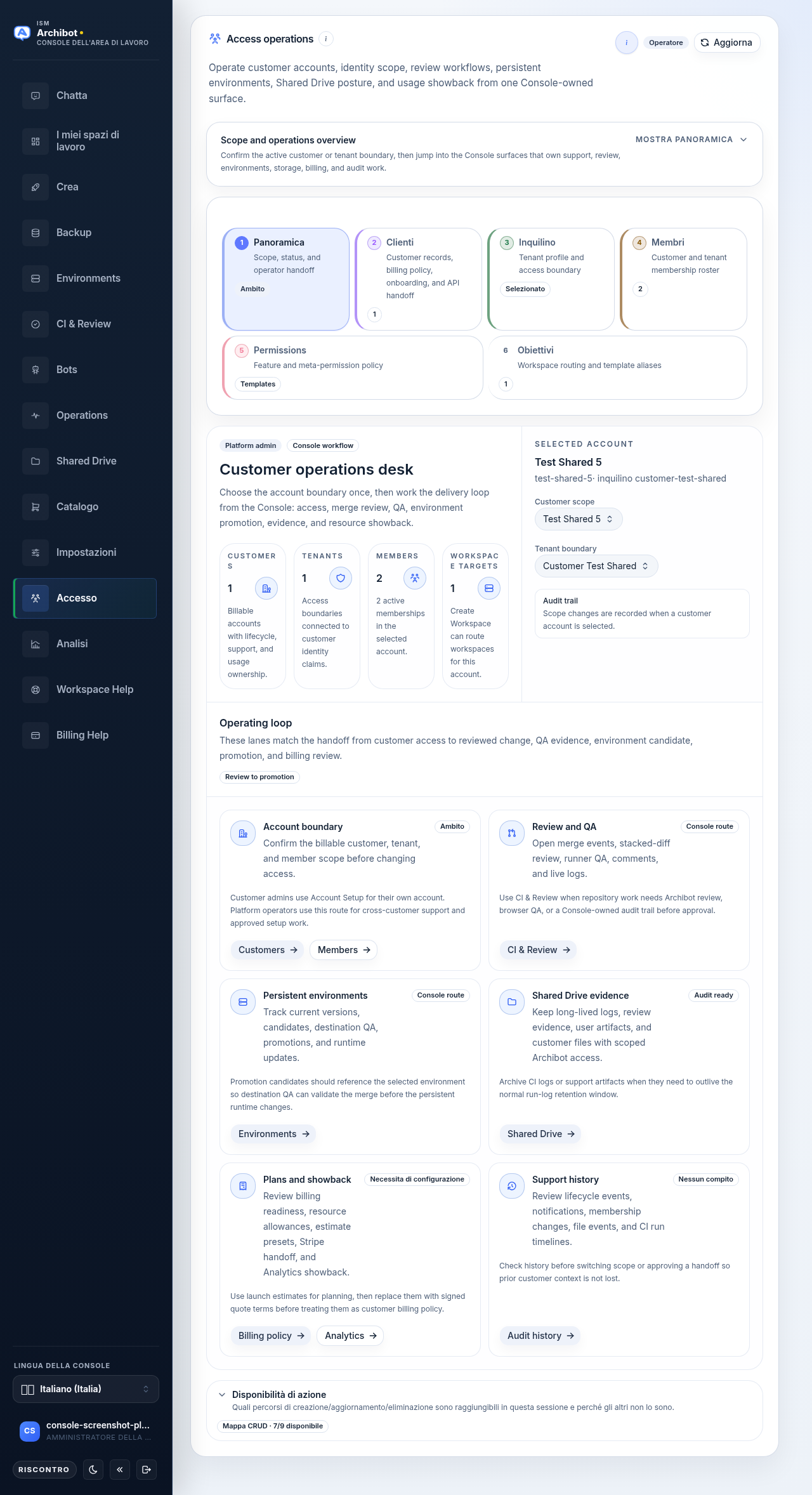
La superficie dell’operatore in /tenants è intitolata Operazioni di accesso in Console, e l’area di lavoro al suo interno è la Scrivania delle operazioni cliente. È un’unica route gestita da Console in cui i team di piattaforma scelgono un confine dell’account una volta sola, quindi eseguono l’intero ciclo di consegna: ambito di accesso e identità, membri e autorizzazioni, instradamento delle destinazioni degli spazi di lavoro, prontezza alla fatturazione, ambienti persistenti, evidenze di Shared Drive e showback dell’utilizzo.
La stessa route mostra una vista self-service agli amministratori cliente in modo che possano confermare il loro accesso, inviare i dettagli SSO, lavorare la lista di controllo dell’onboarding e invitare il loro team. Le etichette e le azioni disponibili cambiano in base al tuo ruolo: gli operatori e gli amministratori di piattaforma vedono il supporto multi-cliente e il lavoro di configurazione approvato, mentre gli amministratori cliente vedono solo il proprio account.
Usala come controllo di lancio. Approva il confine dell’account, la barriera di fatturazione, l’accesso del tenant, l’instradamento delle destinazioni e il passaggio di utilizzo prima che un cliente inizi a creare spazi di lavoro.
Scegli prima l’ambito
Conferma sempre il cliente fatturabile, il tenant e l’ambito dei membri prima di modificare qualsiasi cosa. La maggior parte delle azioni ha ambito cliente e applica il cliente selezionato quando ne è presente uno. Su un nuovo cluster, esegui prima il bootstrap e il controllo dell’ambito — risponde a come quale utente hai effettuato l’accesso, quale account cliente stai gestendo, dove verranno eseguiti gli spazi di lavoro e se l’utilizzo può essere attribuito a quel cliente — prima di testare i flussi a valle di spazio di lavoro o fatturazione.
Se le etichette di accesso SSO sono vuote, le pagine a valle come Analytics potrebbero non sapere quale ambito cliente usare. Rientra tramite SSO prima di testare la creazione di spazi di lavoro.
Sotto-schede lungo la scrivania
La Scrivania delle operazioni cliente raggruppa il suo lavoro in sotto-schede lungo la parte superiore della superficie. Spostati tra di esse all’incirca in questo ordine durante un lancio.
| Sotto-scheda | Cosa fai lì |
|---|---|
| Overview | Conferma il confine attivo di cliente o tenant e salta alle superfici che gestiscono supporto, revisione, ambienti, archiviazione, fatturazione e audit. |
| Customers | Record dei clienti, criteri di fatturazione, onboarding e passaggio API. |
| Members | L’elenco dei membri del cliente e del tenant. |
| Permissions | Criteri di funzionalità e meta-autorizzazioni per appartenenza. |
| Targets | Instradamento degli spazi di lavoro e alias dei modelli. |
| Onboarding | Lista di controllo, configurazione SSO, ciclo di vita e cronologia delle notifiche. |
Le corsie dell’Overview rispecchiano il ciclo operativo: accesso cliente, modifica revisionata, evidenza QA, ambiente candidato, promozione e revisione di fatturazione. Le azioni rapide nell’Overview aprono Customers, Members, CI & Review, Environments, Shared Drive, criteri di fatturazione, Analytics e cronologia di audit.
Disponibilità delle azioni (la mappa CRUD)
Il badge mappa CRUD mostra quali percorsi di creazione, aggiornamento ed eliminazione sono raggiungibili nella sessione corrente e perché gli altri non lo sono. Leggilo quando un’azione sembra mancare. Ad esempio, spiega che gli account cliente non hanno ancora una route di eliminazione — sposta invece il ciclo di vita su sospeso, offboarding o chiuso — e che alcune azioni sono riservate agli operatori perché guidano fatturazione, attribuzione o il confine dell’account.
Alcune voci che vale la pena conoscere:
- Account cliente — solo per operatori, perché il record dell’account guida fatturazione, ciclo di vita e attribuzione. Gli amministratori cliente possono inviare dati di onboarding ma non possono modificare il record fatturabile.
- Members — creare, aggiornare ed eliminare richiedono diritti di amministratore tenant; le route con ambito cliente applicano il cliente selezionato.
- Chiavi API ArchiBot — disponibili nella fase di passaggio al cliente. I segreti grezzi vengono mostrati una sola volta.
- Notifications — gli amministratori cliente possono leggere la propria cronologia delle notifiche; l’invio resta riservato agli operatori.
Aiuto in-app
Ogni pannello dispone di un controllo di aiuto contestuale. L’azione Spiega le operazioni di accesso apre una finestra di dialogo che ribadisce le quattro domande di configurazione e un glossario in linguaggio semplice: un account cliente è l’azienda fatturabile, un tenant è la porzione di accesso a Console per quell’azienda, una destinazione dello spazio di lavoro è il cluster di runtime in cui vengono eseguiti gli spazi di lavoro, e una chiave API è il modo in cui ArchiBot o l’automazione chiamano l’API con ambito cliente. La finestra di dialogo è contesto di sola lettura; chiudendola si torna allo stesso ambito. Usala quando non sei sicuro se un’etichetta mancante o un ambito vuoto stia bloccando un test a valle.
Schede Customers e onboarding
Apri la sotto-scheda Customers per lavorare su un singolo account. Ogni record cliente porta la propria striscia di schede:
- Profile — identità dell’account.
- Plan — ciclo di vita, valori predefiniti e livello di servizio.
- Onboarding — lista di controllo e cronologia del ciclo di vita.
- Billing — revisione di fatturazione e criteri di prezzo.
- API — accesso all’API con ambito cliente.
La scheda Onboarding apre le proprie sotto-schede: Details (contesto dell’account e contatti), SSO setup (condividere o revisionare i metadati dell’IdP), Checklist (il record di lancio condiviso), Lifecycle (cronologia degli stati) e Notifications (cronologia duratura delle notifiche). Lo stato e le note della lista di controllo diventano il record di lancio condiviso anziché e-mail o chat su canali laterali.
Membri e autorizzazioni
Nella sotto-scheda Members, gli operatori possono invitare, creare, aggiornare, trasferire, disabilitare e rimuovere membri all’interno del tenant selezionato. (Gli amministratori cliente possono invitare, creare, aggiornare, disabilitare e rimuovere, ma non trasferire.) Usa l’amministratore tenant con parsimonia — la maggior parte degli utenti dovrebbe essere membro del tenant a meno che non gestisca inviti o evidenze di onboarding.
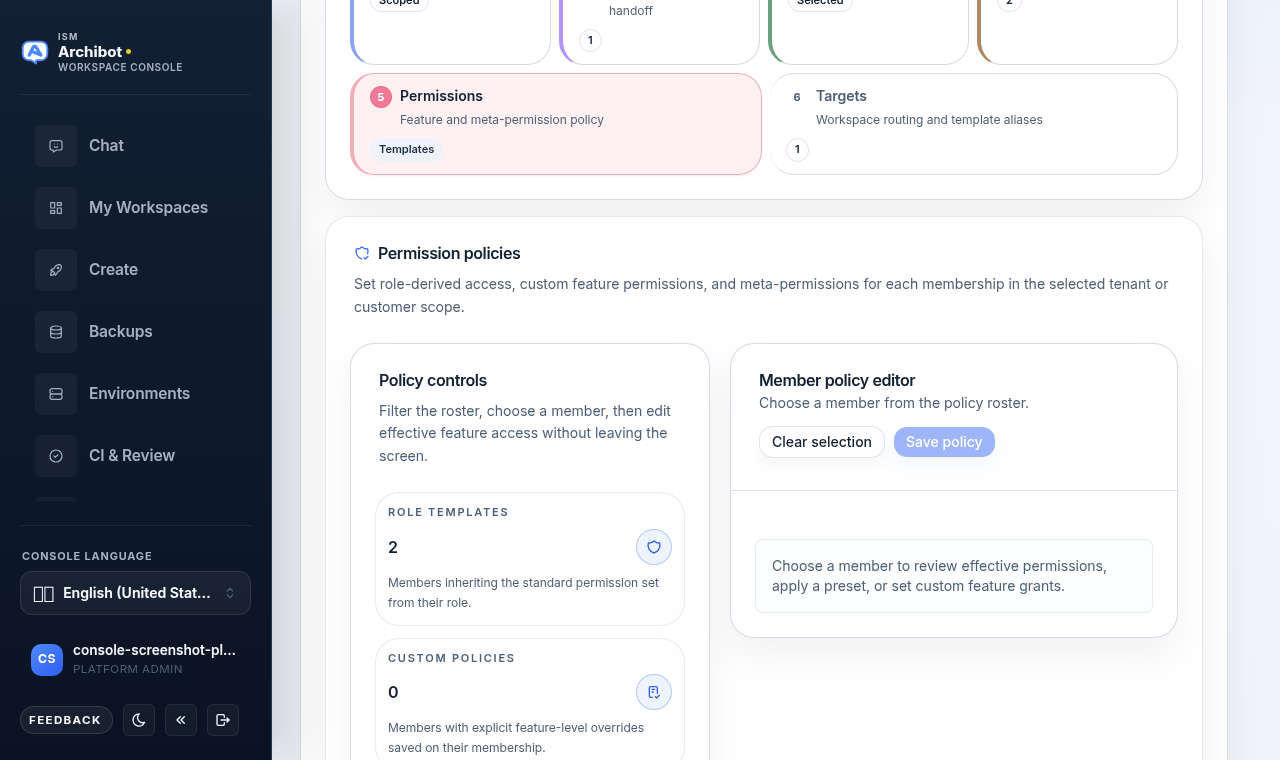
La sotto-scheda Permissions apre l’editor dei Criteri di autorizzazione, che imposta l’accesso derivato dal ruolo, le autorizzazioni di funzionalità personalizzate e le meta-autorizzazioni per ogni appartenenza nell’ambito selezionato.
Lavora l’editor in tre mosse:
- Usa Controlli di criterio e Filtri e ricerca per restringere l’elenco, quindi scegli un membro. I riquadri delle metriche (Modelli di ruolo, Criteri personalizzati, Concessioni meta, Amministratori) mostrano come è distribuito l’ambito.
- Nell’Editor del criterio di membro, scegli la Modalità di criterio. Modello di ruolo calcola le autorizzazioni effettive dal ruolo e dallo stato selezionati; Concessioni personalizzate salva gli array di funzionalità e meta-autorizzazioni direttamente sull’appartenenza.
- Applica una Concessione preimpostata come pacchetto iniziale, regola le singole concessioni nella matrice delle funzionalità, quindi scegli Salva criterio. Usa Cancella selezione per tornare indietro senza salvare.
Le concessioni preimpostate offrono un pacchetto noto che puoi regolare:
- Amministratore tenant — amministrazione completa di tenant e cliente con delega controllata.
- Responsabile dello spazio di lavoro — ciclo di vita dello spazio di lavoro, scrittura su Shared Drive e gestione della revisione CI.
- Responsabile della fatturazione — Analytics, fatture, tetti di spesa e prezzi delle risorse senza controllo dello spazio di lavoro.
- Auditor — visibilità di sola lettura su tutte le operazioni più l’autorità di esportazione di audit.
Le meta-autorizzazioni controllano chi può delegare ruoli, concedere o revocare autorizzazioni, approvare eccezioni, gestire modelli di criterio, approvare l’accesso al supporto, esportare evidenze di audit o approvare un’elevazione di emergenza (break-glass). Concedile solo alle appartenenze che amministrano il criterio di accesso. Ogni concessione di funzionalità viene salvata per ID di autorizzazione stabile in modo che la futura applicazione del backend consumi lo stesso criterio.
Destinazioni degli spazi di lavoro e valori predefiniti
Create Workspace può instradare gli spazi di lavoro per un account solo dopo che è stata collegata una destinazione dello spazio di lavoro, quindi collega una destinazione prima della creazione di spazi di lavoro da parte del cliente. Nella sotto-scheda Targets confermi l’URL di runtime dello spazio di lavoro, la modalità di autenticazione della destinazione, gli alias dei modelli e i provider Git supportati. Gli alias dei modelli mantengono stabili i nomi visibili al cliente; i campi del token di servizio sulle destinazioni restano riservati agli operatori.
Usa Valori predefiniti dello spazio di lavoro per impostare i valori a livello di organizzazione con cui Create Workspace dovrebbe iniziare per questo cliente.
Fatturazione e prezzi delle risorse
La scheda Billing copre la prontezza alla fatturazione, il passaggio a Stripe e i criteri di prezzo delle risorse. Lo stato di fatturazione è la barriera di creazione dello spazio di lavoro: registra il canale di pagamento e contrassegna l’account come prova approvata o verificato prima della creazione di spazi di lavoro da parte del cliente.
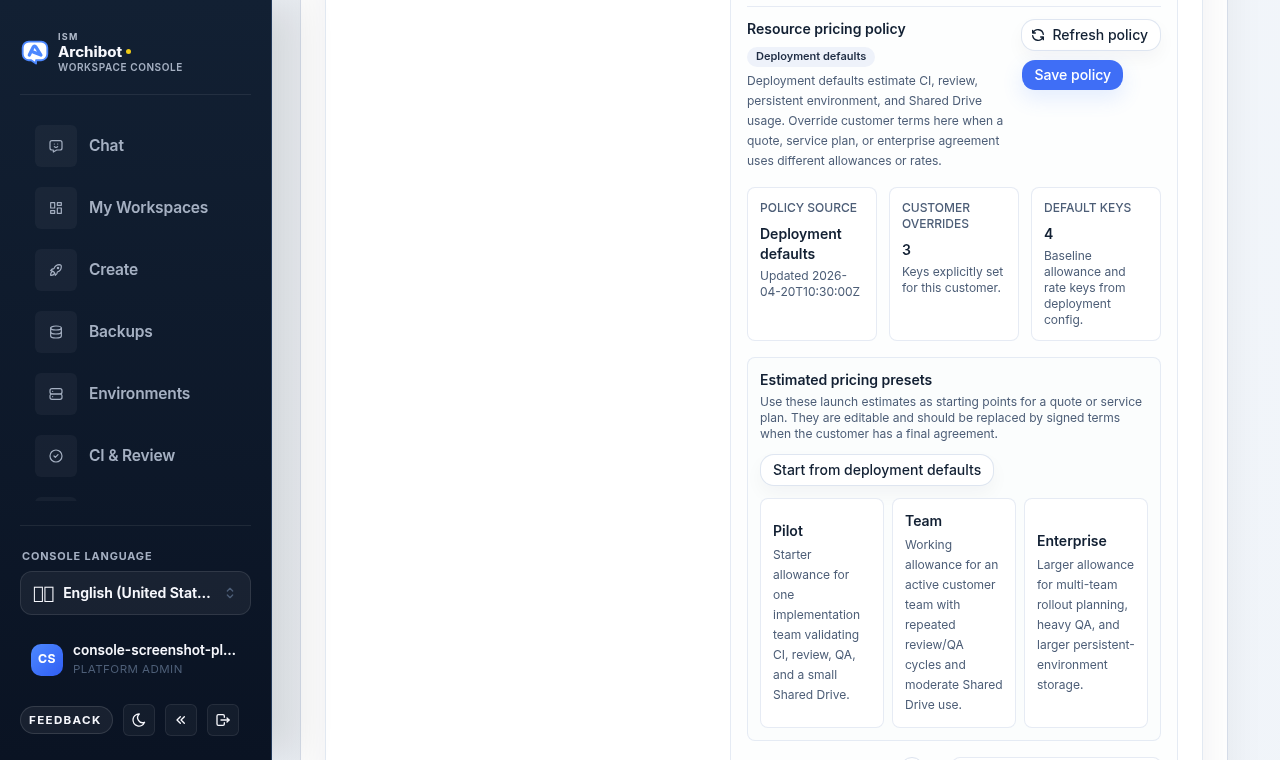
I Criteri di prezzo delle risorse sovrappongono i valori predefiniti della distribuzione per la contabilità di Analytics e degli eccessi di un singolo cliente. Il pannello mostra l’origine del criterio, quante chiavi sono esplicitamente impostate per il cliente e le chiavi predefinite di base dalla configurazione di distribuzione. Sovrascrivi i termini del cliente qui solo quando un preventivo, un piano di servizio o un accordo enterprise usa allocazioni o tariffe diverse, quindi scegli Salva criterio.
I preset di prezzo stimato offrono punti di partenza di lancio che puoi regolare prima di preventivare:
- Pilota — allocazione iniziale per un team di implementazione che convalida CI, revisione, QA e un piccolo Shared Drive.
- Team — allocazione di lavoro per un team cliente attivo con cicli ripetuti di revisione/QA e uso moderato di Shared Drive.
- Enterprise — allocazione maggiore per la pianificazione di un rollout multi-team, QA intensivo e maggiore archiviazione di ambienti persistenti.
Usa Inizia dai valori predefiniti della distribuzione per reimpostare l’editor. Registra l’etichetta della versione del modello di prezzo per il preventivo o la revisione del criterio. Stripe resta autorevole per fatture, pagamenti e record di entrate — le voci di prezzo di Console sono termini dell’operatore o del cliente, non payload del provider, e gli eventi di fattura di Stripe aggiornano automaticamente la cronologia dei pagamenti.
Configurazione SSO
Gli amministratori cliente inviano il tipo di IdP, i domini, i claim, i gruppi, gli URL di callback e gli utenti di test nella scheda SSO setup in modo che ISM possa mappare l’accesso in modo sicuro. Per OIDC, raccogli gli URL di discovery; per SAML, raccogli gli URL dei metadati e i dettagli di validazione del callback. Gli operatori revisionano i metadati inviati nella stessa scheda. Le etichette di accesso SSO provengono dal provider di identità e determinano quale panoramica, azioni di configurazione e ambito cliente Console espone.
Mantieni separati i due pacchetti di note
- Dettagli inviati dal cliente e Contesto di lancio ISM sono visibili al cliente. Usali per il contesto che il cliente può revisionare con ISM.
- Note interne dell’operatore sono solo per ISM e non dovrebbero comparire nelle risposte di onboarding con ambito cliente.
In ogni campo — visibile al cliente o interno — tieni fuori credenziali, dettagli di pagamento, chiavi private e link di invito. Il ciclo di vita dell’onboarding e la cronologia delle notifiche sono record duraturi; l’invio di e-mail resta vincolato dietro il mittente delle notifiche.
Guide correlate
- Ruoli di accesso per i confini di ruolo che questa superficie applica.
- Configurazione dell’amministratore cliente per il percorso self-service rivolto al cliente.
- Centro operazioni per i segnali in tempo reale di CI, QA, bot e capacità.
- Ambienti persistenti e CI Review per le corsie dalla revisione alla promozione.
- Utilizzo e fatturazione per come lo showback e i record di Stripe incontrano i criteri di prezzo che imposti qui.
Completato quando
- L'ambito di cliente e tenant selezionato è corretto prima di qualsiasi modifica.
- Il contesto visibile al cliente e le note interne dell'operatore sono tenuti nei propri pacchetti.
- Una destinazione dello spazio di lavoro viene collegata prima che un cliente crei spazi di lavoro.
- Credenziali, dettagli di pagamento, chiavi private e link di invito restano fuori da ogni campo.