


Fatturazione
Fatturazione e crediti di ArchiBot Chat
Esamina i piani, il pool di crediti condiviso tra chat e API, i controlli del budget mensile, il checkout Stripe e il portale clienti dalla schermata di Fatturazione della chat.
Ultimo aggiornamento
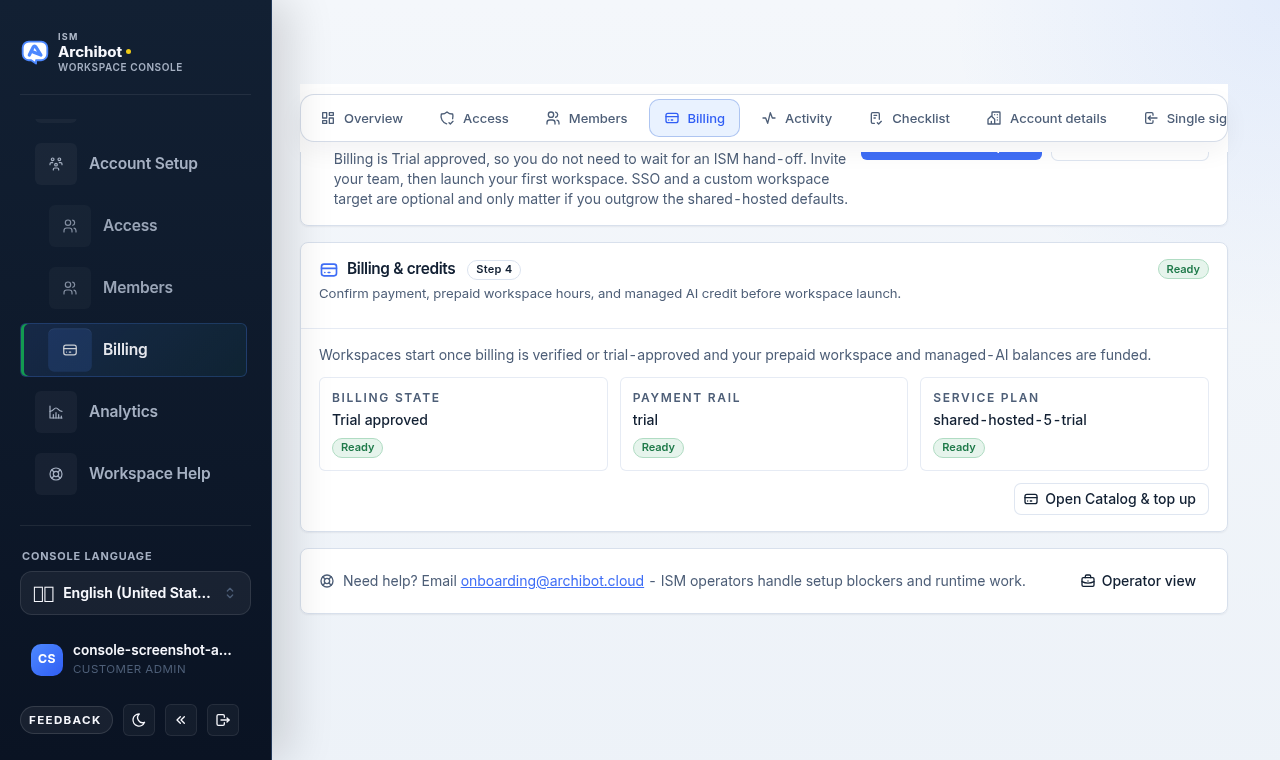
La fatturazione controlla se il tuo account può usare ArchiBot Chat e quanti crediti ha. I messaggi della chat e le richieste dell’API pubblica attingono dallo stesso pool di crediti condiviso, quindi questa unica schermata copre entrambi.
Apri la schermata di Fatturazione
- Accedi alla Console e apri
Chatdalla navigazione a sinistra. - Apri la schermata di Fatturazione per lo spazio di lavoro della chat. L’intestazione riporta
Billingcon la nota che la chat e l’API condividono lo stesso pool di crediti. - Usa
Back to chatin alto nella schermata per tornare alla vista della conversazione in qualsiasi momento.
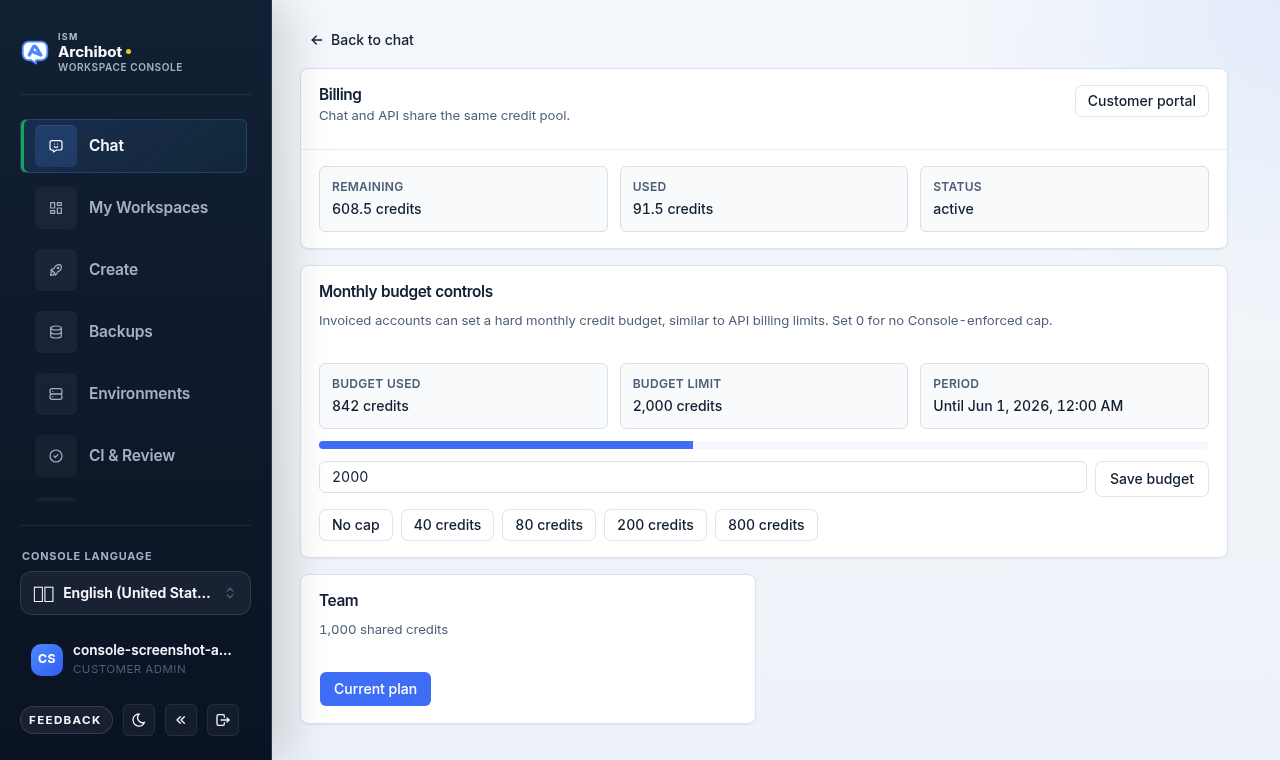
La scheda in alto mostra tre valori in tempo reale:
| Campo | Significato |
|---|---|
| Rimanenti | Crediti ancora disponibili nel pool condiviso di chat e API. |
| Usati | Crediti già consumati in questo periodo. |
| Stato | Lo stato di fatturazione attuale, come active, trial o uno stato approvato da un operatore. |
Cosa copre un credito
Un credito è l’unità condivisa da cui attingono sia la chat sia l’API pubblica.
- Un messaggio di chat che chiede ad ArchiBot di rispondere attinge dal pool.
- Una richiesta a un endpoint pubblico effettuata con una chiave API attinge dallo stesso pool.
Poiché il pool è condiviso, la chat nel browser e le richieste API riducono lo stesso saldo Rimanenti. Quanto segue non consuma crediti separati:
- I frammenti di risposta in streaming di una singola risposta.
- Le tracce degli strumenti e le citazioni allegate a una risposta.
- La visualizzazione dei metadati di fatturazione, budget o chiavi API.
- Il download di un artefatto che hai già generato.
Per il comportamento degli artefatti, consulta Artefatti di ArchiBot Chat. Per la meccanica delle richieste API, consulta Chiavi API di ArchiBot Chat.
Controlli del budget mensile
Gli account fatturati possono impostare un rigido budget mensile di crediti, simile a un limite di fatturazione API. Il budget è un tetto applicato dalla Console al di sopra del tuo piano, non un suo sostituto.
La scheda Monthly budget controls mostra:
| Campo | Significato |
|---|---|
| Budget usato | Crediti consumati a fronte del budget in questo periodo. |
| Limite di budget | Il tetto che hai impostato, oppure No cap quando il budget è zero. |
| Periodo | La data in cui si reimposta il periodo di budget attuale. |
Per impostare o modificare il budget:
- Inserisci un importo di crediti nel campo di input, oppure usa un pulsante preimpostato. I preset sono
No cap,40 credits,80 credits,200 creditse800 credits. - Imposta il valore su
0(il presetNo cap) se non vuoi alcun tetto applicato dalla Console. - Scegli
Save budget.
La barra di avanzamento sopra il campo di input mostra quanto il budget usato è vicino al limite di budget.
Se il campo del budget e Save budget sono disattivati, la scheda mostra una nota secondo cui i controlli del budget compaiono dopo l’approvazione dell’account. I controlli diventano disponibili una volta che il tuo account è in uno stato di fatturazione idoneo.
Piani
Ogni scheda di piano elenca il nome del piano e la sua allocazione di crediti condivisa, ad esempio Team con 1,000 shared credits. I piani, i prezzi e le allocazioni esatti disponibili per il tuo account provengono dai prodotti Stripe configurati per il tuo ambiente.
- La scheda del tuo piano attivo mostra
Current plane il suo pulsante non è selezionabile. - Le altre schede di piano mostrano un pulsante che puoi scegliere per avviare il checkout.
Il tuo account può anche trovarsi in uno stato di prova, approvato da un operatore, sospeso o con pagamento non riuscito, indipendentemente dal piano mostrato.
Avviare il checkout Stripe
Quando il checkout Stripe è configurato per il tuo ambiente e un piano ha un prezzo configurato:
- Nella schermata di Fatturazione, scegli il pulsante sulla scheda del piano che desideri.
- La Console apre Stripe Checkout nel browser.
- Completa il pagamento in Stripe.
Dopo che il checkout va a buon fine, ArchiBot Chat attende il webhook Stripe firmato prima di aggiornare lo stato di fatturazione e concedere il lotto di crediti corrispondente. Se il browser torna da Stripe prima che il webhook sia terminato, aggiorna la schermata di Fatturazione.
Il pulsante di un piano resta disattivato se il checkout non è pronto per il tuo ambiente o il piano non ha un prezzo configurato. Se un piano che ti aspetti non è selezionabile, chiedi al tuo amministratore del cliente o al supporto ISM se il checkout è completamente predisposto per il tuo ambiente.
Portale clienti
Dopo che esiste un cliente Stripe per il tuo account, scegli Customer portal in alto a destra nella schermata di Fatturazione per aprire il portale clienti ospitato da Stripe.
Usa il portale per gestire i dettagli di pagamento, le fatture e le impostazioni di abbonamento che Stripe espone per il tuo account. ArchiBot Chat continua a trattare i webhook Stripe firmati come fonte di verità dopo qualsiasi modifica nel portale, quindi gli aggiornamenti di piano e crediti compaiono nella schermata di Fatturazione una volta elaborato il webhook.
Il pulsante Customer portal è disattivato finché non esiste un cliente Stripe per il tuo account.
Lotti di crediti e scadenza
I crediti vengono tracciati in lotti. Ogni concessione o acquisto crea un lotto con una data di concessione, una data di scadenza, un prodotto, un importo originale e un importo rimanente. Gli addebiti consumano per primo il lotto idoneo che scade prima, e i lotti scaduti non sono disponibili per l’uso di chat o API.
I record dei lotti di crediti e le rettifiche di scadenza sono gestiti sul lato operatore. Se hai bisogno che un lotto venga esaminato, una scadenza verificata o una concessione applicata, segnalalo al supporto ISM anziché aspettarti di modificare i lotti dalla schermata di Fatturazione della chat. Consulta Casi di supporto di ArchiBot Chat.
Pagamento non riuscito
Se il pagamento non riesce:
- I nuovi messaggi di chat o le chiamate API possono essere bloccati.
- La cronologia delle conversazioni esistente può rimanere visibile a seconda della policy.
- Le chiavi API possono restare elencate ma fallire sulle nuove richieste.
- L’amministratore del cliente o il responsabile della fatturazione dovrebbe aggiornare i dettagli di pagamento tramite il portale clienti.
ArchiBot Chat verifica lo stato di fatturazione prima di prelevare crediti, quindi gli account in stato di pagamento non riuscito, sospeso o in attesa non dovrebbero perdere crediti per le richieste bloccate. Se il pagamento è stato corretto ma l’accesso è ancora bloccato, contatta il supporto ISM.
Notifiche di utilizzo
Se le notifiche di utilizzo sono abilitate nella configurazione e la consegna delle e-mail è configurata per il tuo ambiente, ArchiBot Chat invia un’e-mail all’utente dell’account quando il saldo dei crediti condivisi scende al 20% o meno. Viene inviata una sola notifica di saldo basso per account per quella soglia.
Se le notifiche del ciclo di vita di fatturazione sono abilitate, ArchiBot Chat può inviare un’e-mail all’utente di checkout o di fatturazione dopo che i webhook Stripe firmati hanno aggiornato lo stato del piano o concesso crediti. Le evidenze di consegna, rimbalzo (bounce) e soppressione delle e-mail vengono registrate in modo che il supporto possa distinguere un problema di impostazione dell’account da un problema di consegna delle e-mail.
Per attivare le notifiche, consulta Configurazione di ArchiBot Chat. Per esaminare gli eventi di consegna e fatturazione registrati, consulta Attività e audit di ArchiBot Chat.
Guide correlate
- Per iniziare con ArchiBot Chat per il primo accesso.
- Configurazione di ArchiBot Chat per abilitare chat, accesso API e notifiche.
- Chiavi API di ArchiBot Chat per le chiavi che attingono dallo stesso pool di crediti.
- Risoluzione dei problemi di ArchiBot Chat quando l’accesso o i crediti si comportano in modo inatteso.
- Casi di supporto di ArchiBot Chat per le richieste di crediti e fatturazione lato operatore.
Completato quando
- Il piano attivo corrisponde alle aspettative.
- Ci sono crediti rimanenti disponibili nel pool condiviso di chat e API.
- Lo stato di fatturazione è attivo, di prova o approvato da un operatore.