


Operazioni
Assistenza alla fatturazione per gli operatori
Usa la chat di Assistenza alla fatturazione, riservata agli operatori, per esaminare lo stato di fatturazione di un cliente, rimuovere i blocchi di credito e di verifica e applicare credito di supporto verificato.
Ultimo aggiornamento
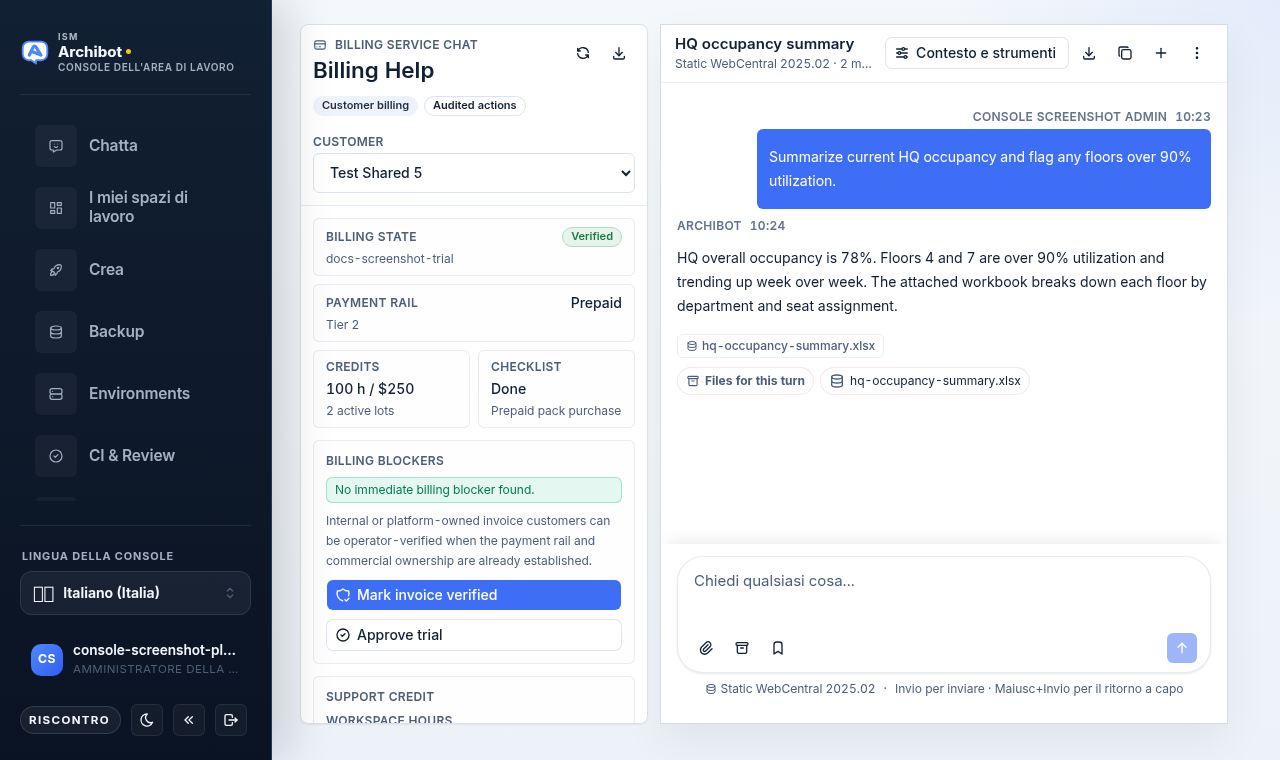
L’Assistenza alla fatturazione è una superficie riservata agli operatori per rimuovere i problemi di fatturazione e di credito che impediscono a un cliente di effettuare il provisioning dei workspace o di usare l’IA gestita. Abbina un riepilogo di fatturazione per cliente a un assistente in chat che ragiona sullo stato di fatturazione, sul registro prepagato e sulla checklist di onboarding di quel cliente.
Questa guida è destinata agli operatori della piattaforma. Se devi solo leggere il tuo uso e i tuoi saldi, consulta invece Uso e fatturazione e Catalogo e prontezza.
Prima di iniziare
- Hai bisogno di un ruolo operatore. L’Assistenza alla fatturazione appare nella barra laterale della Console solo quando sei nella vista operatore; clienti e amministratori del tenant non la vedono. Consulta Ruoli di accesso.
- Le azioni qui sono verificate. Segnare una fattura come verificata, approvare una prova e applicare credito di supporto modificano tutti il record di fatturazione di un cliente, quindi conferma prima il cliente e il motivo.
- Tieni pronta l’identità del cliente (ragione sociale o id cliente). Il selettore elenca i clienti per ragione sociale.
Aprire l’Assistenza alla fatturazione
- Nella barra laterale della Console, seleziona Assistenza alla fatturazione. Si trova nella navigazione operatore con un’icona di carta di credito.
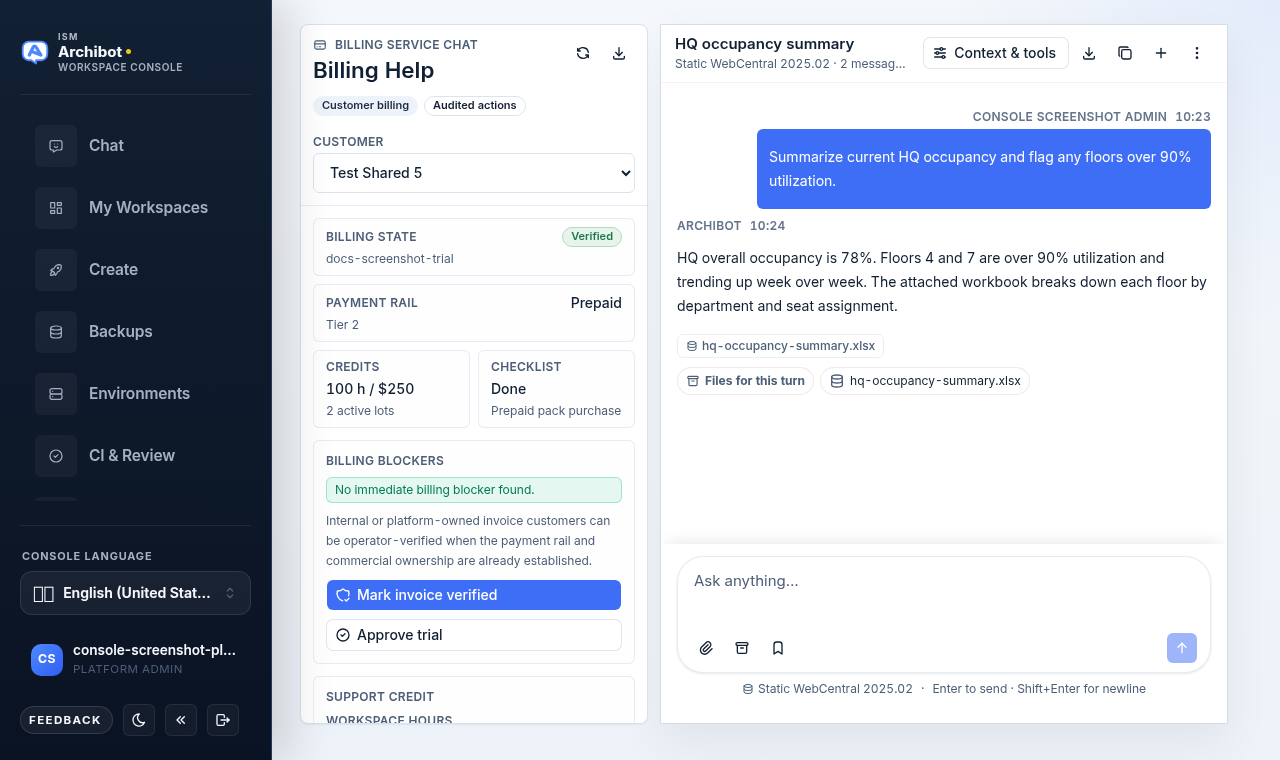
- La pagina si apre con il riquadro del riepilogo di fatturazione a sinistra e la chat del servizio di fatturazione a destra.
Selezionare un cliente
- Nell’intestazione del riquadro di sinistra, apri il menu a discesa Cliente.
- Scegli il cliente che stai aiutando. Il riepilogo carica il suo record di fatturazione corrente.
Se il menu a discesa mostra “Nessun cliente disponibile”, l’elenco di fatturazione dei clienti non è stato caricato. Usa il controllo di aggiornamento (la freccia circolare nell’intestazione del riquadro) e verifica di avere ancora una sessione operatore.
Leggere il riepilogo di fatturazione
Il riquadro di sinistra ti offre lo stato a colpo d’occhio per il cliente selezionato:
| Campo | Cosa ti indica |
|---|---|
| Stato di fatturazione | Se la fatturazione è Verified o necessita ancora di revisione. Un riferimento di revisione appare sotto quando ne è impostato uno. |
| Modalità di pagamento | Come paga il cliente (per esempio fattura, prepagato o prova), con il suo livello di uso sotto. |
| Crediti | Ore di workspace prepagate rimanenti e credito IA gestita, oltre a quanti lotti di credito attivi li sostengono. |
| Checklist | Stato della voce della checklist di fatturazione, con la rettifica più recente del registro sotto. |
Usa il controllo di download nell’intestazione del riquadro per Esportare il report di fatturazione del cliente selezionato quando hai bisogno di un record offline.
Esaminare i blocchi di fatturazione
Il pannello Blocchi di fatturazione elenca ciò che attualmente sta fermando il cliente, per esempio fatturazione non verificata, una modalità di pagamento mancante, una voce aperta della checklist o nessun saldo prepagato rimanente. Quando non c’è nulla di sbagliato, mostra “Nessun blocco di fatturazione immediato trovato.”
Una breve nota ti ricorda che i clienti con fattura interni o di proprietà della piattaforma possono essere verificati dall’operatore quando la modalità di pagamento e la proprietà commerciale sono già stabilite. Quando non sei sicuro se un determinato cliente sia idoneo, chiedi alla chat (vedi sotto) prima di intraprendere un’azione.
Rimuovere i blocchi
Ogni azione si applica al cliente attualmente selezionato nel selettore.
- Segna fattura come verificata sposta il cliente in uno stato di fatturazione verificato quando paga tramite fattura e la sua relazione commerciale è già stabilita.
- Approva prova approva un percorso di prova per i clienti a cui dovrebbe essere consentito di iniziare senza una modalità di pagamento ancora verificata.
- Applica credito di supporto concede un credito una tantum. Compila Ore di workspace, Centesimi di IA e un breve Motivo (per esempio una rettifica di supporto alla fatturazione), quindi seleziona Applica credito di supporto.
Dopo ogni azione, un avviso di conferma appare nel riquadro e il riepilogo si aggiorna. Se qualcosa fallisce, un banner di errore spiega il motivo e nessuna modifica viene registrata.
Usare la chat di fatturazione
La chat a destra è limitata al cliente selezionato. Il suo stato di fatturazione, il registro prepagato e la checklist restano collegati al thread, così puoi porre domande mirate e ottenere passi successivi sicuri per il cliente.
Lo stato vuoto offre prompt iniziali:
- Sblocca fatturazione esamina lo stato di fatturazione, la modalità di pagamento, il saldo prepagato e la checklist di onboarding del cliente, quindi spiega esattamente cosa sta bloccando l’uso della piattaforma.
- Eccezione fattura spiega se il cliente può essere contrassegnato dall’operatore come fattura verificata, in particolare per modalità di fattura manuale di proprietà della piattaforma o già approvate.
- Riepiloga report riepiloga l’attività di fatturazione recente, inclusi crediti prepagati, rettifiche recenti, prontezza della fattura e passi successivi sicuri per il cliente.
Digita la tua domanda nel compositore in qualsiasi momento. Tratta la chat come una guida: spiega la situazione e raccomanda un percorso, ma sono le azioni verificate nel riquadro di sinistra a modificare effettivamente il record del cliente.
Dopo aver agito
- Conferma che il pannello Blocchi di fatturazione ora riporti “Nessun blocco di fatturazione immediato trovato.”, oppure annota quali blocchi rimangono.
- Se un workspace era in attesa della fatturazione, chiedi al cliente di riprovare il provisioning. Consulta Creare il primo workspace e Risoluzione dei problemi.
- Per problemi che richiedono l’intervento tecnico o una traccia scritta oltre a un credito, apri o aggiorna un caso tramite Passaggio al supporto.
Guide correlate
- Ruoli di accesso
- Uso e fatturazione
- Catalogo e prontezza
- Passaggio al supporto
- Tenant Admin per gli operatori
Completato quando
- La voce Assistenza alla fatturazione appare nella barra laterale della Console (solo nella vista operatore).
- Puoi selezionare un cliente e leggere il suo stato di fatturazione, la modalità di pagamento e il saldo del credito.
- L'elenco dei blocchi di fatturazione mostra un blocco aperto oppure "Nessun blocco di fatturazione immediato trovato."
- Segna fattura come verificata, Approva prova e Applica credito di supporto vengono completati e mostrano un avviso di conferma.