


Avvio del workspace
Creare il primo workspace
Scegli una famiglia di modelli, percorri la procedura guidata di creazione a quattro schede, imposta l'origine del repository o del WAR, il runtime, il database e le integrazioni, quindi crea e osserva la build.
Ultimo aggiornamento
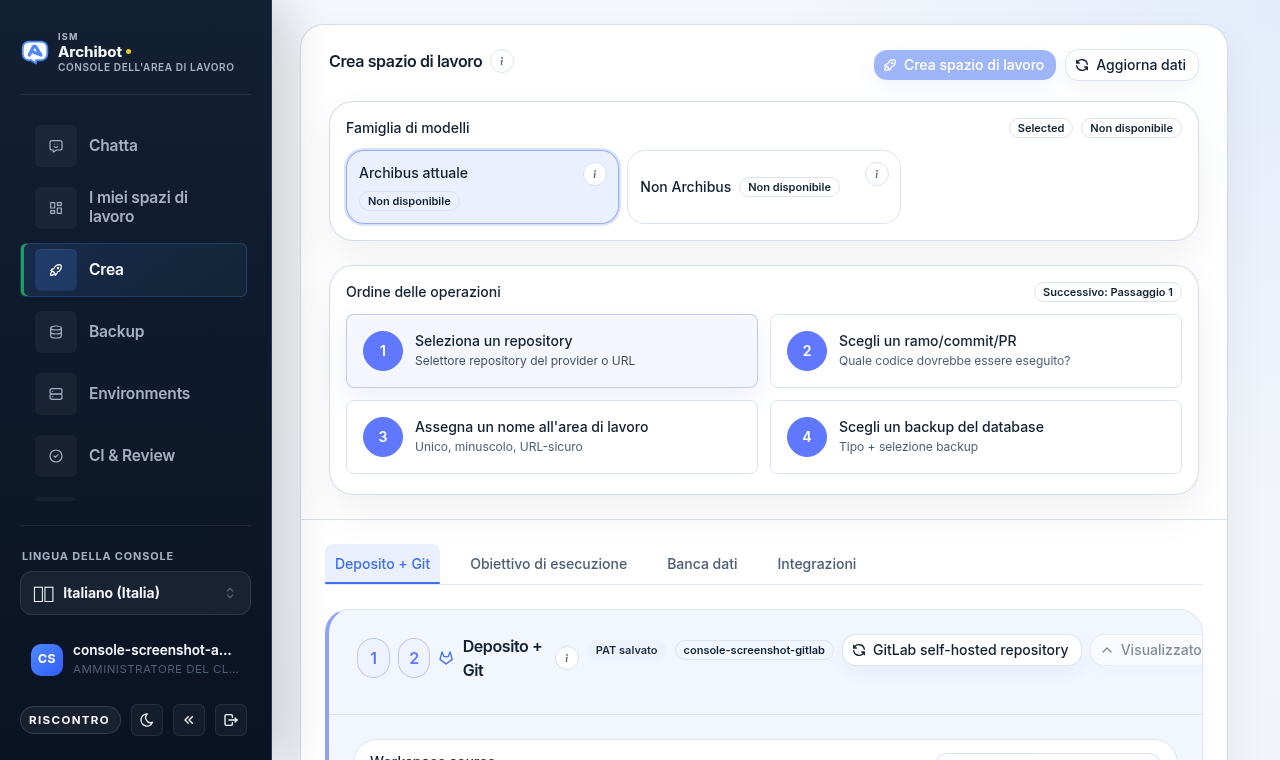
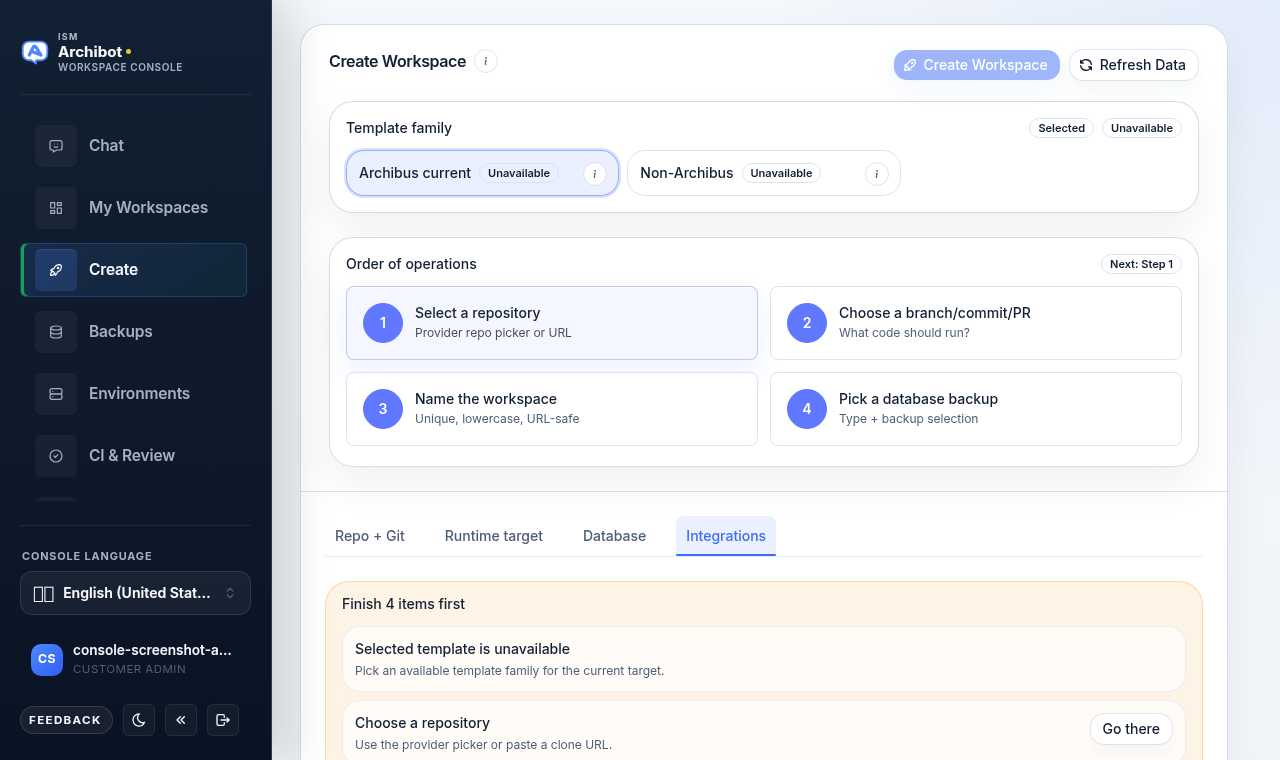
La scheda Crea ti guida attraverso un workspace alla volta. Si apre con un selettore della Famiglia di modelli e una scheda Ordine delle operazioni, seguiti da quattro schede di configurazione sotto. Non devi scorrere l’intero modulo: i passaggi numerati nella scheda Ordine delle operazioni ti portano a ciascuna sezione, e ogni pulsante Crea workspace rimane disabilitato finché ogni passaggio richiesto non è preparato.
Apri Crea dalla navigazione a sinistra, oppure vai su /?tab=create.
Elenco di controllo preliminare
Prima di iniziare, conferma:
- La configurazione dell’account non è bloccata e l’accesso di fatturazione o di prova è approvato.
- Il tempo di workspace prepagato e il credito di IA gestita sono finanziati quando il tuo account utilizza l’accesso prepagato.
- Una famiglia di modelli approvata è selezionabile (vedi Catalogo e prontezza).
- L’URL del repository e il branch sono corretti, oppure hai un artefatto WAR approvato da cui partire.
- Le credenziali Git private mostrano un accesso di clonazione valido quando necessario.
- Il profilo di versione WebCentral corrisponde al repository o al WAR che stai avviando.
Per la maggior parte dei clienti in hosting condiviso, la destinazione del workspace è gestita dall’operatore. Console offre le scelte di destinazione e di sistema operativo che il tuo account è autorizzato a usare; non scegli l’infrastruttura grezza.
Scegli una famiglia di modelli
In cima a Crea, scegli la Famiglia di modelli per questo workspace. Ogni famiglia porta i propri valori predefiniti per la toolchain, le aspettative di database e l’immagine di runtime. Il selettore mostra quali famiglie sono disponibili per la destinazione che il tuo account è autorizzato a usare; le famiglie non approvate vengono mostrate come Non disponibili.
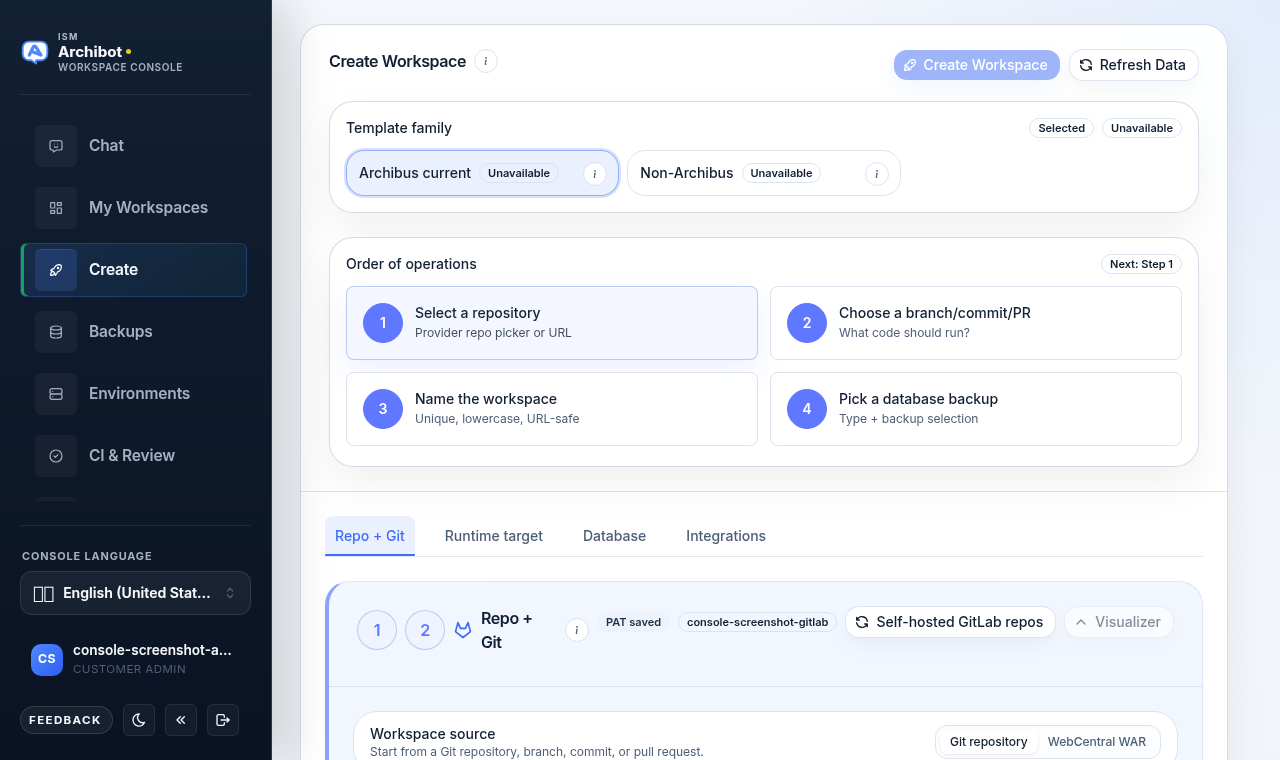
Se nessuna famiglia è selezionabile, la destinazione del workspace o gli alias dei modelli non sono ancora collegati. Risolvi prima questo in Catalogo e prontezza prima di continuare.
Lavora con la scheda Ordine delle operazioni
La scheda Ordine delle operazioni elenca i passaggi richiesti come pillole numerate. Ogni pillola è un pulsante che ti fa scorrere fino a quella sezione, e diventa verde con un segno di spunta quando il passaggio è completato. Il badge in alto a destra mostra Pronto per l’avvio. oppure Successivo: Passaggio N.
Per un workspace Archibus o basato su repository, i passaggi sono:
| Passaggio | Etichetta della pillola | Cosa imposti |
|---|---|---|
| 1 | Seleziona un repository | Provider, credenziale e il repository (o origine WAR). |
| 2 | Scegli un branch/commit/PR | Il codice esatto che il workspace esegue. |
| 3 | Assegna un nome al workspace | Un nome univoco, in minuscolo e sicuro per gli URL. |
| 4 | Scegli un backup del database | Tipo di database e origine di ripristino, quando la famiglia ne ha bisogno. |
I workspace della famiglia DevOps mostrano una sequenza più breve (collegare DigitalOcean, poi assegnare un nome al workspace), e una famiglia solo repository contrassegna il passaggio del database come opzionale.
Percorri le quattro schede
Sotto la scheda, la configurazione si divide in quattro schede. Fai clic su una scheda, o lascia che una pillola dell’Ordine delle operazioni ti porti lì.
Repo + Git
Questa scheda si chiama Repo + Git per un’origine Git, o Source WAR quando passi a un artefatto WAR gestito.
- In Origine del workspace, scegli Repository Git per clonare un repository, o WAR WebCentral per partire da un artefatto Archibus pacchettizzato.
- Per un’origine Git, scegli un Provider di repository: GitLab.com, GitLab self-hosted, GitHub.com, GitHub self-hosted, Bitbucket Cloud, Bitbucket self-hosted, Azure DevOps Services o Altro Git personalizzato.
- Configura la Credenziale Git del workspace per i repository privati. Usa Verifica ora per validare l’accesso di clonazione. Console mostra lo stato della credenziale (per esempio, “Saved GitLab PAT validated.”) ma non mostra mai il token salvato, la password dell’app o il valore della chiave privata dopo l’archiviazione.
- Scegli il Repository con Sfoglia i repo salvati o Incolla URL di clonazione, quindi scegli il Branch (Passaggio 2: branch, commit o pull request).
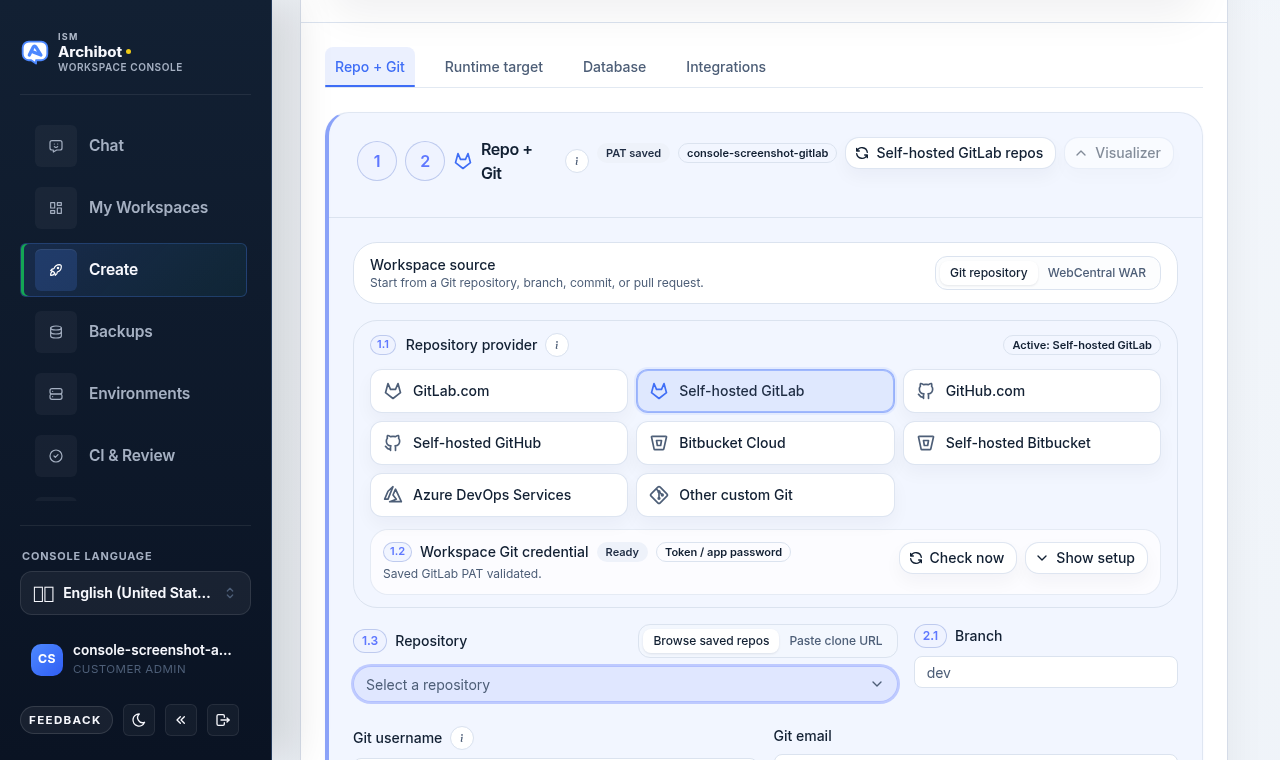
In questa scheda è disponibile un visualizzatore di repository (usa Visualizzatore / Nascondi visualizzatore) così puoi confermare il provider, il branch e la destinazione di clonazione prima di creare.
Per i repository pubblici di GitLab.com o GitHub.com puoi incollare l’URL direttamente senza una credenziale salvata. Per i repository privati, segui il flusso delle credenziali del tuo provider:
| Provider | Input sicuro tipico | Non incollare |
|---|---|---|
| GitLab | URL del progetto, branch, stato del PAT salvato. | PAT grezzo in ticket o documenti. |
| GitHub | URL del repository, branch, stato del PAT salvato. | PAT grezzo negli screenshot. |
| Bitbucket | URL del repository, branch, stato della password dell’app salvata. | Valori della password dell’app. |
| Azure DevOps | URL di organizzazione/progetto/repo e branch. | Valore del PAT al di fuori del flusso delle credenziali. |
| Git personalizzato | URL HTTPS o SSH incollato, host, nome utente. | Token o chiavi in note condivise. |
Partire invece da un artefatto WAR
Quando il workspace deve partire da file Archibus pacchettizzati anziché da una clonazione di repository, imposta Origine del workspace su WAR WebCentral. La scheda viene rinominata in Source WAR e i passaggi cambiano:
- Scegli un artefatto WAR gestito dalla ricerca, o incolla un percorso di oggetto WAR gestito che Console possa raggiungere. La posizione dell’artefatto WAR è archiviata privatamente.
- Un workspace basato su WAR salta la selezione del branch e la clonazione del repository; Console passa i metadati dell’artefatto WAR al runtime e lo espande nella directory delle applicazioni.
Usa la ricerca quando possibile. Incolla un percorso solo per un artefatto di archiviazione di oggetti gestito, mai un link di download pubblico.
Destinazione runtime
Questa scheda contiene il nome del workspace, la dimensione, il sistema operativo e la sezione Toolchain.
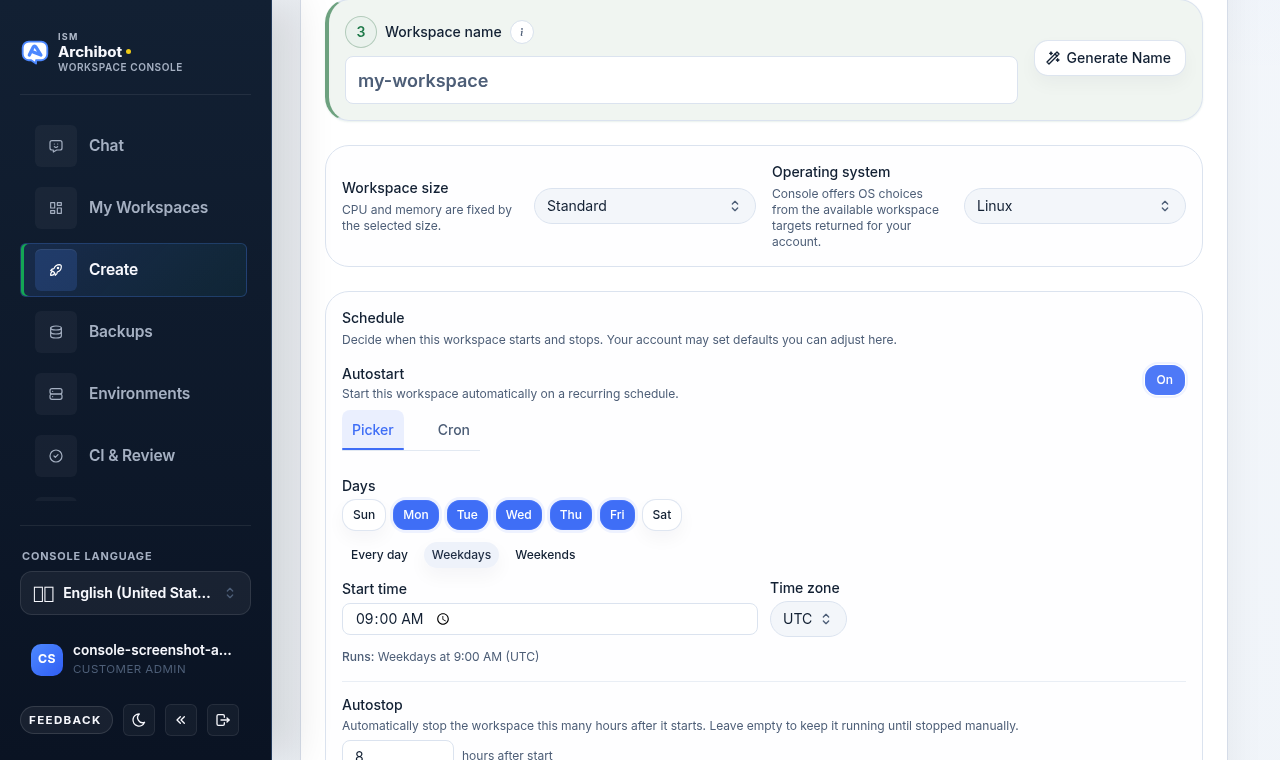
- Imposta il Nome del workspace (Passaggio 3). Deve essere univoco, in minuscolo e sicuro per gli URL. Genera nome può suggerirne uno.
- Conferma la Dimensione del workspace e il Sistema operativo. Console offre solo le dimensioni e le scelte di SO che le destinazioni del workspace hanno restituito per il tuo account.
- In Toolchain, scegli il Profilo di versione WebCentral che corrisponde al tuo repository o WAR. Il profilo imposta Java, Gradle, Tomcat e il pacchetto di licenze supportato corrispondente in un’unica mossa.
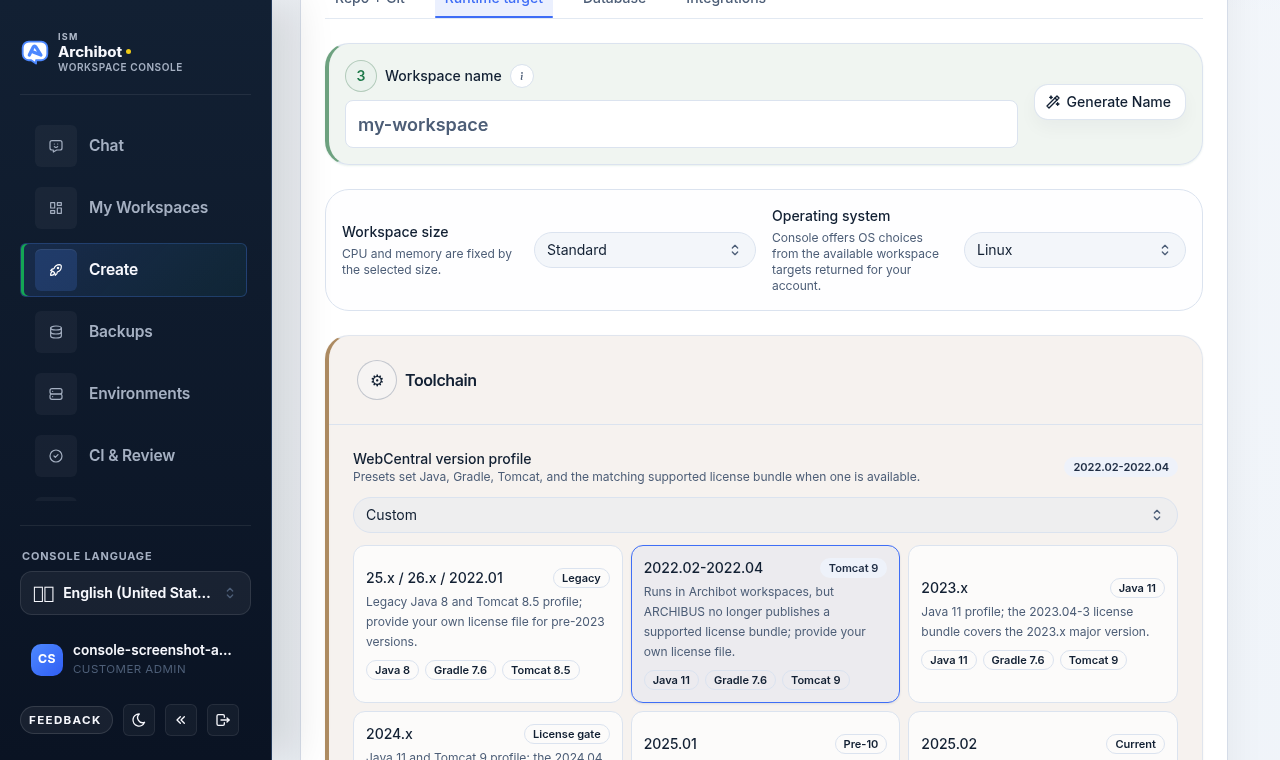
Ogni scheda di profilo mostra le sue versioni di Java, Gradle e Tomcat e un badge come Legacy, Current, Pre-10 o License gate. Scegli il profilo che corrisponde al branch WebCentral che stai avviando; per i branch più vecchi, il profilo è un punto di partenza più sicuro rispetto a modificare Java o Tomcat a mano. Usa Custom solo quando un operatore o un responsabile di progetto ti ha fornito un override specifico.
Pianificazione
Decidi quando il workspace si avvia e si arresta mentre lo crei, nella scheda Pianificazione.
- Avvio automatico è disattivato per impostazione predefinita, quindi il
workspace si avvia quando lo apri. Attivalo per avviare il workspace
automaticamente secondo una pianificazione ricorrente, impostata in due modi che
rimangono sincronizzati:
- Selettore — scegli i giorni (o un preset come Giorni feriali), un orario di avvio e un fuso orario. Console costruisce la pianificazione e mostra un riepilogo in linguaggio semplice (per esempio, Esegue: Giorni feriali alle 9:00 AM).
- Cron — inserisci un’espressione cron grezza con aiuto sul formato ed esempi
(per esempio,
CRON_TZ=America/New_York 0 9 * * 1-5).
- Arresto automatico ha come valore predefinito 8 ore dopo l’avvio, quindi un workspace inattivo si arresta da solo. Cancellalo per mantenere il workspace in esecuzione finché non lo arresti manualmente.
Se un operatore ha configurato impostazioni predefinite dell’account, queste sovrascrivono questi valori iniziali al caricamento del modulo. Puoi modificare la pianificazione in seguito da Gestisci i tuoi workspace.
Database
- Scegli il Tipo di database: SQL Server, Oracle o Nessuno. Il tipo di database viene ricordato per URL di repository.
- Quando la famiglia ha bisogno di un backup, Scegli un backup del database dal catalogo di ripristino approvato. Puoi filtrare il catalogo; anche i caricamenti e le associazioni di repository compaiono lì. Puoi incollare un URL di backup personalizzato per un backup di archiviazione di oggetti gestito.
- Il tipo di database impostato su Nessuno salta i requisiti di backup per i workspace solo repository.
I sidecar di database e i ripristini di backup richiedono una destinazione di workspace Linux Kubernetes con supporto per database. Se la destinazione selezionata non supporta i database, Console ti indica di scegliere una destinazione con capacità di database. Per ulteriori informazioni sulla scelta delle origini di ripristino, vedi Backup e origini di ripristino.
Integrazioni
La scheda Integrazioni copre l’IA gestita, l’IA secondaria e altri servizi connessi per il workspace.
- Accesso a IA gestita: usa il proxy gestito di ArchiBot così il workspace può raggiungere l’IA senza che tu gestisca una chiave. L’accesso gestito non memorizza né riutilizza i file di accesso degli account dei provider personali.
- Porta la tua chiave: quando consentito, puoi fornire una chiave API Anthropic o portare la tua chiave dopo l’avvio invece di usare il proxy gestito.
- Altre integrazioni (per esempio i token API di Atlassian) compaiono qui quando la famiglia di modelli le supporta.
Questa scheda è anche dove Console riepiloga la configurazione in sospeso. Quando i passaggi richiesti sono ancora aperti, mostra una scheda Completa prima N elementi che elenca ogni passaggio incompleto con un pulsante Vai lì.
Crea il workspace
Quando il badge dell’Ordine delle operazioni riporta Pronto per l’avvio. e ogni pillola è spuntata, i pulsanti Crea workspace si abilitano.
Ce ne sono tre, tutti con la stessa azione: uno vicino alla cima della pagina, uno in linea alla fine dei passaggi dell’Ordine delle operazioni e uno a tutta larghezza nella scheda di prontezza in fondo che si illumina e riporta Pronto per l’avvio una volta superato ogni passaggio richiesto. Usa quello più vicino al punto in cui hai terminato. Rimangono tutti disabilitati finché la validazione non viene superata, quindi un pulsante attivo significa che il workspace è pronto per essere creato.
- Conferma la famiglia di modelli e le selezioni di origine, branch, nome e database.
- Risolvi eventuali voci Completa prima N elementi.
- Fai clic su un qualsiasi pulsante Crea workspace.
- Osserva lo stato della build finché il workspace non è pronto.
Dopo aver creato, Console apre una vista del log della build. L’output della build viene trasmesso lì mentre il workspace viene provisionato; quando il dev container si avvia, passa ai log di avvio del workspace e mostra Build finished quando il provisioning è completato. Una creazione riuscita provisiona il workspace, i pod, i PVC, il checkout del repository (o l’espansione del WAR) e qualsiasi ripristino del database. Questa finestra di dialogo del log è il primo posto dove guardare se una build si blocca.
Se Console mostra un errore di validazione, correggi esattamente quel campo prima di riprovare. Se il workspace viene accettato ma l’avvio fallisce in seguito, mantieni il workspace disponibile per l’ispezione a meno che un operatore non ti dica che la pulizia è sicura.
Apri il workspace
- Vai su My Workspaces.
- Attendi che lo stato del workspace sia pronto o in esecuzione.
- Apri il workspace e le sue opzioni di connessione da lì.
Se un link di connessione apre un indirizzo di servizio interno o reindirizza verso un luogo che il tuo browser non può raggiungere, fermati e segnalalo. Per le azioni quotidiane come avviare, arrestare, ricostruire ed eliminare, vedi Gestisci workspace.
Risoluzione dei problemi di creazione bloccata
| Blocco | Cosa significa di solito | Azione successiva |
|---|---|---|
| Fatturazione o saldo prepagato | L’account non è approvato o finanziato per le creazioni. | Chiedi a un amministratore cliente o a un operatore di esaminare lo stato del Catalogo e della fatturazione. |
| Famiglia di modelli non disponibile | Nessuna famiglia di modelli approvata si risolve per la destinazione selezionata. | Scegli una famiglia disponibile o esamina Catalogo e prontezza. |
| Destinazione senza supporto per database | La destinazione scelta non può eseguire sidecar di database. | Scegli una destinazione con capacità di database, oppure imposta il tipo di database su Nessuno. |
| Validazione Git fallita | L’URL del repo, il branch o la credenziale è errato. | Aggiorna il repository o la credenziale e usa Verifica ora. |
| Artefatto WAR richiesto | Nessun WAR gestito è selezionato o incollato in modalità WAR. | Seleziona un artefatto WAR dalla ricerca o incolla un percorso WAR gestito. |
| Completa prima N elementi | Un passaggio richiesto dell’Ordine delle operazioni è ancora aperto. | Usa Vai lì sulla scheda di prontezza all’avvio per completare ogni passaggio. |
Guide correlate
- Catalogo e prontezza — conferma una famiglia di modelli e una destinazione approvate prima di creare.
- Preset del workspace — applica una baseline nota e valida per compilare rapidamente la procedura guidata.
- Backup e origini di ripristino — scegli il ripristino del database corretto per la scheda Database.
- Gestisci workspace — avvia, arresta, ricostruisci e apri i workspace dopo la creazione.
- Configurazione amministratore cliente — configura accesso, destinazioni e provider Git per il tuo tenant.
Completato quando
- L'accesso di fatturazione o di prova è approvato.
- Una famiglia di modelli approvata è selezionabile per il tuo account.
- Il repository (o l'artefatto WAR) e il branch sono corretti.
- Il profilo di versione WebCentral corrisponde al tuo repository o WAR.
- Il tipo di database e la scelta del backup sono corretti.
- La scheda Ordine delle operazioni mostra ogni passaggio richiesto come completato.