


File
Artefatti di ArchiBot Chat
Esplora i file che carichi e quelli generati da ArchiBot, visualizza i dettagli, allegali alla chat e scaricali o eliminali senza toccare i percorsi di archiviazione grezzi.
Ultimo aggiornamento
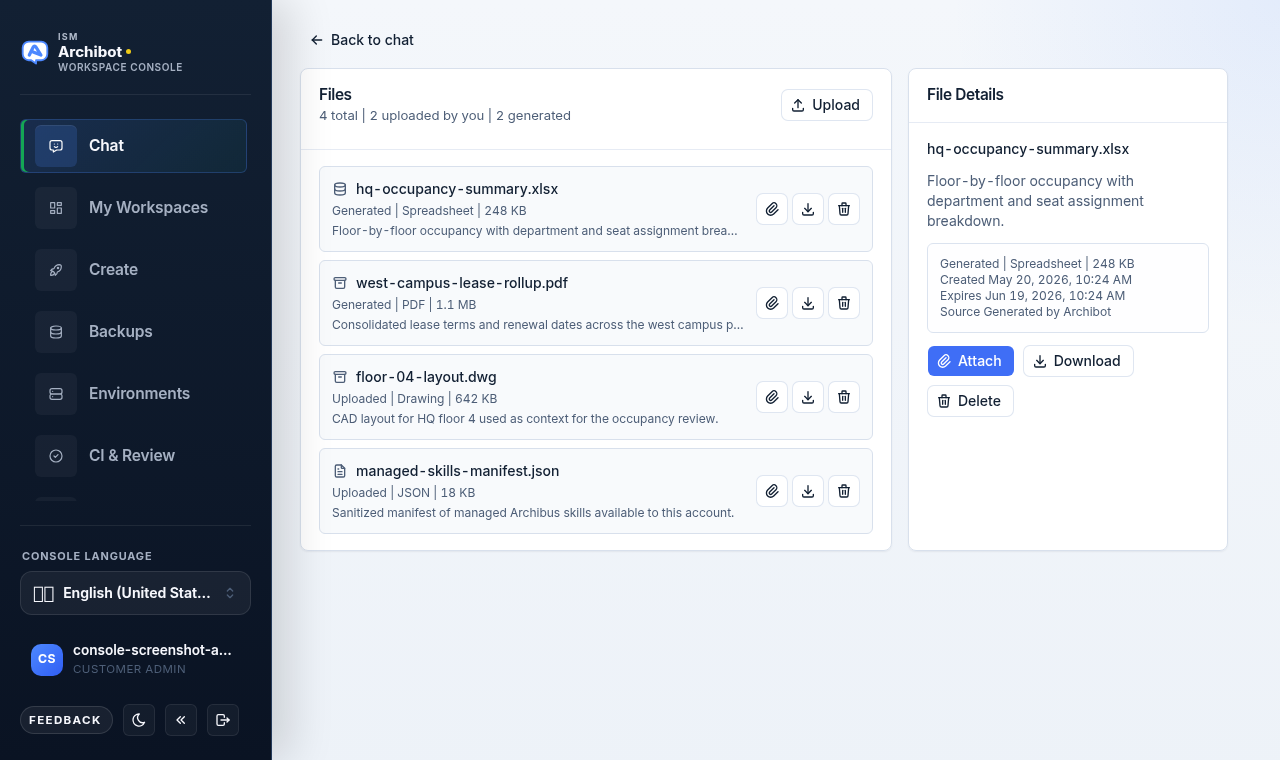
I file sono i documenti collegati alle tue conversazioni. Includono i file che carichi in una chat e i file che ArchiBot genera come risposta o risultato di uno strumento. La schermata File ti permette di esaminare entrambi i tipi in un unico posto, limitati al tuo account, senza esporre i percorsi grezzi dell’archivio oggetti.
Questa guida copre la schermata File dedicata, il pannello File integrato nella chat, i caricamenti, i download e l’eliminazione. Per inviare messaggi e scegliere una fonte di contesto, consulta Usare ArchiBot Chat.
Aprire File
Ci sono due modi per raggiungere i tuoi file.
- Apri il menu della conversazione (il controllo a tre puntini etichettato
Chat menunell’intestazione della chat). - Scegli
Files.
La schermata File si apre con un layout a due riquadri. Usa Back to chat in alto a sinistra per tornare alla tua conversazione.
Puoi anche aprire i file senza lasciare la chat. Apri la finestra di dialogo Context & tools dall’intestazione della chat e seleziona la pillola Files, che si trova accanto a Context e Trace.
Leggere la schermata File
La schermata File ha due riquadri.
Il riquadro di sinistra è l’elenco dei file. La sua intestazione riporta Files con un riepilogo del conteggio nella forma 4 total | 2 uploaded by you | 2 generated, oltre a un pulsante Upload. Ogni riga mostra il nome del file, un’icona, una riga di metadati e un breve riepilogo. La riga di metadati combina la direzione, il tipo e la dimensione, ad esempio Generated | Spreadsheet | 248 KB o Uploaded | Drawing | 642 KB. Ogni riga include anche azioni rapide: allega (graffetta), scarica ed elimina.
Il riquadro di destra è File Details. Seleziona una riga per popolarlo. Se nessuna riga è selezionata, mostra Select a file.
Dettagli del file
Selezionando un file vengono mostrati i suoi dettagli a destra.
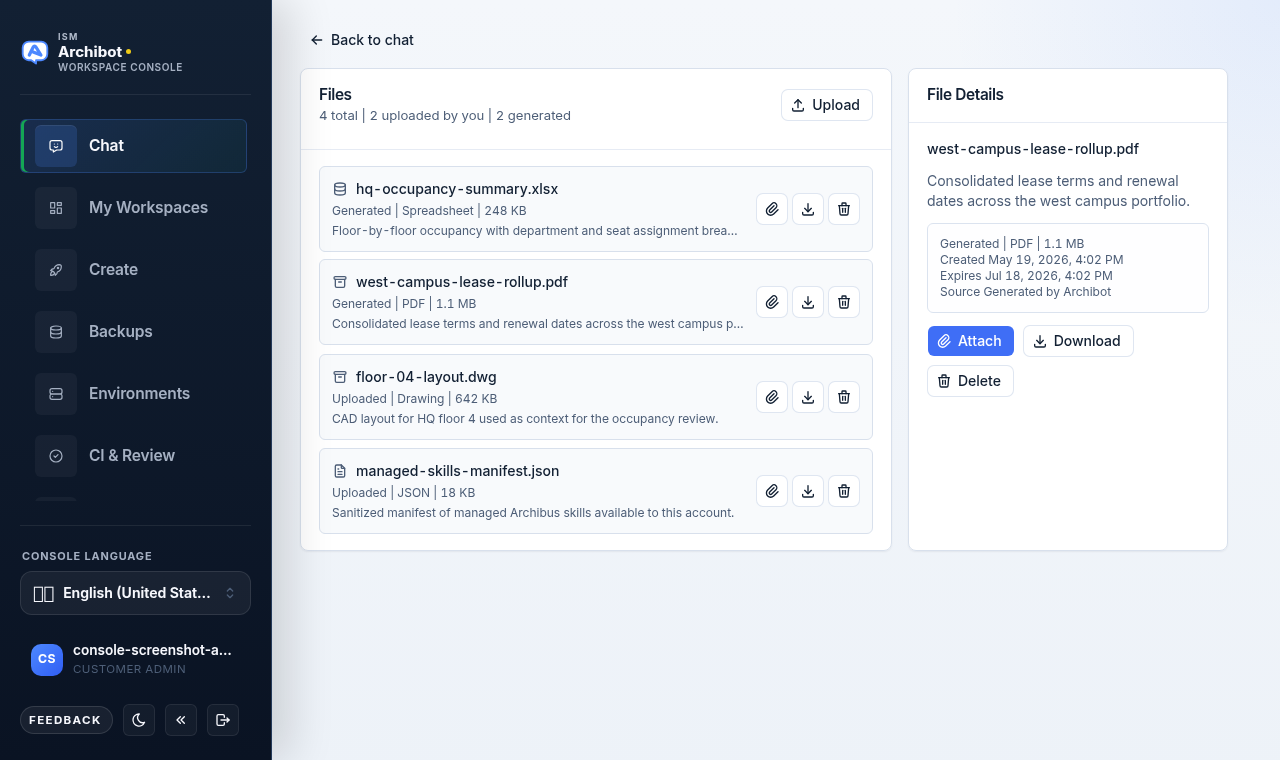
Il riquadro dei dettagli mostra il nome del file, un riepilogo (o No summary available.) e un blocco di metadati con:
- La riga di metadati di direzione, tipo e dimensione.
- Data di creazione (
Created). - Data di scadenza (
Expires). - Origine (
Source), ad esempioGenerated by ArchiBot.
Sotto i metadati ci sono tre pulsanti: Attach, Download ed Delete.
Caricati e generati
Il riepilogo del conteggio e la riga di metadati di ogni riga ti dicono da dove proviene un file.
- I file
Uploadedsono input. Li hai aggiunti a una conversazione conUploado conAttach filenel compositore. - I file
Generatedsono output. ArchiBot li ha prodotti come risposta o tramite il risultato di uno strumento.
Non c’è un controllo di filtro separato; l’elenco mostra tutto per l’account, e l’etichetta di direzione su ogni riga distingue i due. Usala per separare le prove che hai fornito dal prodotto di lavoro generato.
Caricare un file
Puoi caricare dalla schermata File o dal compositore della chat.
- Nella schermata File, seleziona
Upload. Nel compositore, selezionaAttach file. - Scegli un file dal selettore.
- Il file viene archiviato, appare nel tuo elenco file come file
Uploadeded è allegato alla conversazione corrente.
Durante il caricamento, la schermata mostra un indicatore Uploading. Dopo un caricamento riuscito, l’app ti riporta alla chat con il file allegato alla conversazione attiva.
I caricamenti supportati sono limitati a 25 MB e attualmente includono file PDF, foglio di calcolo (XLSX/XLS), CSV, disegno DWG/DXF, Markdown, testo, JSON, PNG, JPEG, GIF e WebP. Eseguibili, script, archivi, immagini disco e file SVG vengono rifiutati prima dell’archiviazione.
ArchiBot Chat analizza anche i byte del caricamento alla ricerca di firme non sicure note prima dell’archiviazione. I file che sembrano eseguibili rinominati, archivi, script, documenti SVG o payload di test antivirus vengono bloccati anche se il nome del file sembra supportato.
Per i caricamenti di tipo testo, i fogli di calcolo e i PDF con testo leggibile, ArchiBot Chat crea un file Markdown derivato con il testo estratto. I PDF scansionati possono anche produrre un file Markdown OCR quando l’ambiente dell’account ha l’OCR abilitato. I disegni e le immagini vengono conservati così come caricati finché una pipeline di estrazione dedicata non li supporta.
I caricamenti non contano di per sé ai fini della fatturazione. Il messaggio che usa il file caricato conta come la richiesta fatturabile. Per sapere come viene misurato l’utilizzo, consulta Fatturazione e crediti di ArchiBot Chat.
I caricamenti, i file di testo estratto e i tentativi di caricamento bloccati vengono registrati in Activity affinché il supporto possa distinguere i file che hai fornito dai file creati da ArchiBot. Consulta Attività e audit di ArchiBot Chat.
L’archiviazione dei file di ArchiBot Chat fa parte del servizio commerciale ospitato. Non caricare file, metadati o nomi di file a meno che la tua organizzazione non abbia approvato tali dati per questo percorso di elaborazione. Consulta Uso dei dati approvato di ArchiBot Chat.
Allegare alla chat
Allega un file esistente quando una domanda successiva dipende da esso. Usa Attach dai Dettagli del file, o l’azione graffetta su una riga.
Esempi:
- Chiedi ad ArchiBot di rivedere un promemoria generato.
- Confronta una nuova esportazione con un file JSON generato in precedenza.
- Usa un disegno di planimetria come contesto per un’altra domanda relativa alle strutture.
I file allegati appaiono sotto il riepilogo Attached files nella conversazione. Puoi scollegare un file che non ti serve più prima dell’invio.
Scaricare un file
I download passano tramite ArchiBot Chat. L’app non espone i percorsi di archiviazione grezzi come collegamenti pubblici.
Usa Download dai Dettagli del file, o l’azione di download su una riga. Quando scarichi un file:
- Il file viene verificato rispetto all’accesso del tuo account.
- Il download viene servito tramite l’app.
- I dettagli di archiviazione restano nascosti.
- Activity registra che il file è stato scaricato tramite l’app.
Non inoltrare i file scaricati al di fuori della tua organizzazione a meno che la tua organizzazione non lo consenta.
Eliminare un file
Usa Delete dai Dettagli del file, o l’azione di eliminazione su una riga.
L’eliminazione è immediata. Non c’è una finestra di dialogo di conferma separata, quindi assicurati di aver selezionato il file giusto prima di eliminarlo. Il file eliminato viene rimosso dal tuo elenco file e scollegato da qualsiasi conversazione a cui era allegato.
L’eliminazione di un file rimuove la riga del file visibile al cliente e, quando l’archiviazione a oggetti è configurata, chiede all’archivio file di rimuovere i byte del file. Potrebbe non rimuovere i metadati di fatturazione, audit o supporto.
Conservazione e scadenza
La conservazione dei file è limitata all’account. La data di scadenza di ciascun file appare nei Dettagli del file accanto a Expires.
La schermata di Configurazione ti consente di scegliere una posizione di conservazione:
- Standard: mantenere i file secondo la normale politica di conservazione dell’account.
- Minimal: rimuovere i file il prima possibile consentito dalla politica mantenendo i metadati richiesti.
Consulta Configurazione di ArchiBot Chat per impostare questa posizione. Alcuni file possono scadere prima o dopo a seconda della politica dell’account, dei blocchi legali, dei casi di supporto o dei termini contrattuali.
I file scaduti vengono rimossi dalla pulizia di conservazione di ArchiBot Chat, che rimuove le righe dei file visibili al cliente e i byte degli oggetti configurati mantenendo i metadati richiesti di fatturazione, audit o supporto.
Buone pratiche
- Usa nomi di file descrittivi prima di caricare.
- Evita di caricare file non correlati in una conversazione.
- Non rinominare i file non supportati per aggirare i controlli di caricamento.
- Scarica il lavoro generato importante prima della sua data di scadenza.
- Conferma il file selezionato prima di eliminarlo, poiché l’eliminazione è immediata.
- Tieni il lavoro regolamentato o sensibile per il cliente non approvato fuori dall’ArchiBot Chat commerciale ospitato finché la tua organizzazione non approva il percorso di elaborazione.
Completato quando
- I caricamenti usano tipi di file supportati.
- I file non sicuri vengono bloccati prima dell'archiviazione.
- I download avvengono tramite l'app.