


Analisi
Utilizzo e fatturazione
Esamina il runtime degli spazi di lavoro per cliente, l'attività dell'IA ArchiBot gestita, l'utilizzo delle risorse della piattaforma, lo stato di riconciliazione e la prontezza per la fatturazione tramite le schede Analisi, e imposta i limiti di spesa.
Ultimo aggiornamento
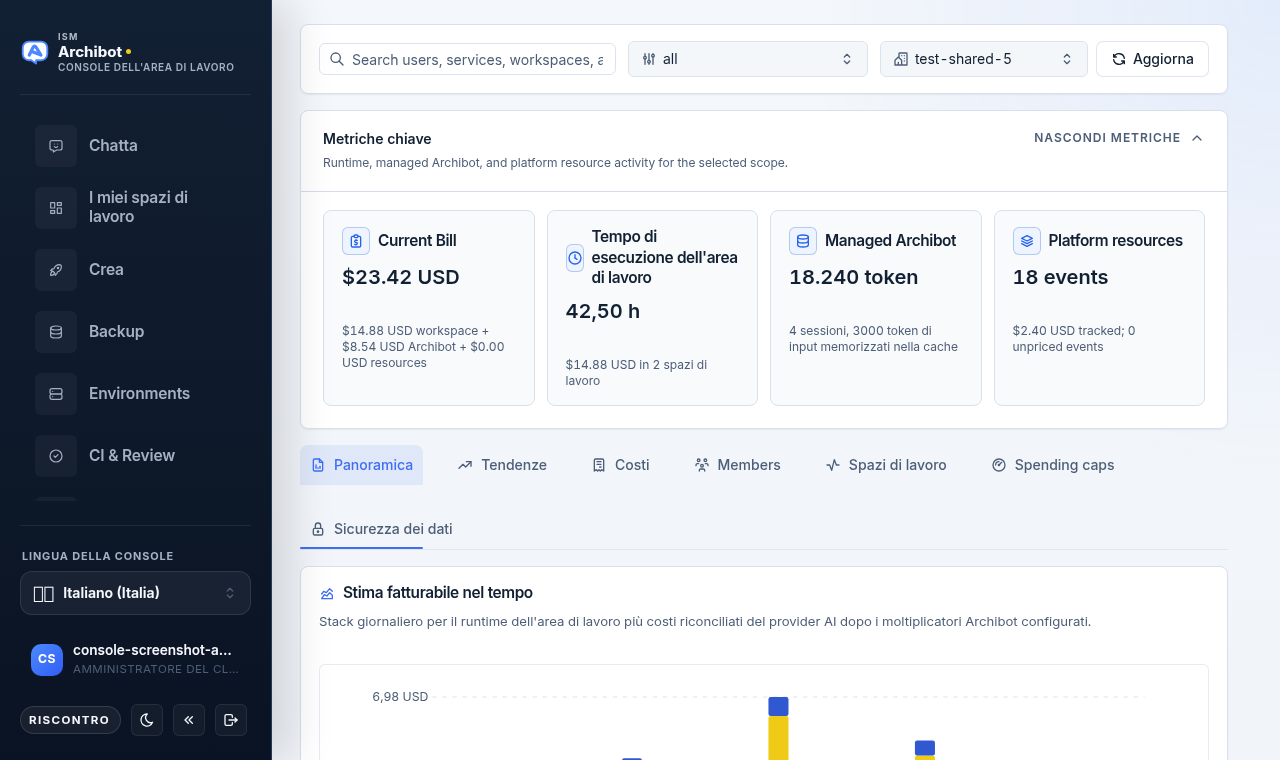
L’Analisi è il punto in cui esamini come un account cliente sta usando ArchiBot: runtime degli spazi di lavoro, IA ArchiBot gestita, risorse della piattaforma come CI e Shared Drive, lo stato di riconciliazione e la prontezza per la fatturazione. Si trova in Analisi nella navigazione di Console ed è la stessa superficie che il supporto usa per il passaggio di consegne della fatturazione.
Questa guida descrive la pagina così come viene renderizzata oggi: una finestra temporale selezionabile, una barra dei filtri condivisa, schede di metriche limitate per ruolo, sei schede e una scheda Limiti di spesa che riscrive i limiti mensili nel registro di utilizzo.
Chi può vedere l’utilizzo
Ciò che vedi dipende dal tuo ruolo.
| Ruolo | Cosa mostra l’Analisi |
|---|---|
| Membro cliente | Il tuo stato di utilizzo solo per il tuo tenant. Nessun totale a livello di cliente, nessun utilizzo di utenti pari e nessun importo di fatturazione. |
| Amministratore cliente | Il tuo account cliente, comprese le stime fatturabili, la suddivisione per membro, gli spazi di lavoro e i Limiti di spesa per il cliente selezionato. |
| Operatore della piattaforma / operatore di fatturazione | Revisione tra clienti con contesto di costo del provider e margine lordo per onboarding, supporto e passaggio di consegne della fatturazione. |
Se il tuo account non ha ancora un’appartenenza a un tenant, l’Analisi te lo comunica e attende che l’onboarding crei un tenant prima di circoscrivere l’utilizzo. L’accesso all’account e la mappatura dei ruoli sono trattati in Ruoli di accesso.
La finestra e la barra dei filtri
Usa il controllo della finestra temporale nella barra superiore per riportare gli ultimi 7, 30 o 90 giorni (30 è il valore predefinito). Modificandolo si ricaricano tutte le schede per quella finestra. L’ambito attivo e la finestra sono inoltre riassunti nel pannello Snapshot della finestra sulla destra.
In cima alla pagina una barra condivisa guida ogni scheda:
- La Ricerca filtra utenti, servizi, spazi di lavoro e righe di utilizzo.
- Il filtro del servizio (il controllo tutti) restringe a un singolo servizio fatturabile, ad esempio il runtime degli spazi di lavoro o l’IA gestita.
- Il selettore del cliente (solo amministratori e operatori) sceglie Tutti i clienti visibili o un account cliente. I membri non vedono questo selettore perché sono già circoscritti a se stessi.
- Il controllo della finestra temporale commuta l’intera pagina tra gli ultimi 7, 30 o 90 giorni.
- Aggiorna ricarica l’utilizzo e i limiti di spesa.
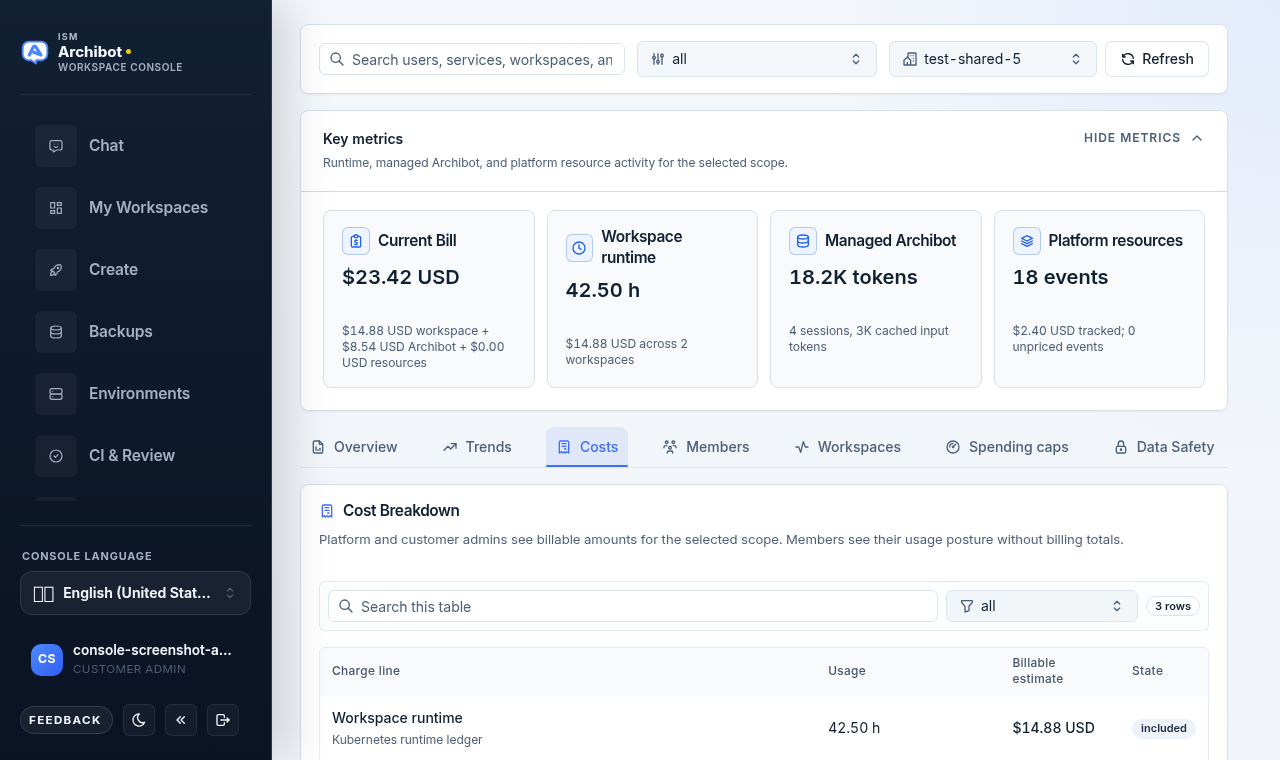
Il cliente che scegli in questa barra è l’ambito per le schede Membri, Spazi di lavoro e Limiti di spesa. Confermalo prima di leggere o modificare qualsiasi cosa.
Metriche chiave
Sotto la barra dei filtri, le schede Metriche chiave riassumono la finestra. Le schede mostrate dipendono dal tuo ruolo:
| Scheda | Significato | Visibile a |
|---|---|---|
| Fattura attuale | Stima fatturabile rivolta al cliente per la finestra, suddivisa per spazio di lavoro, ArchiBot e risorse. | Amministratori e operatori |
| Runtime degli spazi di lavoro | Ore di spazio di lavoro osservate, dal registro Kubernetes di livello fatturazione quando disponibile. | Tutti |
| Costo del provider | Costo riconciliato lato provider e stato del provider. | Solo operatori |
| Margine lordo | Margine lordo a costo noto rispetto all’obiettivo. | Solo operatori di fatturazione |
| ArchiBot gestito | Totali di token dell’IA ArchiBot gestita e conteggi delle sessioni dai metadati di sessione. | Tutti |
| Risorse della piattaforma | Conteggio di eventi di CI, revisione, QA, ambiente persistente e Shared Drive, con indicazione di eventuali eventi non tariffati. | Tutti |
Puoi comprimere questo blocco con Nascondi metriche e riaprirlo con Mostra metriche.
Le sei schede
L’Analisi organizza i dettagli in schede. Due di esse (Membri e Limiti di spesa) sono nascoste ai membri.
| Scheda | Cosa copre |
|---|---|
| Panoramica | Grafico della stima fatturabile o dell’utilizzo nel tempo, il riepilogo della finestra corrente e una nota comprimibile Ambito e accuratezza. |
| Tendenze | Serie giornaliera per individuare i picchi prima di leggere le voci. |
| Costi (Utilizzo per i membri) | Suddivisione di costo o utilizzo per voce di addebito e showback delle risorse. |
| Membri | Runtime degli spazi di lavoro, IA gestita ed eventi di risorse raggruppati per membro. Solo amministratori e operatori. |
| Spazi di lavoro | Grafico del runtime nel tempo, consenso sul runtime e una tabella per spazio di lavoro. |
| Limiti di spesa | Limiti mensili per servizio, modificati da un elenco di membri. Solo amministratori e operatori. |
La terza scheda è etichettata Costi quando puoi vedere gli importi fatturabili e Utilizzo per i membri che non possono.
Panoramica e Tendenze
Panoramica si apre per impostazione predefinita. Mostra il grafico della stima fatturabile nel tempo (o dell’utilizzo nel tempo per i membri) e un riepilogo della finestra corrente che descrive il conteggio dei giorni, l’ambito e la copertura. Sotto questi, Utilizzo nell’intero cliente classifica i tuoi membri principali per spesa (o per ore di spazio di lavoro quando gli importi sono nascosti) e scompone il costo totale nelle sue quote di spazio di lavoro, IA gestita e risorse della piattaforma — seleziona la barra di un membro per passare direttamente alla sua suddivisione nella scheda Membri. Tendenze suddivide gli stessi dati in una serie giornaliera; usa lì il controllo Metrica per commutare il grafico principale tra costo fatturabile, ore di spazio di lavoro, token del provider, richieste proxy e sessioni Codex, così da leggere lo slancio e cogliere un picco prima di aprire le singole voci.
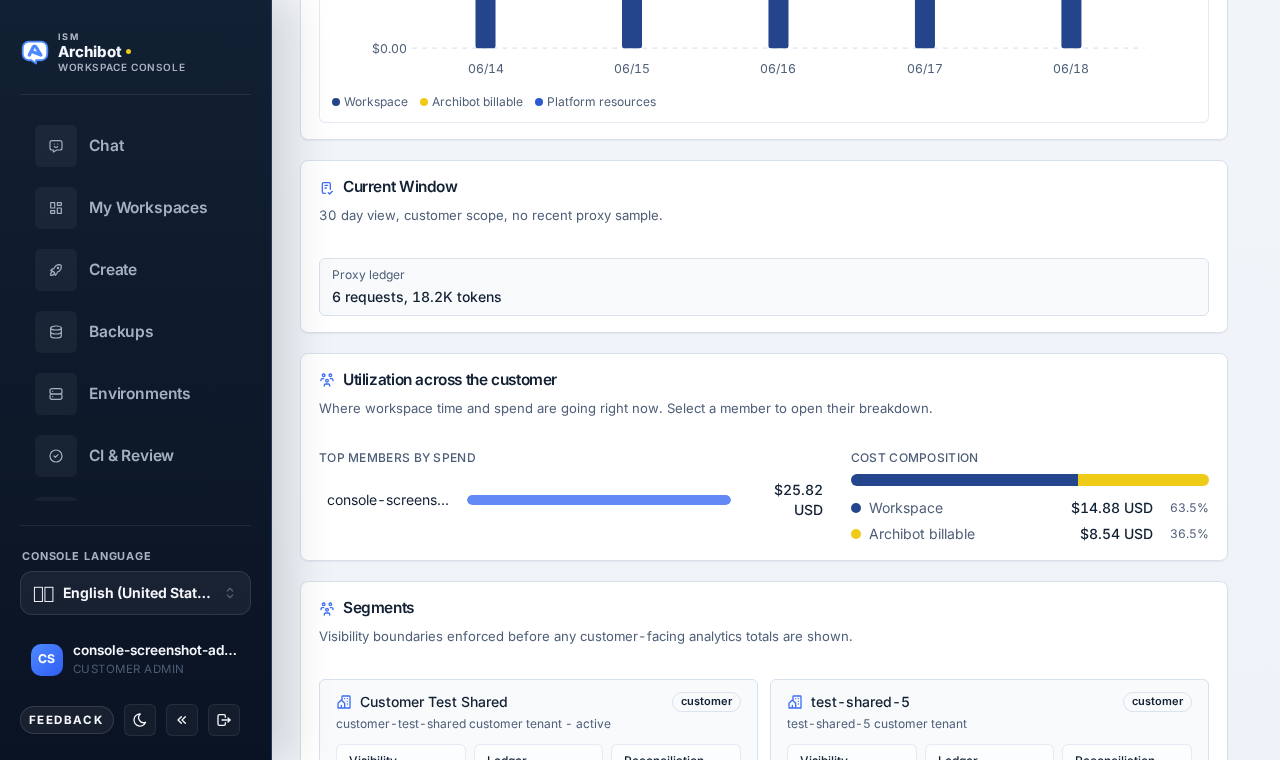
Costi
La scheda Costi (mostrata sopra) elenca ogni voce di addebito con il suo utilizzo e, per amministratori e operatori, una stima fatturabile e lo stato incluso o oltre la franchigia. Usa la ricerca della tabella per restringere le righe.
Qui possono comparire due avvisi:
- Un banner di stima della fattura attuale ribadisce il totale della finestra. Questa è una guida di showback per la finestra selezionata; le esportazioni del contatore Stripe e gli addebiti prepagati restano controllati da job del backend.
- Per gli operatori di fatturazione, un avviso di margine lordo confronta il margine a costo noto con l’obiettivo.
Una scheda Resource Showback elenca l’utilizzo basato solo sui metadati per CI, revisione, QA, ambienti persistenti e Shared Drive, con attribuzione dell’attore e franchigie delle risorse. Se ci sono ancora righe non tariffate, una nota ambra nomina i tipi di risorsa che necessitano di tariffazione.
Membri
La scheda Membri raggruppa il runtime degli spazi di lavoro, l’IA gestita e gli eventi di risorse per membro per la finestra e il cliente selezionati. Usala per vedere quali membri guidano l’attività. È nascosta per gli account con ruolo di membro.
Spazi di lavoro
La scheda Spazi di lavoro mostra un grafico del runtime nel tempo e un pannello Runtime Consensus che confronta le ore del registro Kubernetes, il confronto con la cronologia delle build di Coder e lo scostamento tra i due. Sotto, la tabella Workspace Breakdown elenca ogni spazio di lavoro con il suo proprietario, runtime, stima fatturabile (per amministratori e operatori) e l’ora di ultima osservazione.
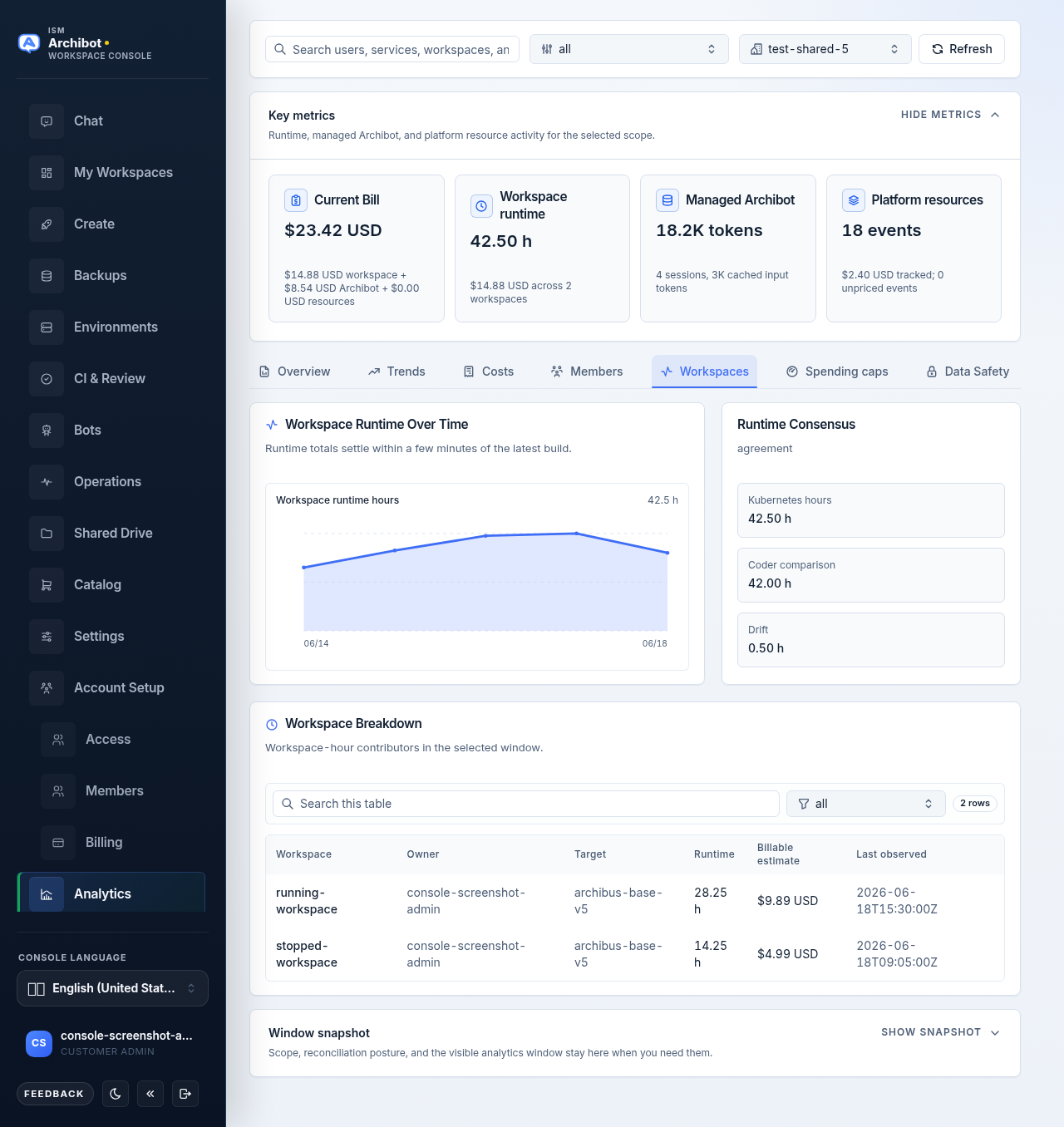
Il runtime viene mostrato dal registro Kubernetes di livello fatturazione quando disponibile e altrimenti ripiega sulla cronologia delle build di Coder; la tabella etichetta la fonte.
Limiti di spesa
La scheda Limiti di spesa è una superficie di scrittura per amministratori cliente e operatori. Seleziona prima un singolo account cliente nella barra dei filtri; con Tutti i clienti visibili selezionato la scheda chiede di scegliere un account.
I limiti si impostano per ambito, non in un’unica griglia piatta. Scegli un ambito dall’elenco a sinistra, poi modifica i limiti per servizio di quell’ambito a destra.
Le schede di riepilogo del cliente si trovano in cima:
- Spesa totale rispetto alla somma dei limiti configurati per il cliente.
- Oltre il limite — quanti ambiti superano il proprio limite.
- Vicino al limite — quanti ambiti sono all’80 percento o più.
- Limiti attivi — quanti limiti sono attivi in tutti gli ambiti.
Ogni scheda è colorata entro, vicino o oltre il limite, così puoi leggere lo stato a colpo d’occhio.
L’elenco degli ambiti è la colonna di sinistra. Predefinito cliente è fissato per primo (si applica a ogni membro senza un’eccezione), poi ogni membro. Sopra l’elenco hai:
- una casella Cerca membri,
- un controllo di ordinamento — Ordina per utilizzo del limite o Ordina per nome,
- un filtro di stato (Tutti gli stati, Attivo, In pausa),
- un filtro di applicazione (Tutte le applicazioni, Solo avviso, Blocca nuovo lavoro).
Ogni voce dell’elenco mostra la sua spesa totale, una percentuale del limite, una barra di avanzamento colorata e un badge entro/vicino/oltre il limite.
Il modulo per servizio si apre a destra quando selezioni un ambito. Ripete le schede di riepilogo di spesa, oltre il limite e vicino al limite dell’ambito, poi elenca una scheda per ogni servizio fatturabile (runtime degli spazi di lavoro, IA gestita, CI, revisione, QA, ambienti persistenti, Shared Drive). Ogni scheda di servizio contiene:
| Campo | Cosa fa |
|---|---|
| Nome del servizio | Il servizio fatturabile a cui si applica il limite, più la sua descrizione. |
| Utilizzo corrente | Spesa e quantità osservate nella finestra, mostrate come barre indicatore. |
| Limite mensile di spesa | Il limite mensile in dollari. Imposta a 0 per disattivare il limite in dollari. |
| Limite mensile di utilizzo | Il limite mensile di quantità per l’unità del servizio. Imposta a 0 per disattivarlo. |
| Azione del limite | Come si comporta il limite: Solo avviso, Blocca nuovo lavoro o Disabilitato. |
| Stato | Se il limite è Attivo o In pausa. |
| Stato dei dati | Un badge Entro il limite, Vicino al limite, Oltre il limite o Nessun limite impostato, più eventuali badge per dati di costo o attribuzione mancanti. |
| Salva | Scrive il limite di quel servizio. |
Ogni scheda di servizio mostra due barre indicatore — spesa rispetto al limite di spesa, e utilizzo rispetto al limite di utilizzo — colorate entro, vicino o oltre il limite. Sotto le schede, un pannello Riepilogo cliente per servizio aggrega la spesa di ogni ambito rispetto ai suoi limiti, una barra per servizio.
Per modificare un limite, modifica una scheda di servizio e scegli Salva su quella scheda. Ogni servizio viene salvato in modo indipendente, e Salva resta disabilitato finché non cambi qualcosa. Console memorizza queste policy insieme al registro di utilizzo così che la fatturazione e i gate di lancio leggano un’unica fonte.
Una scheda separata Lacune nei dati elenca i servizi che richiedono ancora attribuzione o tariffazione prima che un limite possa diventare un’applicazione rigida. Se un servizio mostra un badge di dati mancanti, imposta l’azione del limite su Solo avviso finché i dati sottostanti non sono completi; Blocca nuovo lavoro dipende da un’attribuzione accurata.
Come vengono calcolati i costi
Console non mostra più una scheda di note sull’accuratezza, ma le regole di calcolo dei costi restano valide. Tienile a mente quando leggi o citi un numero:
- Le chiamate di IA gestita fallite che non riportano contatori di utilizzo non vengono addebitate.
- L’IA gestita è inclusa nelle stime fatturabili solo quando la riconciliazione è completa per l’ambito visibile. Una finestra non riconciliata può apparire bassa per progettazione.
- Le stime fatturabili appaiono per gli amministratori della piattaforma e del cliente, poi si stabilizzano dopo la chiusura delle finestre dell’Admin API del provider e degli export del contatore Stripe. Le stime sono una guida di showback, non la fattura.
- Il runtime degli spazi di lavoro proviene dal registro Kubernetes di livello fatturazione quando disponibile e altrimenti ripiega sulla cronologia delle build di Coder. La tabella Spazi di lavoro etichetta la fonte.
La scheda Panoramica conserva una breve nota Ambito e accuratezza che copre questo confine di riconciliazione; aprila con Mostra note quando serve sullo schermo.
Cosa l’analisi archivia e cosa non archivia
Console non ha più una scheda Sicurezza dei dati, ma la postura di archiviazione non è cambiata. Questo è il riferimento per ciò che l’Analisi conserva e ciò che non tocca mai:
- Le stime, i rollup e l’allocazione dei costi fatturati sono gli unici livelli di costo archiviati.
- Prompt grezzi, risposte del modello, trascrizioni complete, chiavi provider grezze e asset di policy privati restano fuori dall’analisi e dagli export di supporto fattura.
- Vengono conservati solo i campi minimi di metadati per analisi sicure per il cliente.
- L’utilizzo live dal registro del proxy ArchiBot è tracciato separatamente dalla fatturazione provider riconciliata, quindi i due possono differire.
Tratta i dati di utilizzo come prove dell’account. Non devono mai includere prompt, risposte, trascrizioni, payload provider grezzi, chiavi API, cookie o valori segreti dello spazio di lavoro.
Stato di riconciliazione
La riconciliazione del provider può essere in ritardo rispetto ai sistemi di fatturazione del provider di circa un giorno, e le finestre dell’Admin API si stabilizzano a posteriori. I pannelli Snapshot della finestra e di stato del provider sulla destra mostrano lo stato di riconciliazione corrente.
Se un numero recente sembra basso o mancante, controlla lo stato di riconciliazione prima di escalare. L’IA gestita è inclusa nelle stime fatturabili solo una volta che la riconciliazione è completa per l’ambito cliente visibile, quindi una finestra non riconciliata può apparire bassa per progettazione.
Perché gli ID del provider sono nascosti
L’Analisi circoscritta al cliente nasconde intenzionalmente gli ID di progetto del provider e i metadati del provider che contengono segreti. Questo è previsto. La pagina è costruita per fornire uno stato utile di utilizzo e fatturazione senza esporre identificatori operativi. Gli operatori che hanno bisogno del dettaglio del progetto mappato lo vedono solo nell’ambito operatore.
Prontezza per la fatturazione e creazione dello spazio di lavoro
La creazione dello spazio di lavoro dipende dallo stato di fatturazione dell’account. Un accesso a pagamento verificato o una prova approvata possono consentire la creazione quando gli altri gate di prontezza sono liberi. Anche gli account prepagati hanno bisogno di saldi finanziati di tempo di spazio di lavoro e di IA gestita prima che la creazione proceda. Il finanziamento del catalogo e i gate di prontezza sono trattati in Catalogo e prontezza.
Quando poni una domanda alla fatturazione
Per una domanda formale di fatturazione, includi l’account cliente, la finestra di 30 giorni, i totali visibili e lo stato di riconciliazione. Non includere segreti di pagamento, payload di fatture, segreti dell’account del provider o dettagli dei webhook. La guida Passaggio di consegne al supporto descrive cosa raccogliere, e Risoluzione dei problemi copre l’utilizzo che sembra errato prima che raggiunga il supporto.
Guide correlate
- Catalogo e prontezza — il finanziamento e i gate che consentono la creazione dello spazio di lavoro.
- Ruoli di accesso — quali ruoli vedono i totali a livello di cliente e la superficie di scrittura dei Limiti di spesa.
- Tenant Admin per gli operatori — gestione di account e tenant circoscritta agli operatori.
- Passaggio di consegne al supporto — cosa raccogliere prima di aprire una domanda di fatturazione.
- Risoluzione dei problemi — diagnosi di utilizzo o prontezza che sembra errata.
Completato quando
- L'Analisi si apre con un utilizzo circoscritto al ruolo.
- L'ambito cliente selezionato è corretto.
- La finestra di 30 giorni e lo stato di riconciliazione sono compresi prima di citare un numero.
- Lo stato di fatturazione corrisponde all'accesso di prova, prepagato o a pagamento approvato.
- I limiti di spesa vengono salvati per servizio e riflettono l'azione del limite prevista.