


Chat
Usare ArchiBot Chat
Avvia conversazioni, combina fonti di contesto, allega file, salva prompt e leggi le risposte nella schermata Chat.
Ultimo aggiornamento
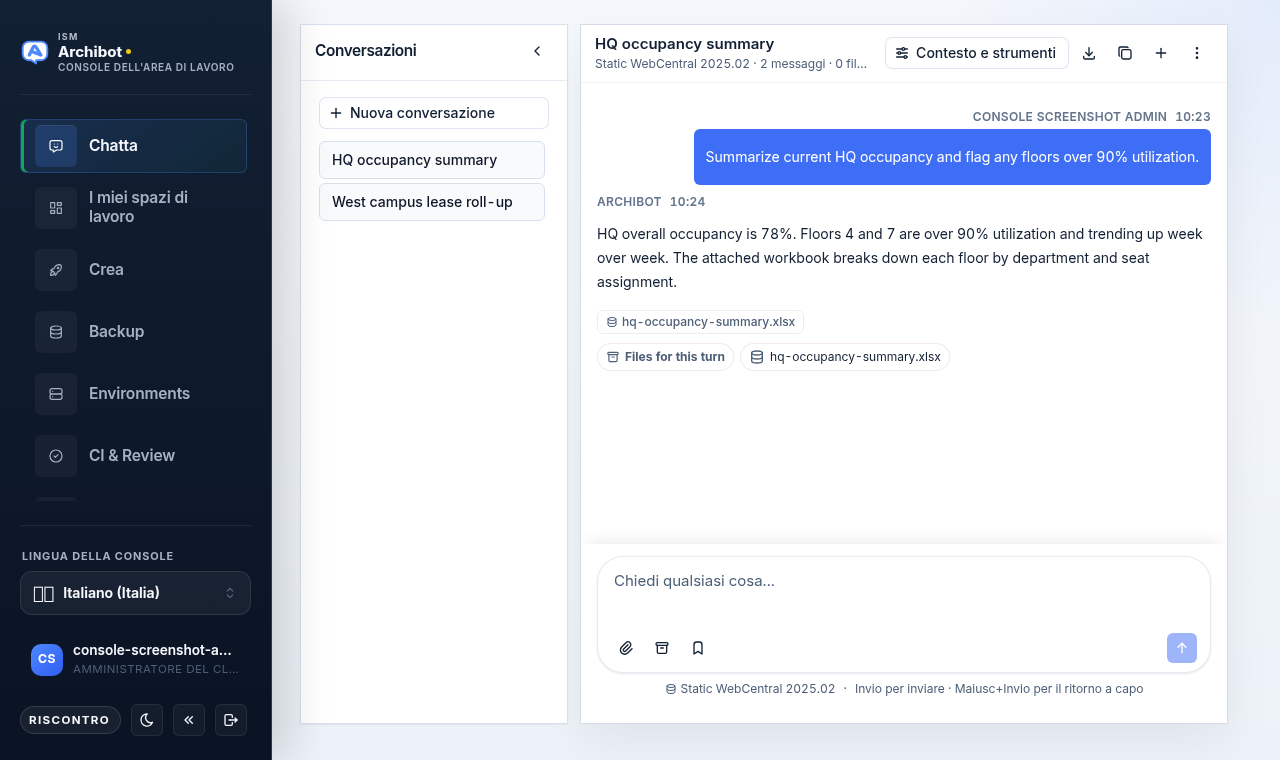
La schermata Chat ti consente di porre domande ad ArchiBot dalla Console. Il browser utilizza una credenziale proprietaria nascosta, quindi non hai bisogno di una chiave API per chattare. Hai bisogno di una chiave API solo per script e integrazioni, trattati in Chiavi API.
Se apri Chat per la prima volta, inizia con Introduzione ad ArchiBot Chat e Configurazione di ArchiBot Chat in modo che accesso, crediti e il riconoscimento del tuo limite di dati siano in atto.

Avviare una conversazione
Ogni conversazione è un thread. I thread mantengono insieme le loro fonti di contesto, i file allegati e le tracce degli strumenti.
- Apri
Chatdalla barra laterale della Console. - Nella colonna sinistra, seleziona una conversazione esistente o scegli
New conversation. - Digita il tuo prompt nel compositore.
- Invia il messaggio con il pulsante rotondo Invia o premendo
Enter.
Se la colonna sinistra è compressa, usa la scheda Threads sul bordo sinistro per espanderla, oppure il pulsante della cronologia nell’intestazione su schermi stretti. L’intestazione mostra il titolo della conversazione attiva, le fonti di contesto attive, il conteggio dei messaggi e quanti file sono allegati.
Quando una conversazione non ha ancora messaggi, lo stato vuoto offre chip di suggerimento come Explain an AXVW view, Find a stored procedure e Review a workspace change. Selezionare un chip inserisce un prompt iniziale nel compositore così puoi modificarlo prima di inviarlo.
Il compositore
Il compositore si trova in fondo alla conversazione. Digita il tuo prompt nella casella di testo, quindi usa la riga di icone sottostante:
| Controllo | Icona | Cosa fa |
|---|---|---|
| Allega file | graffetta | Carica un file dal tuo dispositivo e lo allega al prompt successivo. |
| File | scatola d’archivio | Apre la scheda File in Context & tools per allegare o gestire i file salvati. |
| Prompt salvati | segnalibro | Salva la bozza corrente o inserisce un prompt salvato in precedenza. |
| Invia | freccia verso l’alto rotonda | Invia il prompt. Attivato anche da Enter. |
Enter invia il messaggio e Shift+Enter inserisce un’interruzione di riga. Il pulsante Invia rimane disabilitato finché il compositore non contiene testo, la chat non è abilitata e non sono disponibili crediti.
Se la chat è abilitata ma non rimangono crediti, appare un banner sopra il compositore con un pulsante Billing, e il testo segnaposto del compositore cambia in Add credits to chat. Vedi Fatturazione e crediti di ArchiBot Chat per ricaricare.
Scegliere le fonti di contesto
Context & tools controlla ciò che ArchiBot può leggere per la conversazione. Aprilo dal pulsante dell’intestazione o selezionando l’etichetta di contesto sotto il compositore.
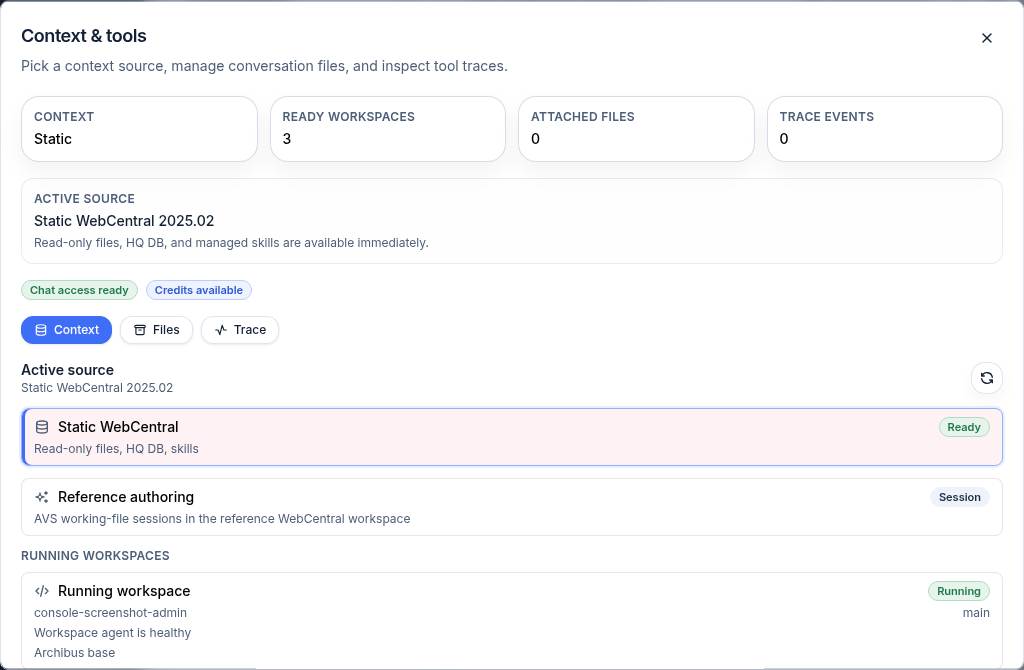
La finestra di dialogo si apre sulla pillola Context ed elenca le fonti disponibili. Le fonti sono cumulative, quindi puoi attivarne più di una alla volta:
- Static WebCentral — file di sola lettura, il database della sede e le competenze gestite. È l’impostazione predefinita ed è sempre pronto.
- Reference authoring — sessioni di file di lavoro AVS nel workspace di riferimento WebCentral.
- Workspaces — i tuoi workspace in esecuzione, ciascuno mostrato con proprietario, agente e stato. Scegline uno per consentire ad ArchiBot di ragionare sul contesto di runtime di quel workspace.
- Shared Drive — una cartella di Shared Drive così che ArchiBot possa leggerne i file.
Puoi combinare Static WebCentral, una fonte di reference authoring, un workspace e una Shared Drive nella stessa conversazione. Workspace e Shared Drive sono limitati a uno ciascuno: scegliere un workspace diverso sostituisce il workspace selezionato in precedenza, e lo stesso vale per Shared Drive.
La pillola Context riepiloga ciò che è attivo come un conteggio, ad esempio 2 sources, con le fonti attive elencate. Combinare le fonti dà ad ArchiBot più materiale da leggere quando risponde, ma non cambia il comportamento del modello stesso. I riquadri di riepilogo in cima alla finestra di dialogo mostrano anche il numero di workspace pronti, i file allegati e gli eventi di traccia registrati. Usa il controllo di aggiornamento se un workspace avviato di recente non appare ancora. Per creare o avviare un workspace, vedi Creare il primo workspace e Gestire i workspace.
Allegare file
Usa gli allegati quando la risposta dipende da un file che ArchiBot non può già leggere.
- Seleziona la graffetta per caricare dal tuo dispositivo. Il compositore accetta file PDF, foglio di calcolo (XLSX, XLS, CSV), disegno (DWG, DXF), Markdown, JSON e immagine.
- Seleziona la scatola d’archivio per aprire la scheda
Files, dove puoi allegare un file esistente, scaricarlo o rimuoverlo.
I file allegati appaiono come chip sopra il compositore. Rimuovi un chip con il suo pulsante di chiusura se il prompt successivo non deve usarlo. I file caricati e generati sono elencati anche nella schermata File, dove puoi verificare la scadenza prima di fare affidamento su un file più vecchio.
Allega solo dati che la tua organizzazione ha approvato per l’elaborazione SaaS commerciale ospitata tramite il percorso del fornitore di modelli configurato. Non caricare password, chiavi private, token, cookie o informazioni personali non correlate. Esamina uso approvato dei dati prima di inviare carichi di lavoro sensibili.
Salvare e riutilizzare i prompt
Il pulsante segnalibro memorizza i prompt che riutilizzi spesso:
- Digita un prompt nel compositore.
- Apri il menu segnalibro e scegli
Save prompt. - Per riutilizzare un prompt salvato in seguito, apri il menu segnalibro e selezionalo; il corpo viene inserito nel compositore per la modifica.
Ogni prompt salvato mostra un titolo breve e un’anteprima del suo corpo. Rimuovine uno con il controllo cestino accanto ad esso. Quando non ne hai ancora salvato nessuno, il menu indica No saved prompts yet. I prompt salvati sono memorizzati nel tuo browser, quindi sono locali al dispositivo e al profilo che stai usando.
Leggere le risposte
ArchiBot trasmette in streaming la sua risposta nella trascrizione. Una risposta può includere:
- Una risposta diretta con formattazione e tabelle.
- Fonti citate o file referenziati.
- File generati, mostrati come chip che puoi aprire o scaricare.
- Una riga
Files for this turnquando sono stati allegati o prodotti file. - Suggerimenti di approfondimento o avvisi quando mancano informazioni.
Mentre una risposta è in streaming, l’intestazione mostra un badge Streaming. Per seguire, usa il pulsante scorri all’ultimo se scorri verso l’alto durante una risposta lunga.
Esamina qualsiasi azione operativa che ArchiBot redige prima di applicarla. ArchiBot aiuta a redigere e analizzare; la tua organizzazione rimane responsabile delle decisioni finali.
Ispezionare strumenti e traccia
La finestra di dialogo Context & tools ha altre due pillole:
- Files — allega, scarica o rimuovi file per la conversazione senza lasciare Chat.
- Trace — i passaggi degli strumenti registrati per la risposta più recente, raggruppati per strumento con i tempi. Se non è ancora stato eseguito nulla, indica
No tool trace has been recorded for this conversation yet.
Usa Trace per capire quali strumenti ArchiBot ha richiamato e se un passaggio è fallito. Per un registro delle attività a livello di account, vedi Attività e audit.
Intestazione e menu chat
L’intestazione della conversazione presenta controlli rapidi e un menu kebab (il pulsante a tre punti):
- Context & tools — apre la finestra di dialogo di contesto, file e traccia.
- Export chat — scarica la conversazione corrente (icona di download).
- Copy session ID — copia l’identificatore di sessione della conversazione (icona di copia).
- New conversation — avvia una nuova conversazione (icona più).
- Chat menu — il kebab apre scorciatoie a Files, API keys, Activity, Billing, Support e Setup, oltre a Export chat, Copy session ID e Refresh session. Mostra anche se la chat è abilitata e quanti crediti rimangono.
Crediti e utilizzo
I prompt inviati consumano crediti. I frammenti in streaming, i tentativi interni, i passaggi degli strumenti, le citazioni, la navigazione nell’elenco Files e il download di un file esistente non comportano addebiti separati. Un prompt che fallisce prima che il server lo accetti non dovrebbe consumare crediti.
Il menu kebab e il riepilogo Context & tools mostrano entrambi i crediti rimanenti. Per saldi, ricariche e limiti di budget, vedi Fatturazione e crediti di ArchiBot Chat.
Cronologia delle conversazioni e buone pratiche
- La cronologia delle conversazioni ha ambito account; vedi solo le conversazioni consentite dal tuo ruolo e dalla policy della tua organizzazione.
- Mantieni il lavoro non correlato in conversazioni separate e lascia che i titoli descrivano l’attività. Questo rende più facile esaminare file e utilizzo in seguito.
- Mantieni i prompt specifici e includi l’intervallo di date, l’edificio, il piano, la stanza, l’asset, la richiesta o l’identificatore di persona pertinenti.
- Allega solo i file di cui la domanda ha bisogno e verifica la scadenza del file prima di fare affidamento su uno vecchio.
- Usa le Chiavi API per gli script invece di provare ad automatizzare la superficie di chat del browser, e revoca qualsiasi chiave che potrebbe essere stata esposta.
Se Chat non invia, il compositore rimane disabilitato o mancano fonti di contesto, vedi Risoluzione dei problemi di ArchiBot Chat.
Completato quando
- Il prodotto Chat è abilitato per il tuo account.
- Sono disponibili crediti affinché il compositore possa inviare.
- I file allegati sono approvati per il limite di dati configurato.