


Account
Attività dell'account in Console
Leggi la cronologia del ciclo di vita e il registro delle notifiche del tuo account per confermare cosa ha registrato ISM e quali messaggi sono stati messi in coda o inviati.
Ultimo aggiornamento
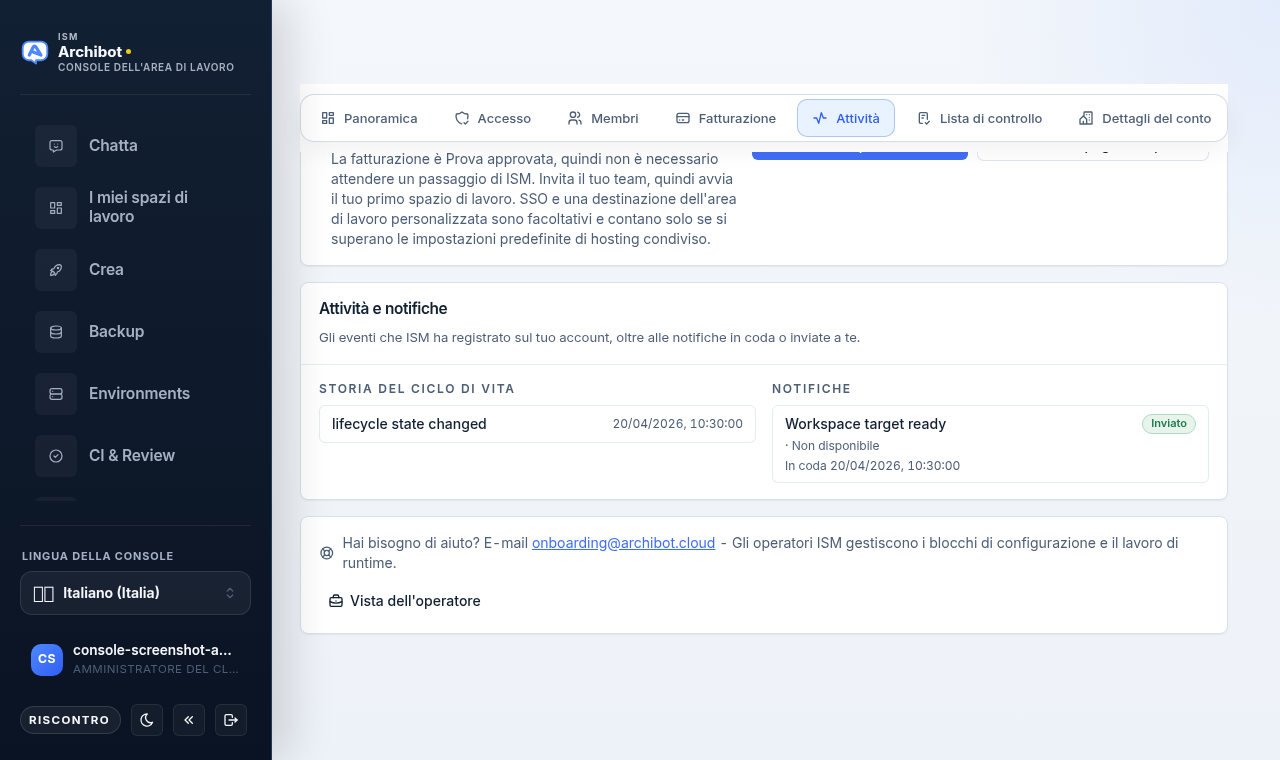
La scheda Attività in Configurazione account è un registro di sola lettura di ciò che ISM ha annotato sul tuo account. È composta da due parti: una cronologia del ciclo di vita dei cambi di stato dell’account e un registro delle notifiche che mostra i messaggi che ISM ha messo in coda o inviato a te. Usala per confermare che un passaggio di consegne è avvenuto, vedere quando è cambiata la tua fatturazione o la destinazione del workspace e verificare se una notifica è effettivamente partita.
Questo è diverso dal feed Attività all’interno dell’app ArchiBot Chat, che registra prompt, esecuzioni ed eventi di audit per il prodotto di chat. Per quello, consulta Attività e audit di ArchiBot Chat.
Chi può vederla
La scheda Attività si trova nell’area Configurazione account dell’amministratore clienti. Vi accedi in qualità di amministratore clienti responsabile della configurazione dell’account per il tuo tenant. Se usi quotidianamente solo i workspace di ArchiBot o ArchiBot Chat, potresti non avere questa vista. Consulta Ruoli di accesso per sapere come i ruoli si mappano alle superfici di Console.
Aprire la scheda Attività
- Accedi a Console e apri Configurazione account. Se stai ancora completando l’onboarding, le schede in cima alla pagina sono Panoramica, Accesso, Membri, Fatturazione, Attività, Lista di controllo, Dettagli account e Single sign-on.
- Seleziona la scheda Attività.
- La pagina mostra una scheda Attività e notifiche. La sua descrizione recita “Eventi che ISM ha registrato sul tuo account, oltre alle notifiche messe in coda o inviate a te.”
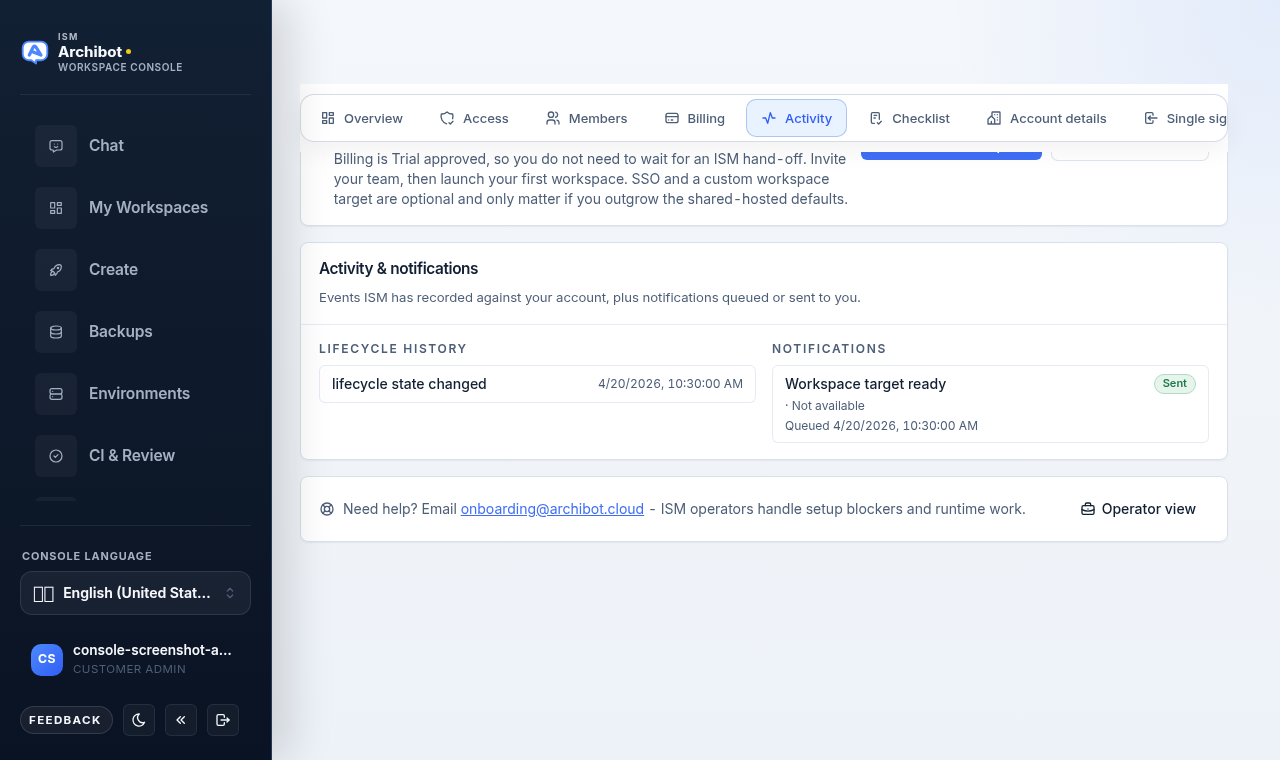
Se nessuna delle colonne contiene ancora voci, la scheda non compare. È normale per un account nuovissimo che non ha avuto alcun cambio di stato né notifiche.
Leggere la cronologia del ciclo di vita
La colonna di sinistra, Cronologia del ciclo di vita, elenca i cambi di stato dell’account più recenti, dal più nuovo. Ogni voce può mostrare:
| Dettaglio | Cosa ti indica |
|---|---|
| Nome dell’evento | Il tipo di cambiamento, come un cambio di stato del ciclo di vita. |
| Marca temporale | Quando ISM ha registrato l’evento, nel tuo orario locale. |
| Riepilogo | Una breve nota sull’evento, quando ne è stata allegata una. |
| Transizione di stato | Lo stato precedente e il nuovo stato, mostrati come prima → dopo. |
Se un evento non ha alcuno stato precedente o nuovo registrato, quel lato mostra “Non disponibile”. Vengono elencati solo gli eventi più recenti; questa è una vista riepilogativa, non un’esportazione completa.
Leggere il registro delle notifiche
La colonna di destra, Notifiche, elenca i messaggi che ISM ha messo in coda o inviato a te, dal più nuovo. Ogni voce può mostrare:
- L’oggetto, come “Destinazione del workspace pronta.”
- Un badge di stato: Inviato quando il messaggio è partito, oppure un badge con contorno per un messaggio ancora in coda o non inviato.
- Il canale e il destinatario. Quando un destinatario non è registrato, mostra “Non disponibile”.
- Una marca temporale: “Inviato” con una data per i messaggi consegnati, oppure “In coda” con una data per i messaggi ancora in attesa.
Usa il badge per distinguere i due casi. Un badge verde Inviato significa che ISM ha consegnato il messaggio. Un badge con contorno e una marca temporale “In coda” significa che il messaggio è registrato ma non è ancora stato inviato.
Quando usare questa scheda
- Dopo un passaggio di consegne di ISM, conferma che l’evento del ciclo di vita è stato registrato e che lo stato è cambiato come previsto.
- Quando ti aspettavi un’e-mail e non l’hai vista, verifica se la notifica risulta Inviata o è ancora In coda.
- Prima di sollevare una domanda con ISM, copia il nome dell’evento e la marca temporale così che il supporto possa abbinarli ai propri registri.
Ottenere aiuto
Se un evento del ciclo di vita o una notifica sembra errato, la striscia di aiuto in fondo alla pagina ti indirizza all’onboarding di ISM. Annota il nome dell’evento, la marca temporale e cosa ti aspettavi, quindi segui Passaggio al supporto per raggiungere un operatore. Per i passaggi di configurazione che generano questi eventi in primo luogo, consulta Configurazione dell’amministratore clienti.
Verifiche
- Puoi aprire la scheda Attività in Configurazione account.
- Puoi leggere un evento del ciclo di vita, la sua marca temporale e qualsiasi transizione di stato.
- Puoi capire dal badge se una notifica è stata inviata o è ancora in coda.
Guide correlate
- Configurazione dell’amministratore clienti
- Ruoli di accesso
- Utilizzo e fatturazione
- Passaggio al supporto
- Attività e audit di ArchiBot Chat
Completato quando
- Puoi aprire la scheda Attività in Configurazione account
- Puoi leggere gli eventi del ciclo di vita e i relativi cambi di stato
- Puoi capire se una notifica è stata inviata o è ancora in coda