


Supporto
Casi di supporto ArchiBot Chat
Invia una richiesta di supporto con ambito account dalla Console e includi prove utili senza esporre segreti.
Ultimo aggiornamento
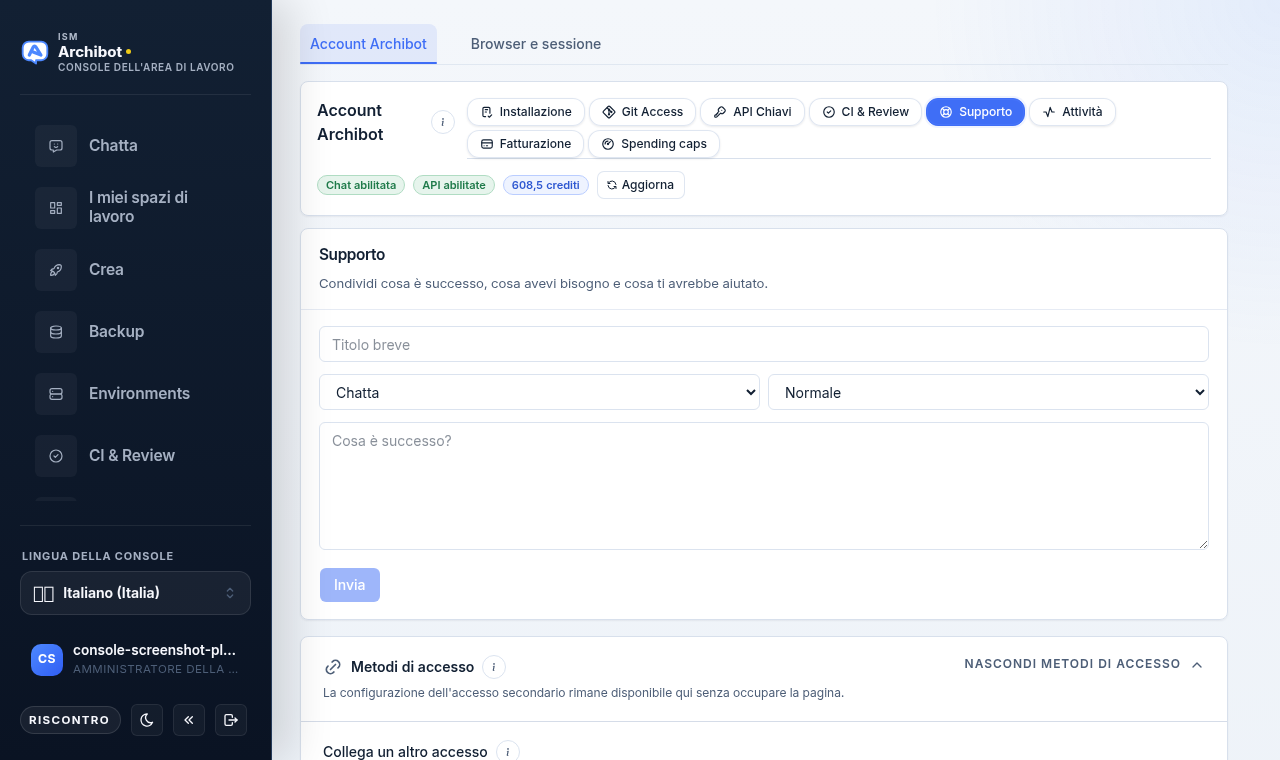
Usa Support quando hai bisogno che ISM indaghi su un problema di un account ArchiBot Chat. Una richiesta di supporto acquisisce un titolo breve, una categoria, una gravità e una descrizione, quindi viene instradata a ISM con allegato il contesto del tuo account.
Le richieste di supporto hanno ambito account. Restano legate al tuo account ArchiBot Chat e vengono esaminate dagli operatori della piattaforma. La Console non mostra un elenco di casi né una bacheca di stato all’interno dell’app, quindi conserva una tua nota dell’ID di riferimento restituito al momento dell’invio.
Trova la scheda Support
- Apri Settings e rimani sulla scheda
ArchiBot account. - Nella striscia di pillole sotto
ArchiBot account, selezionaSupport.
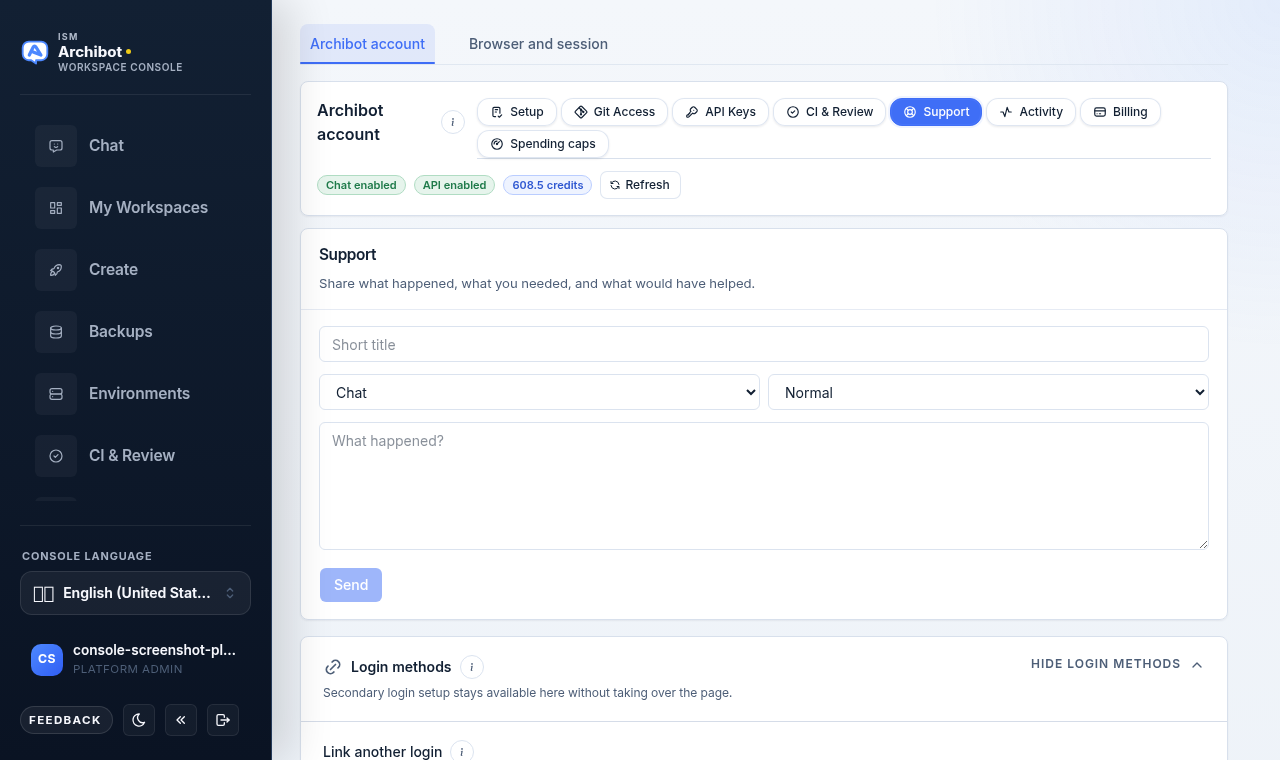
La striscia di pillole contiene anche Setup, Git Access, API Keys, CI & Review, Activity, Billing e Spending caps. La pillola Support apre il modulo di richiesta nella stessa pagina.
Invia una richiesta
- Inserisci uno
Short titleche descriva il problema in poche parole. - Scegli una categoria dal primo selettore. Le opzioni sono
Chat,API,Billing,Access,Files,AccounteOther. - Scegli una gravità dal secondo selettore. Le opzioni sono
Low,Normal,HigheUrgent. - Nella casella
What happened?, descrivi cosa è successo, cosa ti serviva e cosa avrebbe aiutato. - Seleziona
Send.
Send rimane disabilitato finché sia il titolo che la descrizione non contengono testo, così una richiesta porta sempre con sé abbastanza informazioni per agire. La categoria è impostata su Chat per impostazione predefinita e la gravità su Normal.
Non includere chiavi API grezze, password, cookie, codici monouso, dati cliente sensibili o file privati a meno che ISM non ti fornisca un canale di scambio sicuro.
Conferma l’invio
Dopo l’invio, sopra il modulo compare un banner di conferma. Quando viene creato un riferimento di tracciamento, appare come Sent as ACP-1042 con un collegamento Open in Linear per seguire la richiesta. Il modulo si svuota così puoi inviare un’altra richiesta se necessario.
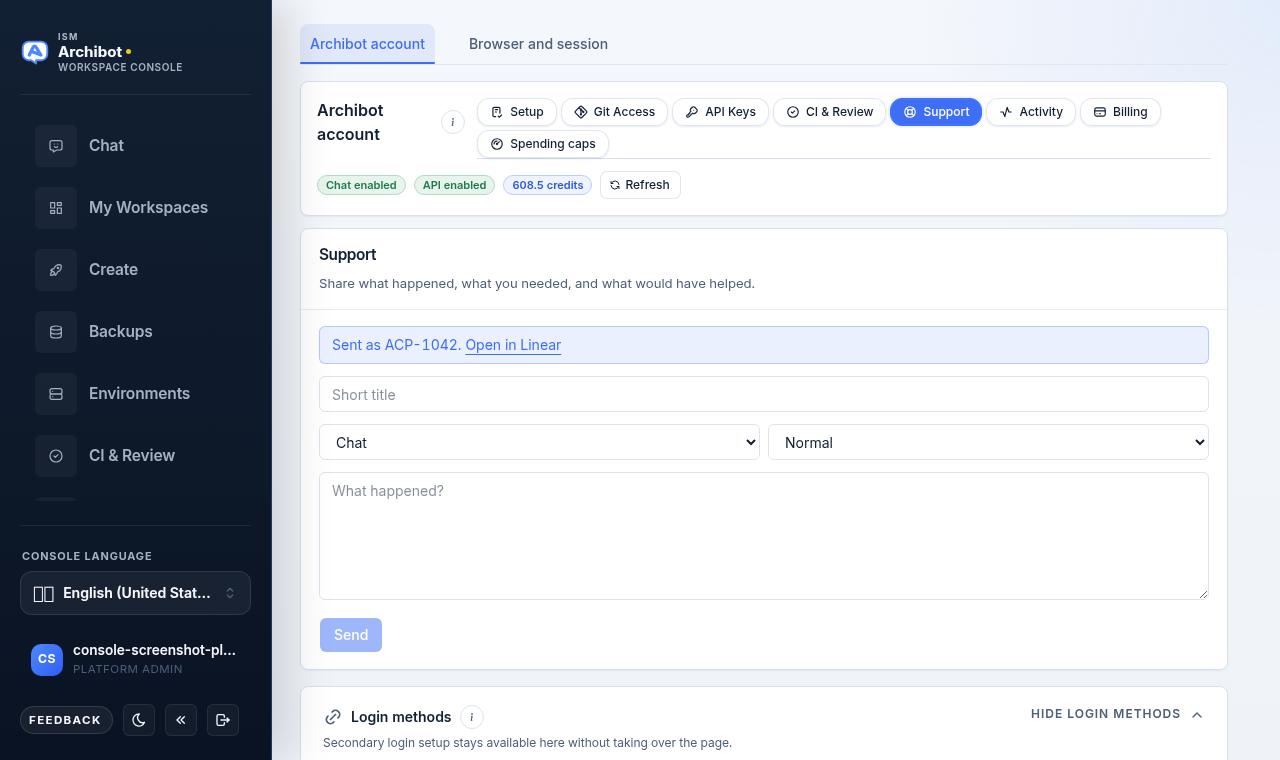
Registra l’ID di riferimento per il tuo monitoraggio. Poiché la Console non elenca le richieste passate, l’ID è il modo più semplice per fare riferimento al problema nella corrispondenza successiva.
Dettagli utili da includere
Una descrizione mirata aiuta ISM ad agire alla prima lettura. Includi:
- Gli ID richiesta dalla scheda
Activityquando il problema è legato a un’azione specifica. - L’ora approssimativa in cui si è verificato il problema.
- Un prefisso della chiave API, non la chiave completa.
- Un titolo di conversazione o nome di artefatto, non il contenuto di file sensibili.
- Il piano di fatturazione e lo stato di fatturazione visibile quando il problema è correlato alla fatturazione.
Per estrarre ID richiesta e marche temporali, vedi attività e audit. Per problemi specifici dell’API, il prefisso e l’ambito della chiave si trovano in chiavi API.
Scegli una categoria
Scegli la categoria che instrada al meglio la richiesta:
| Categoria | Usala per |
|---|---|
Chat | Comportamento della conversazione, risposte o problemi dell’area di chat. |
API | Chiavi di endpoint, errori di richiesta o problemi di integrazione. |
Billing | Crediti, fatture, budget o domande sul piano. |
Access | Accesso, SSO o problemi di appartenenza. |
Files | Artefatti, allegati o problemi con file salvati. |
Account | Impostazioni dell’account, configurazione o domande generali sull’account. |
Other | Tutto ciò che non rientra nelle categorie sopra. |
Cosa cambia e cosa non cambia il supporto
L’invio di una richiesta di supporto non concede l’accesso al prodotto, non modifica la fatturazione, non revoca chiavi, non elimina artefatti né modifica i gruppi di identità. Gli operatori esaminano le richieste e danno seguito tramite flussi di lavoro operatore separati in Operations. Eventuali modifiche di stato risultanti vengono registrate come prove di audit sul tuo account.
Se devi trasferire file o contesto correlati a ISM come parte di un’indagine, segui i passaggi di consegna sicura in consegna del supporto anziché incollare contenuti sensibili nella descrizione.
Guide correlate
- Risoluzione dei problemi di ArchiBot Chat per provare soluzioni comuni prima di inviare una richiesta.
- Attività e audit per trovare ID richiesta e marche temporali.
- Fatturazione e crediti ArchiBot Chat per il contesto relativo alla fatturazione.
- Uso approvato dei dati per sapere cosa è sicuro includere.
Completato quando
- La richiesta ha un titolo breve e una categoria utile.
- La descrizione spiega cosa è successo, cosa serviva e cosa avrebbe aiutato.
- Gli ID richiesta sono inclusi quando disponibili.
- Non sono inclusi segreti grezzi né dati cliente sensibili.