


Operazioni
Centro operazioni
Esamina i segnali attivi di CI, QA, bot, spazi di lavoro, archiviazione e capacità da un unico banco di lavoro Console con ambito definito.
Ultimo aggiornamento
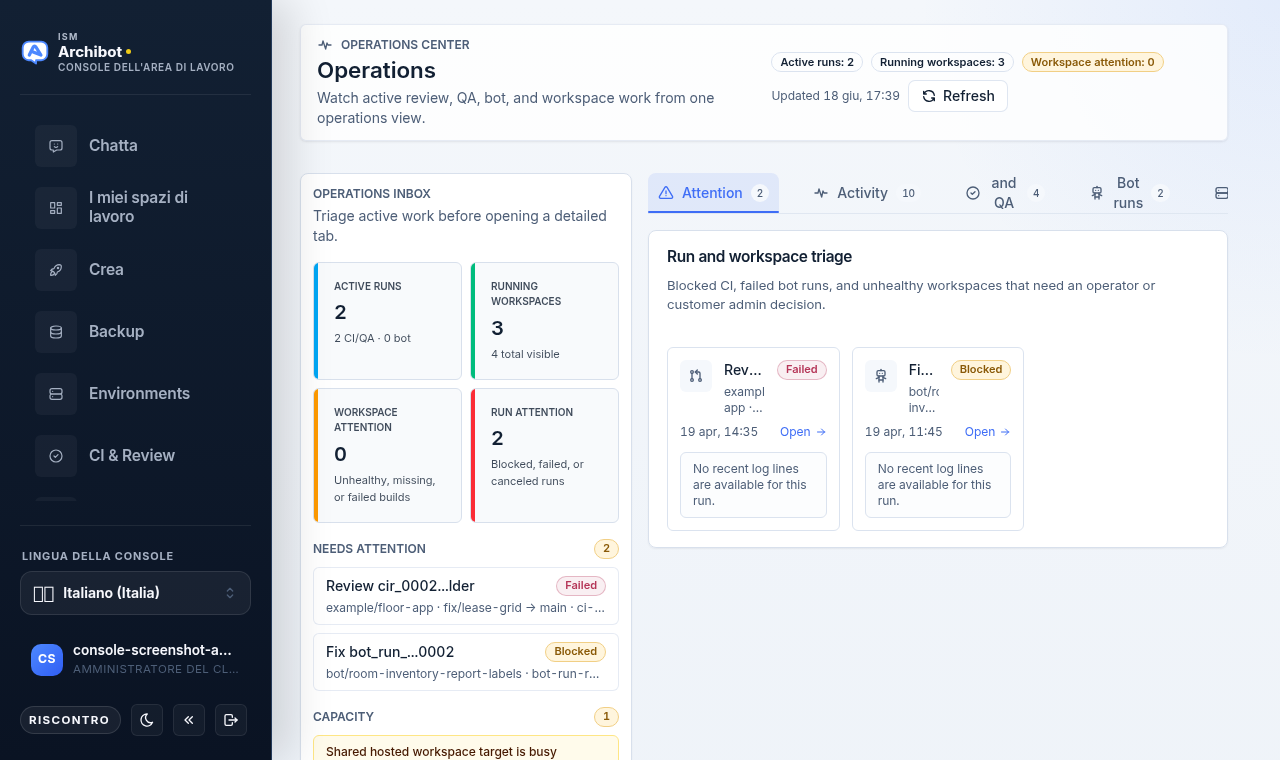
Operazioni è il banco di lavoro Console per il lavoro a livello di account già in corso. Aprilo (/operations) quando devi vedere insieme le esecuzioni attive di CI e QA, le esecuzioni di bot, lo stato di salute degli spazi di lavoro, la postura dello Shared Drive, l’arretrato di conservazione e gli avvisi di capacità, quindi passa alla pagina proprietaria di ciascun elemento.
Gli amministratori cliente vedono le loro operazioni con ambito cliente. Gli operatori e gli amministratori della piattaforma possono esaminare un ambito operativo più ampio in base al loro accesso, e gli operatori ottengono due superfici aggiuntive: la coda delle revisioni delle competenze ArchiBot e la scorciatoia alla chat DevOps.
Se non disponi dell’accesso da amministratore cliente o da operatore, la pagina mostra un avviso riservato agli operatori invece del banco di lavoro.
Come è organizzata la pagina
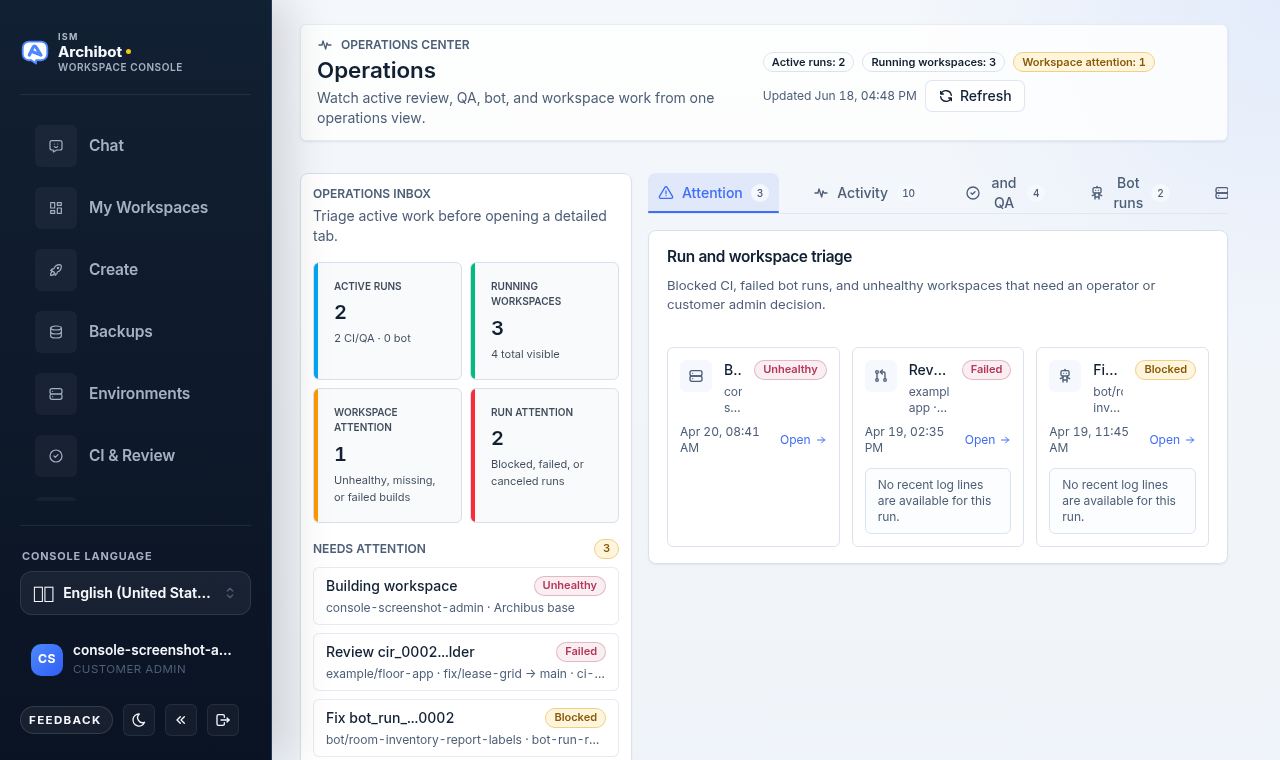
Operazioni è un banco di lavoro a due riquadri. Una barra laterale della posta in arrivo persistente rimane a sinistra mentre una striscia di schede a destra alterna tra viste dettagliate.
La striscia di intestazione in alto mostra il titolo della pagina, i badge di conteggio in tempo reale (esecuzioni attive, spazi di lavoro in esecuzione, spazi di lavoro che richiedono attenzione) e l’ora dell’ultimo aggiornamento. I dati si aggiornano automaticamente circa ogni 15 secondi; puoi anche forzare un ricaricamento con Aggiorna in alto a destra.
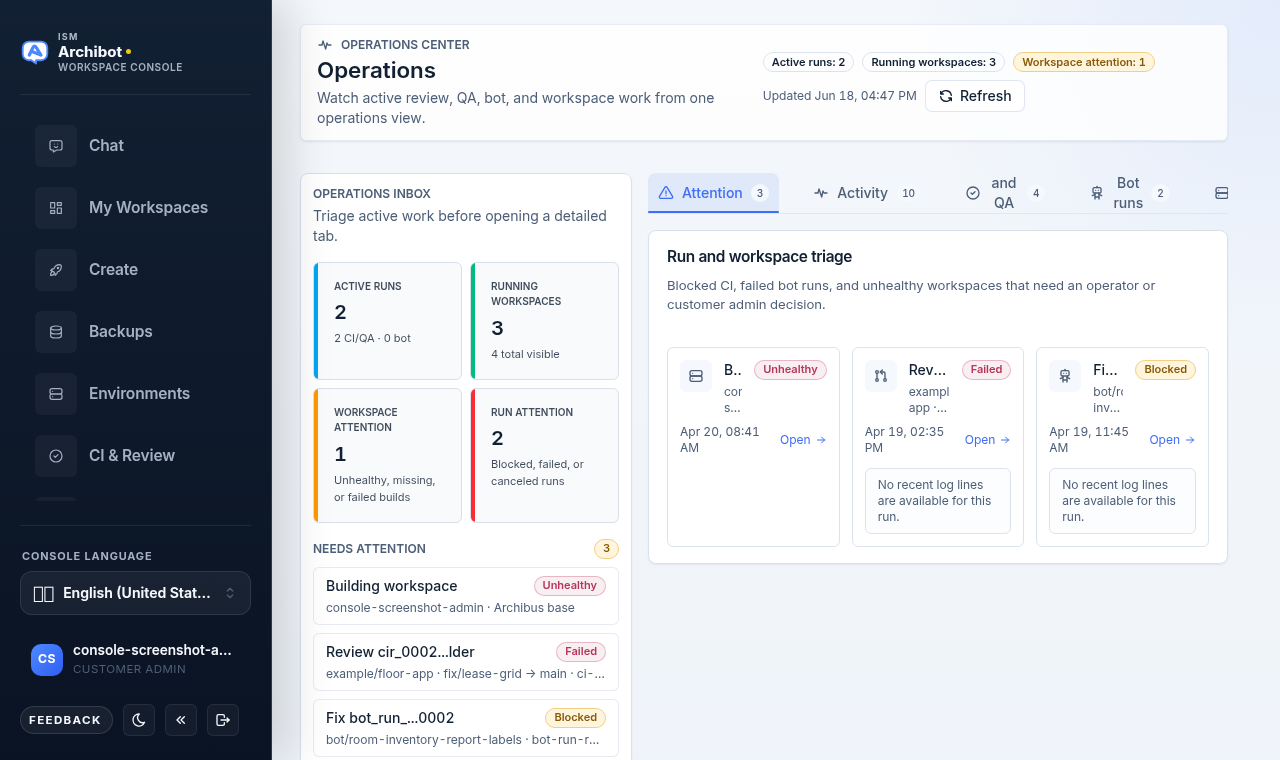
La barra laterale della posta in arrivo
La barra laterale è il tuo punto di partenza per la selezione. Leggila dall’alto verso il basso prima di aprire una scheda:
- Riquadri della posta in arrivo — quattro contatori: Esecuzioni attive (con una suddivisione tra CI e bot), Spazi di lavoro in esecuzione, Spazi di lavoro che richiedono attenzione ed Esecuzioni che richiedono attenzione.
- Richiede attenzione — le principali esecuzioni bloccate, fallite o annullate e gli spazi di lavoro non integri, ciascuno con un collegamento diretto alla pagina proprietaria.
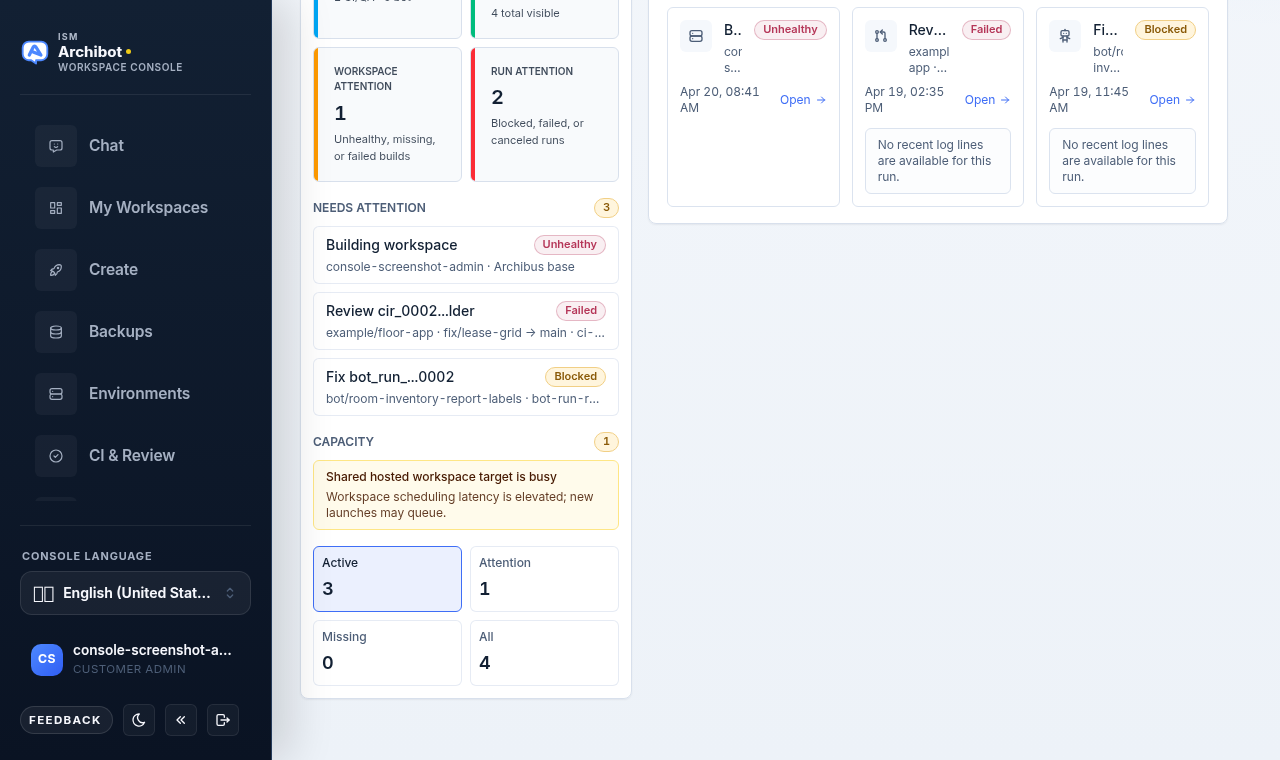
- Capacità — un breve elenco degli avvisi di capacità attuali, codificati a colori in ambra o rosso, ciascuno collegato al punto in cui lo risolvi.
- Pillole di filtro degli spazi di lavoro — conteggi di Attivi, Attenzione, Mancanti e Tutti. Selezionando una pillola, il riquadro destro passa alla scheda Flotta con quel filtro applicato.
La striscia delle schede
Il riquadro destro è organizzato in schede, ciascuna con un badge di conteggio:
| Scheda | Cosa mostra |
|---|---|
| Attenzione | Esecuzioni bloccate, fallite e annullate più spazi di lavoro non integri, con un’anteprima del log in linea sulle schede di esecuzione. |
| Revisioni delle competenze | Coda di revisione delle competenze ArchiBot riservata agli operatori (operatori e amministratori della piattaforma). |
| Attività | Attività recente di CI, bot e spazi di lavoro, filtrabile per Esecuzioni, Spazi di lavoro o Tutti. |
| CI | Esecuzioni recenti di CI e QA con stato, con collegamento a CI & Review. |
| Bot | Esecuzioni recenti di bot con stato, con collegamento a Bot. |
| Flotta | La tabella completa degli spazi di lavoro con pillole di filtro e ricerca. |
| Capacità | Avvisi di capacità, il pannello a comparsa del dettaglio di capacità e il controllo di notifica dell’operatore. |
Gli amministratori cliente aprono per impostazione predefinita la scheda Attenzione. Gli operatori aprono per impostazione predefinita Revisioni delle competenze.
Scheda Revisioni delle competenze (operatori)
Gli operatori e gli amministratori della piattaforma ottengono una coda di revisioni delle competenze ArchiBot. Raggruppa le modifiche proposte di competenze e riferimenti nei gruppi Attive, Approvate e Completate, con un conteggio degli elementi in ciascuno.
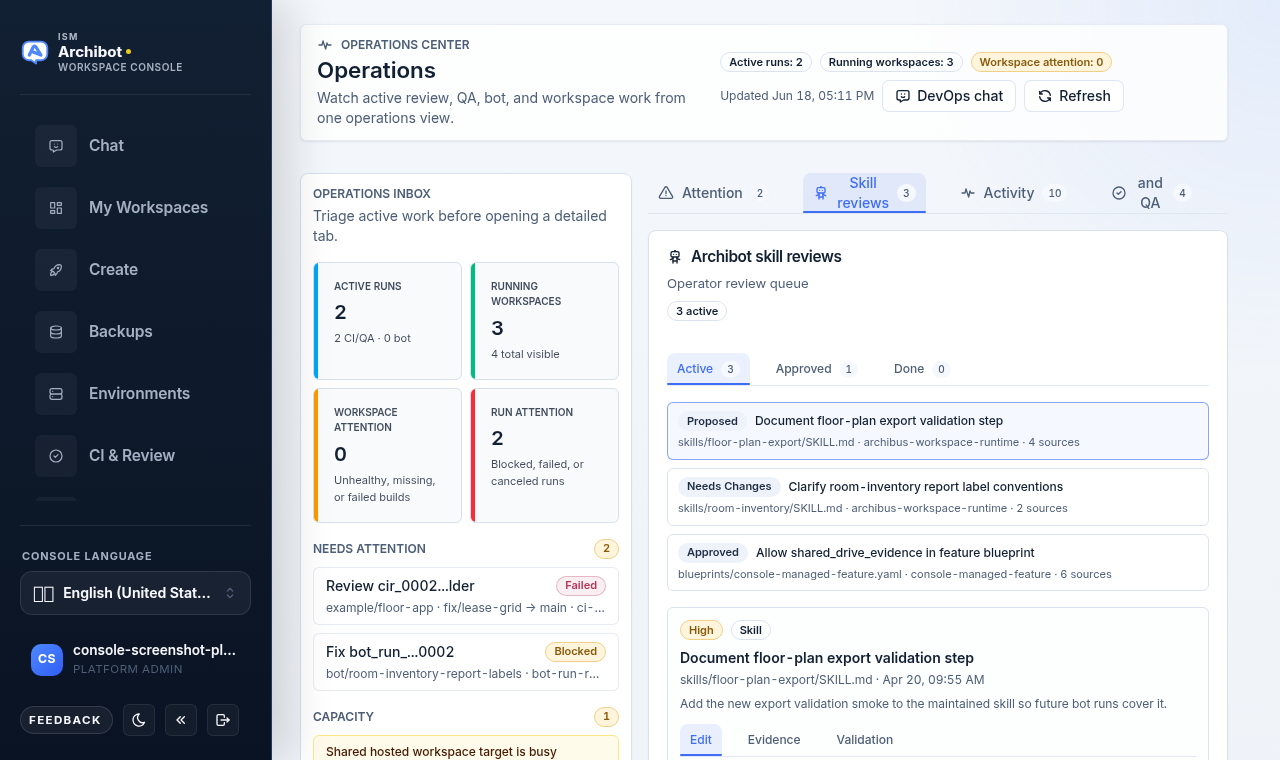
Seleziona una revisione per aprire il suo pannello di dettaglio. Il dettaglio ha tre schede interne: Modifica (il testo della modifica proposta e le note dell’operatore), Prova (il riepilogo alla base della proposta) e Convalida (i passaggi di convalida suggeriti). Dopo la modifica, scegli Salva, Rinvia, Rifiuta o Approva. L’approvazione mantiene l’elemento nel gruppo Approvate per il follow-up; il rifiuto lo sposta in Completate.
Scheda Attenzione
La scheda Attenzione è la vista di selezione predefinita. Elenca ogni esecuzione e spazio di lavoro che richiede un’occhiata in questo momento: esecuzioni CI/QA bloccate, fallite o annullate, esecuzioni di bot in stato di attenzione e spazi di lavoro non integri, mancanti o falliti.
Ogni scheda di esecuzione contiene un’anteprima del log in linea delle ultime righe in modo da poter valutare la gravità senza lasciare la pagina. Se i log non sono ancora disponibili, la scheda lo segnala invece di non mostrare nulla. Fai clic su una scheda qualsiasi per aprire la pagina proprietaria (CI & Review per le esecuzioni, I miei spazi di lavoro per uno spazio di lavoro).
La selezione in tempo reale è bilanciata tra i segnali di CI/QA, bot e spazi di lavoro in modo che le esecuzioni bloccate restino visibili anche quando molti record di spazi di lavoro sono mancanti, sconosciuti o in aggiornamento contemporaneamente.
Scheda Attività
Attività mostra il lavoro recente in CI, bot e spazi di lavoro. Usa le schede interne per concentrarti:
- Esecuzioni — solo attività di CI e bot.
- Spazi di lavoro — solo attività degli spazi di lavoro.
- Tutti — il feed combinato, ordinato per tempo.
Ogni riga rimanda alla superficie proprietaria. Se una scheda contiene più righe di quelle visibili, una nota indica quante altre sono disponibili lì. Usa la scheda Flotta quando vuoi l’elenco completo degli spazi di lavoro anziché una porzione recente.
Schede CI e Bot
La scheda CI elenca le esecuzioni recenti di CI e QA con repository, fase (Review, QA o Review + QA), ID di esecuzione breve, branch e stato. Ogni riga apre quell’esecuzione in Ambienti persistenti e CI Review.
La scheda Bot elenca le esecuzioni recenti di bot con modalità o blueprint, branch e nome del job. Le righe rimandano a Console Bots (o all’esecuzione CI collegata quando ne esiste una).
Operazioni è una superficie di monitoraggio e selezione. Effettua le modifiche dettagliate dalla pagina proprietaria, non da questi elenchi di sola lettura.
Scheda Flotta
Flotta è la tabella completa degli spazi di lavoro. Filtra con le pillole (Attivi, Attenzione, Mancanti, Tutti) e restringi ulteriormente con la casella di ricerca, che corrisponde a nome, proprietario, modello, destinazione e stato. Le colonne della tabella sono Spazio di lavoro, Proprietario, Modello, Stato, Build e Aggiornato.
I nomi degli spazi di lavoro rimandano a Gestisci spazi di lavoro per lo spazio di lavoro a fuoco. Selezionare una pillola della barra laterale è una scorciatoia a questa scheda con il filtro corrispondente già applicato.
Scheda Capacità
Gli avvisi di capacità servono a prevenire fallimenti di avvio evitabili. Esaminali prima di creare altro lavoro di CI, QA, bot o ambienti persistenti.
Aree di avviso comuni:
| Area | Cosa controllare |
|---|---|
| Destinazione dello spazio di lavoro | Disponibilità della destinazione e prontezza della pianificazione. |
| Capacità del cluster | Nodi pronti, nodi pianificabili, pressione sui nodi e archiviazione in sospeso. |
| Shared Drive | Disponibilità della radice di archiviazione, utilizzo della quota e freschezza dei backup. |
| Conservazione | Arretrato di pulizia dei log di CI e bot o errori del worker di conservazione. |
Espandi Dettaglio capacità per vedere i riepiloghi sottostanti: stato del cluster, postura di archiviazione e backup, finestre di conservazione e la politica di avviso attiva (se i controlli automatici sono attivi, la cadenza, la gravità minima e l’ambito dell’account).
Notifica agli amministratori (operatori)
Quando è presente un avviso, gli operatori vedono un controllo di notifica nell’intestazione della scheda Capacità. Selezionandolo si mettono in coda notifiche cliente sanificate per gli avvisi di capacità attuali.
Questa chiamata viene eseguita come prova: riporta quante notifiche verrebbero messe in coda, per quanti clienti, e quante sono state soppresse o saltate, senza inviarle. Usa prima la revisione in modalità prova. Non inviare notifiche ai clienti a meno che il supporto ISM non lo richieda esplicitamente, e solo quando la consegna delle notifiche è configurata per l’ambito.
Chat DevOps (operatori)
Gli operatori hanno un pulsante Chat DevOps nell’intestazione che apre ArchiBot Chat in modalità DevOps per il contesto attuale. Usalo per porre domande operative o redigere un trasferimento sanificato mantenendo aperta la vista Operazioni.
Quando usarlo
Apri Operazioni quando:
- Una revisione, un’esecuzione QA, un’esecuzione di bot o uno spazio di lavoro richiede attenzione.
- Un cliente chiede se il lavoro è ancora in esecuzione.
- Devi confermare la capacità prima di avviare un ambiente persistente, un’esecuzione QA di destinazione o un’attività di bot.
- Stai preparando un trasferimento al supporto e hai bisogno dello stato attuale dell’esecuzione o dello spazio di lavoro.
Trasferimento al supporto
Per il supporto, condividi:
- Account cliente.
- ID di esecuzione o di spazio di lavoro.
- Stato visibile.
- Marca temporale e fuso orario.
- Collegamento o percorso della pagina proprietaria.
- Testo sanificato del blocco o dell’avviso.
Non condividere log grezzi, credenziali, token, link di invito, kubeconfig, payload dei provider, ambiente del pod, URL di database o trascrizioni private. Consulta Trasferimento al supporto per il modello completo.
Guide correlate
- Ambienti persistenti e CI Review per le esecuzioni di CI e QA mostrate qui.
- Console Bots per il dettaglio e i controlli delle esecuzioni di bot.
- Gestisci spazi di lavoro per la flotta di spazi di lavoro e le azioni per spazio di lavoro.
- ArchiBot dello spazio di lavoro e Shared Drive per la postura di archiviazione dietro gli avvisi di capacità.
- Trasferimento al supporto per i passaggi di escalation sanificati.
Completato quando
- Operazioni è visibile nella navigazione a sinistra per il tuo ruolo.
- I riquadri della posta in arrivo, le righe di selezione e le schede corrispondono all'ambito cliente selezionato.
- Gli avvisi di capacità vengono esaminati prima di avviare altro lavoro di lunga durata.
- I trasferimenti al supporto usano solo stati, ID e marche temporali sanificati.