


Soluzioni comuni
Risoluzione dei problemi
Esegui il triage dei problemi di accesso, configurazione, creazione di spazi di lavoro, avvio, log, aggiornamento e prontezza alla fatturazione dalle superfici degli spazi di lavoro di Console.
Ultimo aggiornamento
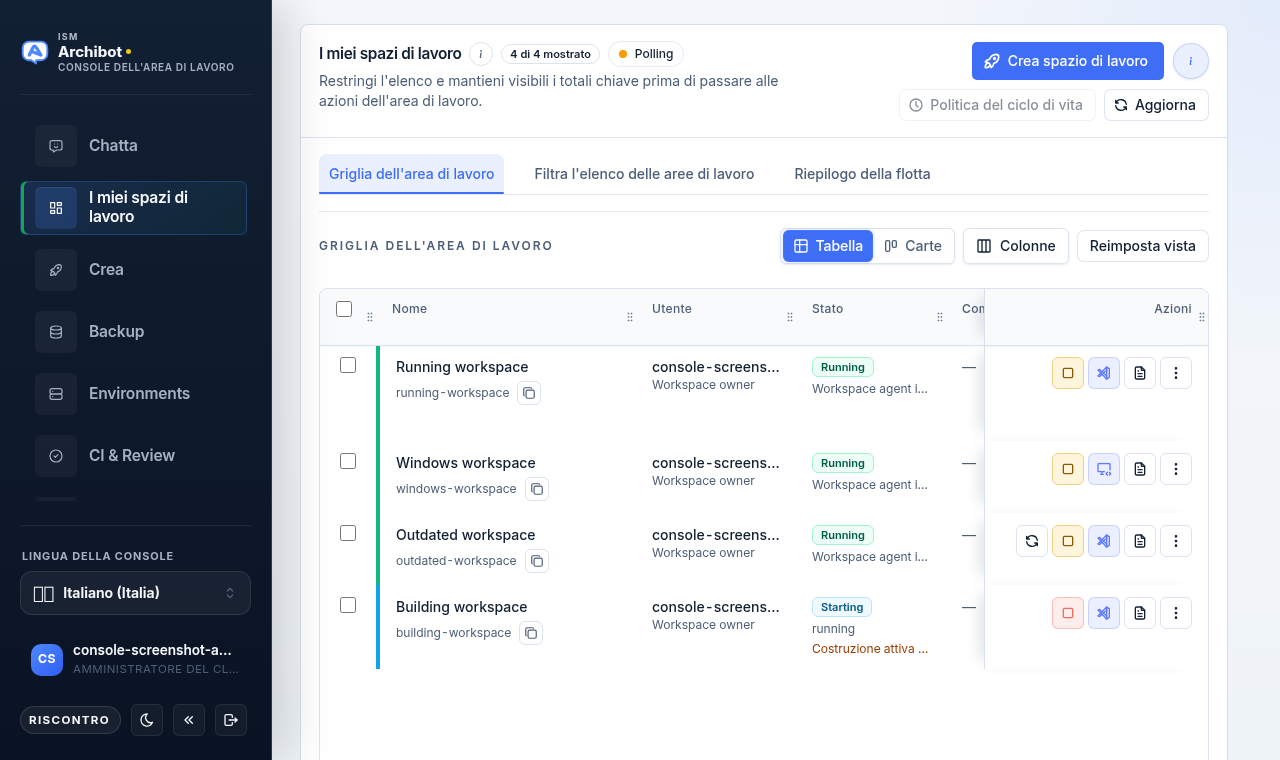
La maggior parte dei problemi degli spazi di lavoro mostra la propria causa direttamente in Console: un’etichetta di stato, un messaggio di blocco o i log di build e di runtime. Questa guida percorre l’ordine di triage — leggi prima il segnale, poi esegui l’azione corrispondente — e ti indirizza alle finestre di dialogo che portano il dettaglio di cui avrai bisogno quando esegui un’escalation.
Se stai segnalando un problema di uno spazio di lavoro di Console, inizia con la finestra di dialogo Supporto dello spazio di lavoro e la vista Log descritte di seguito prima di aprire un caso di supporto. Forniscono lo stato esatto, l’id della build e la prontezza dell’agente da includere nel passaggio di consegne.
Leggi prima lo stato dello spazio di lavoro
Apri I miei spazi di lavoro dalla navigazione a sinistra. Ogni riga mostra
un’etichetta di stato — Running, Stopped, Dormant, una build attiva o uno stato di
attenzione come Unhealthy. L’intestazione sopra la griglia mostra anche quanti spazi
di lavoro richiedono attenzione nella vista corrente, così puoi individuare i problemi
prima di scorrere.

Ogni riga porta azioni in linea a destra: avvia, arresta, il menu Connetti, Log e il menu di overflow (Apri azioni dello spazio di lavoro) con aggiorna, modifica pianificazione ed elimina. Quali azioni sono abilitate dipende dallo stato dello spazio di lavoro e dal tuo ruolo. Usa l’etichetta di stato per scegliere la sezione corretta qui sotto.
Per il significato completo di ogni stato e azione, vedi Gestire gli spazi di lavoro.
Apri la finestra di dialogo Supporto per uno spazio di lavoro
La finestra di dialogo Supporto è la principale superficie di triage per un singolo spazio di lavoro. Raccoglie i controlli di salute, la prontezza dell’agente di runtime, la postura di archiviazione e di Shared Drive, i riferimenti di accesso gestito e l’utilizzo recente in un unico posto.
- Trova lo spazio di lavoro in I miei spazi di lavoro.
- Apri il menu di overflow della riga (Apri azioni dello spazio di lavoro).
- Scegli Supporto.
- Esamina le sezioni Controlli di salute, Agenti di runtime, Archiviazione e Integrazioni dello spazio di lavoro.
- Usa Log di runtime o Log di build dalla finestra di dialogo per aprire il flusso di log corrispondente.
La finestra di dialogo Supporto è disponibile per operatori di piattaforma e amministratori cliente. Se sei un membro cliente e non la vedi, chiedi a un amministratore cliente di aprirla per lo spazio di lavoro interessato. I dettagli di supporto hanno un ambito limitato: solo le persone con accesso a uno spazio di lavoro possono vederli, e i riferimenti di accesso gestito restano protetti — non viene mostrato alcun valore segreto.
Quando esegui un’escalation, includi il nome dello spazio di lavoro, il segnale di
salute visibile e il conteggio degli agenti pronti (ad esempio 1 / 1 ready). Non
includere token di sessione, cookie o prompt privati.
Leggi i log dello spazio di lavoro
I log sono il modo più rapido per vedere perché uno spazio di lavoro non è riuscito ad avviarsi, si è bloccato durante il provisioning o si è comportato in modo inatteso dopo l’avvio.
- Apri l’azione Log sulla riga dello spazio di lavoro, oppure usa Log di runtime / Log di build dalla finestra di dialogo Supporto.
- Mentre uno spazio di lavoro è in fase di provisioning, Console mostra il log di Build. Passa al flusso di runtime principale Coda dell’agente non appena è disponibile.
- Usa Aggiorna ora per ricaricare e Scarica log per salvare il flusso corrente come testo.
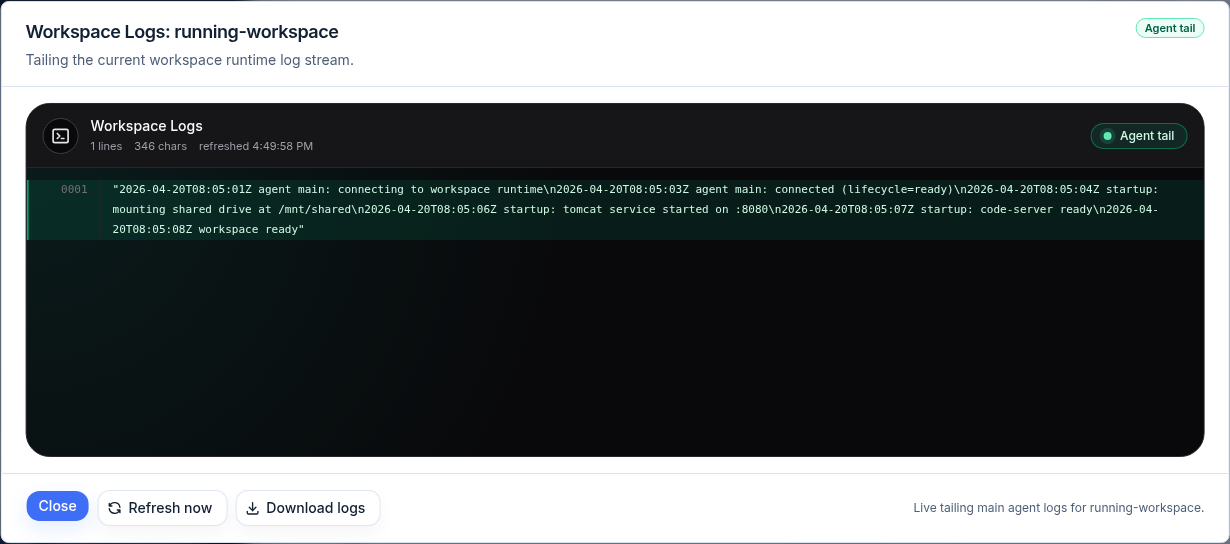
Il piè di pagina conferma cosa viene seguito (ad esempio, “Seguimento in tempo reale dei log dell’agente principale per il tuo spazio di lavoro”). Quando alleghi i log a un caso di supporto, scarica il testo invece di incollare schermate, e non includere token o cookie.
La creazione dello spazio di lavoro è bloccata
La pagina Crea mostra il blocco prima di consentirti l’avvio. Leggilo, risolvilo e solo allora riprova. Blocchi comuni:
| Blocco | Chi lo risolve |
|---|---|
| Approvazione di fatturazione mancante | Amministratore cliente o fatturazione ISM |
| Saldo prepagato del tempo dello spazio di lavoro mancante | Amministratore cliente |
| Credito di IA gestita mancante | Amministratore cliente |
| Destinazione o alias di modello gestiti dall’operatore mancanti | Supporto ISM |
| Configurazione SSO incompleta | Amministratore cliente |
| Alias di modello non disponibile | Supporto ISM |
| Provisioning dell’utente dello spazio di lavoro non riuscito | Supporto ISM |
I membri cliente dovrebbero inoltrare i blocchi di fatturazione e configurazione a un amministratore cliente. Per i blocchi di destinazione, alias o provisioning, esegui l’escalation al supporto ISM. Vedi Creare il primo spazio di lavoro e Catalogo e prontezza per la configurazione a monte che li risolve.
La creazione fallisce dopo l’avvio del provisioning
Se una build si avvia e poi fallisce, non eliminare manualmente l’archiviazione. Apri la vista Log in modalità Build per leggere l’errore, poi chiedi a un amministratore cliente o a un operatore di decidere se riprovare, annullare, arrestare o eliminare tramite Console. La pulizia manuale del runtime è un ripiego dell’operatore, non il percorso normale del cliente.
Una build è bloccata e impedisce altre azioni
Avvia, Arresta, Aggiorna ed Elimina non possono essere eseguiti mentre una build è attiva. Se uno spazio di lavoro è bloccato nella build, annulla la build attiva in modo che un’altra azione possa essere eseguita.
- Apri il menu di overflow della riga dello spazio di lavoro.
- Scegli Annulla build.
- Nella finestra di dialogo Annulla build attiva, conferma con Annulla build, oppure mantienila in esecuzione con Mantieni build in esecuzione.
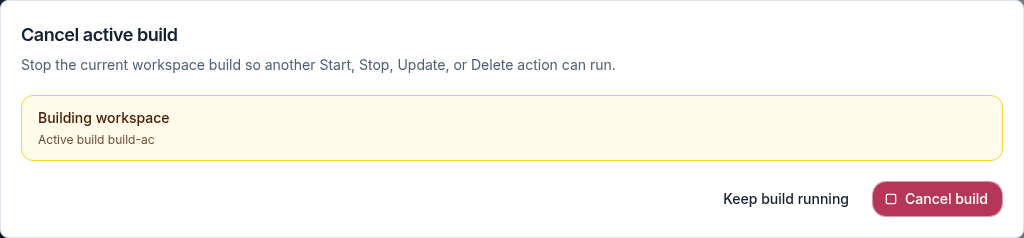
La finestra di dialogo nomina la build attiva così puoi confermare che stai annullando quella giusta. Dopo l’annullamento, le altre azioni della riga tornano disponibili.
La revisione dell’aggiornamento mostra parametri extra
Quando aggiorni uno spazio di lavoro, il modello attivo di solito conserva i parametri salvati. Se non può, Console apre una revisione dell’aggiornamento così puoi confermare i valori proposti prima che la build inizi.
- Dal menu di overflow della riga, scegli Aggiorna.
- Se è necessaria una revisione, Console mostra Rivedi parametri con i valori regolabili e i Motivi dell’aggiornamento.
- Conferma i valori, poi scegli Esegui aggiornamento. Console convalida lato server prima di avviare la build.
- Usa Chiudi revisione aggiornamento per uscire senza avviare un aggiornamento.
L’aggiornamento può rinnovare le credenziali salvate dello spazio di lavoro durante la build senza esporre alcun valore segreto. Dopo Esegui aggiornamento, lo stato si aggiorna automaticamente — apri Log per osservare la build.
Uno spazio di lavoro è diventato inattivo
Gli spazi di lavoro possono essere contrassegnati come inattivi dalla policy di
inattività dell’account cliente dopo un periodo di inattività. Uno spazio di lavoro
inattivo mostra un’etichetta Dormant e la sua riga offre un’azione di attivazione.
Avviarlo lo riporta in funzione.
La policy di inattività e pulizia stessa — le finestre di marcatura-inattivo ed eliminazione-inattivo — è gestita dagli operatori di piattaforma e risiede nel piano del cliente. Gli amministratori e i membri cliente non applicano la policy di inattività; se uno spazio di lavoro è stato pulito in modo inatteso, esegui l’escalation al supporto ISM con il nome dello spazio di lavoro e la data in cui è scomparso.
L’avvio dello spazio di lavoro apre il posto sbagliato
Usa il menu Connetti della riga per avviare. Browser apre l’editor nel browser tramite l’URL pubblico dello spazio di lavoro, VS Code Desktop e JetBrains Gateway usano deep link dell’editor, e Log mostra il flusso di avvio lato Console. Gli spazi di lavoro Windows aggiungono un’opzione Desktop remoto tramite un tunnel privato.
Se un’azione di avvio apre un indirizzo di servizio interno o una posizione non raggiungibile dal browser, segnalala con il nome dello spazio di lavoro, l’opzione di avvio che hai scelto (Browser, VS Code Desktop, JetBrains Gateway o Desktop remoto) e l’host dell’URL visibile. Non includere token di sessione o cookie.
Gli strumenti di ArchiBot sembrano obsoleti in uno spazio di lavoro in esecuzione
Gli spazi di lavoro in esecuzione mantengono gli strumenti di ArchiBot e le estensioni dell’editor dall’immagine con cui sono stati avviati. Se a uno spazio di lavoro manca un comportamento di ArchiBot annunciato di recente, una modifica dell’editor o un aggiornamento degli strumenti, esegui il percorso di Aggiornamento supportato (sopra) o crea un nuovo spazio di lavoro.
Per il supporto, includi il nome dello spazio di lavoro e quale client è interessato (Browser, VS Code Desktop o JetBrains Gateway). Non includere log di sessione, cookie, token o prompt privati. Vedi ArchiBot e Shared Drive dello spazio di lavoro per ciò che l’assistente nello spazio di lavoro può raggiungere.
ArchiBot non può usare gli strumenti dello spazio di lavoro
L’uso degli strumenti dipende dal profilo dello spazio di lavoro, dai servizi connessi e dalle credenziali disponibili. Se ArchiBot risponde senza usare gli strumenti quando gli strumenti dovrebbero essere disponibili, riprova con una richiesta diretta come “cerca nello spazio di lavoro…” o “esegui un conteggio SQL per…”, e includi la richiesta visibile o l’id di sessione se esegui un’escalation.
Se è coinvolto OneDrive, conferma la connessione in Console prima di riprovare — l’accesso a OneDrive è di proprietà dell’utente dello spazio di lavoro, e la finestra di dialogo Supporto segnala quando è necessaria una riconnessione. Se è coinvolto Shared Drive, conferma che l’unità sia visibile e che la tua richiesta faccia riferimento alla cartella o all’area di file che vuoi che ArchiBot usi.
Posso usare un accesso a IA secondaria personale in uno spazio di lavoro ArchiBot?
Non tramite la configurazione dello spazio di lavoro gestita da Console. Gli spazi di lavoro gestiti da ArchiBot non archiviano, copiano o instradano file di accesso di account di provider personali tramite l’harness dello spazio di lavoro, e le opzioni di IA secondaria gestita non sono esposte come scelte di configurazione rivolte al cliente.
Se hai bisogno oggi di un altro assistente specifico di un provider, usa la CLI ufficiale di quel provider nella shell del tuo spazio di lavoro e accedi lì direttamente, al di fuori del flusso di credenziali gestito da ArchiBot. Questo mantiene l’attribuzione di fatturazione del cliente separata dagli abbonamenti personali ai provider ed evita il caricamento di payload di accesso agli account dalla tua directory home o dall’ambiente shell.
Per la programmazione in coppia in stile ArchiBot, usa il punto di ingresso gestito di ArchiBot nello spazio di lavoro. Gli accessi a provider personali restano separati e non modificano l’attribuzione di fatturazione.
Manca la navigazione Configurazione account o Analytics
Disconnettiti e accedi di nuovo. Se la navigazione attesa manca ancora, l’account potrebbe non essere mappato al ruolo di amministratore cliente. Esegui l’escalation con l’e-mail dell’utente, l’azienda o l’account cliente, il ruolo atteso, gli elementi di navigazione che vedi e l’ora approssimativa di accesso. Vedi Ruoli di accesso per ciò che ogni ruolo può raggiungere.
Un membro cliente non può vedere Analytics a livello di account
È previsto. I membri cliente possono esaminare il proprio utilizzo, ma l’utilizzo a livello di account appartiene agli amministratori cliente e agli operatori di piattaforma. Chiedi a un amministratore cliente una revisione dell’utilizzo a livello di cliente. Vedi Utilizzo e fatturazione.
Analytics appare vuoto
Controlla, in ordine:
- L’ambito cliente selezionato.
- Il periodo selezionato.
- Lo stato di riconciliazione.
- Se lo spazio di lavoro era in esecuzione durante il periodo.
- Se l’utilizzo del provider è ancora in ritardo.
Se il periodo è corretto e l’utilizzo manca ancora, invia al supporto il periodo selezionato e lo stato di riconciliazione visibile.
L’invito porta ad accesso negato
- Disconnettiti dal provider di identità.
- Riapri l’invito.
- Completa il flusso di accettazione dell’invito.
- Apri Console direttamente dopo l’accettazione.
Se l’invito è già stato consumato o è scaduto, chiedi a un amministratore cliente o a un operatore di riemetterlo. Non incollare il link dell’invito nella chat di supporto.
Configurazione account, Destinazioni mostra In attesa di ISM
Per i tenant a hosting condiviso, Destinazioni è di solito una pagina di sola revisione. Gli amministratori cliente confermano lì la prontezza della destinazione e dell’alias di modello gestiti dall’operatore, ma non registrano né modificano essi stessi le credenziali della destinazione.
Se mostra ancora Waiting on ISM, invia al supporto il nome del cliente o del tenant,
se Destinazioni è vuoto o mostra una destinazione non pronta, e qualsiasi messaggio
visibile di alias di modello o prontezza. Vedi Configurazione dell’amministratore
cliente.
Ancora bloccato
Raccogli il nome dello spazio di lavoro, lo stato visibile e qualsiasi messaggio di blocco, l’id della build dalla finestra di dialogo Supporto e un file di log scaricato. Poi apri un caso con il dettaglio in Passaggio di consegne al supporto. Tieni segreti, token, cookie e prompt privati fuori da qualsiasi cosa alleghi.
Completato quando
- Hai letto il blocco o il messaggio di stato prima di riprovare.
- Ti sei disconnesso e riconnesso dopo qualsiasi cambio di ruolo.
- I membri cliente hanno inoltrato i blocchi di configurazione e fatturazione a un amministratore cliente.
- Gli amministratori cliente hanno inoltrato i blocchi di destinazione, runtime, SSO o revisione di fatturazione al supporto ISM.