


Preferenze
Impostazioni e accessibilità della Console
Imposta le preferenze del tuo account ArchiBot, collega un secondo accesso, gestisci l'accesso a Git e i limiti di spesa, e scegli lingua, aspetto e accessibilità dalla pagina Impostazioni.
Ultimo aggiornamento
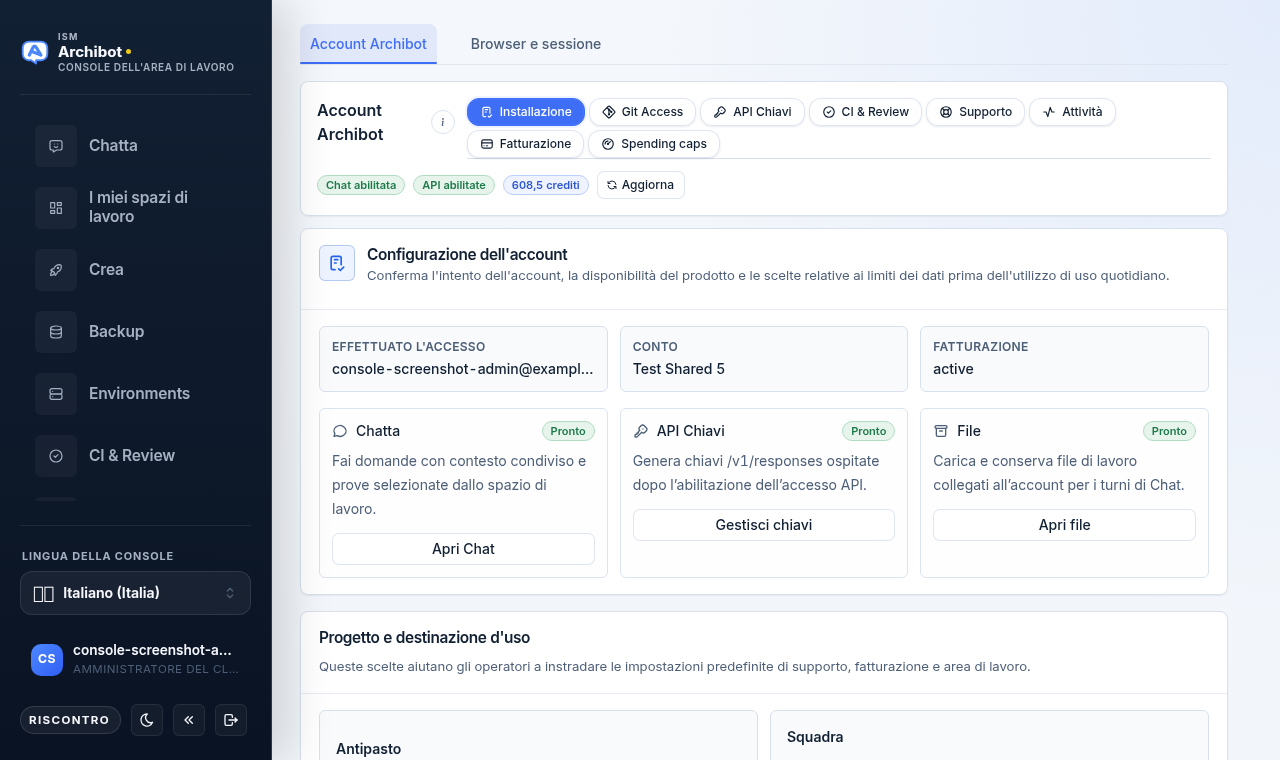
A cosa servono le Impostazioni
Le Impostazioni sono lo spazio per utente dedicato alle preferenze del tuo account ArchiBot più al modo in cui la Console appare e si comporta per te. Non modificano le preferenze di altri utenti, e le scelte sull’aspetto si applicano al browser che stai usando.
Le Impostazioni sono organizzate in due schede di primo livello:
- Account ArchiBot — la scheda predefinita. Mantiene la configurazione dell’account, l’accesso a Git, le chiavi API, CI e Review, supporto, attività, fatturazione e limiti di spesa nella Console anziché all’interno dello spazio di lavoro Chat.
- Browser e sessione — la tua identità Console, lingua e regione, aspetto e accessibilità per questo browser.
Sotto entrambe le schede, un pannello Metodi di accesso ti consente di collegare un secondo accesso e-mail allo stesso account.
Se sei alle prime armi con il layout della Console, inizia da Benvenuto in ArchiBot e Ruoli di accesso in modo che i controlli soggetti a ruolo qui sotto abbiano senso.
Scheda dell’account ArchiBot
Le Impostazioni si aprono sulla scheda Account ArchiBot. Una riga di pillole seleziona quale superficie stai guardando, e i badge di stato più un’azione Aggiorna si trovano appena sotto di esse.
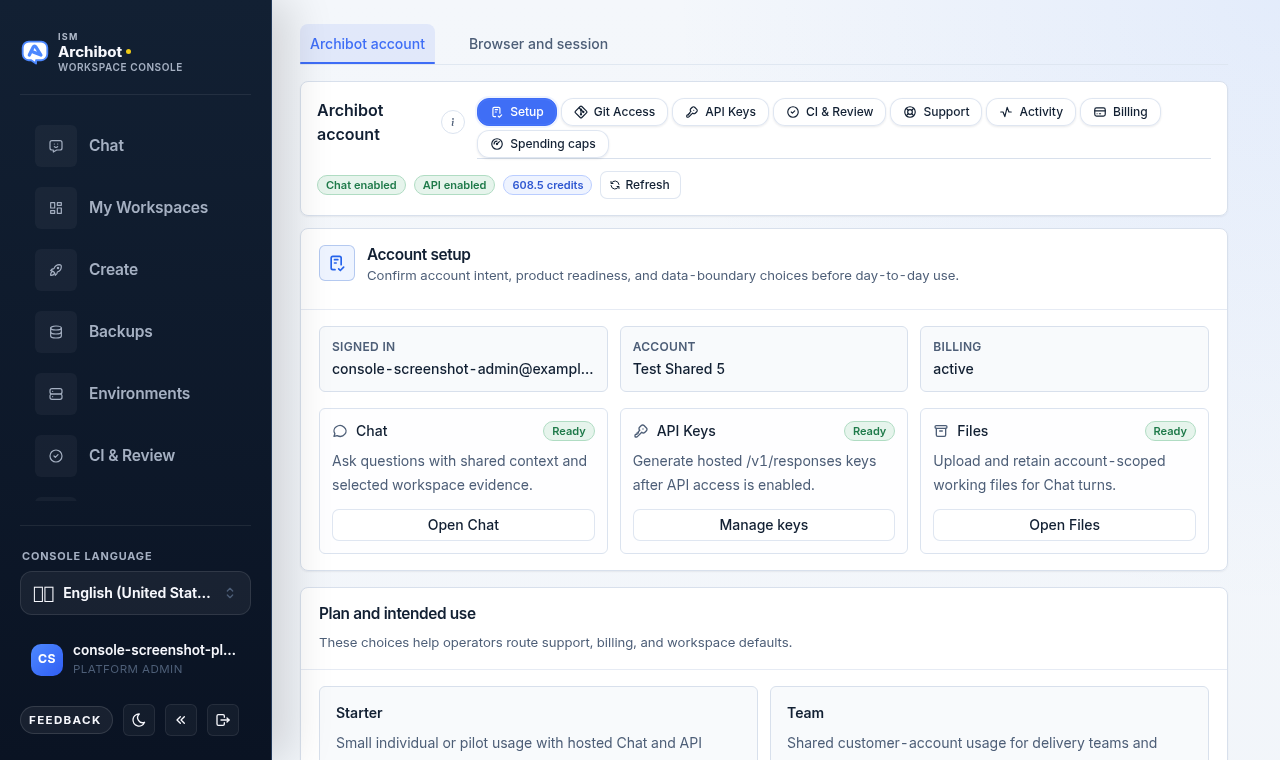
Le pillole, da sinistra a destra, sono:
| Pillola | Cosa fa | Guida correlata |
|---|---|---|
| Setup | Conferma l’intento dell’account, la prontezza del prodotto e le scelte sui limiti dei dati. | Configurazione di ArchiBot Chat |
| Git Access | Collega e verifica l’accesso al provider Git per gli spazi di lavoro. | Accesso e SSO di ArchiBot Chat |
| API Keys | Gestisce le chiavi per le sessioni esterne al di fuori degli spazi di lavoro gestiti. | Chiavi API di ArchiBot Chat |
| CI & Review | Trasferisce alla console CI e Review. | Ambienti persistenti e CI Review |
| Support | Apre un caso di supporto dalla Console. | Casi di supporto di ArchiBot Chat |
| Activity | Mostra l’attività dell’account e ti consente di esportarla. | Attività e audit di ArchiBot Chat |
| Billing | Gestisce il piano e i crediti. | Fatturazione e crediti di ArchiBot Chat |
| Spending caps | Imposta limiti mensili per funzionalità fatturabile. | Vedi Limiti di spesa qui sotto. |
Le pillole Billing e Spending caps appaiono solo se disponi di accesso da amministratore del cliente o della piattaforma. Tutti gli altri vedono le prime sei pillole.
I badge di stato mostrano se l’accesso a Chat e API è abilitato e quanti crediti restano. Usa Aggiorna se hai appena cambiato piano o accesso e vuoi lo stato più recente senza ricaricare la pagina.
Setup
Setup è il punto in cui confermi a cosa serve l’account prima dell’uso quotidiano. Riepiloga se sei connesso, il nome dell’account e lo stato di fatturazione, quindi offre collegamenti rapidi per aprire Chat, gestire le chiavi e aprire file. Più in basso nel pannello confermi il tuo piano e l’uso previsto. La scheda Piano e uso previsto appare solo prima che la fatturazione sia configurata; una volta che hai un abbonamento attivo o una fatturazione verificata, la scheda scompare poiché la scelta non ha più bisogno di essere mostrata. Per la procedura completa, vedi Configurazione di ArchiBot Chat.
Git Access
La pillola Git Access gestisce il modo in cui la Console si connette al tuo provider Git per gli spazi di lavoro. Usala per confermare o aggiornare l’accesso al provider senza lasciare le Impostazioni. Per i dettagli sulla connessione al provider e su SSO, vedi Accesso e SSO di ArchiBot Chat.
API Keys
Le chiavi API servono per le sessioni esterne al di fuori degli spazi di lavoro gestiti. Gli spazi di lavoro ArchiBot gestiti effettuano automaticamente il provisioning della propria chiave, quindi qui ti serve una chiave solo quando chiami l’API dai tuoi strumenti. Vedi Chiavi API di ArchiBot Chat per creare, ruotare e revocare le chiavi.
Support e Activity
La pillola Support apre un modulo per inviare un caso di supporto dalla Console; la pillola Activity mostra l’attività recente dell’account e un’azione di esportazione. Vedi Casi di supporto di ArchiBot Chat e Attività e audit di ArchiBot Chat.
Scheda Browser e sessione
Seleziona Browser e sessione per gestire la tua identità Console, lingua, aspetto e accessibilità per questo browser. Queste scelte si applicano al browser che stai usando e non modificano la vista di nessun altro.
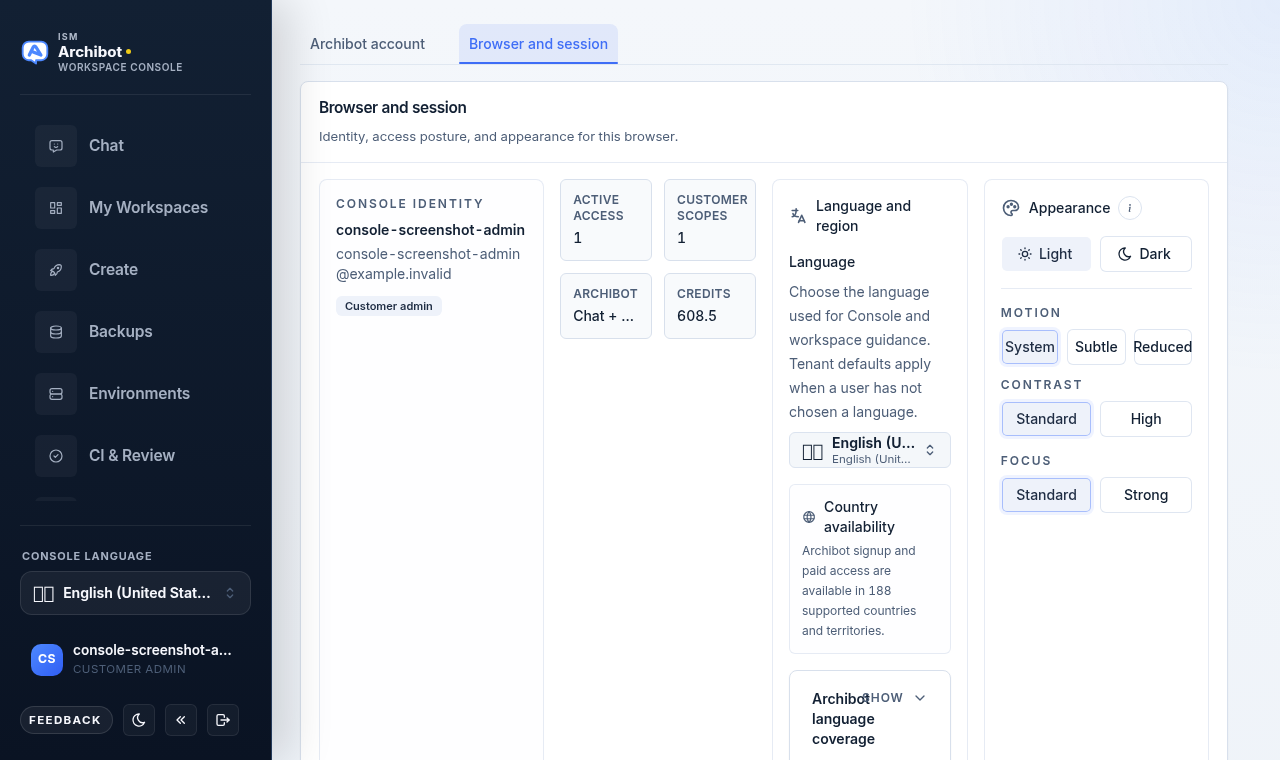
La scheda è organizzata in quattro aree:
- Identità Console — il tuo nome utente, l’e-mail e i badge di ruolo. Usala per confermare di essere connesso come l’account previsto prima di un lavoro con ambito account.
- Metriche di accesso — riquadri compatti per l’accesso attivo, gli ambiti del cliente, la prontezza di ArchiBot e i crediti rimanenti.
- Lingua e regione — scegli la lingua usata per la Console e per la guida all’interno dello spazio di lavoro, con una nota sui Paesi supportati e un pannello espandibile sulla copertura linguistica di ArchiBot.
- Aspetto — tema, movimento, contrasto e focus.
Lingua e regione
Scegli la lingua usata per la Console e per la guida all’interno dello spazio di lavoro. Quando non hai scelto una lingua, si applica l’impostazione predefinita del tenant, in modo che un nuovo membro veda una lingua sensata prima di fare la propria scelta. Gli operatori impostano l’impostazione predefinita del tenant separatamente.
Il selettore Lingua della Console appare anche nella barra laterale sinistra per un cambio rapido. Sotto il selettore, una nota descrive i Paesi e i territori supportati, e una divulgazione Mostra copertura linguistica elenca lo stato per locale per la chat del browser, la chat dello spazio di lavoro e l’estensione dell’editor.
Aspetto e accessibilità
Le impostazioni dell’aspetto sono la sede stabile per le preferenze di visualizzazione. L’interruttore del tema nell’intestazione resta disponibile per modifiche rapide.
| Impostazione | Opzioni | Usala quando |
|---|---|---|
| Tema | Chiaro, Scuro | Preferisci una superficie della Console più chiara o più scura. |
| Movimento | Sistema, Sottile, Ridotto | Le animazioni devono seguire il sistema operativo, essere più tranquille o essere minimizzate. |
| Contrasto | Standard, Alto | Hai bisogno di una separazione più netta tra testo e sfondo. |
| Focus | Standard, Forte | Vuoi indicatori di focus da tastiera più visibili. |
Movimento, contrasto e focus sono controlli di accessibilità. Imposta Movimento su Ridotto e Focus su Forte se dipendi dalla tastiera o sei sensibile alle animazioni. Un piccolo pulsante di aiuto accanto ad Aspetto spiega le opzioni inline.
Limiti di spesa
La pillola Spending caps sulla scheda dell’account ArchiBot imposta limiti mensili per ogni funzionalità fatturabile della Console. Appare, ed è modificabile, solo per gli utenti con accesso da amministratore del cliente o della piattaforma. Gli altri vedono un avviso di accesso richiesto.
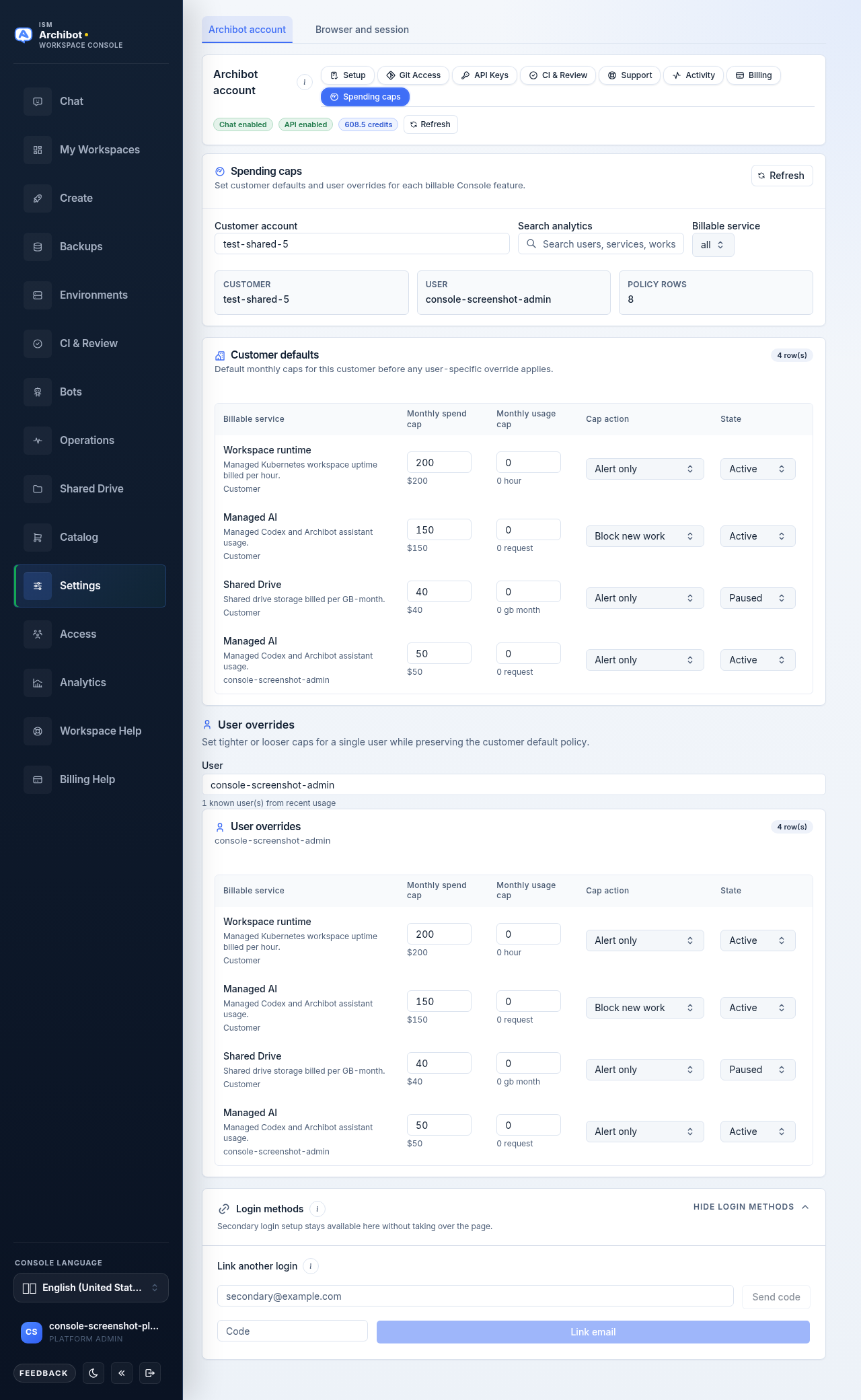
I limiti sono organizzati in due ambiti:
- Valori predefiniti del cliente si applicano a tutti nell’account del cliente prima di qualsiasi sostituzione.
- Sostituzioni utente impostano limiti più stretti o più ampi per un singolo utente preservando la policy predefinita del cliente.
Per modificare i limiti:
- Seleziona Spending caps dalle pillole dell’account ArchiBot.
- In Account cliente, scegli o digita il cliente che stai modificando. I clienti noti appaiono come suggerimenti.
- Facoltativamente, restringi le tabelle con Cerca analisi e il filtro Servizio fatturabile.
- Modifica una riga in Valori predefiniti del cliente: imposta il limite di spesa mensile, il limite di utilizzo mensile, l’azione del limite (Solo avviso, Blocca nuovo lavoro o Disabilitato) e lo stato (Attivo o In pausa).
- Per un singolo utente, digita o scegli un nome sotto Utente, quindi modifica la riga corrispondente in Sostituzioni utente.
Ogni riga si salva da sola non appena modifichi un valore. Usa Aggiorna per ricaricare i limiti più recenti e l’utilizzo recente.
I limiti sono limiti contabili, non credenziali. Non inserire mai dati di pagamento o segreti in una nota del limite. Per come i limiti si relazionano a crediti e fatture, vedi Utilizzo e fatturazione e Fatturazione e crediti di ArchiBot Chat.
Metodi di accesso
Sotto entrambe le schede, il pannello Metodi di accesso collega un altro accesso basato su e-mail allo stesso account senza lasciare le Impostazioni. Mentre sei connesso:
- Apri Metodi di accesso se è compresso.
- Inserisci l’e-mail secondaria e scegli Invia codice.
- Inserisci il codice monouso e scegli Collega e-mail.
Un messaggio di conferma indica l’e-mail e il cliente a cui è collegata. Gli accessi secondari raggiungono gli stessi ambiti dell’account. Non sono un modo per condividere un account tra persone.
Cosa resta fuori dalle Impostazioni
Le Impostazioni riguardano le preferenze e il tuo account. Non espongono token di servizio, accesso a Kubernetes, indirizzi di servizi interni o dati di altri clienti. Tieni i segreti fuori da qualsiasi nota, testo di supporto o richiesta di esportazione che avvii qui. Se incontri un errore che non riesci a risolvere, vedi Risoluzione dei problemi o apri un caso dalla guida Trasferimento al supporto.
Completato quando
- Le Impostazioni si aprono sulla scheda dell'account ArchiBot e la pillola che ti aspetti è selezionata.
- La scheda Browser e sessione mostra l'identità, la lingua, l'aspetto e l'accessibilità corretti per questo browser.
- Qualsiasi e-mail di accesso secondaria viene collegata con un codice monouso mentre sei connesso.
- I limiti di spesa vengono modificati solo da utenti con accesso da amministratore del cliente o della piattaforma.