


Ottenere aiuto
Passaggio al supporto
Apri un caso di supporto sanificato dalla scheda Supporto della Console, invia note rapide con il pulsante globale Feedback e tieni segreti, link monouso e dati dell'account fuori da ogni ticket.
Ultimo aggiornamento
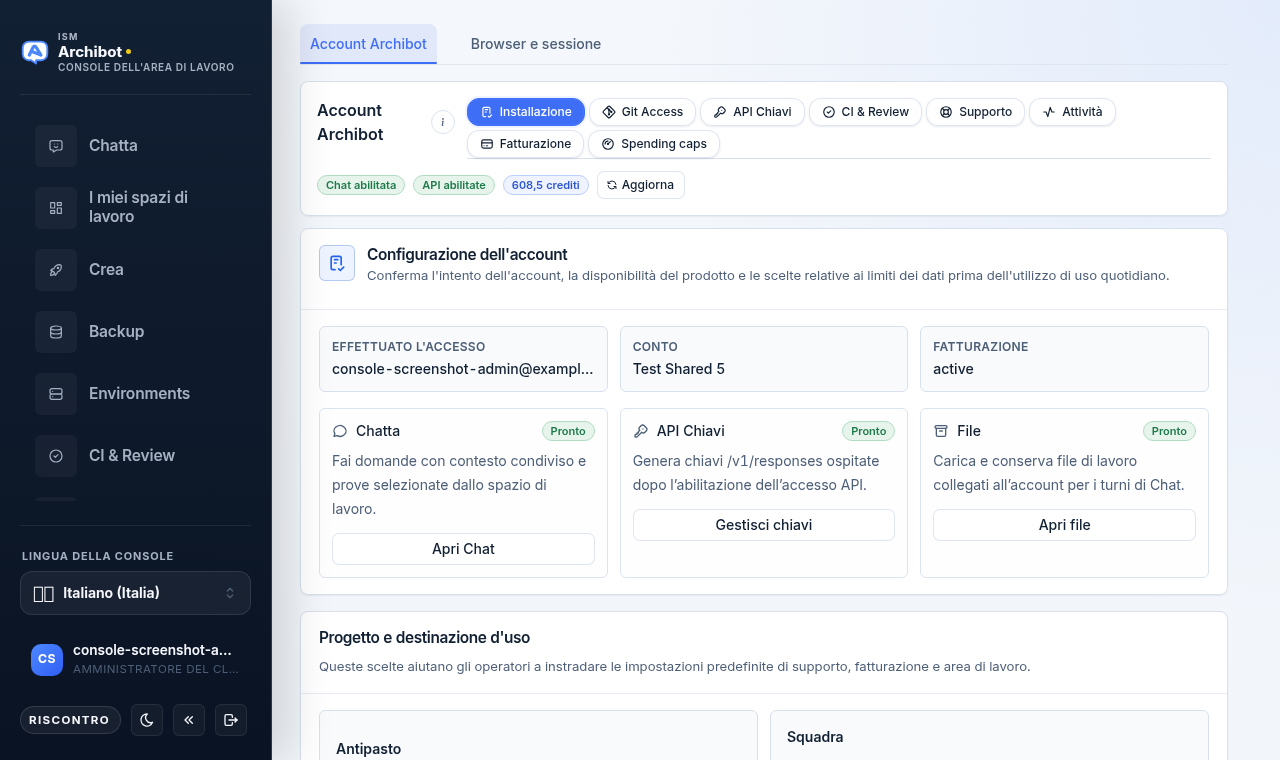
Ci sono due modi per raggiungere ISM dall’interno della Console: la scheda Supporto nel tuo account ArchiBot, per un caso strutturato con categoria e gravità, e il pulsante globale Feedback, per una nota rapida da qualsiasi pagina. Entrambi i percorsi catturano lo stesso tipo di contesto, quindi usa quello più vicino al punto in cui hai incontrato il problema.
Questa guida illustra dove si trova ciascun controllo, cosa compilare e cosa tenere fuori da ogni ticket.
Aprire la scheda Supporto in Impostazioni
- Nella barra laterale della Console, apri il tuo account e vai a Impostazioni.
- Rimani sulla scheda Account ArchiBot (l’altra scheda è Browser e sessione).
- Nella scheda Account ArchiBot, seleziona la pill Supporto. La riga di pill mostra, da sinistra a destra: Configurazione, Accesso Git, Chiavi API, CI e Revisione, Supporto, Attività, Fatturazione e Limiti di spesa.
La scheda Supporto mostra un unico modulo di acquisizione. Qui non c’è un elenco dei casi passati nella Console, quindi conserva il tuo numero di riferimento dall’avviso di conferma (vedi sotto) se devi dare seguito.
Compilare il modulo di supporto
Il modulo ha quattro campi:
- Titolo breve — un riepilogo di una riga, ad esempio “Avvio dell’area di lavoro non riuscito dopo l’aggiornamento.”
- Categoria — scegli una tra: Chat, API, Fatturazione, Accesso, Artefatti, Account o Altro.
- Gravità — scegli Bassa, Normale, Alta o Urgente.
- Cosa è successo — la descrizione più lunga. È qui che va il contesto qui sotto.
Seleziona il pulsante di invio per inviare il caso. In caso di successo, in cima al modulo compare un avviso di conferma, a volte con un identificatore di riferimento e un collegamento all’elemento tracciato. Annota quell’identificatore; il modulo non conserva una cronologia visibile per te.
Inviare note rapide con il pulsante Feedback
Per tutto ciò che non richiede un caso completo — una lacuna di orientamento, documentazione obsoleta, un piccolo bug o un successo rapido — usa il pulsante Feedback in fondo alla barra laterale della Console. Apre una finestra di dialogo che puoi inviare da qualsiasi pagina e contrassegna automaticamente la pagina in cui ti trovavi.
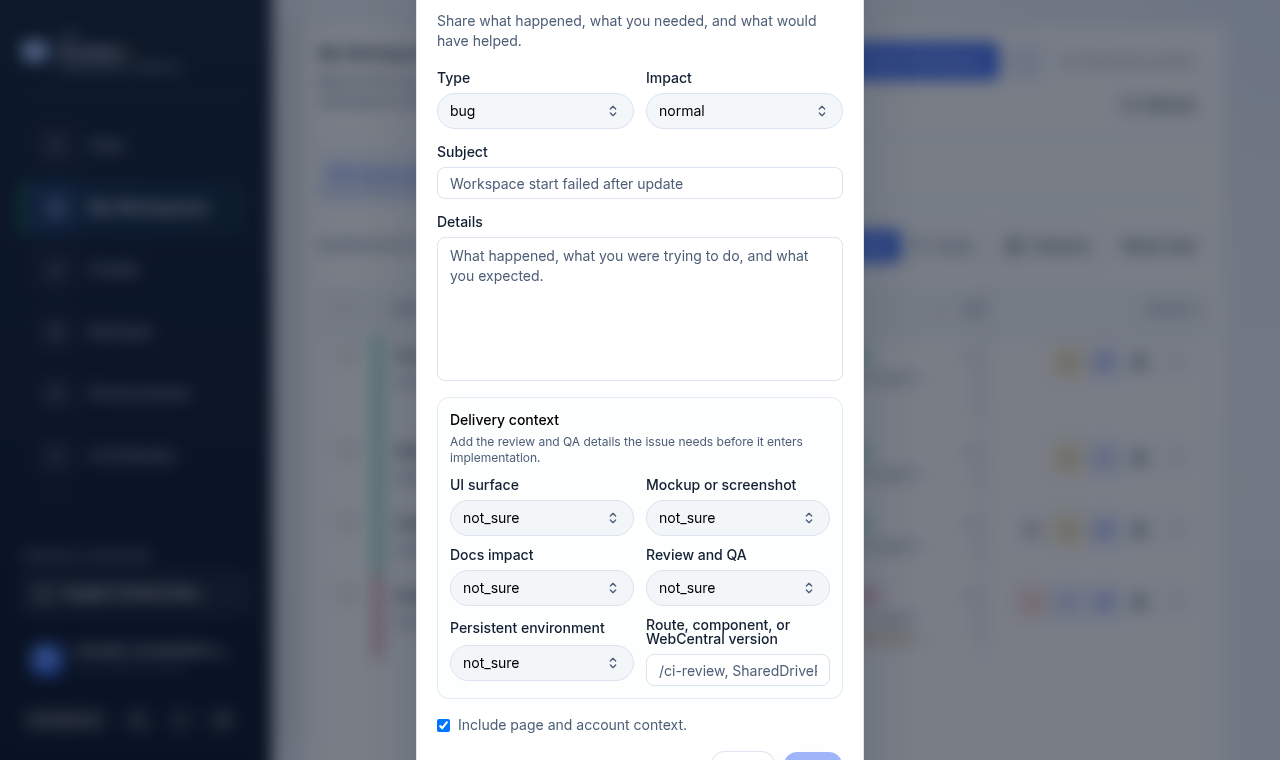
I campi della finestra di dialogo sono:
| Campo | Cosa impostare |
|---|---|
| Tipo | Bug, Bloccato, Lacuna di orientamento, Documentazione obsoleta, Richiesta o Successo. |
| Impatto | Normale, Alto, Urgente, Basso o Positivo. |
| Oggetto | Riepilogo di una riga (fino a 140 caratteri). |
| Dettagli | Cosa è successo, cosa stavi cercando di fare e cosa ti aspettavi. |
Un gruppo Contesto di consegna aggiunge suggerimenti di instradamento facoltativi (superficie dell’interfaccia, stato del mockup o dello screenshot, impatto sulla documentazione, revisione e QA, ambiente persistente e una nota di visualizzazione a testo libero). Lasciali sui valori predefiniti se non sei sicuro; aiutano ISM a instradare la segnalazione ma non sono obbligatori.
La casella Includi contesto di pagina e account è attiva per impostazione predefinita. Allega il percorso della pagina corrente e il contesto di base dell’account (nessun segreto) in modo che il supporto possa trovare la superficie corretta più rapidamente. Seleziona Invia per inviare; una conferma compare nella finestra di dialogo quando va a buon fine.
Cosa includere
Qualunque percorso tu usi, inserisci nella descrizione abbastanza informazioni perché il supporto possa agire senza scambi avanti e indietro:
- Azienda o account cliente.
- Nome utente o e-mail della Console.
- Ruolo che ti aspettavi di usare.
- Pagina o azione.
- Nome dell’area di lavoro quando pertinente.
- Ora approssimativa e fuso orario.
- Risultato atteso.
- Risultato effettivo.
- Messaggio di errore visibile.
- Se un’area di lavoro veniva creata, avviata, arrestata, aggiornata o eliminata.
Cosa non includere
Non includere password, chiavi private, chiavi API, cookie, token grezzi, link di invito monouso, URL di database, segreti webhook, credenziali di pagamento, kubeconfig, ambiente del pod o payload grezzi del provider.
Evita screenshot che espongono URL di repository privati, dettagli di sessione, identificatori del provider o dati dell’account, a meno che ISM non richieda specificamente un percorso sicuro per le prove.
Modello di supporto clienti
Incolla questo nel campo Cosa è successo o nel campo Dettagli del Feedback e compilalo:
Cliente:
Utente:
Ruolo:
Pagina:
Azione:
Area di lavoro:
Ora e fuso orario:
Risultato atteso:
Risultato effettivo:
Errore visibile:
Cosa ho provato:
Modello di problema dell’area di lavoro
Per problemi di creazione, avvio, aggiornamento o eliminazione dell’area di lavoro, aggiungi lo stato di pulizia in modo che il supporto sappia se qualcosa è rimasto a metà:
Nome dell'area di lavoro:
Stato dell'area di lavoro:
Azione tentata:
Ultimo stato visibile di build o avvio:
Accesso all'editor (editor desktop o SSH):
Stato di pulizia creazione/aggiornamento/eliminazione:
Blocco visibile:
Livelli di triage
| Tipo | Primo responsabile | Includere |
|---|---|---|
| Accesso all’account | Amministratore cliente, poi supporto ISM | Utente, ruolo, azienda, navigazione visibile. |
| Creazione dell’area di lavoro | Amministratore cliente o supporto ISM | Modello, destinazione, blocco visibile, nome dell’area di lavoro. |
| Errore di avvio o build | Supporto ISM | Nome dell’area di lavoro, azione, stato, errore visibile. |
| Blocco di Fatturazione o Catalogo | Amministratore cliente, poi supporto ISM | Prontezza del Catalogo, stato di fatturazione, blocco visibile. |
Passaggio dell’operatore
Gli operatori della piattaforma devono registrare prove sanificate, stato di pulizia, impatto visibile al cliente, prossima azione e prossimo responsabile.
Tieni credenziali, note operative private, payload grezzi del provider e note di rischio nascoste al cliente fuori da qualsiasi campo visibile al cliente.
Guide correlate
- Risoluzione dei problemi — prova le soluzioni comuni prima di aprire un caso.
- Impostazioni e accessibilità della Console — dove si trovano la pagina Impostazioni e le schede dell’account.
- Gestire le aree di lavoro — stati delle aree di lavoro e pulizia per problemi di build o avvio.
- Catalogo e prontezza — per i blocchi dei gate di fatturazione e Catalogo.
- Tenant Admin per gli operatori — contesto di passaggio lato operatore.
Completato quando
- Il riepilogo del problema include pagina, azione, ora ed errore visibile.
- Non sono inclusi valori segreti o link monouso.
- Lo stato di pulizia è chiaro per i problemi di creazione, aggiornamento o eliminazione dell'area di lavoro.
- Il prossimo responsabile è chiaro: amministratore cliente, supporto ISM o operatore della piattaforma.