


Configurazione dell'account
Configurazione dell'amministratore cliente
Completa la Configurazione dell'account in Console — conferma i dati, invita e gestisci i membri, invia e verifica l'SSO, collega l'accesso a Git e controlla la prontezza di fatturazione e destinazione degli spazi di lavoro.
Ultimo aggiornamento
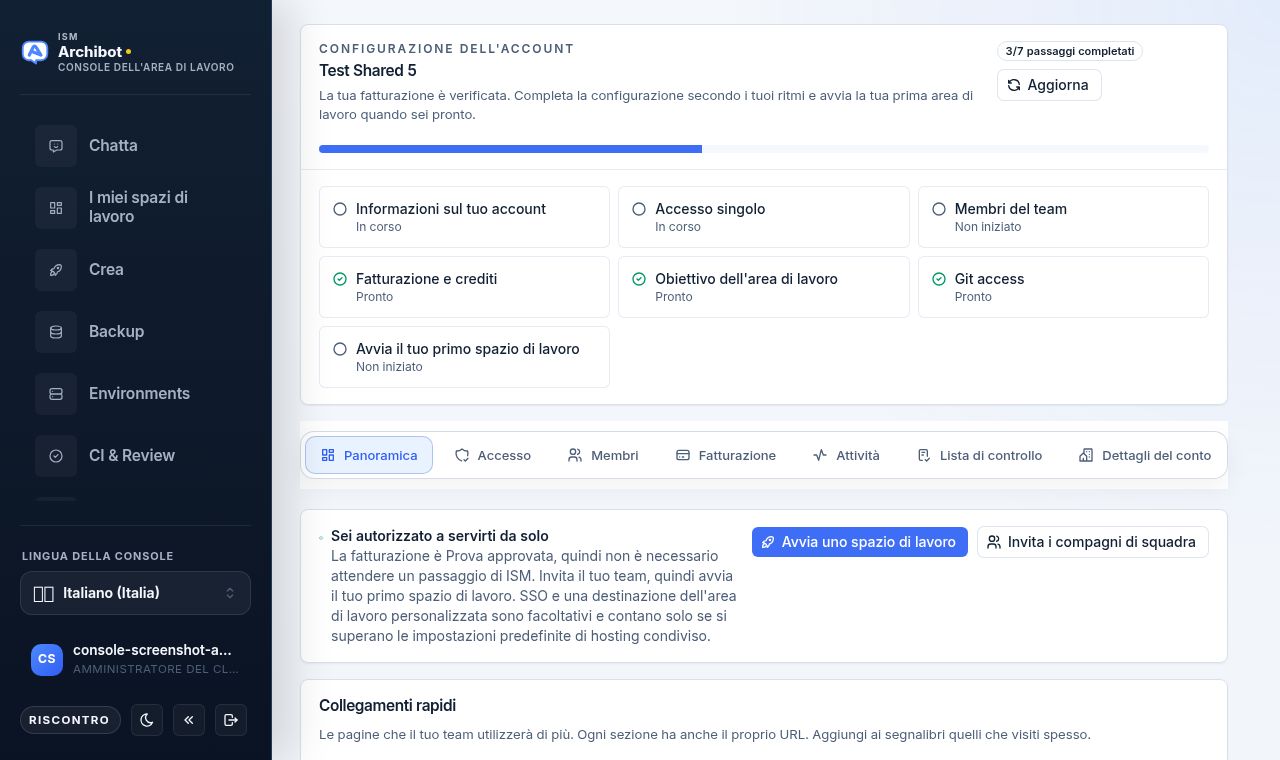
La Configurazione dell’account è il punto in cui un amministratore cliente prepara un tenant per il suo primo spazio di lavoro. Confermi chi sei, inviti il tuo team, fornisci a ISM i dettagli non segreti necessari per identità e runtime e osservi ogni passaggio diventare pronto. ISM esamina gli invii e si occupa per te del lavoro supportato da segreti e riservato all’operatore.
Aprila dalla voce Configurazione dell’account nella barra laterale di
Console, oppure vai direttamente a /account. Se non vedi la Configurazione
dell’account, hai effettuato l’accesso come membro di uno spazio di lavoro e non
come amministratore cliente — consulta Ruoli di accesso.
I primi dieci minuti
Non devi completare ogni integrazione in una volta sola. L’obiettivo è lasciare abbastanza informazioni di configurazione accurate affinché il tuo primo spazio di lavoro possa essere creato senza ripetuti scambi.
- Apri la Configurazione dell’account (
/account). L’hub Panoramica mostra una griglia di passaggi e una barra di avanzamento. - In Dettagli dell’account, conferma il nome del team, i contatti e l’intento.
- In Membri, invita almeno un collega in modo da avere un amministratore di riserva.
- Se il tuo team usa un provider di identità esterno, invia e verifica i dati SSO in Single sign-on. Altrimenti lascia l’accesso basato su inviti.
- In Fatturazione, conferma che la fatturazione sia verificata o approvata per la prova.
- Apri Accesso a Git e collega il provider di repository che il tuo team userà.
- In Destinazione dello spazio di lavoro, conferma che la destinazione in hosting condiviso mostri Pronto e non In attesa di ISM.
Il layout della Configurazione dell’account
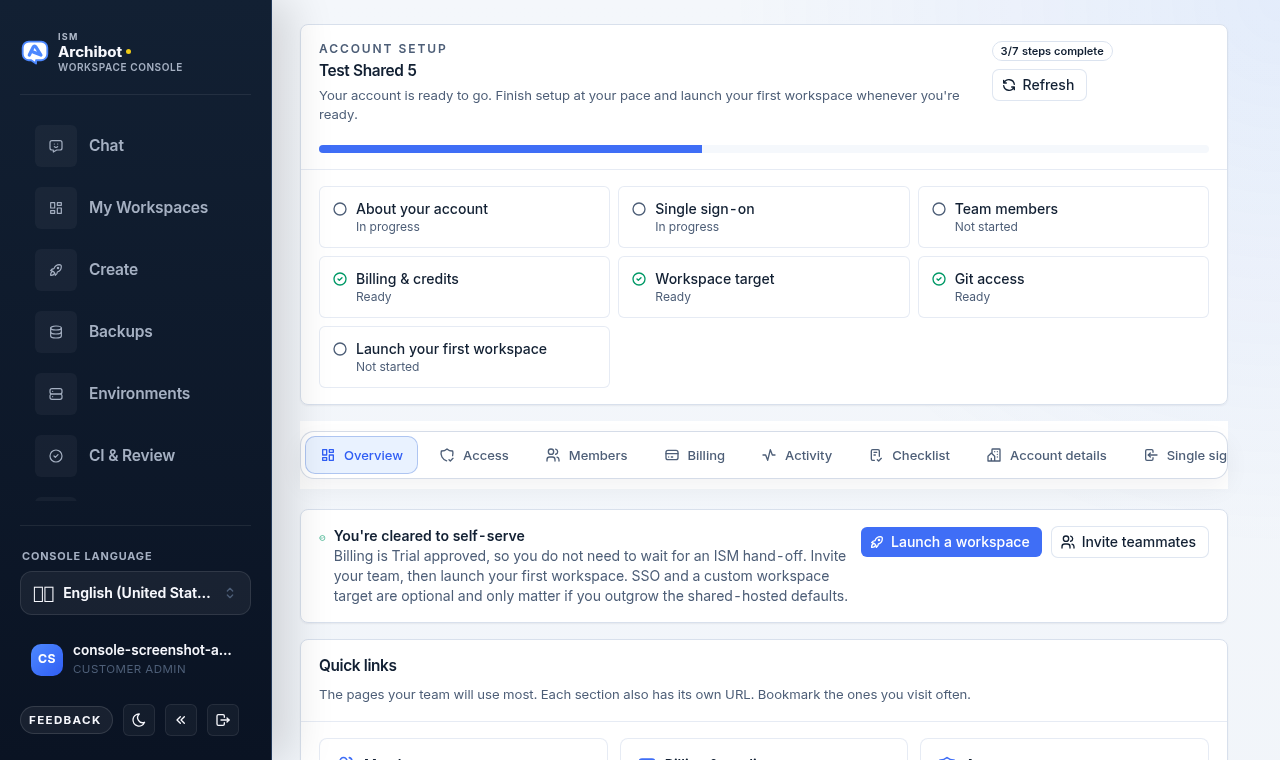
L’hub Panoramica colloca in alto la griglia dei passaggi di alto livello. Ogni riquadro — Informazioni sul tuo account, Single sign-on, Membri del team, Fatturazione e crediti, Destinazione dello spazio di lavoro, Accesso a Git e Avvia il tuo primo spazio di lavoro — mostra uno stato (Pronto, In corso, Necessita revisione o Non iniziato) e salta alla sezione corrispondente quando lo selezioni. Una barra di avanzamento e un badge passaggi completati riepilogano a che punto sei.
Sotto la griglia dei passaggi c’è una riga di schede di sezione. Anche ogni scheda è un proprio URL, così puoi aggiungere ai segnalibri le pagine che visiti più spesso:
| Scheda | URL | Cosa copre |
|---|---|---|
| Panoramica | /account | Griglia dei passaggi, riepilogo membri e fatturazione, accesso a Git, avvio del primo spazio di lavoro, riepilogo del tenant. |
| Accesso | /account/access | Il tuo account e l’associazione al tenant, oltre al collegamento per gestire i membri. |
| Membri | /account/members | Invita colleghi e gestisci i loro ruoli e stati. |
| Fatturazione | /account/billing | Stato della fatturazione, canale di pagamento e prontezza del piano di servizio. |
| Attività | /account/activity | Eventi recenti del ciclo di vita e notifiche per l’account. |
| Lista di controllo | /account/checklist | Ogni attività di onboarding tracciata da ISM, con controlli di stato per attività. |
| Dettagli dell’account | /account/details | Identità, contatti, intento e tempistiche che ISM usa nella configurazione. |
| Single sign-on | /account/sso | Invia e verifica metadati OIDC o SAML non segreti. |
| Destinazione dello spazio di lavoro | /account/target | Esamina la prontezza della destinazione di runtime gestita dall’operatore. |
Il banner self-service
Quando la fatturazione è verificata o approvata per la prova e il tuo team è su un livello di servizio per piccoli team, in cima alla Configurazione dell’account appare un banner verde Sei abilitato al self-service. Ti indica che non devi attendere un passaggio di consegne da ISM: puoi invitare il tuo team e avviare subito il tuo primo spazio di lavoro. L’SSO e una destinazione di spazio di lavoro personalizzata sono facoltativi in questa modalità e contano solo se superi le impostazioni predefinite dell’hosting condiviso. Il banner ti offre i pulsanti Avvia uno spazio di lavoro e, per gli amministratori, Invita colleghi.
Se invece vedi una scheda In attesa dell’ambito del tuo account, il tuo accesso è valido ma Console non vede ancora un cliente o un tenant per te. Attendi un minuto, seleziona Controlla di nuovo e contatta l’onboarding se persiste.
Dettagli dell’account
Apri Dettagli dell’account (/account/details) e compila il profilo di
proprietà del cliente che ISM usa per adattare il resto della configurazione:
- Imposta il nome del Contatto principale — la persona che ISM deve contattare per le decisioni di configurazione.
- Aggiungi l’E-mail del contatto di fatturazione e l’E-mail del contatto tecnico.
- Scegli una Preferenza di pagamento (prova prima, crediti prepagati, fattura mensile o annuale, ACH, bonifico, carta di credito o revisione acquisti).
- Scegli la Dimensione del team e l’Uso principale (operazioni facility/ARCHIBUS, flussi di sviluppo o misto).
- Scegli Quando vuoi essere operativo? affinché ISM possa stabilire le priorità.
- Usa il campo note per repository, database, provider di IA o vincoli da pianificare.
- Seleziona Salva dettagli dell’account.
Non inserire credenziali private, numeri di carte di pagamento, link di invito o note di trattativa solo interne in questo modulo. Tratta tutto ciò che è qui come visibile al cliente.
Invitare e gestire i membri
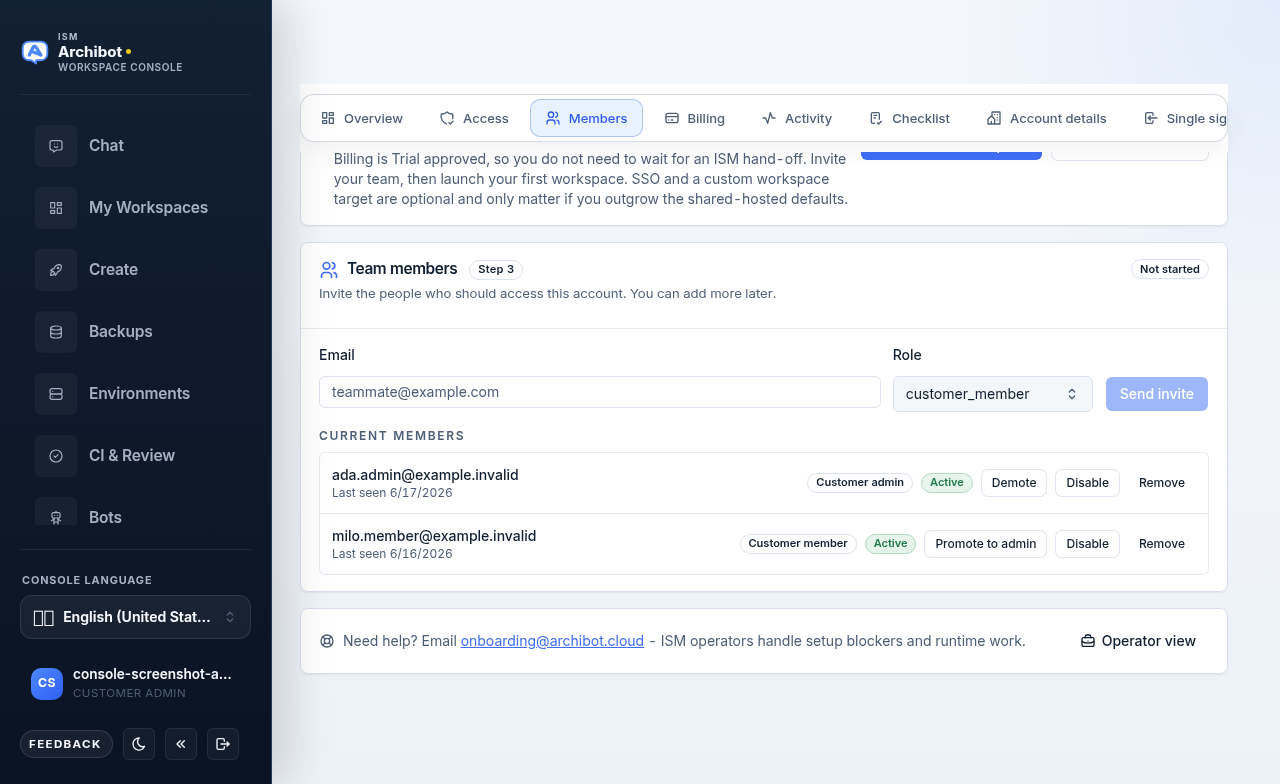
Apri Membri (/account/members) per costruire il tuo team. Invita almeno un
altro amministratore in modo che l’account non dipenda mai da una sola persona.
Per invitare qualcuno:
- Inserisci l’E-mail del collega.
- Scegli un Ruolo: Amministratore cliente per le persone che devono gestire configurazione, inviti, fatturazione e utilizzo; Membro cliente per i normali utenti degli spazi di lavoro.
- Seleziona Invia invito.
Ogni riga in Membri attuali mostra l’e-mail del membro, quando è stato visto l’ultima volta, il suo ruolo e il suo stato (Attivo, Invitato o Disabilitato). I pulsanti su ciascuna riga ti permettono di gestire il ciclo di vita del membro:
- Promuovi ad amministratore / Retrocedi — passa tra amministratore cliente e membro.
- Disabilita / Riabilita — sospendi o ripristina l’accesso senza rimuovere il membro.
- Rimuovi — togli del tutto il membro dall’account.
Se un utente apre un invito mentre è già connesso a un account di provider di identità più vecchio o diverso, potrebbe arrivare a una pagina di accesso negato. Chiedigli di disconnettersi dal provider di identità, riaprire l’invito e poi aprire Console dopo l’accettazione. Ulteriori passaggi di recupero dell’accettazione degli inviti sono in Risoluzione dei problemi.
Inviare e verificare l’SSO
Apri Single sign-on (/account/sso) solo quando il tuo team è pronto a
collegare un provider di identità esterno. I piccoli team possono continuare a
usare gli inviti via e-mail.
Fornisci metadati non segreti affinché ISM possa configurare la connessione:
- Scegli il Tipo di IdP (oppure Nessun SSO per ora per restare sugli inviti). Console può offrire una Ricerca dei metadati del provider e collegamenti per aprire la console del provider per gli IdP comuni.
- Inserisci i Domini di accesso con cui i tuoi utenti effettuano l’accesso.
- Fornisci l’URL di discovery / metadati e un Riferimento all’app del provider facoltativo non segreto (ID applicazione o client).
- Imposta le rivendicazioni di Nome utente, E-mail e Gruppi.
- Imposta il Nome del gruppo amministratori e il Nome del gruppo membri che corrispondono ai ruoli di amministratore e membro cliente.
- Aggiungi un’E-mail di amministratore di test e un’E-mail di membro di test affinché ISM possa convalidare il percorso di accesso end-to-end.
- Usa Verifica metadati per far sì che Console raggiunga il provider e confermi di aver trovato i campi previsti. Un pannello di prontezza riepiloga ciò che richiede ancora attenzione prima dell’invio.
- Aggiungi eventuali Note SSO (finestre di approvazione, elenchi di IP consentiti, particolarità delle rivendicazioni), poi seleziona Invia configurazione SSO.
Non incollare mai segreti client OIDC, chiavi private SAML, materiale di firma, password, cookie, token grezzi o link monouso in questo modulo. ISM scambia il materiale segreto tramite un canale approvato quando è necessaria un’attivazione supportata da segreti.
Collegare l’accesso a Git
Dall’hub Panoramica, il passaggio Accesso a Git collega l’account di repository che Console usa per Crea spazio di lavoro, revisione CI, Ambienti e passaggio di consegne dei bot. Seleziona Apri impostazioni di accesso a Git per gestire i provider (GitLab, GitHub, Bitbucket e altri). Il passaggio mostra un badge Accesso a Git pronto o Accesso a Git necessario e quanti provider sono configurati.
Gli spazi di lavoro supportati da WAR possono avviarsi senza Git, ma la maggior parte dei flussi di team necessita comunque dell’accesso al provider, quindi collega almeno un provider prima di creare spazi di lavoro basati su Git o eseguire la revisione CI. I dettagli di connessione del provider sono in Crea il primo spazio di lavoro.
Verificare la prontezza della fatturazione
Apri Fatturazione (/account/billing) per confermare il finanziamento. Gli
spazi di lavoro si avviano una volta che la fatturazione è verificata o
approvata per la prova e i tuoi saldi di spazio di lavoro prepagato e di IA
gestita sono finanziati.
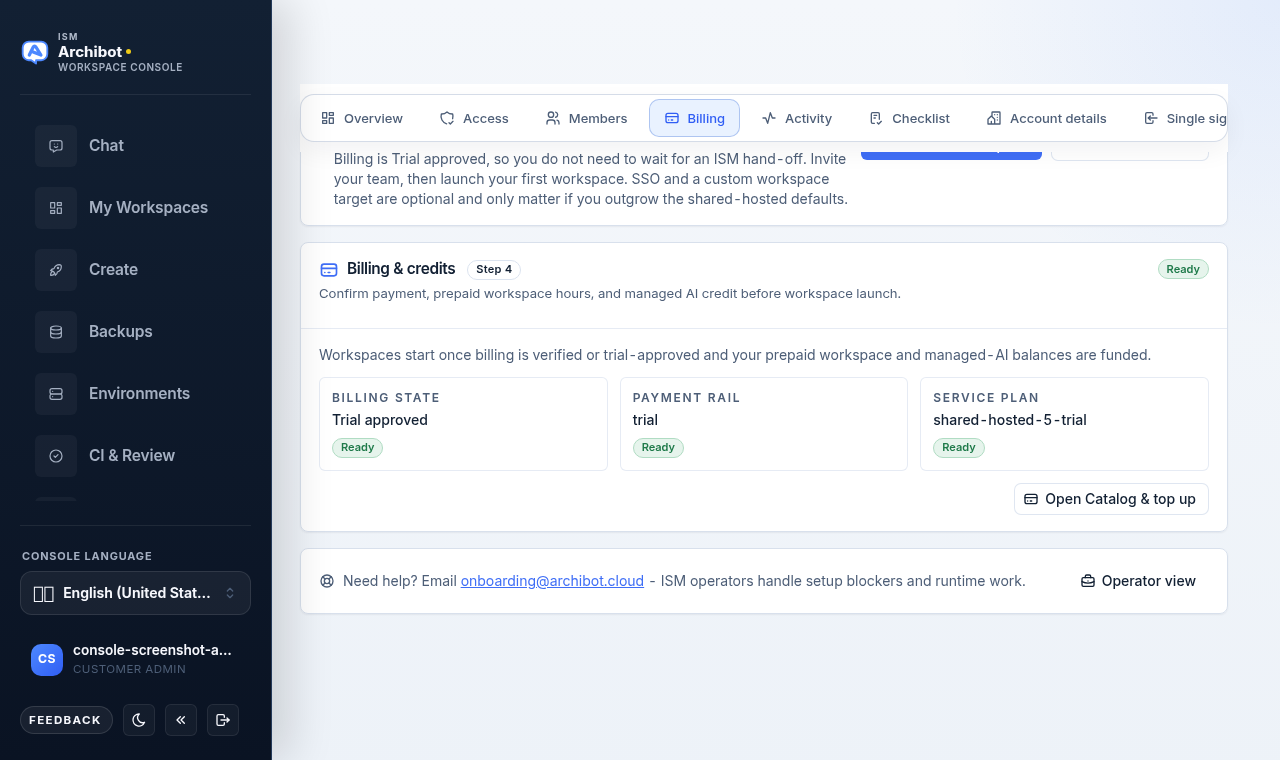
Tre riquadri riepilogano la prontezza:
- Stato della fatturazione — ad esempio Prova approvata o Verificato. Deve essere verificato o approvato per la prova prima dell’avvio.
- Canale di pagamento — il metodo di pagamento registrato.
- Piano di servizio — il livello in hosting condiviso (prova, team o enterprise) o un piano dedicato.
Seleziona Apri Catalogo e ricarica per finanziare ore di spazio di lavoro prepagate e credito di IA gestita. Tutti i dettagli sono in Catalogo e prontezza e Utilizzo e fatturazione.
Esaminare la prontezza della destinazione dello spazio di lavoro
Per i tenant in hosting condiviso, apri Destinazione dello spazio di lavoro
(/account/target). ISM collega e mantiene la destinazione di runtime per il tuo
tenant; qui esamini la prontezza ma non modifichi le credenziali o i modelli
della destinazione.
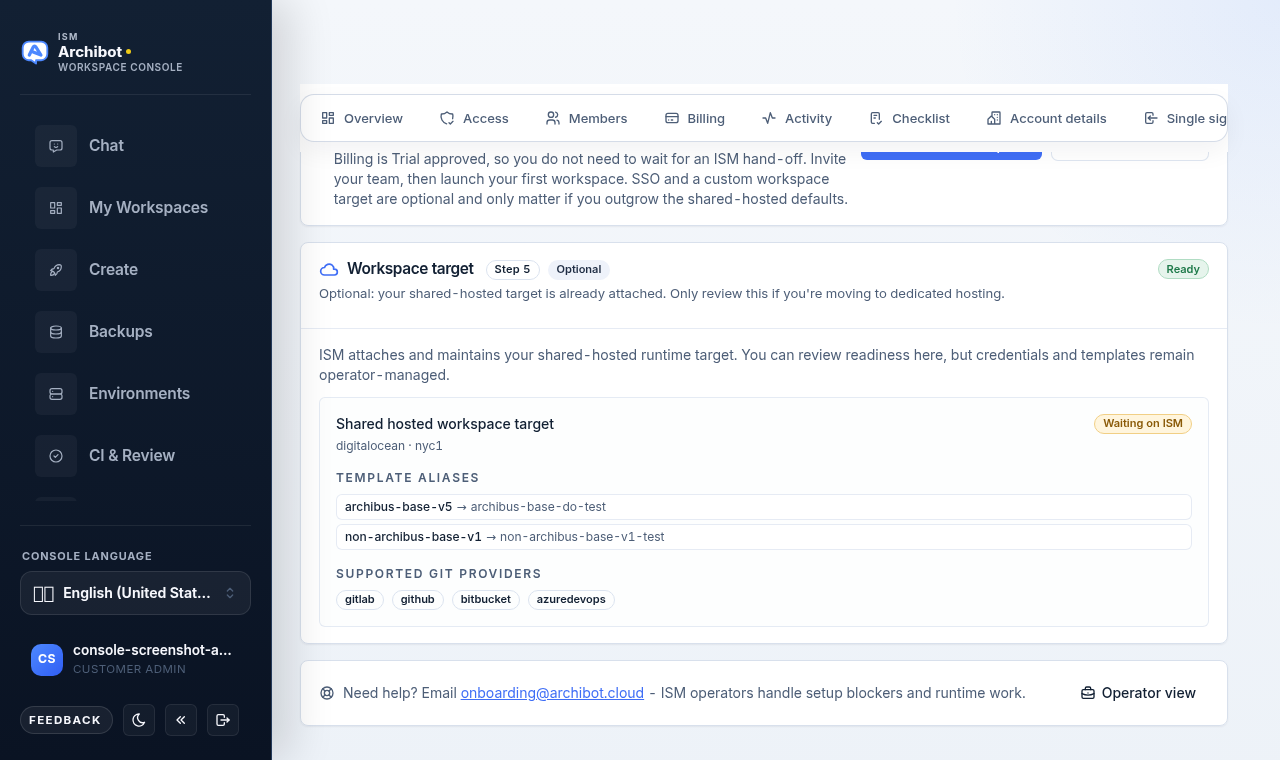
Una destinazione pronta chiarisce che:
- ISM ha collegato la destinazione in hosting condiviso per il tuo tenant.
- La destinazione può ospitare spazi di lavoro per il tuo account, con cloud e regione mostrati.
- Gli Alias dei modelli mappano i modelli logici che scegli in Crea ai modelli di runtime reali.
- I Provider Git supportati sono elencati.
Se il badge mostra ancora In attesa di ISM, il lato cliente è completato per ora. Se la destinazione manca del tutto, ISM ti invierà un’e-mail quando sarà collegata. In modalità self-service questo passaggio è facoltativo e conta solo se passi all’hosting dedicato.
Lavorare la lista di controllo dettagliata
Apri Lista di controllo (/account/checklist) per vedere ogni attività di
onboarding che ISM traccia per il tuo account. I passaggi di alto livello nella
Panoramica li riepilogano, ma qui puoi aggiornare i singoli elementi.
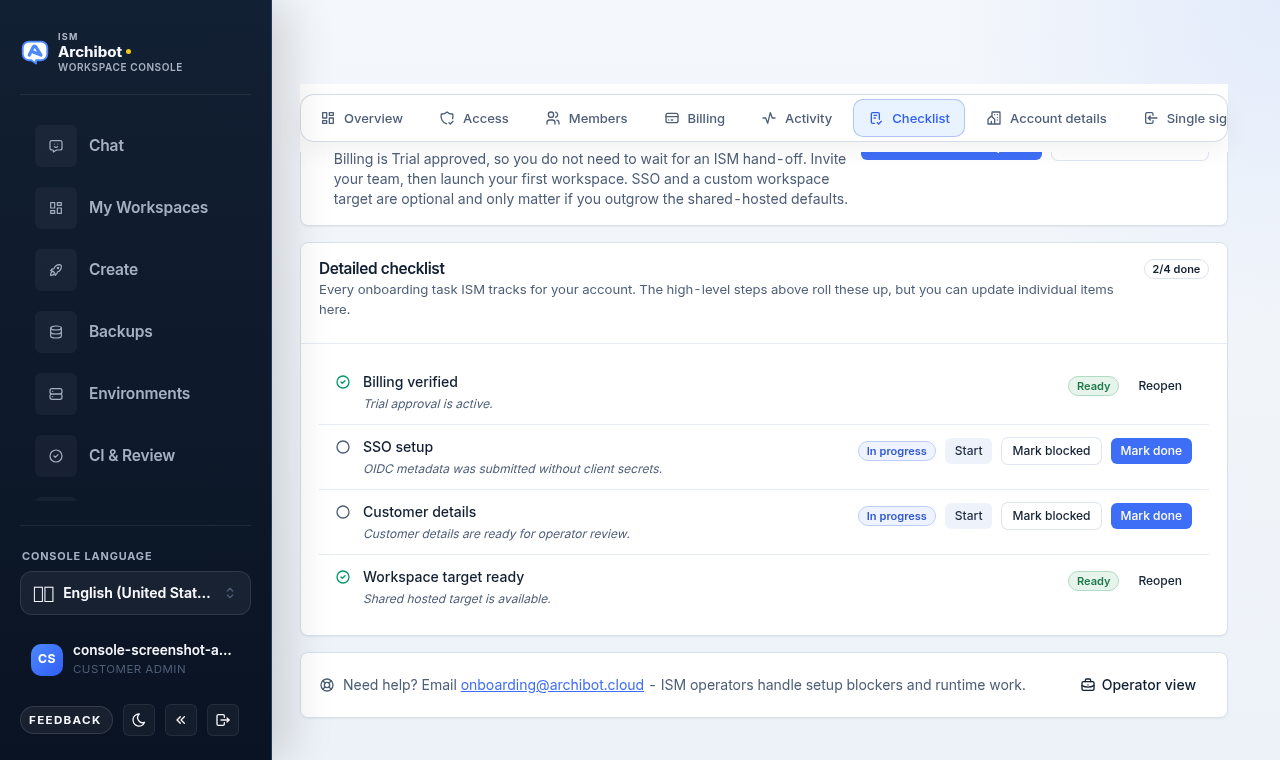
Ogni attività mostra uno stato e una breve nota. Usa i controlli per attività per mantenere accurata la vista di ISM:
- Avvia — sposta un’attività non iniziata in corso.
- Segna bloccato — segnala un’attività che non puoi completare da solo.
- Segna completato — conferma che un’attività di proprietà del cliente è completata.
- Riapri — riapri un’attività che necessita di altro lavoro.
Alcune attività sono di proprietà dell’operatore e non possono essere completate dal lato cliente. Lasciale a ISM e contrassegnale come bloccate se ti rallentano.
Elementi che richiedono la revisione di ISM
Alcuni elementi diventano attivi solo dopo la revisione di ISM:
| Elemento | Perché è necessaria la revisione |
|---|---|
| Stato della fatturazione | La creazione degli spazi di lavoro dipende dallo stato verificato, approvato per la prova o prepagato. |
| Origine SSO esterna | L’attivazione dell’IdP supportata da segreti non deve avvenire tramite note pubbliche. |
| Destinazione dello spazio di lavoro | Per i tenant in hosting condiviso, ISM collega la destinazione, gli alias dei modelli e il routing. |
| Configurazione del provider | Gli account di IA gestita e di provider cliente necessitano di controlli di fatturazione e sicurezza. |
Quando la configurazione è bloccata
Leggi prima il testo del blocco. Se menziona fatturazione, saldo prepagato, SSO, prontezza della destinazione dello spazio di lavoro o disponibilità dei modelli, riprovare Crea non aiuterà finché quel cancello non sarà risolto. Contrassegna come bloccata l’attività corrispondente della lista di controllo affinché ISM la veda.
Quando contatti il supporto, invia il nome del cliente, l’elemento bloccato della lista di controllo, il messaggio visibile e l’ultima azione tentata. Non inviare valori segreti né link monouso. Consulta Passaggio al supporto per cosa includere.
Passaggi successivi
- Crea il primo spazio di lavoro una volta che la configurazione mostra pronto.
- Ruoli di accesso per confermare chi può vedere la Configurazione dell’account.
- Catalogo e prontezza per finanziare i saldi.
- Risoluzione dei problemi per problemi di accettazione degli inviti e di accesso.
Completato quando
- I dati aziendali e di contatto sono aggiornati in Dettagli dell'account.
- Almeno un amministratore cliente può accedere, con un amministratore di riserva invitato.
- I primi membri cliente sono invitati o attivi in Membri.
- I dati SSO sono inviati e i metadati verificati, oppure l'SSO è contrassegnato come non richiesto.
- L'accesso a Git è collegato, oppure hai confermato che gli spazi di lavoro possono avviarsi senza di esso.
- La fatturazione è verificata o approvata per la prova e i saldi sono finanziati.
- La destinazione dello spazio di lavoro mostra Pronto, oppure il blocco rimanente è chiaro.