


ArchiBot Chat
Introduzione ad ArchiBot Chat
Trova ArchiBot Chat nella Console, comprendi il layout e scopri cosa controllare prima della tua prima conversazione.
Ultimo aggiornamento
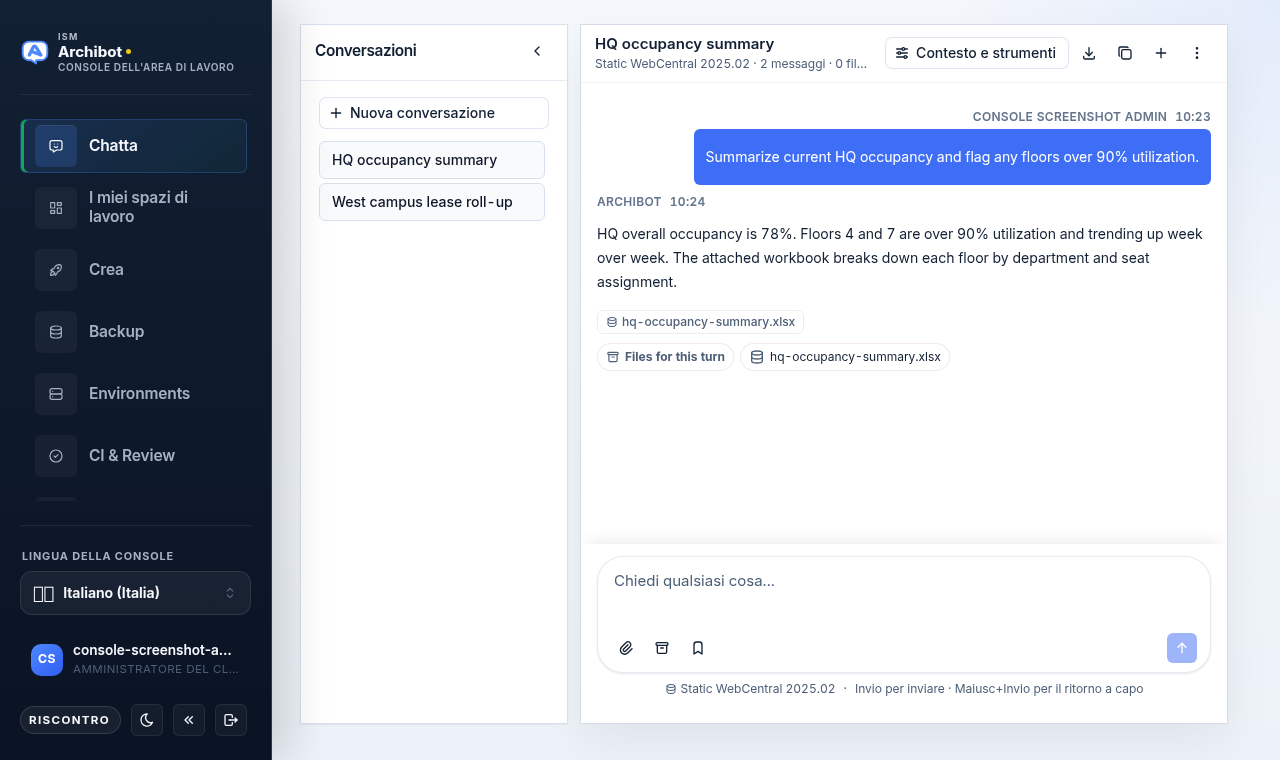
ArchiBot Chat ti consente di porre domande ad ArchiBot in un browser e di esaminare i file, i dati e gli output degli strumenti dietro ogni risposta. Fa parte della Console: vi accedi dall’elemento Chat nella navigazione a sinistra, non da un’app o un URL separati. La tua organizzazione può anche usare chiavi API generate per script e integrazioni, ma non è richiesta alcuna configurazione API per iniziare a chattare.

Prima di iniziare
Hai bisogno di:
- Un account Console che possa accedere tramite il provider di identità della tua organizzazione.
- L’area prodotto Chat abilitata sul tuo account.
- Uno stato di fatturazione a pagamento, di prova o approvato dall’operatore con un saldo di crediti.
L’accesso ai workspace è utile ma non obbligatorio. Se il tuo account dispone di workspace, puoi indirizzare una conversazione verso un workspace specifico come fonte di contesto. Consulta la configurazione di ArchiBot Chat per la lista di controllo completa di preparazione.
Aprire la superficie Chat
- Accedi alla Console con l’opzione di accesso della tua organizzazione.
- Nella navigazione a sinistra, seleziona Chat.
- Conferma che il banco di lavoro si apre con una conversazione vuota e un compositore Chiedi qualsiasi cosa….
Se accedi ma Chat non appare, o se si apre ma il compositore è disabilitato, il tuo account potrebbe non avere l’area prodotto Chat abilitata o potrebbe non avere crediti. Contatta l’amministratore del tuo cliente o il supporto ISM e includi l’indirizzo e-mail che hai usato per accedere. Consulta accesso e SSO di ArchiBot Chat e fatturazione e crediti di ArchiBot Chat per sapere cosa controllare per primo.
Comprendere il layout
Non c’è una barra delle schede in alto. La superficie ha tre regioni più un’intestazione:
- Elenco conversazioni (a sinistra) — le tue conversazioni recenti, con + Nuova conversazione per avviare un nuovo thread.
- Trascrizione (al centro) — i tuoi messaggi e le risposte di ArchiBot. Ogni risposta mostra i file prodotti e una striscia File di questo turno.
- Compositore (in basso) — la casella Chiedi qualsiasi cosa… con azioni solo a icone. Premi Invio per inviare, Maiusc+Invio per andare a capo.
- Intestazione (in alto) — il titolo della conversazione, la fonte di contesto attiva e i pulsanti di azione descritti di seguito.
Azioni dell’intestazione
| Controllo | Cosa fa |
|---|---|
| Contesto e strumenti | Apre la finestra di dialogo Contesto e strumenti (fonte di contesto, file allegati, traccia degli strumenti) |
| Icona di download | Esporta la chat corrente |
| Icona di copia | Copia l’ID di sessione per il supporto |
| Icona più | Avvia una nuova conversazione |
| Puntini verticali (kebab) | Apre il menu con tutte le altre schermate |
Le altre schermate di ArchiBot Chat non hanno schede proprie. Apri il menu dei puntini verticali nell’intestazione per raggiungerle.
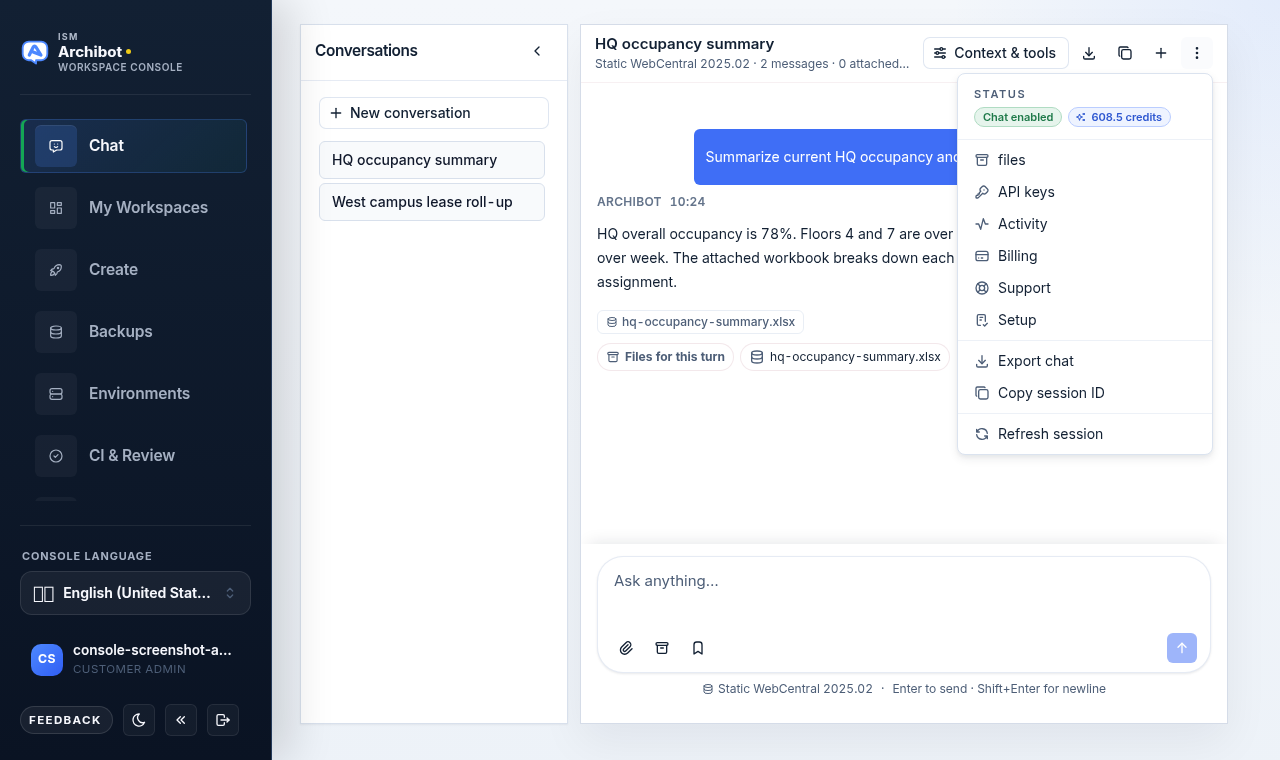
| Voce di menu | Usala per |
|---|---|
| File | Sfogliare i file che hai caricato o che ArchiBot ha generato (in precedenza “Artefatti”) |
| Chiavi API | Creare, ruotare e revocare le chiavi degli endpoint |
| Attività | Esaminare gli ID di richiesta recenti e gli eventi di audit dell’account |
| Fatturazione | Esaminare piano, utilizzo, accesso ai prodotti e scadenza dei crediti |
| Supporto | Aprire ed esaminare i casi di supporto legati all’account |
| Configurazione | Confermare accesso all’account, piano e credenziali |
| Esporta chat / Copia ID sessione | Come le icone dell’intestazione |
| Aggiorna sessione | Ricaricare lo stato dell’account |
In cima al menu vengono mostrati anche due badge di stato: Chat abilitato (o “Chat in attesa”) e il tuo saldo di crediti rimanente. Questo è il modo più rapido per confermare che il tuo account è pronto.
Prima esecuzione
La prima volta che apri ArchiBot Chat, inizia con Configurazione dal menu kebab. La configurazione conferma l’accesso al tuo account, il piano e la prontezza delle credenziali prima della tua prima vera conversazione.
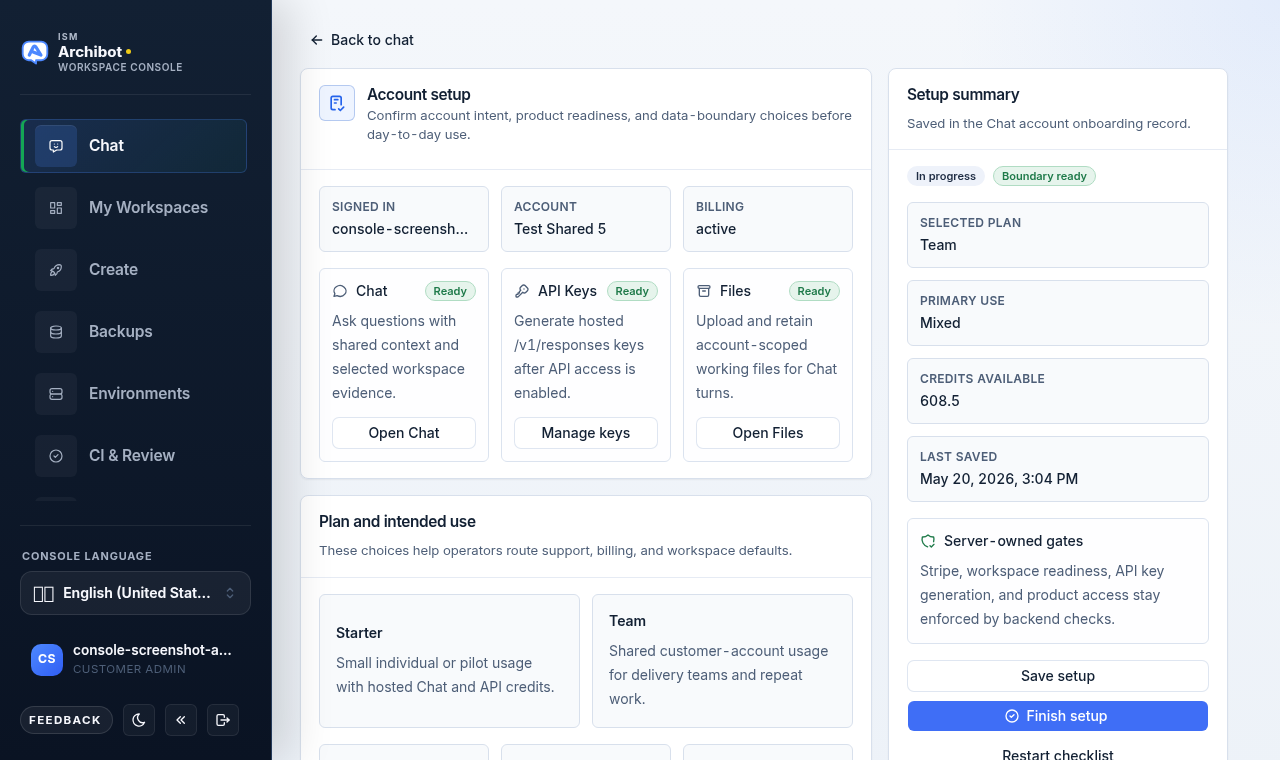
Puoi saltare la Configurazione e tornarci più tardi, ma completarla aiuta a confermare che fatturazione, accesso ai prodotti e credenziali siano pronti. La procedura completa è nella configurazione di ArchiBot Chat.
Contesto e strumenti
Ogni risposta viene eseguita rispetto a una fonte di contesto. Quella predefinita è WebCentral 2026.01 statico — file, database e competenze gestite in sola lettura. Puoi cambiare la fonte dal pulsante Contesto e strumenti nell’intestazione o dalla piccola etichetta di contesto sopra il compositore.
La finestra di dialogo Contesto e strumenti ha tre pillole:
- Contesto — scegli la fonte attiva: WebCentral statico, un workspace raggiungibile dal tuo account, o una concessione di Shared Drive.
- File — vedi i file allegati per il turno corrente, caricane altri o staccali.
- Traccia — esamina le chiamate agli strumenti, le ricerche di contesto e i risultati dietro l’ultima risposta. Quando non è ancora stata registrata alcuna traccia, questo riquadro riporta “Nessuna traccia degli strumenti è stata registrata per questa conversazione.” Dopo che ArchiBot esegue gli strumenti, elenca ogni passaggio raggruppato, cosa ha toccato e se il passaggio è stato completato o è fallito.
Usa la pillola Contesto per confermare di puntare alla fonte giusta prima di porre domande operative. Consulta Usare ArchiBot Chat per scoprire come le fonti di contesto cambiano ciò che ArchiBot può vedere.
Il compositore
Le azioni del compositore sono solo a icone:
- Graffetta — allega un file (PDF, foglio di calcolo, CSV, disegno, Markdown, JSON o immagine).
- Icona archivio — apri la vista File nella finestra di dialogo Contesto e strumenti.
- Segnalibro — salva la bozza corrente come prompt riutilizzabile o inserisci un prompt salvato.
- Freccia su — invia. Invio invia; Maiusc+Invio aggiunge una nuova riga.
Se il segnaposto del compositore riporta “Aggiungi crediti per chattare” o “Chat non è abilitato”, non puoi inviare finché la fatturazione o l’accesso al prodotto non vengono risolti.
Confine dei dati
ArchiBot Chat ospitato è un prodotto SaaS commerciale a meno che il tuo contratto non dichiari esplicitamente il contrario.
Usa chat, caricamenti, esportazioni di file, esportazioni di Attività e richieste di supporto solo per dati che la tua organizzazione ha approvato per i percorsi configurati di SaaS commerciale, archiviazione, backup, supporto e provider di modelli.
Se i dati potrebbero essere regolamentati, soggetti a controllo delle esportazioni, sensibili per il cliente o regolati da una gestione contrattuale speciale, conferma che la tua organizzazione ha approvato l’elaborazione in SaaS commerciale prima di usare ArchiBot Chat. I clienti enterprise possono richiedere un pacchetto di sicurezza prima dell’uso. Consulta uso dei dati approvato di ArchiBot Chat.
Cosa conta come utilizzo
Un messaggio di chat che chiede ad ArchiBot di rispondere addebita un credito dal saldo del tuo account. Le chiamate interne agli strumenti, il testo trasmesso in streaming, le citazioni e i nuovi tentativi che producono quella risposta appartengono allo stesso messaggio.
Una richiesta a un endpoint pubblico completata effettuata con una chiave API generata addebita lo stesso saldo condiviso. L’utilizzo di chat e API attinge da un unico pool di crediti.
I controlli preliminari falliti non dovrebbero addebitare crediti. Se una richiesta fallisce dopo l’inizio del lavoro lato modello, il comportamento di fatturazione dipende dalla policy mostrata nel tuo account o nella risposta del supporto. Consulta fatturazione e crediti di ArchiBot Chat.
Passi successivi
- Completa la configurazione di ArchiBot Chat prima della tua prima conversazione.
- Leggi Usare ArchiBot Chat per fonti di contesto, allegati e traccia.
- Esamina l’uso dei dati approvato di ArchiBot Chat prima di caricare dati sensibili.
- Configura le chiavi API di ArchiBot Chat per script e integrazioni.
- Controlla la fatturazione e crediti di ArchiBot Chat per comprendere il tuo saldo di crediti.
- Consulta la risoluzione dei problemi di ArchiBot Chat se Chat non si apre o il compositore è disabilitato.
Completato quando
- Puoi aprire Chat dalla Console.
- Il tuo account mostra Chat abilitato e un saldo di crediti.
- Comprendi il confine dei dati commerciali.