


Fonti di ripristino
Backup e fonti di ripristino
Esamina, carica, organizza e seleziona gli artefatti di ripristino di database, WAR e collegati ai repository che Create Workspace può iniettare.
Ultimo aggiornamento
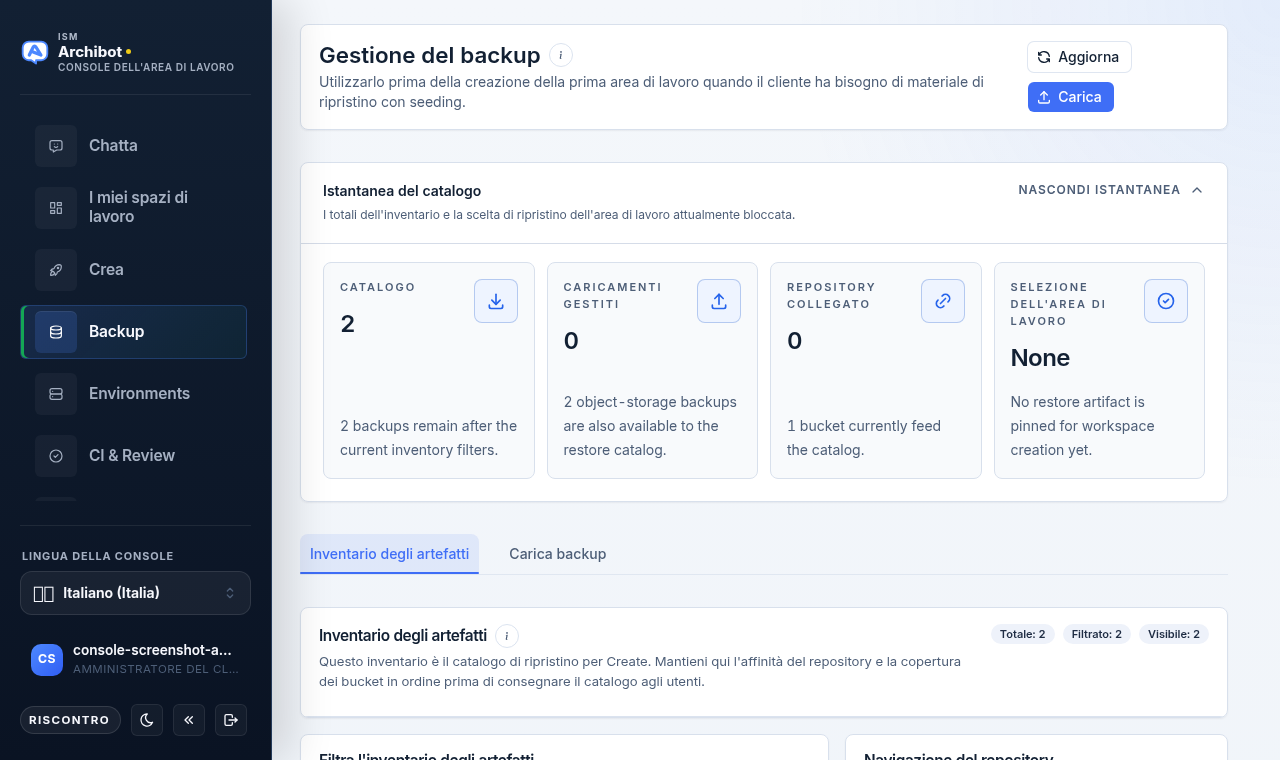
A cosa serve la Gestione backup
La Gestione backup conferma che Console può vedere i file di ripristino approvati di database, WAR e collegati ai repository prima che vengano usati in un workspace. I caricamenti e le associazioni ai repository decidono cosa Create può iniettare in un nuovo workspace, quindi i problemi di accesso allo storage si manifestano solitamente qui per primi, prima di interrompere un ripristino del workspace.
Usa questa pagina prima della prima creazione del workspace quando un cliente ha bisogno di materiale di ripristino precaricato, e ogni volta che devi organizzare il catalogo di ripristino.
Chi può fare cosa
L’esame del catalogo è disponibile per i membri cliente e gli operatori. È richiesto l’accesso di membro cliente per caricare, modificare, associare o eliminare i backup. Quando non hai tale accesso, il controllo Carica e le azioni di gestione per riga rimangono disabilitati. Gli elementi interni del token di servizio e dello storage rimangono di proprietà dell’operatore e non vengono esposti in questa pagina.
Apri la pagina e leggi l’intestazione
La pagina si apre su Gestione backup. L’intestazione presenta due controlli:
- Aggiorna — ricarica il catalogo dallo storage.
- Carica — passa al modulo di caricamento. È disabilitato se non hai l’accesso al caricamento.
Un badge Ripristino workspace selezionato appare accanto al titolo quando Create ha una fonte di ripristino fissata da questa pagina.
Cosa contiene il catalogo di ripristino
Il catalogo è l’insieme di artefatti che Create può inserire in un nuovo workspace: backup di database (Oracle e SQL Server), file WAR e backup di object storage, ciascuno opzionalmente collegato a un repository. I caricamenti gestiti sono file aggiunti da questa pagina; i backup di object storage sono file di ripristino già presenti in un bucket di storage. Un collegamento repository indica a Create quale backup preferire quando un workspace parte da quel repository. Questa pagina è dove confermi che tali artefatti siano visibili e indirizzati ai repository corretti prima che un workspace ne abbia bisogno.
Usa il pannello Filtri
La pagina si apre con un pannello Filtri comprimibile in alto. Usa Mostra filtri / Nascondi filtri per espanderlo o comprimerlo.
L’intestazione del pannello presenta tre conteggi così puoi confermare che i filtri facciano ciò che ti aspetti:
- Totale — ogni artefatto nel catalogo.
- Filtrati — quanti corrispondono ai filtri correnti.
- Visibili — quanti sono nella pagina corrente.
Un controllo Reimposta appare nell’intestazione appena un filtro è attivo. I controlli dei filtri stessi sono descritti più sotto in Gestisci l’inventario artefatti.
Spostati tra le due schede
Sotto il pannello Filtri sono presenti due schede:
- Inventario artefatti — il catalogo orientato al ripristino. La tabella dei risultati occupa l’intera larghezza sotto i filtri, con colonne ordinabili e paginazione.
- Carica backup — il modulo per aggiungere un artefatto di ripristino gestito. Questa scheda è disabilitata senza accesso al caricamento.
Carica un backup gestito
I caricamenti gestiti diventano candidati al ripristino per i nuovi workspace dopo il salvataggio del file e dei metadati.
- Apri la scheda Carica backup (oppure usa il pulsante Carica nell’intestazione).
- Scegli il File di backup.
- Scegli il tipo di Database — Oracle o SQL Server.
- Imposta un Nome visualizzato chiaro e una Data di backup.
- Aggiungi una Descrizione in modo che i clienti sappiano cosa contiene l’artefatto.
- Facoltativamente, compila Associa a repository (facoltativo) con un URL di clonazione affinché Create possa raccomandare automaticamente il backup per quel repository.
- Seleziona Carica backup. Una barra di avanzamento mostra la percentuale di caricamento; la pagina torna all’inventario al termine.
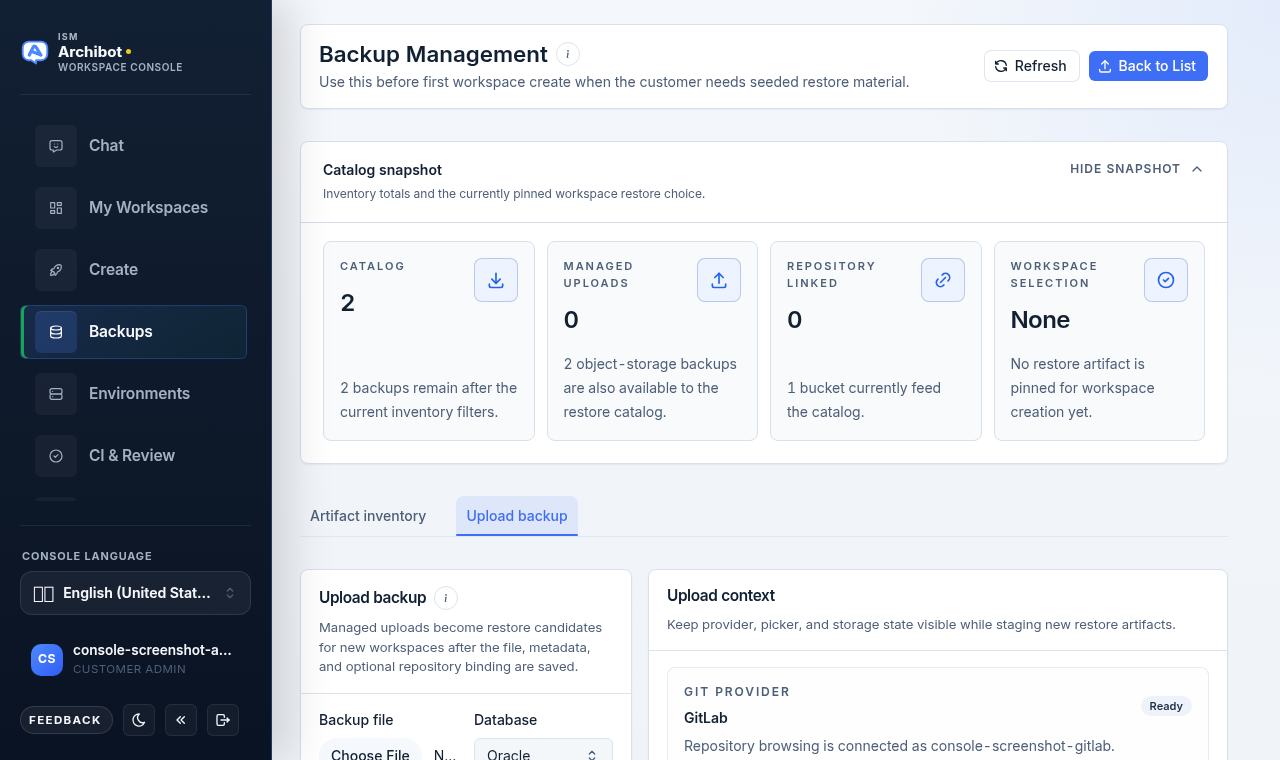
Lo schema è AFM per impostazione predefinita al caricamento; non c’è un campo schema nel modulo di caricamento. Puoi regolare lo schema in seguito da Modifica backup.
Tieni le credenziali e le stringhe di connessione fuori dai nomi visualizzati e dalle descrizioni. Questi campi sono metadati del catalogo che i clienti leggono quando scelgono un punto di ripristino.
Il pannello Contesto di caricamento a destra mantiene visibili il provider Git connesso, l’attuale selezione di backup del workspace e i bucket del catalogo mentre compili il modulo. È un contesto in sola lettura, non un passaggio aggiuntivo.
Lavora sull’inventario artefatti
La scheda Inventario artefatti è il catalogo orientato al ripristino per Create. La tabella dei risultati occupa l’intera larghezza sotto il pannello Filtri. Il pannello Filtri ha sei controlli:
| Filtro | Usalo per |
|---|---|
| Cerca | Corrispondere per nome, URL, descrizione o repository. |
| Fonte | Restringere ai caricamenti gestiti o all’object storage. |
| Database | Limitare a Oracle o SQL Server. |
| Associazione | Mostrare artefatti collegati o non collegati a repository. |
| Repository | Corrispondere a un percorso di repository specifico, come gitlab.example.com/group/repo. |
| Bucket | Limitare a un solo bucket di storage. |
I conteggi Totale, Filtrati e Visibili nell’intestazione del pannello Filtri tengono traccia di cosa fa ciascun filtro. Reimposta li azzera tutti.
Selezionare una riga mantiene i suoi dettagli — tipo di database, bucket e conteggio dei repository collegati — nella scheda Artefatto selezionato mentre lavori sul catalogo. I bucket di object storage appaiono solo quando i metadati del bucket sono allegati ai risultati correnti.
Ordina e sfoglia i risultati
Le colonne della tabella dell’inventario — Nome, DB, Dimensione e Caricato — sono ordinabili; seleziona un’intestazione di colonna per alternare tra crescente e decrescente. Sotto la tabella, imposta la Dimensione pagina (da 10 a 1000) e scorri i risultati con Prec. e Succ.. Il piè di pagina mostra la pagina corrente e il conteggio totale delle corrispondenze.
Seleziona una fonte di ripristino per un workspace
- Trova l’artefatto nell’inventario.
- Fai clic sulla riga, oppure usa Seleziona per workspace nelle azioni di riga.
- L’artefatto selezionato ti segue nel flusso Create finché non lo cambi. Un badge Ripristino workspace selezionato appare accanto al titolo della pagina e la selezione appare come badge Backup workspace nell’intestazione del pannello Filtri.
Quando Create sta attivamente attendendo una fonte di ripristino, la pagina mostra un avviso e l’inventario viene prefiltrato sui backup collegati al repository da cui stai avviando. Se nessuno è collegato, Console ricorre al catalogo di database corrispondente.
Gestisci le associazioni ai repository
Collegare un backup a un repository consente a Console di raccomandarlo automaticamente quando quel repository viene usato in Create.
- Nelle azioni di riga, scegli Gestisci associazioni (l’icona del collegamento). La finestra di dialogo delle associazioni si apre per il backup selezionato.
- I collegamenti esistenti appaiono sotto Repository attuali. Rimuovine uno con il controllo del cestino; Console ti chiede di confermare prima di rimuoverlo.
- Per aggiungere un collegamento, scegli un Provider — GitLab, GitHub, Bitbucket o Azure DevOps — quindi scegli un repository dal provider connesso.
- Se il provider non è connesso, spunta Usa URL personalizzato e incolla invece l’URL di clonazione completo. Puoi anche Connettere il provider o Aggiornare l’elenco dei repository dall’interno della finestra di dialogo.
- Imposta una Priorità e, quando opportuno, lascia selezionato Predefinito per questo repository.
- Seleziona Aggiungi associazione (oppure Salva associazione quando aggiorni un collegamento esistente).
- Chiudi la finestra di dialogo quando hai finito.
La navigazione dei repository richiede un provider connesso; senza di esso, usa un URL di clonazione personalizzato. La finestra di dialogo mostra se il provider è connesso così sai se le ricerche sono disponibili.
Il campo facoltativo Associa a repository del modulo di caricamento è la stessa associazione creata qui: puoi creare il primo collegamento durante il caricamento e affinarlo in seguito.
Modifica un backup
Usa Modifica backup (l’icona della matita nelle azioni di riga) per aggiornare i dettagli del catalogo che i clienti vedono.
- Apri Modifica backup per l’artefatto.
- Aggiorna il Nome visualizzato, il tipo di Database, lo Schema (AFM per impostazione predefinita) e la Descrizione.
- Seleziona Salva modifiche.
Il nome visualizzato è obbligatorio; il resto sono metadati facoltativi.
Elimina un backup
Usa Elimina (l’icona del cestino) per rimuovere un artefatto dal catalogo. Console chiede conferma con una finestra di dialogo nativa prima dell’eliminazione. Eliminare un backup lo rimuove come candidato di ripristino, quindi verifica prima che non sia fissato per un avvio workspace attivo — controlla il badge Ripristino workspace selezionato accanto al titolo della pagina e il badge Backup workspace nell’intestazione del pannello Filtri.
Guide correlate
- Crea il primo workspace per usare una fonte di ripristino in un avvio.
- Preimpostazioni workspace per riutilizzare una forma di backup nota.
- Catalogo e prontezza per la prontezza alla fatturazione prima della creazione.
- Gestisci i workspace per operare i workspace dopo il loro avvio.
- Risoluzione dei problemi quando una fonte di ripristino non appare per Create.
Completato quando
- Console può vedere i file di ripristino approvati prima che un workspace li usi.
- I backup caricati hanno un nome visualizzato chiaro, un tipo di database e una data di backup.
- Le associazioni ai repository indirizzano ogni backup al repository che Create dovrebbe preferire.
- La fonte di ripristino selezionata viene confermata prima di avviare Create.