


Autorizzazioni
Ruoli di accesso
Leggi la tua scheda Accesso all'account per confermare come Console vede la tua sessione, le tue attestazioni di identità e l'appartenenza al cliente, e comprendi cosa può fare ciascun ruolo ArchiBot.
Ultimo aggiornamento
A cosa serve questa pagina
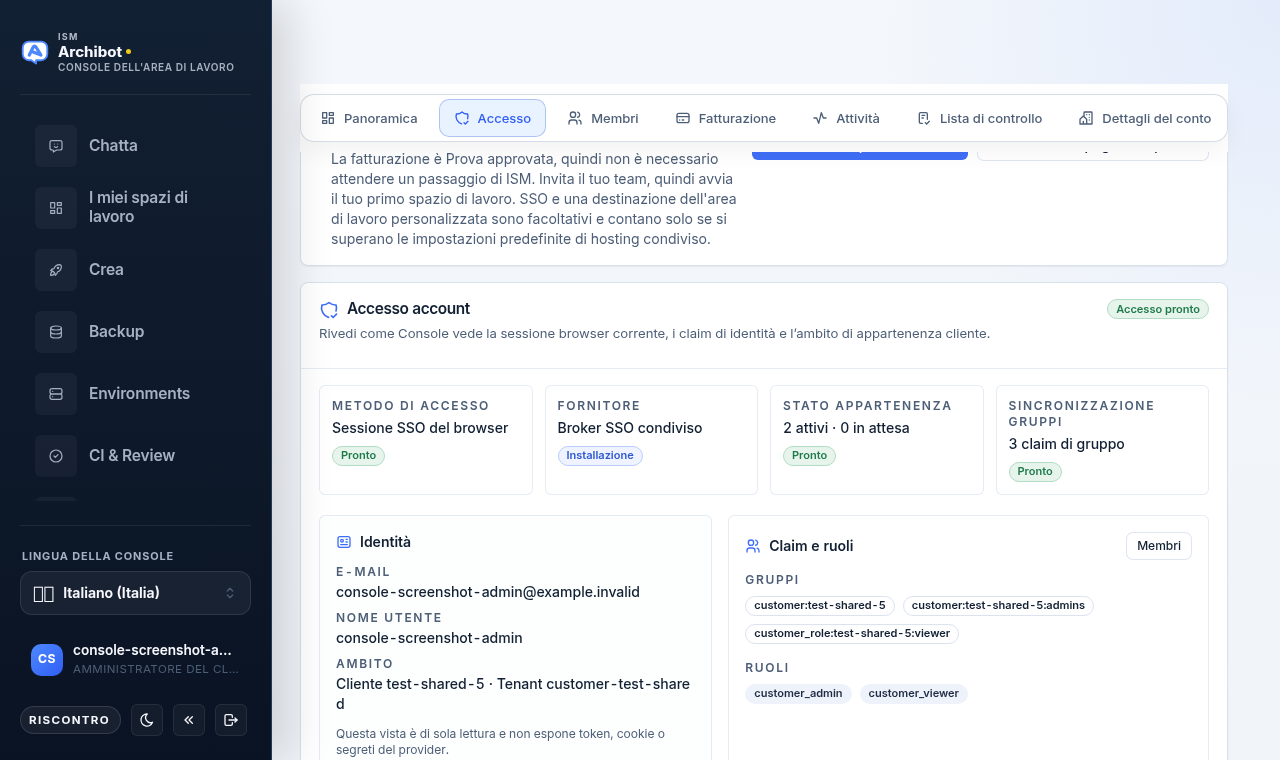
ArchiBot utilizza una navigazione consapevole del ruolo, quindi lo stesso URL di Console può mostrare pagine diverse a persone diverse nello stesso account cliente. La pagina Accesso all’indirizzo /account/access non modifica le autorizzazioni. È un riepilogo di sola lettura che mostra come Console ti vede attualmente: il tuo metodo di accesso, le tue attestazioni di identità e l’ambito di appartenenza al cliente da cui proviene il tuo accesso.
Usala per rispondere rapidamente a una domanda: Console mi vede come mi aspetto? Se manca una pagina o un’azione è bloccata, la scheda Accesso all’account di solito mostra il motivo.
Questa vista non espone mai token, cookie o segreti del provider.
Aprire la scheda Accesso all’account
- Accedi a Console.
- Nell’area dell’account, apri la scheda Accesso. Sugli schermi più larghi si trova accanto a Panoramica, Membri, Fatturazione, Attività, Lista di controllo e Dettagli account.
- Leggi la scheda Accesso all’account. Un badge in alto a destra mostra Accesso pronto quando è collegata almeno un’appartenenza attiva, oppure Ambito necessario quando non è ancora stata trovata alcuna appartenenza attiva.
Leggere i quattro riquadri di stato
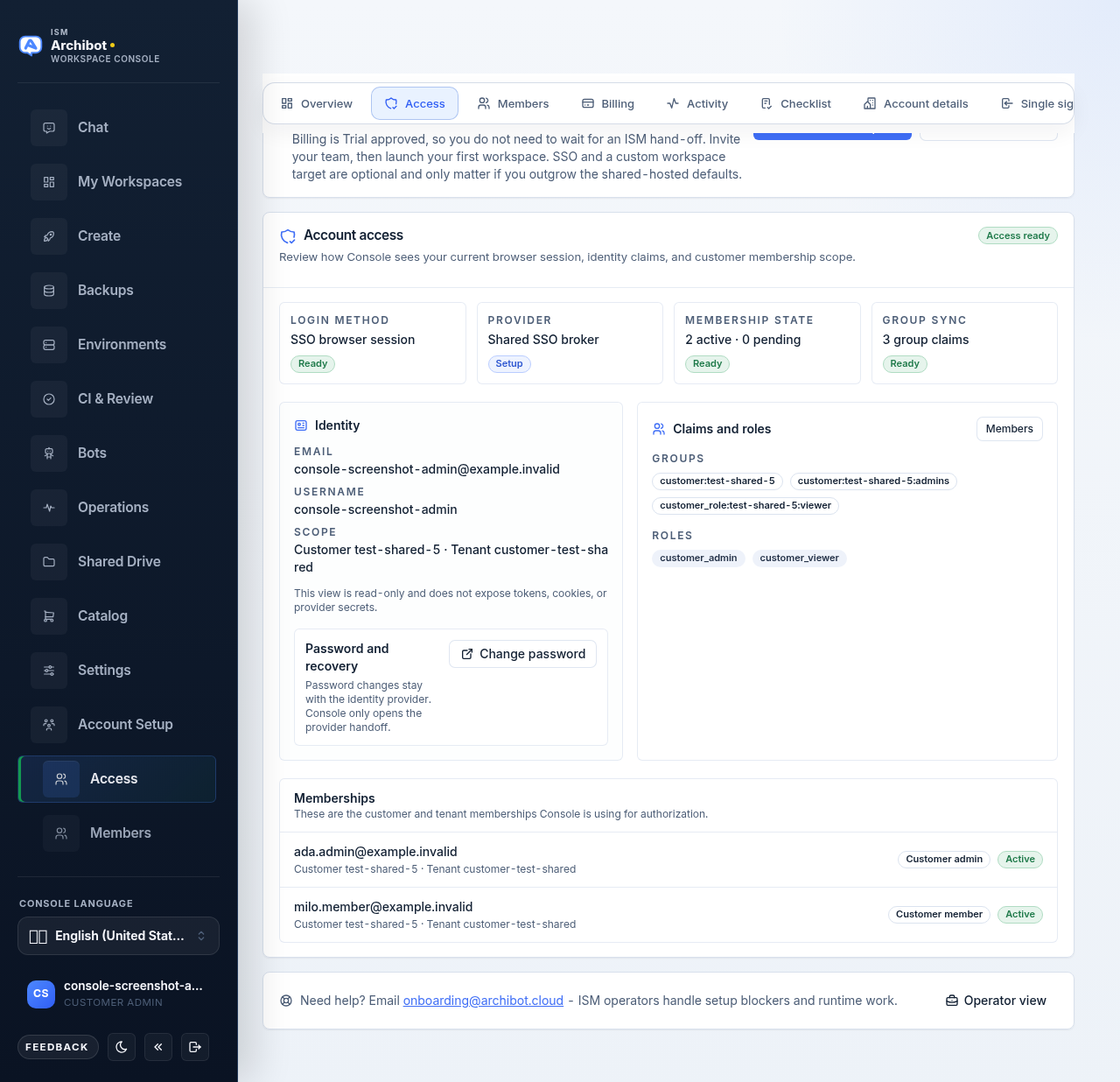
La parte superiore della scheda ha quattro riquadri che riassumono la sessione corrente.
| Riquadro | Cosa ti indica |
|---|---|
| Metodo di accesso | Come hai effettuato l’accesso, ad esempio una sessione del browser SSO. |
| Provider | Il provider di identità o l’autorità della sessione, oppure il broker SSO condiviso quando non viene indicato un provider specifico. |
| Stato dell’appartenenza | Un conteggio delle appartenenze attive e in sospeso, ad esempio “2 attive - 0 in sospeso”. |
| Sincronizzazione gruppi | Quante attestazioni di gruppo sono arrivate con questa sessione, oppure che non sono presenti gruppi. |
Ogni riquadro reca un piccolo badge Pronto o Configurazione così da poter valutare la situazione a colpo d’occhio. “Configurazione” non significa che qualcosa sia rotto; segnala un’area che potrebbe ancora richiedere attenzione, come un provider di fallback con password o una sessione arrivata senza attestazioni di gruppo.
Leggere il pannello Identità
Il pannello Identità a sinistra elenca i fatti essenziali sulla tua sessione:
- E-mail e Nome utente così come Console li ha ricevuti.
- Ambito – il cliente e il tenant a cui è vincolato il tuo accesso, mostrati come coppia cliente-tenant.
Una breve nota sotto questi campi ti ricorda che la vista è di sola lettura.
Modificare la password
Se il tuo provider di identità supporta la modifica della password, appare un riquadro Password e recupero con un pulsante Modifica password. Selezionandolo si apre la pagina della password del tuo provider di identità in una nuova scheda. Console non imposta né memorizza mai la password stessa; apre solo il passaggio al provider.
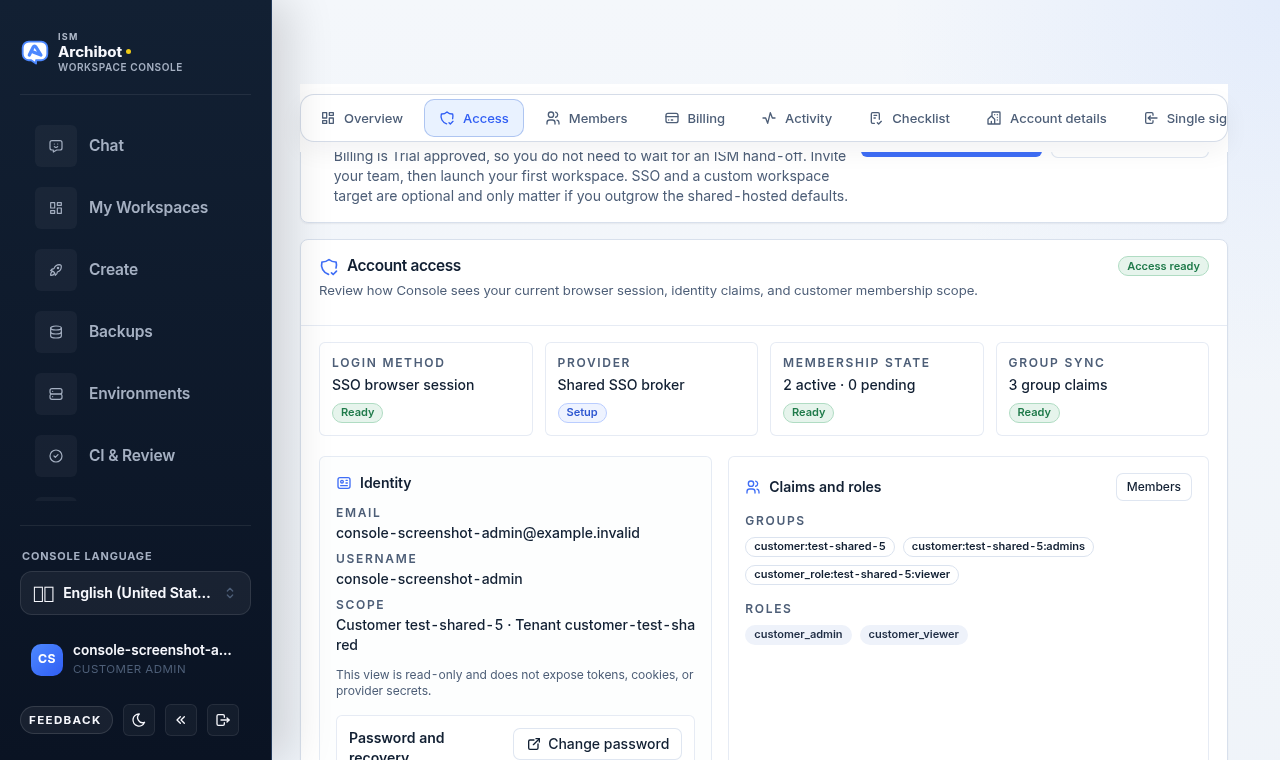
Se accedi tramite SSO senza fallback con password, il riquadro Password e recupero non appare. In tal caso, gestisci la password dove la tua organizzazione gestisce l’accesso SSO.
Leggere il pannello Attestazioni e ruoli
Il pannello Attestazioni e ruoli a destra mostra quali dati di autorizzazione Console ha letto dalla tua sessione:
- Gruppi – attestazioni di gruppo dal tuo provider di identità, mostrate come pillole. Se non ce ne sono, Console segnala che l’accesso può comunque derivare da appartenenze tenant memorizzate.
- Ruoli – attestazioni di ruolo esplicite, mostrate come pillole.
- Provider – le fonti di autorizzazione che hanno contribuito al tuo accesso, quando presenti.
Gli amministratori cliente vedono anche un pulsante Membri in questo pannello. Selezionandolo si apre la pagina Membri, dove gli amministratori invitano persone e modificano i ruoli dei membri. Quella pagina è trattata nella guida per l’amministratore cliente.
Leggere l’elenco delle appartenenze
Sotto i pannelli, l’elenco Appartenenze mostra le appartenenze cliente e tenant che Console utilizza per l’autorizzazione. Ogni riga mostra il membro, l’ambito cliente e tenant, un badge di ruolo e un badge di stato (attiva o in sospeso). Una riga a piè di pagina conta eventuali appartenenze disabilitate.
Se nessun record di appartenenza è ancora collegato alla tua identità, Console mostra un avviso anziché un elenco. Questo è il motivo abituale per cui un membro vede meno pagine del previsto.
Cosa può fare ciascun ruolo
La scheda Accesso all’account riflette il tuo ruolo. La tabella seguente riassume di cosa è responsabile ciascun ruolo e cosa rimane nascosto per progettazione.
| Ruolo | Responsabilità principali | Nascosto per progettazione |
|---|---|---|
| Membro del cliente | Creare, avviare, usare e arrestare spazi di lavoro; rivedere il proprio utilizzo. | Configurazione dell’account, revisione della fatturazione, controlli della piattaforma e clienti correlati. |
| Amministratore cliente | Completare la configurazione, invitare e gestire i membri, rivedere la prontezza, monitorare le Operazioni del cliente e visualizzare l’utilizzo. | Controlli delle licenze della piattaforma e clienti non correlati. |
| Operatore della piattaforma | Assistere con l’onboarding, il passaggio della fatturazione, la configurazione della fonte SSO, la prontezza dei target e il supporto. | Controlli globali riservati ai soli amministratori della piattaforma, a meno che non sia anche amministratore. |
| Amministratore della piattaforma | Revisione a livello di piattaforma, modifiche ai confini dei clienti e lavoro sulle policy che richiede autorità globale. | I dati specifici di un cliente non dovrebbero cambiare senza un chiaro motivo operativo. |
Quando il tuo ruolo sembra errato
- Apri la scheda Accesso e leggi i quattro riquadri e l’elenco delle Appartenenze.
- Se lo Stato dell’appartenenza non mostra appartenenze attive, o l’elenco mostra un avviso “nessun record di appartenenza”, il tuo ambito non è ancora stato collegato.
- Disconnettiti e riconnettiti una volta. Le attestazioni di gruppo e ruolo vengono lette all’accesso, quindi una nuova sessione può recepire una modifica recente.
- Se sembra ancora errato, chiedi a un amministratore cliente di controllare la tua appartenenza nella pagina Membri, oppure apri un passaggio al supporto.
Guide correlate
- Benvenuto in ArchiBot
- Configurazione amministratore cliente
- Impostazioni e accessibilità di Console
- Amministrazione del tenant per gli operatori
- Passaggio al supporto
Completato quando
- La scheda Accesso all'account mostra quattro riquadri: Metodo di accesso, Provider, Stato dell'appartenenza e Sincronizzazione gruppi.
- Il pannello Identità elenca la tua e-mail, il nome utente e l'ambito cliente o tenant.
- Il pannello Attestazioni e ruoli elenca i gruppi e i ruoli che Console legge dalla tua sessione.
- Gli amministratori cliente vedono un pulsante Membri che apre la pagina Membri.