


Per iniziare
Benvenuto in ArchiBot
Scopri a cosa serve ArchiBot Console, come funziona il primo accesso, dove arrivi dopo aver effettuato l'accesso e quali informazioni è sicuro condividere.
Ultimo aggiornamento
A cosa serve ArchiBot Console
ArchiBot Console è il luogo rivolto al cliente per preparare un account, creare spazi di lavoro ArchiBot, aprirli in un editor, esaminare l’utilizzo e ottenere supporto. Il normale lavoro del cliente non dovrebbe mai richiedere token di servizio, accesso a Kubernetes, indirizzi di servizi interni o strumenti di amministrazione della piattaforma.
Usa Console per:
- Configurazione dell’account e dettagli di onboarding del cliente.
- Invitare utenti ed esaminare i ruoli del cliente.
- Creare spazi di lavoro da modelli e backup approvati.
- Esaminare lo stato di CI e Revisione, Ambienti e Unità condivisa quando il tuo ruolo lo consente.
- Monitorare le Operazioni con ambito cliente per i segnali attivi di CI, QA, bot, spazio di lavoro, archiviazione e capacità.
- Aprire ArchiBot nel browser o trasferirlo a un editor desktop.
- Arrestare, aggiornare o eliminare gli spazi di lavoro del cliente.
- Esaminare l’utilizzo e la preparazione alla fatturazione quando il tuo ruolo lo consente.
Come accedere per la prima volta
- Apri l’URL di Console fornito da ISM.
- Nella pagina di accesso, scegli Continua con SSO.
- Completa l’accesso della tua organizzazione o accetta il tuo invito.
- Torna a Console e verifica che la barra di navigazione sinistra corrisponda al tuo ruolo.
Se arrivi su una pagina di accesso negato, esci dal provider di identità e riapri l’URL di Console. Se lo stesso problema si ripete, invia al supporto il nome dell’azienda, la tua email, il ruolo che ti aspettavi e l’ora approssimativa dell’accesso non riuscito. Non inviare token di invito né cookie. Consulta Risoluzione dei problemi e Trasferimento al supporto per sapere cosa includere.
Dove arrivi dopo l’accesso
Console sceglie automaticamente la tua prima schermata:
- Se il tuo account ha accesso ad ArchiBot Chat con crediti disponibili, Console apre direttamente Chat. Questa è l’impostazione predefinita per gli account incentrati sulla chat.
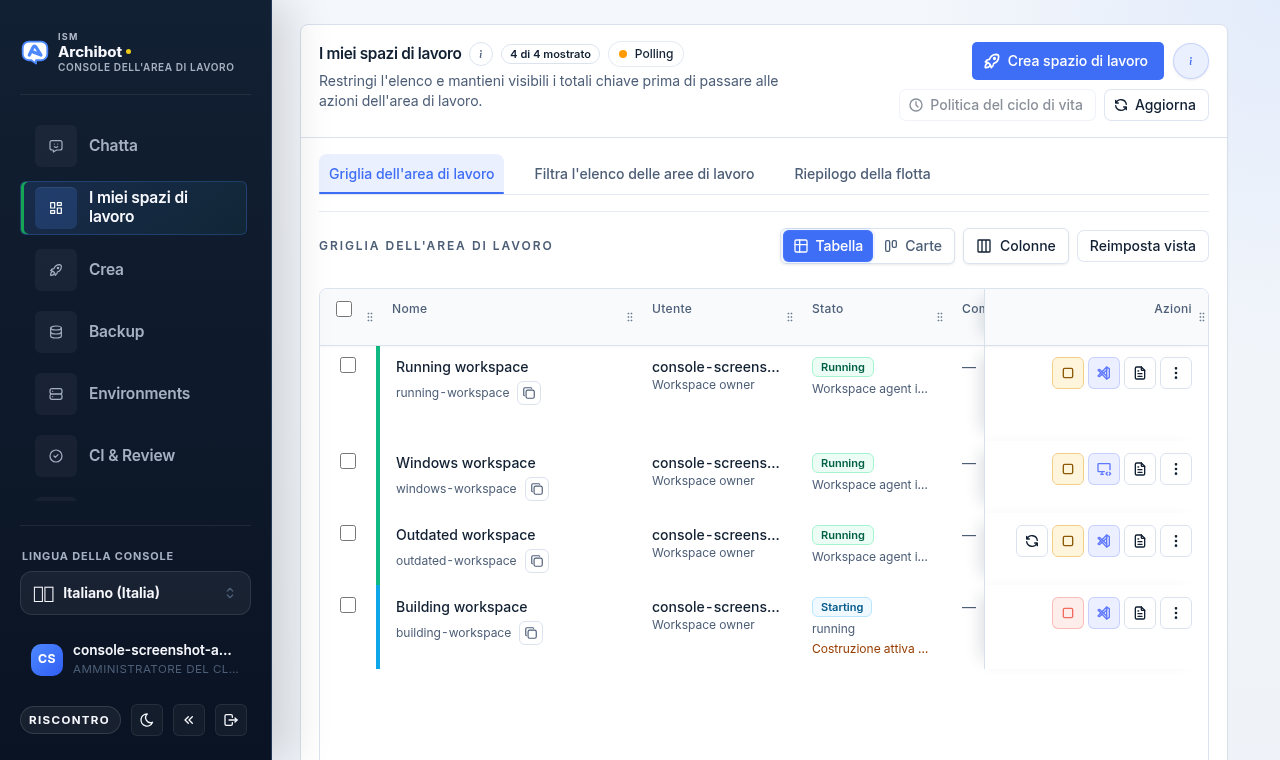
- Altrimenti arrivi su I miei spazi di lavoro, la griglia degli spazi di lavoro mostrata sopra.
- Se il tuo account necessita ancora di configurazione, Console ti indirizza a Configurazione dell’account (amministratori cliente) o all’accesso della piattaforma (operatori) finché le basi non sono complete.
Puoi sempre cambiare sezione dalla barra sinistra. Selezionare Chat o I miei spazi di lavoro nella barra ti porta dove ti aspetti, anche se l’impostazione predefinita automatica ti ha inviato altrove.
La superficie di arrivo I miei spazi di lavoro ha tre schede:
| Scheda | Cosa mostra |
|---|---|
| Griglia degli spazi di lavoro | I tuoi spazi di lavoro come tabella o schede, con stato, pianificazione e azioni per riga. |
| Filtra elenco spazi di lavoro | Filtri per modello, destinazione, origine, stato e altro per restringere una flotta numerosa. |
| Riepilogo flotta | Conteggi aggregati per spazi di lavoro in esecuzione, che richiedono attenzione e totali. Per gli ambiti personali è etichettato come Riepilogo spazio di lavoro. |
Per conoscere in dettaglio la griglia, le colonne e i controlli per riga, leggi Gestire gli spazi di lavoro.
La barra di navigazione e il suo piè di pagina
La barra sinistra elenca solo le sezioni che il tuo ruolo può aprire. Le voci comuni includono Chat, I miei spazi di lavoro, Crea, Backup, Ambienti e CI e Revisione. Gli amministratori cliente e gli operatori vedono anche Bot e Operazioni. Il piè di pagina della barra contiene alcuni controlli a livello di account:
- Selettore della Lingua di Console per cambiare la lingua dell’interfaccia.
- Feedback per inviare una nota al team di ArchiBot.
- Un interruttore del tema per la modalità chiara o scura.
- Un controllo di comprimi per restringere la barra.
- Il tuo chip dell’account (iniziali, email e ruolo) che apre la pagina di accesso al tuo account.
- Esci.
Per le opzioni di lingua, tema e accessibilità in dettaglio, consulta Impostazioni e accessibilità di Console.
Conferma il tuo ruolo
Il chip dell’account nel piè di pagina della barra mostra il ruolo che Console sta usando per te, come Amministratore cliente, Membro cliente, Visualizzatore cliente, Operatore della piattaforma o Amministratore della piattaforma. Se il tuo ruolo sembra errato, anche la navigazione lo sarà, quindi confermalo prima di iniziare a lavorare.
Alcuni account operatore e amministratore possono visualizzare in anteprima un ruolo cliente dal piè di pagina della barra per vedere ciò che vede un amministratore o un membro cliente. Quando un’anteprima del ruolo è attiva, appare un indicatore a forma di occhio e puoi interrompere l’anteprima in qualsiasi momento. L’anteprima del ruolo cambia solo ciò che vedi in Console; non modifica le autorizzazioni reali di nessuno. Per il modello completo dei ruoli, leggi Ruoli di accesso.
Cosa fare dopo
| Ruolo | Prima pagina | Obiettivo |
|---|---|---|
| Amministratore cliente | Configurazione dell’account | Confermare i dettagli dell’azienda, lo stato SSO, gli inviti, la preparazione e le Operazioni del cliente. |
| Membro cliente | I miei spazi di lavoro | Avviare o creare lo spazio di lavoro assegnato al tuo account cliente. |
| Operatore della piattaforma | Accesso alla piattaforma | Esaminare la configurazione del cliente, lo stato di fatturazione, il trasferimento SSO, la postura CI/revisione, gli ambienti, le evidenze dell’Unità condivisa e il contesto di supporto. |
| Amministratore della piattaforma | Accesso alla piattaforma | Esaminare i confini dei clienti a livello di piattaforma e le operazioni sensibili alle policy quando necessario. |
Buoni passi successivi:
- Amministratori cliente: Configurazione dell’amministratore cliente.
- Chiunque crei il proprio primo spazio di lavoro: Crea il primo spazio di lavoro.
- Account incentrati sulla chat: Per iniziare con ArchiBot Chat.
Una nota sull’eliminazione degli spazi di lavoro
Quando elimini uno spazio di lavoro dalla griglia, Console mostra una finestra di dialogo di conferma prima che qualcosa venga rimosso. La finestra di dialogo nomina lo spazio di lavoro e ti chiede di confermare l’eliminazione, in modo che un singolo clic errato non distrugga il lavoro. Leggi la finestra di dialogo, conferma che il nome dello spazio di lavoro corrisponda e solo allora conferma. Arrestare uno spazio di lavoro è reversibile; eliminarlo no. Consulta Gestire gli spazi di lavoro per il flusso completo di arresto, aggiornamento ed eliminazione.
Condivisione sicura delle informazioni
Condividi i contatti dell’azienda, le posizioni dei repository, le scelte di backup, i metadati non segreti del provider di identità, le aspettative di ruolo e i messaggi di errore visibili di Console.
Non condividere password, chiavi private, chiavi API, cookie, token grezzi, link di invito monouso, segreti dei webhook, URL di database, credenziali di pagamento, kubeconfig né screenshot che espongano tali valori.
Guida al ripristino rapido
| Sintomo | Prima azione | Inoltra con |
|---|---|---|
| La pagina prevista è mancante | Conferma il tuo ruolo nel chip dell’account, poi esci e accedi di nuovo. | Email, azienda, ruolo previsto, navigazione visibile. |
| L’invito apre accesso negato | Esci dal provider di identità e riapri l’invito. | Email del destinatario dell’invito e ora approssimativa, non il link di invito. |
| La creazione dello spazio di lavoro è bloccata | Leggi il blocco e apri la guida pertinente. | Destinazione dello spazio di lavoro, modello, blocco visibile e nome dell’account. |
Completato quando
- Puoi accedere tramite il provider di identità previsto.
- La barra di navigazione corrisponde al tuo ruolo.
- Sai se arrivi su Chat o su I miei spazi di lavoro, e quale pagina aprire successivamente.