


Automazione
Bot della Console
Abbozza in chat un lavoro di bot ArchiBot delimitato, esamina il pacchetto di attività ed eseguilo solo quando la policy del cliente, il profilo e i gate del blueprint lo consentono.
Ultimo aggiornamento
A cosa servono i bot
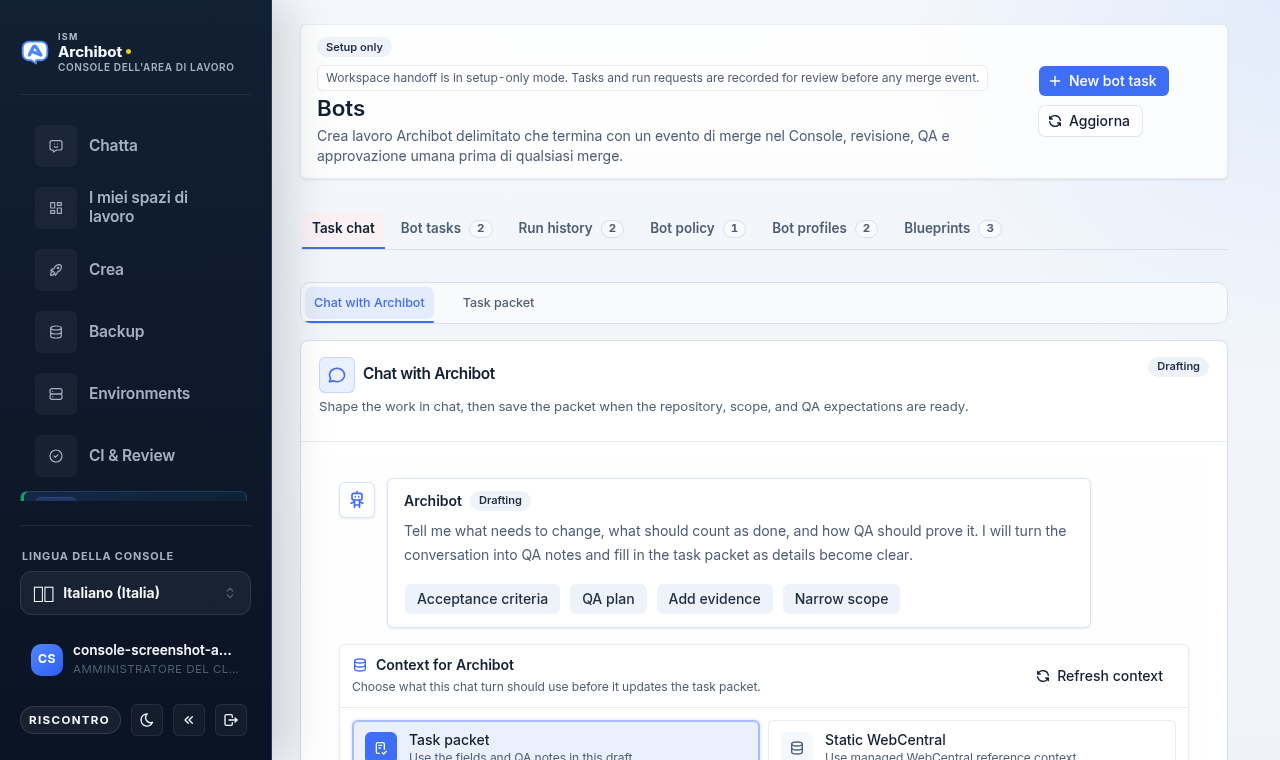
I Bot della Console trasformano una modifica delimitata e ben descritta in lavoro ArchiBot che si conclude con un evento di merge della Console, revisione, QA e approvazione umana. Un’attività bot acquisisce il repository e il branch da cui lavorare, l’ambito dei percorsi entro cui restare e le note di QA che il passo di QA successivo dovrà eseguire.
Salvare un’attività non esegue il merge del codice. Mentre un account è in modalità solo configurazione, la superficie mostra un banner Solo configurazione e stai solo acquisendo record di attività revisionabili. Quando l’esecuzione è abilitata, la Console controlla comunque la policy del bot, il profilo selezionato, il blueprint consentito, il limite di esecuzioni concorrenti e il budget mensile prima che qualsiasi workspace si avvii.
Chi può usare i bot
Gli amministratori cliente possono abbozzare e gestire il lavoro di bot per il proprio account. Gli operatori della piattaforma possono fare lo stesso per un account cliente selezionato e gestiscono la policy, i profili e le impostazioni di blueprint che regolano l’esecuzione.
I membri cliente non possono aprire la pagina Bot. Se un membro ha bisogno di un’attività bot, chiedi a un amministratore cliente di esaminarla e abbozzarla.
Come è organizzata la pagina
Apri Bot dalla barra laterale della Console. Un banner di intestazione riporta Solo configurazione o Passaggio al workspace abilitato a seconda dell’account, e un pulsante Nuova attività bot e Aggiorna si trovano in alto a destra.
Sotto l’intestazione c’è una riga di schede di sezione, ciascuna con un conteggio:
| Scheda | Cosa contiene |
|---|---|
| Chat attività | Il costruttore in chat e il pacchetto di attività della bozza che stai modellando. |
| Attività bot | Lavoro di bot abbozzato e completato, con stato di revisione, QA, log e approvazione. |
| Cronologia esecuzioni | Le richieste di esecuzione e il loro runner, l’attività e i log ripuliti. |
| Policy bot | L’interruttore e i limiti per cliente che regolano l’esecuzione. |
| Profili bot | I profili cliente che definiscono il template del worker, il ragionamento e i limiti. |
| Blueprint | I template di workflow fissi e se ciascuno è abilitato per il cliente. |
Modellare un’attività in chat
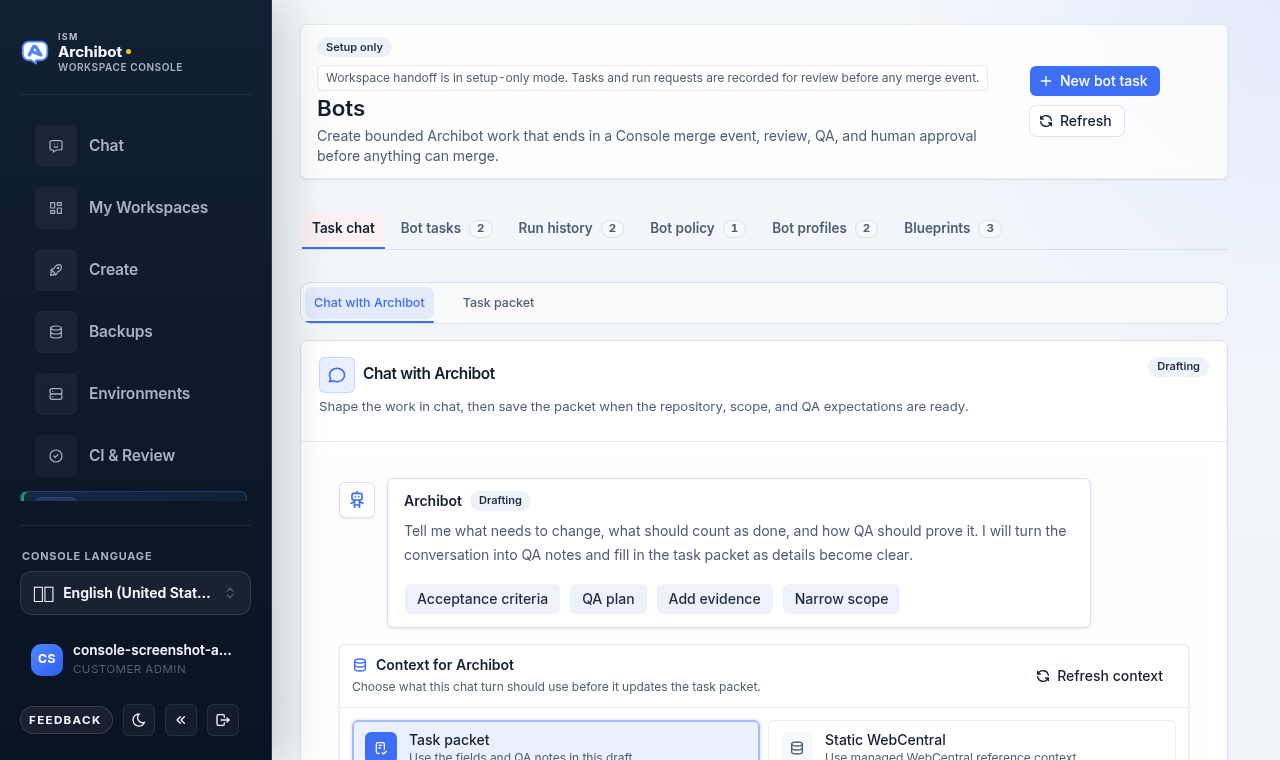
La scheda Chat attività si apre su Chatta con ArchiBot. Questo sostituisce il vecchio modulo fisso: descrivi il lavoro in una conversazione e ArchiBot compila il pacchetto di attività man mano che i dettagli si chiariscono.
- Apri Bot, poi resta sulla scheda Chat attività.
- Usa la sotto-scheda Chatta con ArchiBot. Leggi il messaggio iniziale, che chiede cosa deve cambiare, cosa conta come completato e come la QA deve dimostrarlo.
- Usa una pillola di avvio per focalizzare la conversazione, oppure digita il tuo messaggio:
- Criteri di accettazione trasforma una descrizione in criteri di superato/non superato.
- Piano di QA abbozza controlli browser, preparazione dei dati e cosa deve far fallire l’esecuzione.
- Aggiungi prove modella l’attività a partire da note o prove incollate.
- Restringi ambito restringe i percorsi del repository, il branch e i file che il bot può toccare.
- Digita in Invia messaggio ad ArchiBot e seleziona Invia (oppure premi Ctrl+Invio). Ogni messaggio aggiorna le note di QA e può suggerire un titolo o un ambito.
- Passa alla sotto-scheda Pacchetto attività per esaminare ciò che ArchiBot ha acquisito prima di salvare.
Mantieni le richieste specifiche. “Aggiungi un campo a Space Console” con criteri di accettazione chiari funziona; “sistema l’app” o “ripulisci il repo” no.
Esaminare e completare il pacchetto di attività
La sotto-scheda Pacchetto attività mostra i valori che verranno salvati con l’attività e passati al workspace. Un conteggio dei campi appare in alto a destra, e tre schede di riepilogo in alto mostrano Cliente, Profilo e Origine.
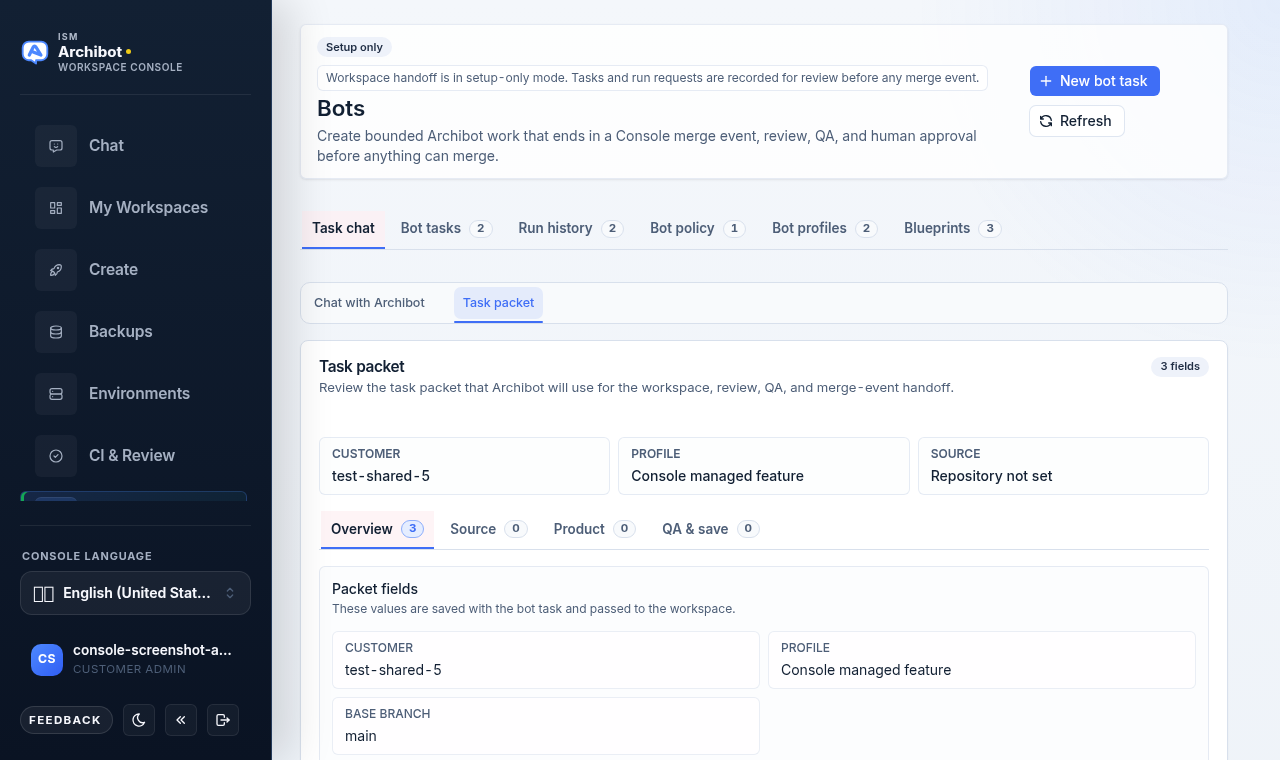
Il pacchetto è organizzato in proprie sotto-schede, ciascuna con un conteggio:
- Panoramica elenca i campi del pacchetto, inclusi il cliente, il profilo, il titolo dell’attività e il branch di base.
- Origine contiene l’URL del Repository e il Branch di base da cui il bot lavora, oltre all’Ambito dei percorsi (ad esempio
src/, docs/) quando la modifica deve restare in cartelle specifiche. - Prodotto è facoltativo. Attiva Aggiungi repository di prodotto dipendente quando il bot deve modificare un repo di prodotto che dipende dal repo di runtime. Imposti quindi l’URL del repository di prodotto, il branch di base, il Percorso di checkout e il Comando di deploy. Il repository di runtime viene preparato per primo, poi il repository di prodotto viene sottoposto a checkout, distribuito e usato come worktree e origine dell’evento di merge.
- QA e salvataggio contiene le Note di QA (controlli browser, preparazione dei dati o casi limite) e il controllo di salvataggio.
Quando sei pronto, il pulsante in QA e salvataggio è etichettato in base allo stato dell’account:
- In modalità solo configurazione riporta Salva bozza e memorizza solo un record di attività revisionabile. L’esecuzione del workspace, i budget e il passaggio dell’evento di merge restano disabilitati.
- Quando il passaggio al workspace è abilitato riporta Avvia bot.
Il pulsante resta disabilitato finché il titolo dell’attività e i campi obbligatori non sono impostati. Gli operatori della piattaforma devono anche scegliere prima un account Cliente.
Attività bot
La scheda Attività bot elenca le attività abbozzate e completate con il loro stato di revisione, QA, log e approvazione. Apri un’attività per vederne il pacchetto e la cronologia. Per fermare una bozza che non vuoi più, annullala: l’annullamento mantiene il record di audit e imposta lo stato su canceled anziché eliminare l’attività.
Cronologia esecuzioni
Quando l’esecuzione è abilitata, un’esecuzione può creare un branch, preparare un workspace e consegnare il risultato alla Console come evento di merge. La scheda Cronologia esecuzioni mostra ogni richiesta di esecuzione a sinistra e un pannello Dettaglio esecuzione a destra.
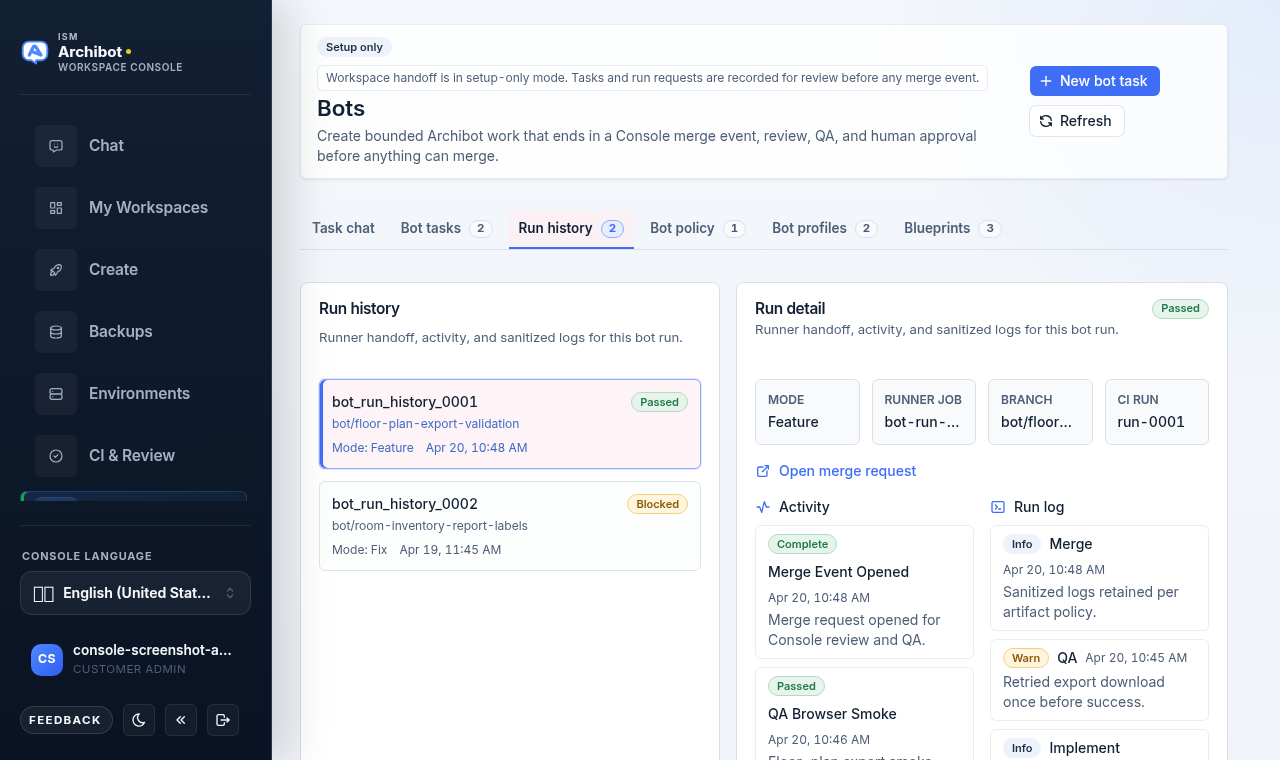
Il pannello di dettaglio mostra lo stato dell’esecuzione, Modalità, Branch, il job del runner, la cronologia di Attività e i log di esecuzione ripuliti. Quando esiste un evento di merge, Apri richiesta di merge vi rimanda. La Console resta il livello di revisione: una persona approva ed esegue il merge dalla Console dopo che i gate richiesti di revisione e QA sono superati. Vedi Ambienti persistenti e revisione CI per il flusso di revisione.
Policy bot (operatori)
La scheda Policy bot controlla quali bot un cliente può richiedere prima che venga consentita qualsiasi esecuzione di workspace. Un badge mostra Cliente abilitato o Cliente disabilitato.
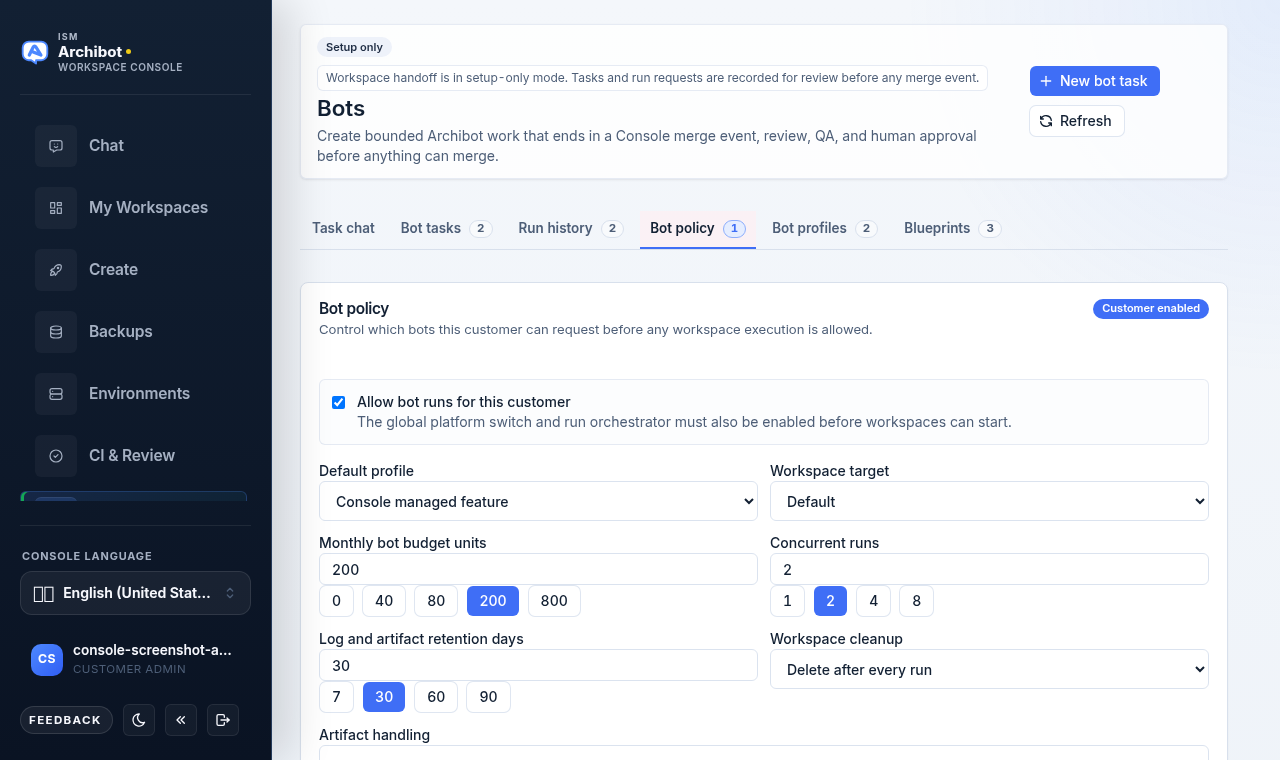
Controlli chiave:
- Consenti esecuzioni bot per questo cliente è l’interruttore del cliente. La nota ricorda che anche l’interruttore globale della piattaforma e l’orchestratore delle esecuzioni devono essere abilitati prima che i workspace possano avviarsi.
- Profilo predefinito e Destinazione del workspace impostano i valori predefiniti applicati alle nuove esecuzioni.
- Unità di budget mensile bot ed Esecuzioni concorrenti offrono scelte preimpostate più una voce libera.
- Giorni di conservazione di log e artefatti imposta per quanto tempo log e prove vengono conservati.
- Pulizia del workspace sceglie se eliminare i workspace dopo ogni esecuzione, mantenere quelli falliti per il debug o mantenerli tutti fino all’eliminazione manuale.
- Gestione degli artefatti sceglie come le prove vengono conservate, inclusa l’archiviazione su un Drive Condiviso.
- Blueprint consentiti limita quali blueprint questo cliente può eseguire.
Seleziona Salva policy per rendere persistenti le impostazioni.
Profili bot (operatori)
La scheda Profili bot crea profili specifici del cliente che definiscono il template del worker, il ragionamento, gli strumenti e i limiti usati dalle bozze di attività.
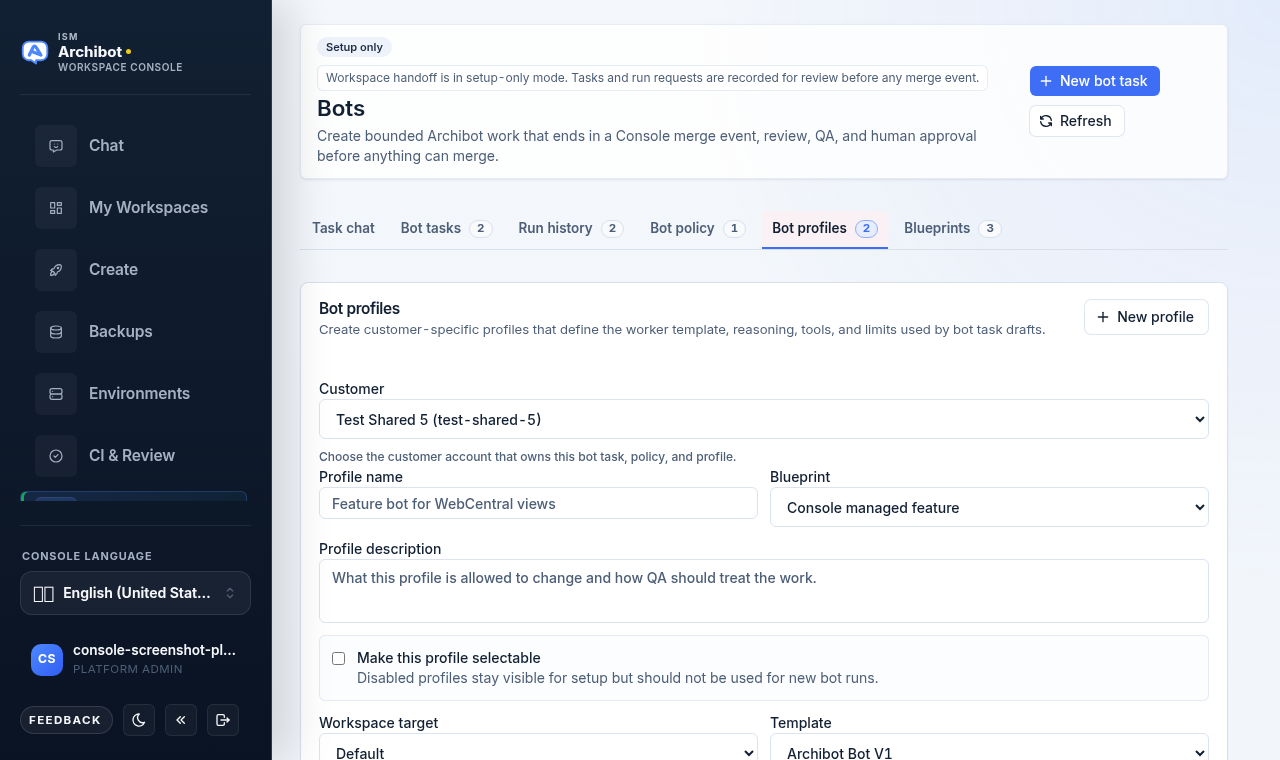
- Scegli l’account Cliente proprietario del profilo.
- Seleziona Nuovo profilo, poi imposta un Nome profilo e il Blueprint che usa.
- Aggiungi una Descrizione del profilo di ciò che il profilo può modificare e di come la QA deve trattare il lavoro.
- Attiva Rendi selezionabile questo profilo così che possa essere usato per nuove esecuzioni. I profili disabilitati restano visibili per la configurazione ma non dovrebbero essere usati.
- Imposta la Destinazione del workspace, il Template, lo Sforzo di ragionamento, il Limite di runtime (secondi), le Unità di budget mensile, le Esecuzioni concorrenti e la Lista degli strumenti consentiti.
- Seleziona Salva profilo. I profili esistenti offrono Modifica profilo, Usa come template ed Elimina profilo.
Blueprint (operatori)
La scheda Blueprint elenca i template di workflow fissi, come Funzionalità gestita dalla Console, Correzione gestita dalla Console e Documentazione gestita dalla Console. Ogni scheda mostra il suo modello di revisione, il passo di QA, il limite di runtime e il budget di file, con un badge Abilitato o Solo configurazione.
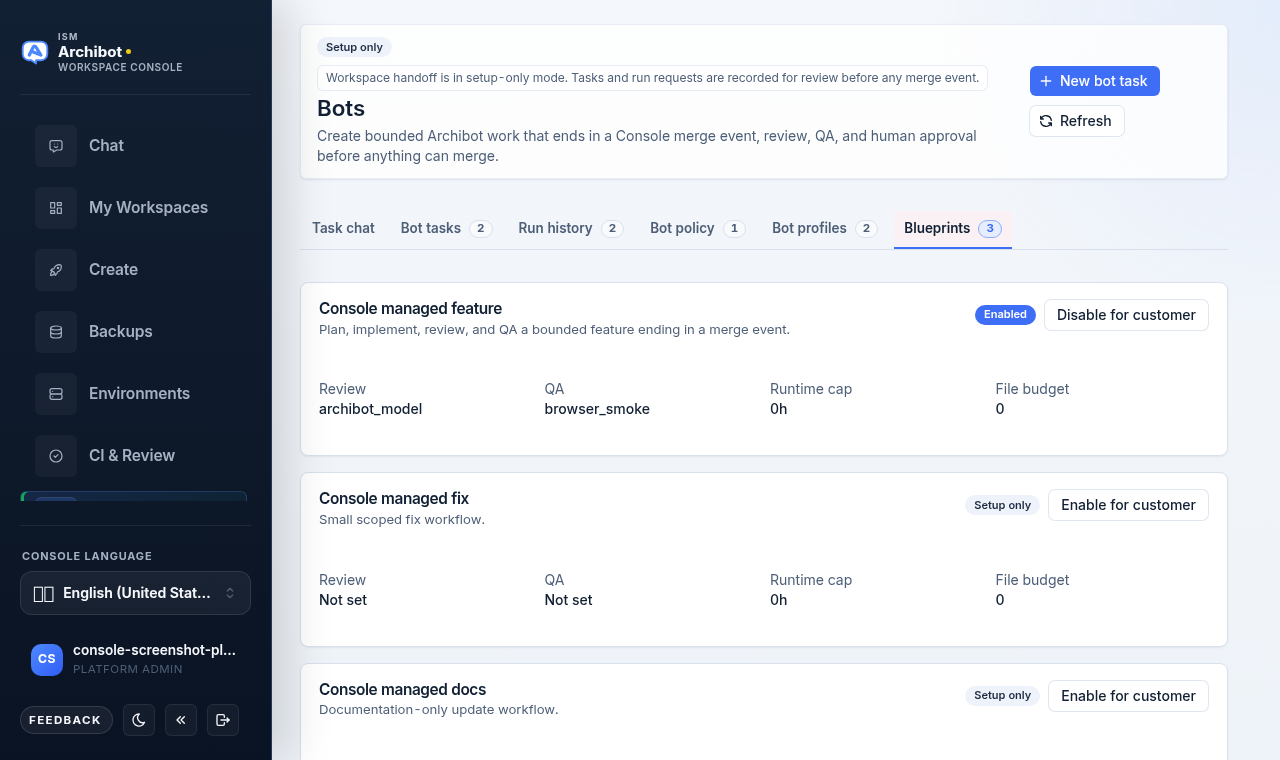
Usa Abilita per il cliente o Disabilita per il cliente per controllare quali workflow un cliente può eseguire. Abilitare un blueprint qui non avvia alcun lavoro; amplia solo ciò che una policy e un profilo possono selezionare.
Contenuti sicuri
Non inserire password, chiavi API, cookie, link di invito, segreti di webhook, token di repository privati, URL di database, variabili di ambiente dei pod, log grezzi o dati dei clienti in un’attività bot, una nota di QA, un profilo o un’impostazione di blueprint.
I contenuti sicuri includono URL di repository, nomi di branch, riferimenti a issue, ambiti di percorsi, note di configurazione non segrete, errori visibili della Console e comportamenti del browser da verificare.
Cosa succede dopo
Quando l’esecuzione dei bot è abilitata per un account, un’attività salvata può diventare il punto di partenza di un workflow controllato: preparazione del workspace, implementazione, creazione dell’evento di merge, revisione, QA e approvazione umana. Ogni passo supera comunque i normali gate di revisione della Console prima di qualsiasi merge.
Guide correlate
- Ambienti persistenti e revisione CI
- Centro operazioni
- ArchiBot del workspace e Drive Condiviso
- Amministrazione tenant per operatori
- Gestire i workspace
Completato quando
- Sei un amministratore cliente o un operatore della piattaforma.
- Il titolo dell'attività, il repository, il branch, l'ambito dei percorsi e le note di QA non contengono segreti.
- L'esecuzione dei bot è abilitata dalla policy del cliente e da ISM prima che tu ti aspetti l'avvio di un evento di workspace o di merge.
- Un revisore umano gestisce ancora l'approvazione della revisione e il merge dalla Console.