


Lavoro quotidiano
ArchiBot dello spazio di lavoro e Unità condivisa
Gestisci l'Unità condivisa in Console nelle sue cinque schede - sfoglia e modifica file, crea cartelle, carica prove, concedi ad ArchiBot un accesso delimitato, richiedi ripristini in staging e crea unità cliente.
Ultimo aggiornamento
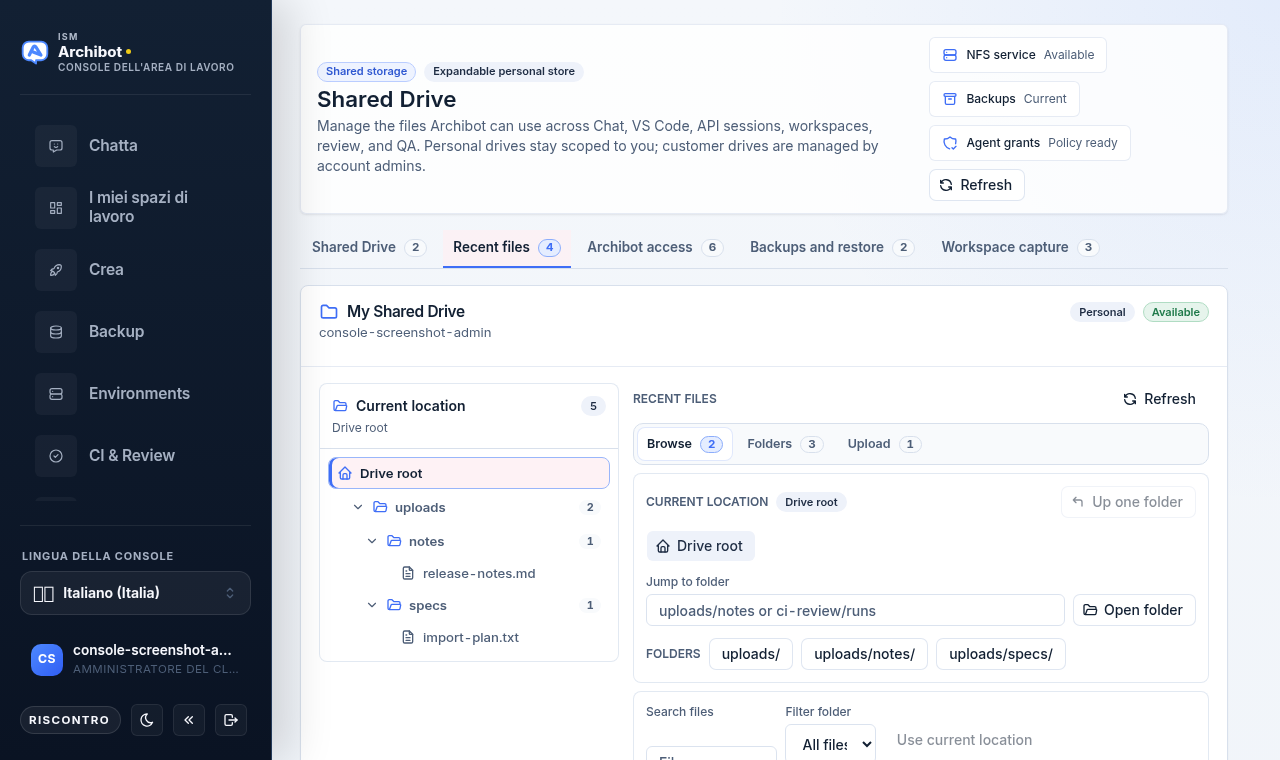
L’Unità condivisa è uno storage di account persistente che ArchiBot può usare in Chat, VS Code, sessioni API, spazi di lavoro, revisione e QA. La gestisci da Console alla route Unità condivisa, non da un editor dello spazio di lavoro. Le unità personali restano delimitate a te; le unità cliente vengono create e gestite dagli amministratori dell’account.
Questa guida copre la superficie di Console da capo a fondo: le cinque schede, la gestione di file e cartelle, i caricamenti, le concessioni di accesso delimitato ad ArchiBot, i backup e il ripristino in staging, e la creazione di un’unità cliente.
Aprire l’Unità condivisa
- Accedi a Console e apri Unità condivisa dalla navigazione a sinistra.
- L’intestazione mostra due badge di postura - Storage condiviso e Storage personale espandibile - e, per gli amministratori, chip di stato rapido per Servizio NFS, Backup e Concessioni agente.
- Usa Aggiorna nell’intestazione in qualsiasi momento per ricaricare unità, file e stato del backup.
Sotto l’intestazione c’è una riga di schede. Il conteggio accanto a ciascuna scheda riflette ciò che è caricato per il tuo account:
| Scheda | A cosa serve |
|---|---|
| Unità condivisa | Schede unità con quota, utilizzo, classe di storage e superfici connesse |
| File recenti | Sfogliare, modificare, organizzare e caricare file in un’unità selezionata |
| Accesso ArchiBot | Creare concessioni di attività delimitate affinché ArchiBot possa leggere i file approvati |
| Backup e ripristino | Verificare lo stato del backup e richiedere un ripristino in staging auditato |
| Acquisizione spazio di lavoro | Vedere quale materiale generato dallo spazio di lavoro può essere copiato nell’unità |
Ciò che puoi modificare dipende dal tuo ruolo. I membri possono leggere e scrivere nella propria unità personale. Le azioni di scrittura sull’unità cliente, il modulo di creazione dell’unità cliente e i controlli a livello di operatore compaiono solo per gli amministratori cliente e gli operatori della piattaforma.
Esaminare le tue unità
La scheda Unità condivisa elenca le tue unità raggruppate per ambito. Ogni scheda mostra il nome dell’unità, il proprietario, un badge Personale o Cliente e un badge di stato Disponibile o In sospeso.
Ogni scheda unità include:
- Le metriche Quota, Usato e Storage.
- I badge Superfici connesse che mostrano dove l’unità è raggiungibile (Chat, VS Code, sessioni API, spazi di lavoro, revisione, QA).
- Apri unità per passare direttamente alla vista File recenti di quell’unità.
- Richiedi espansione per aprire il Catalogo con lo storage in primo piano.
Un buon contenuto dell’Unità condivisa è sanificato e duraturo: note di sessione brevi e riepiloghi di passaggio di consegne, passaggi di riproduzione, screenshot o prove testuali approvate dal cliente e bozze di deliverable che vuoi avere disponibili da altre superfici e da spazi di lavoro futuri.
Non memorizzare password, chiavi API, cookie, payload di credenziali grezzi, trascrizioni private, dump di dati cliente o file di licenza nell’Unità condivisa.
Sfogliare e gestire i file
Seleziona File recenti, o fai clic su Apri unità su una scheda, per aprire il banco di lavoro dei file di una singola unità.
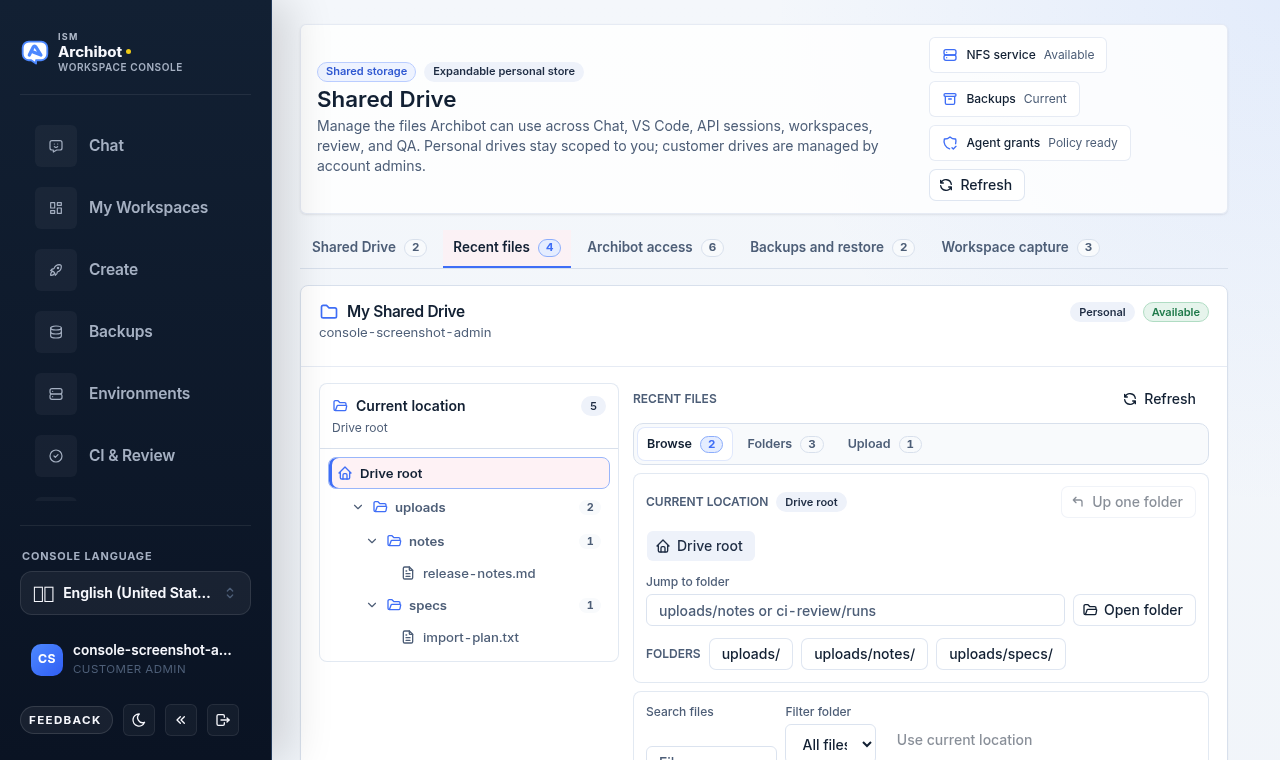
Il banco di lavoro ha due aree:
- Un albero di cartelle Posizione corrente a sinistra. Fai clic su una cartella per delimitarvi l’elenco dei file; il percorso sopra l’elenco dei file mostra dove ti trovi.
- Un riquadro file a destra con tre sottoschede: Sfoglia, Cartelle e Carica.
Nella sottoscheda Sfoglia puoi:
- Usare le pillole di scorciatoia delle cartelle (ad esempio
uploads/,uploads/notes/) per passare tra le posizioni comuni. - Filtrare con Cerca file e Filtra cartella, poi eseguire la ricerca o Cancellarla.
- Per ogni file, usare Scarica per salvarlo localmente.
- Con accesso in scrittura, usare Rinomina per cambiare il nome del file o spostarlo in un’altra cartella, poi Salva.
- Con accesso in scrittura, usare Rimuovi per eliminare un file. Il pulsante richiede un secondo clic per confermare prima di eliminare.
Gli elenchi lunghi sono finestrati. Un avviso indica quanti file sono mostrati rispetto a quelli caricati; restringi il prefisso del percorso o cerca per trovare un file specifico anziché scorrere.
Creare e organizzare le cartelle
Passa alla sottoscheda Cartelle per strutturare un’unità:
- Inserisci un percorso di cartella come
archibot/sessions/, o usa la scorciatoia della cartella attiva per precompilare il campo dalla tua posizione corrente. - Crea la cartella. Il nuovo percorso diventa la posizione attiva.
- Le cartelle esistenti possono essere rinominate (cosa che ne sposta il contenuto) o rimosse, entrambe vincolate all’accesso in scrittura e a un passaggio di conferma.
Cartelle suggerite per mantenere il lavoro organizzato:
archibot/sessions/per riepiloghi di sessione brevi e note di recupero.ci-review/evidence/per prove di revisione o QA sanificate.workspace-backups/per piccoli artefatti generati dall’utente che dovrebbero sopravvivere a uno spazio di lavoro.
Caricare un file di prova
Usa la sottoscheda Carica per aggiungere note sanificate, report o artefatti testuali così che ArchiBot e i tuoi colleghi possano farvi riferimento in seguito.
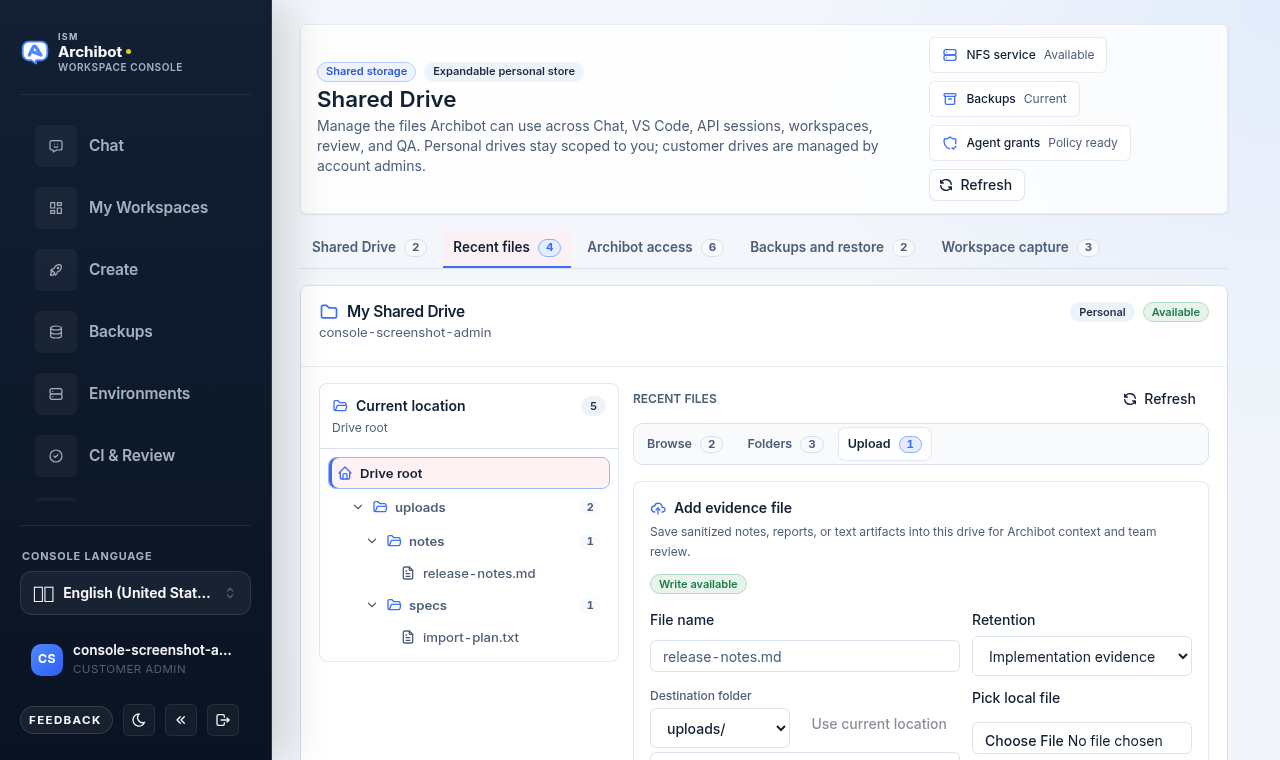
- Imposta il Nome file (ad esempio
release-notes.md). - Scegli una Cartella di destinazione, o seleziona Usa posizione corrente per caricare nella cartella che stai sfogliando.
- Scegli una classe di Conservazione come Prova di implementazione così che il file sia etichettato in base al suo scopo.
- Digita o incolla il contenuto nel modulo, oppure usa Scegli file locale per allegare un file dal tuo computer. I piccoli file di testo vengono letti automaticamente nel modulo; i file più grandi o binari vengono predisposti per il caricamento diretto.
- Salva il file.
La selezione del file locale è limitata in dimensione, quindi mantieni i caricamenti su piccoli artefatti di lavoro anziché su dump di dati completi. Dopo un caricamento riuscito, il file compare in Sfoglia nella cartella scelta.
Concedere ad ArchiBot un accesso delimitato
La scheda Accesso ArchiBot è dove consenti ad ArchiBot di leggere i file approvati senza esporre l’intera unità. Le concessioni sono delimitate - non consegnano percorsi di storage grezzi né contenuti di file in blocco, e ogni lettura del manifest è auditata.
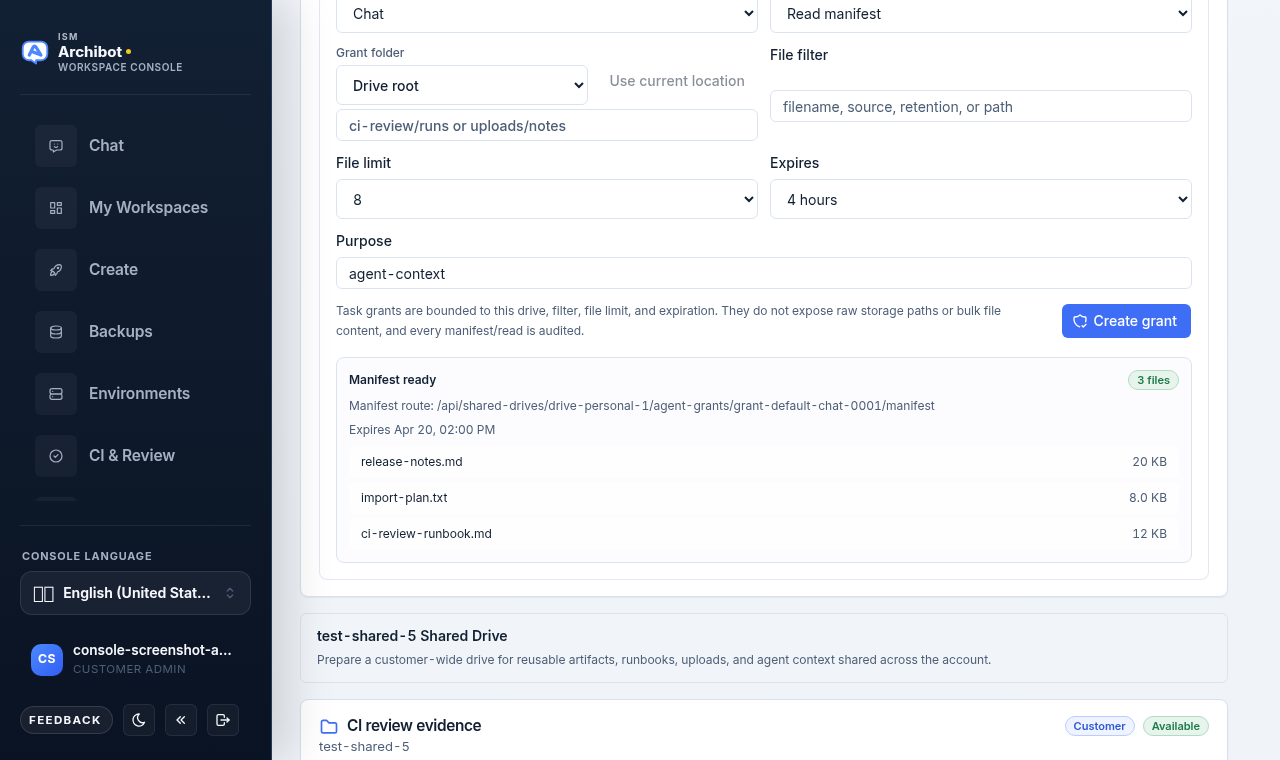
Per creare una concessione:
- Scegli la Superficie a cui è destinata la concessione: Chat, API, VS Code, Spazi di lavoro, Revisione o QA.
- Scegli la modalità di Accesso - lettura, oppure lettura e scrittura dove hai accesso in scrittura.
- Imposta il prefisso del percorso della Cartella di concessione, eventualmente usando Usa posizione corrente.
- Aggiungi facoltativamente un Filtro file (nome file, origine, conservazione o percorso) e un Limite file.
- Scegli una finestra di Scadenza: 30 minuti, 4 ore, 24 ore o 7 giorni.
- Inserisci uno Scopo come
agent-context. - Seleziona Crea concessione.
Dopo che la concessione è creata, un riquadro Manifest pronto mostra il conteggio dei file, la route del manifest, la scadenza e un’anteprima dei file inclusi. Puoi anche usare Risolvi accesso per recuperare il manifest predefinito della superficie selezionata senza creare una nuova concessione.
Tratta le concessioni come accesso di breve durata e a privilegio minimo. Delimitale a una cartella e a una finestra breve, e lasciale scadere anziché concedere un accesso in lettura ampio e di lunga durata.
Backup e ripristino in staging
La scheda Backup e ripristino mostra lo stato, la dimensione e il conteggio degli oggetti dell’ultimo backup dell’unità, oltre a un flusso di ripristino auditato. I backup copiano solo i dati dell’unità gestita; i dischi grezzi dello spazio di lavoro non fanno parte di questo snapshot.
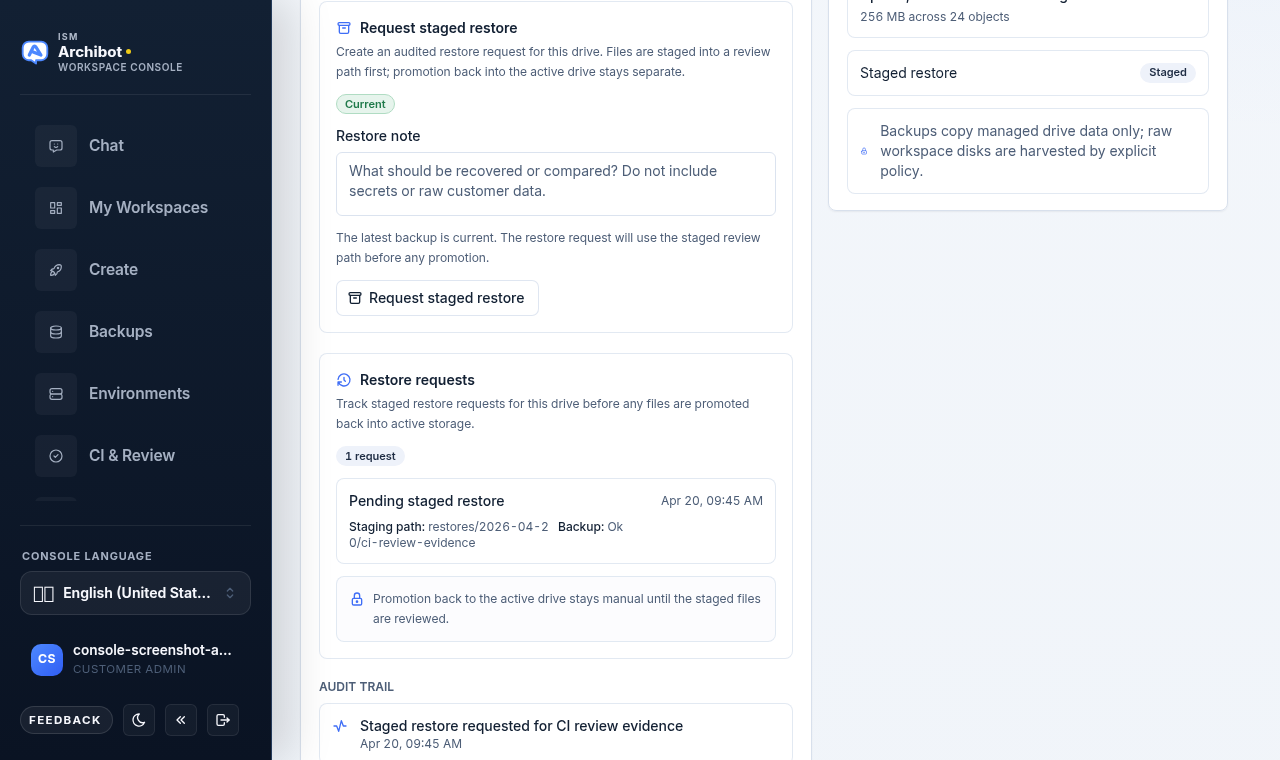
Per richiedere un ripristino (è richiesto l’accesso in scrittura):
- Conferma che il badge di stato del backup indichi Attuale o Ok prima di fare affidamento su un ripristino.
- Aggiungi una Nota di ripristino che descriva cosa dovrebbe essere recuperato o confrontato. Non includere segreti o dati cliente grezzi.
- Seleziona Richiedi ripristino in staging.
I ripristini vengono prima messi in staging in un percorso di revisione separato - non sovrascrivono la tua unità attiva. L’elenco Richieste di ripristino tiene traccia delle richieste in sospeso e passate con il loro percorso di staging e lo stato del backup, e la Traccia di audit registra ogni richiesta. La promozione dei file in staging di nuovo nell’unità attiva rimane manuale finché i file in staging non vengono revisionati.
Acquisizione dello spazio di lavoro
La scheda Acquisizione spazio di lavoro descrive il materiale generato dallo spazio di lavoro che può essere copiato in un’unità quando tu o la policy del cliente lo consentite, come sessioni ArchiBot, artefatti generati e note dello spazio di lavoro. È informativa - stabilisce le aspettative su cosa viene acquisito anziché offrire un pulsante per eseguire un’acquisizione.
Per il lavoro importante, salva tu stesso un breve riepilogo sanificato in una cartella dell’unità. Questo offre alle future sessioni Chat, VS Code, API e spazio di lavoro un punto di continuità più sicuro rispetto al fare affidamento sulla cronologia locale dell’editor.
Creare un’unità cliente
Gli amministratori cliente e gli operatori della piattaforma vedono un riquadro Unità cliente sulla scheda Unità condivisa per configurare lo storage a livello di account.
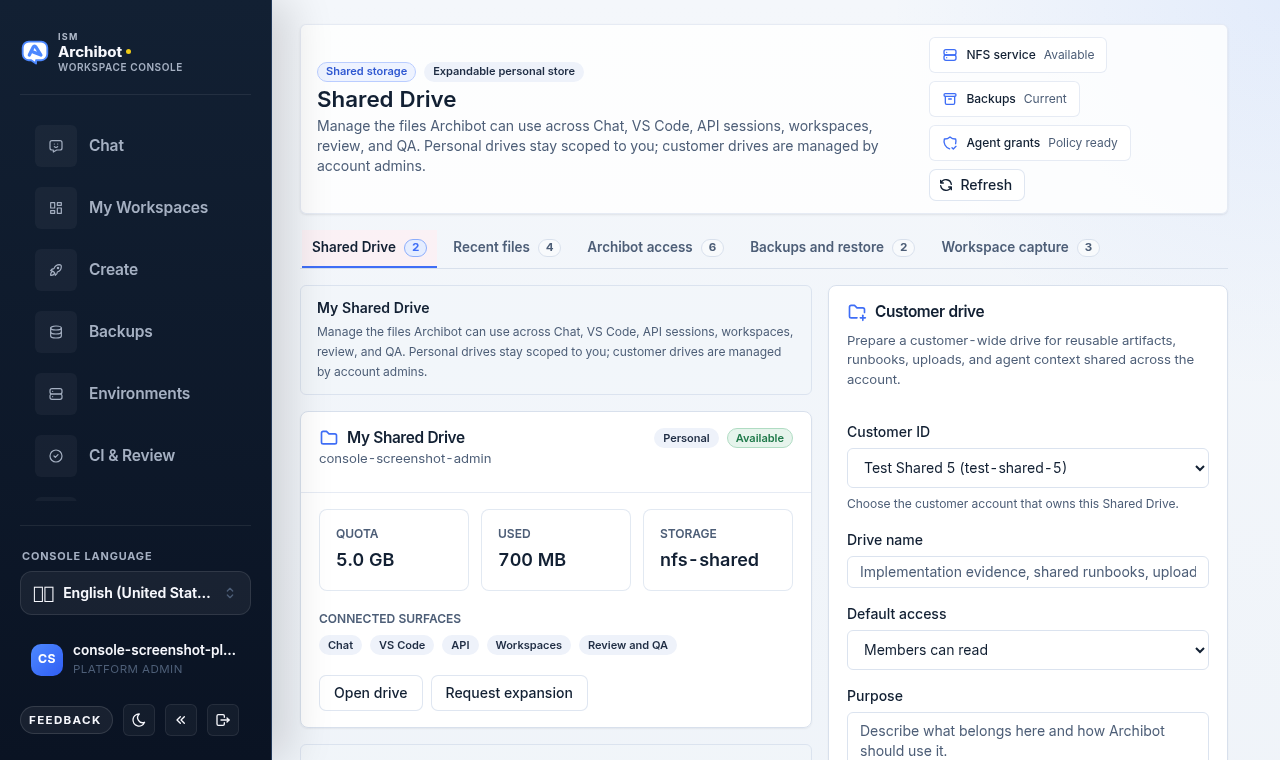
- Se gestisci più di un cliente (o sei un operatore della piattaforma), scegli l’ID cliente di destinazione.
- Inserisci un Nome unità come
CI review evidence. - Scegli una policy di Accesso predefinito: I membri possono leggere, Gli amministratori possono scrivere o Gli agenti possono leggere le cartelle approvate.
- Aggiungi un breve Scopo che descriva a cosa serve l’unità.
- Seleziona Crea unità cliente.
La nuova unità compare nell’elenco sotto l’ambito del cliente e diventa disponibile per l’account in base all’accesso predefinito che hai impostato. Le unità cliente sono condivise nell’intero account; gestisci le loro concessioni e cartelle allo stesso modo in cui gestisci un’unità personale, in base al tuo accesso in scrittura.
Dove andare dopo
- Nuovo alle superfici della piattaforma? Inizia con Benvenuto in ArchiBot e Ruoli di accesso.
- Lavori dentro uno spazio di lavoro in esecuzione? Vedi Gestire gli spazi di lavoro e Creare il primo spazio di lavoro.
- Per le origini di backup a livello di account e come gli snapshot dell’Unità condivisa vi si inseriscono, vedi Origini di backup e ripristino.
- Se un’azione su file, concessione o ripristino fallisce, segui Risoluzione dei problemi e, se necessario, apri un Passaggio al supporto con il nome dell’unità, l’azione e l’ora.
Completato quando
- Hai eseguito l'accesso a Console e puoi aprire l'Unità condivisa.
- Un'unità personale è stata provisionata per il tuo account.
- I controlli dell'unità cliente compaiono solo per gli amministratori cliente e gli operatori della piattaforma.
- Il ripristino in staging è disponibile quando è presente un backup recente.