


Accesso prepagato
Catalogo e preparazione
Usa il Catalogo prodotti per confermare i dettagli di fatturazione, scegliere pacchetti prepagati di tempo di workspace e IA gestita, eseguire il checkout e leggere ordini, lotti di credito e attività del saldo prima che qualcuno crei un workspace.
Ultimo aggiornamento
A cosa serve il Catalogo prodotti
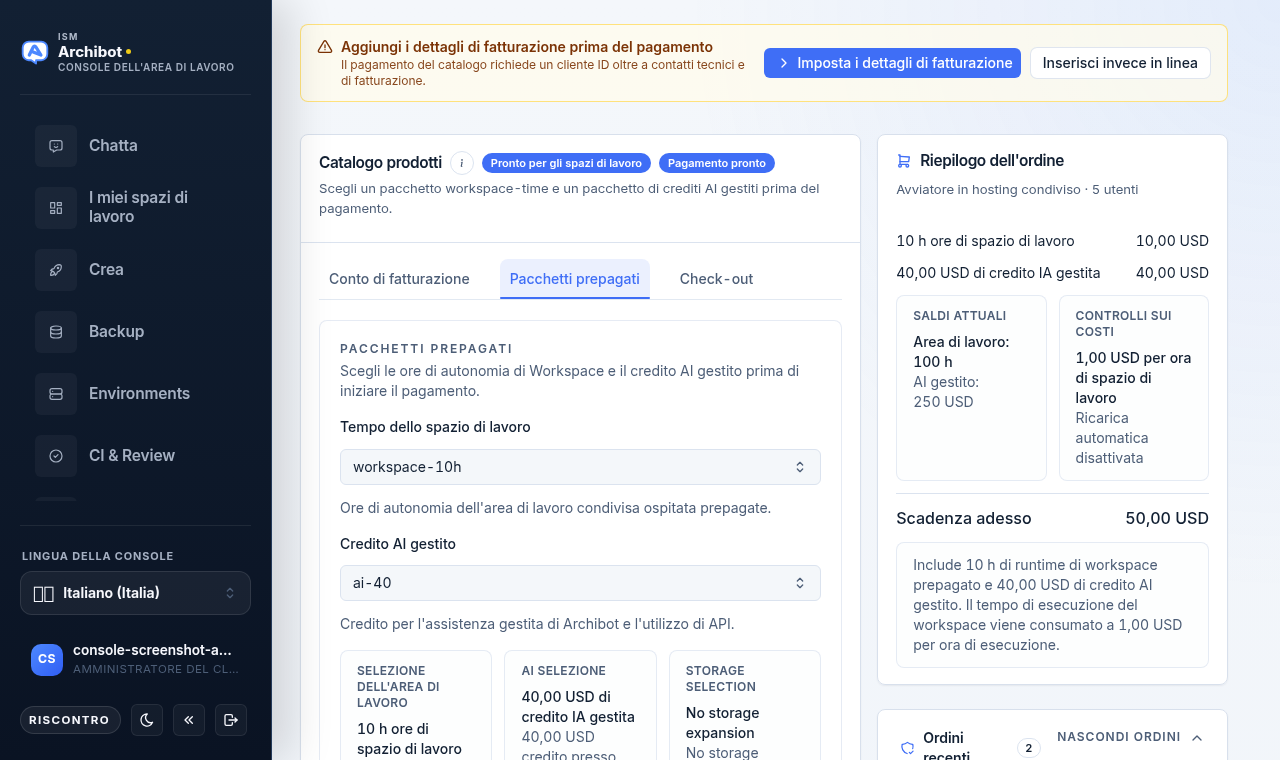
Il Catalogo prodotti (la voce Catalogo nella navigazione a sinistra, rotta /catalog) è il luogo in cui un amministratore cliente conferma i dettagli di fatturazione, acquista tempo di workspace e credito di IA gestita prepagati e verifica che l’account sia pronto prima che qualcuno trascorra tempo in Crea.
Alcuni account funzionano con checkout prepagato. Altri funzionano con fatture mensili o approvazione della prova. Il badge di preparazione in cima alla pagina dovrebbe corrispondere al percorso commerciale concordato con ISM.
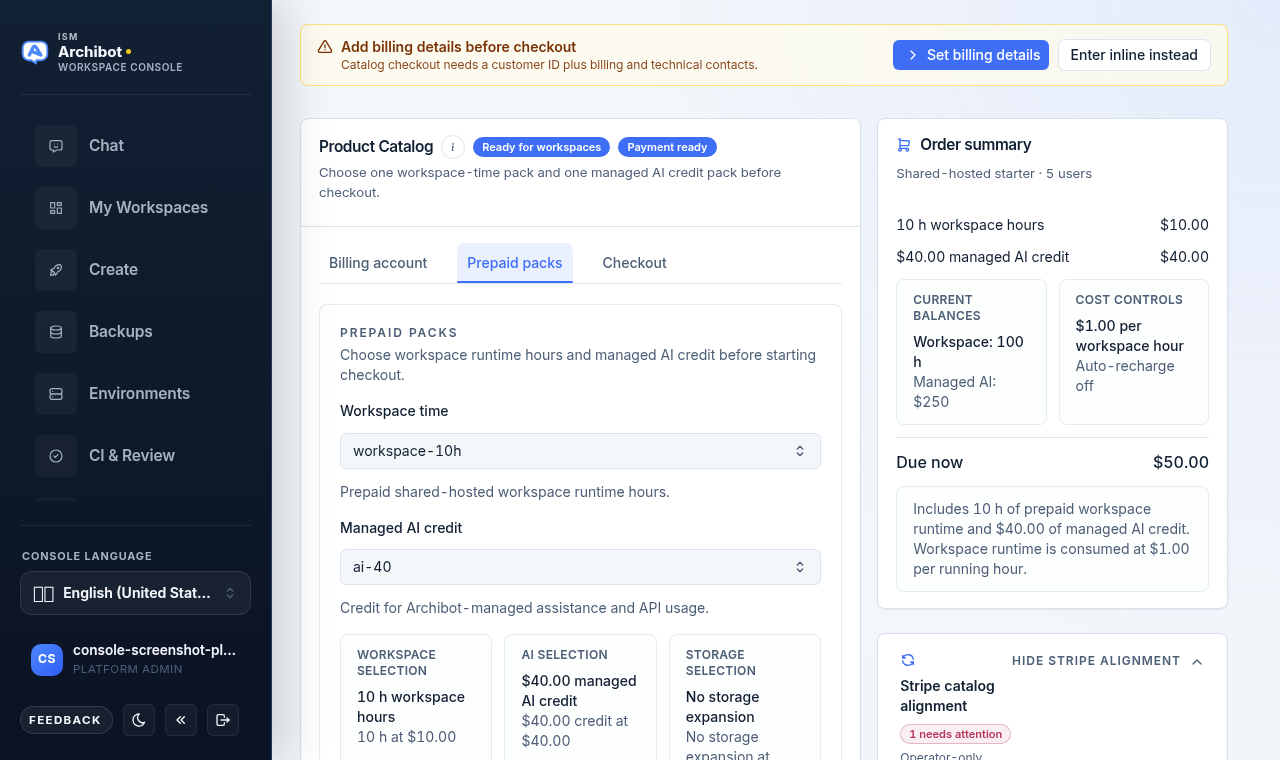
La pagina è suddivisa in un banco di lavoro principale con tre schede, una barra laterale Riepilogo dell’ordine in corso e pannelli espandibili per ordini, lotti di credito e attività del saldo.
Leggi prima i badge di preparazione
Due badge si trovano accanto al titolo Catalogo prodotti:
- Un badge di preparazione che riassume se l’account può creare workspace.
- Un badge di pagamento che mostra Pagamento pronto o Configurazione del pagamento in sospeso.
Il badge di preparazione riflette lo stato di fatturazione più i saldi prepagati:
| Badge | Significato | Azione successiva |
|---|---|---|
| Pronto per i workspace | La fatturazione e i saldi prepagati sono pronti per la creazione di workspace ospitati condivisi. | Vai a Crea il primo workspace. |
| Checkout necessario | Non è ancora stato configurato alcun account cliente. | Aggiungi i dettagli di fatturazione, quindi esegui il checkout. |
| Checkout in sospeso | La fatturazione non è ancora verificata o approvata per la prova. | Completa il checkout o attendi la revisione della fatturazione. |
| Aggiungi saldo prepagato | La fatturazione è pronta, ma entrambi i saldi sono vuoti. | Acquista un pacchetto di tempo di workspace e un pacchetto di IA gestita. |
| Aggiungi tempo di workspace | L’IA gestita è finanziata, ma il tempo di workspace è vuoto. | Acquista un pacchetto di tempo di workspace. |
| Aggiungi credito di IA gestita | Il tempo di workspace è finanziato, ma l’IA gestita è vuota. | Acquista un pacchetto di IA gestita. |
I saldi prepagati sono scritture contabili per l’accesso al runtime e all’IA gestita, non credenziali o codici di invito.
Aggiungi i dettagli di fatturazione prima del checkout
Se all’account mancano un ID cliente, un’email di fatturazione o un’email tecnica, appare un banner ambra in cima alla pagina con il testo Aggiungi i dettagli di fatturazione prima del checkout.
- Scegli Imposta i dettagli di fatturazione per completare in Configurazione dell’amministratore cliente (consigliato, poiché quei dettagli vengono riutilizzati nell’intero account).
- Oppure scegli Inserisci in linea per compilarli nella scheda Account di fatturazione senza lasciare il Catalogo.
Il modulo in linea nella scheda Account di fatturazione acquisisce ID cliente, Nome azienda, Email di fatturazione ed Email tecnica. Una volta salvati, la scheda si riduce a una riga di riepilogo con i controlli Modifica in Configurazione account e Sovrascrivi qui, e il badge di preparazione può superare Checkout necessario.
Acquista pacchetti prepagati
Apri la scheda Pacchetti prepagati per scegliere cosa finanzierà il checkout.
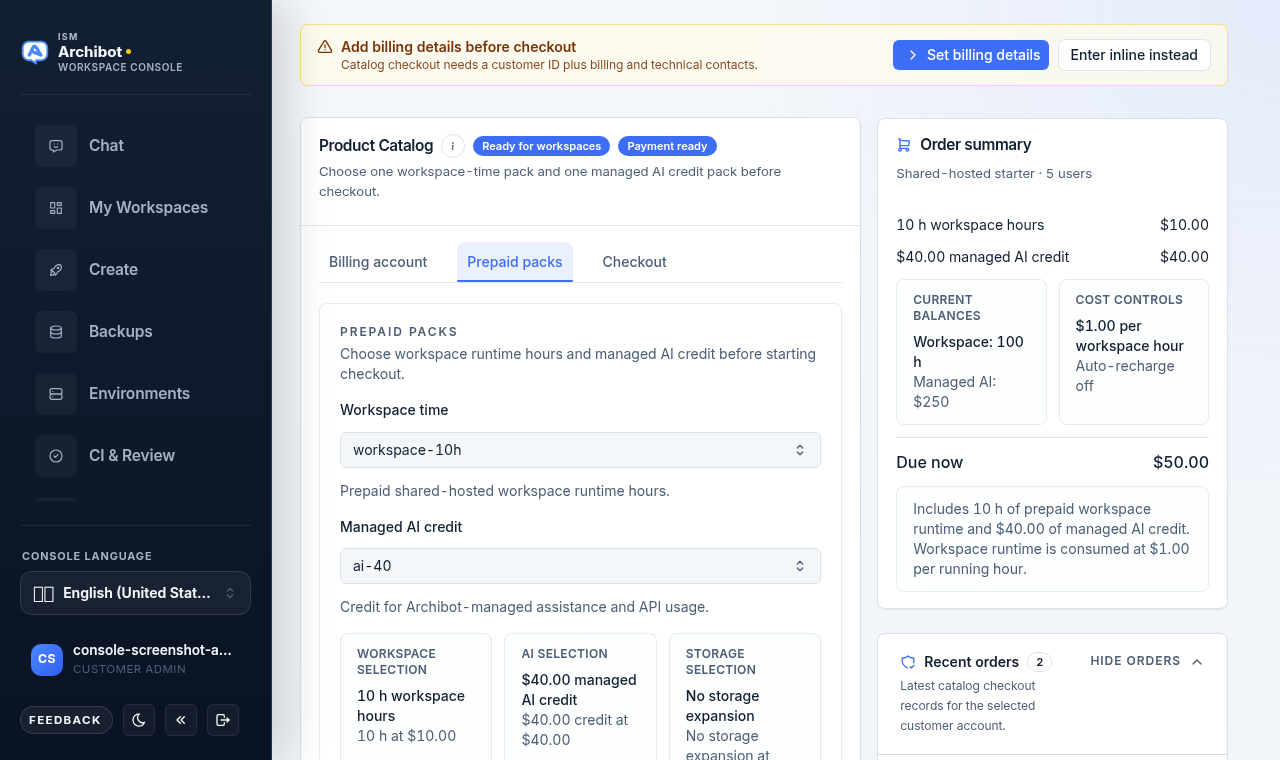
- Seleziona un pacchetto Tempo di workspace dal menu a discesa. Ogni opzione mostra le ore incluse e il prezzo del pacchetto.
- Seleziona un pacchetto Credito di IA gestita. Ogni opzione mostra l’importo del credito e il prezzo del pacchetto.
- Se il tuo account lo offre, seleziona un pacchetto Archiviazione dell’Unità condivisa. L’impostazione predefinita è nessuna espansione dell’archiviazione; consulta ArchiBot del workspace e Unità condivisa per scoprire a cosa serve quell’archiviazione.
- Conferma che le tre schede di riepilogo (Selezione workspace, Selezione IA, Selezione archiviazione) corrispondano a ciò che intendi acquistare.
Se il tuo account utilizza ambienti persistenti sempre attivi, questa scheda mostra anche il loro prezzo orario con una scorciatoia per crearne uno. I dettagli sui prezzi di questi ambienti si trovano in Ambienti persistenti e Revisione CI.
Imposta i controlli opzionali e accetta i termini
Apri la scheda Checkout per impostare i controlli opzionali e accettare i termini legali.
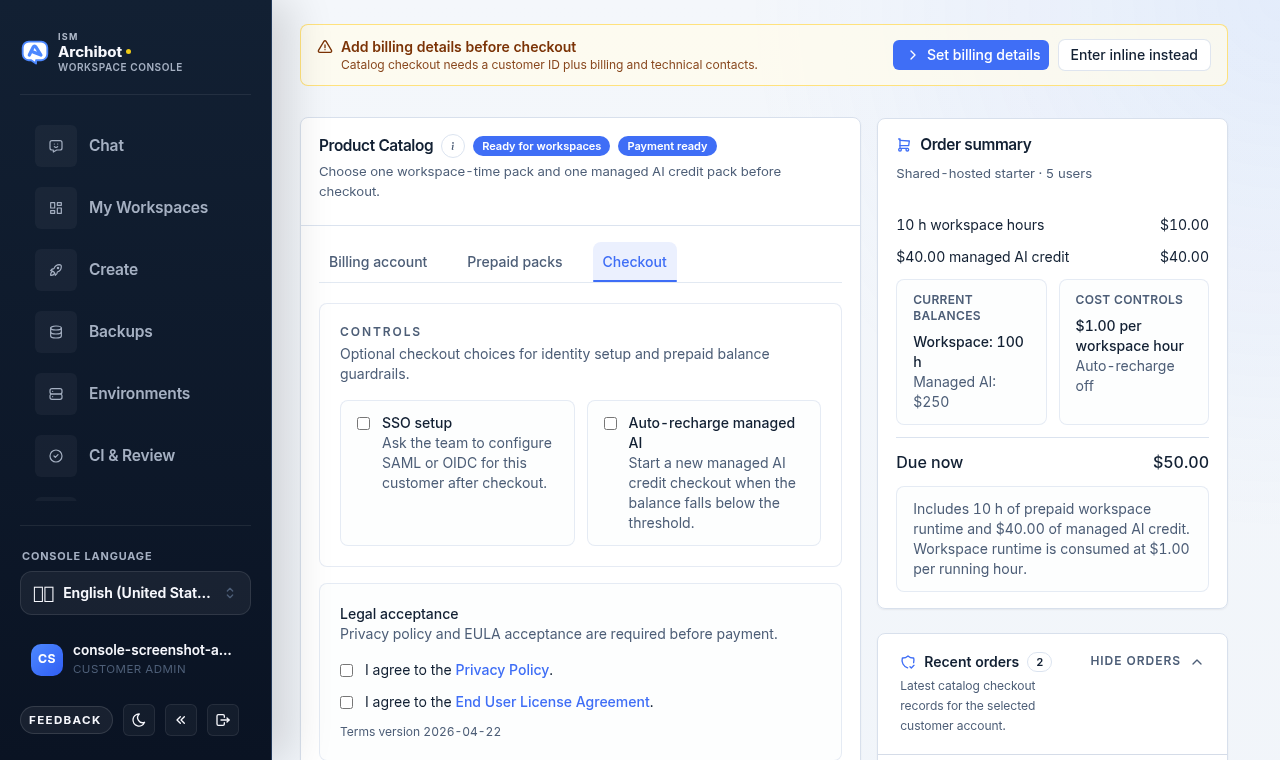
- Facoltativamente spunta Configurazione SSO per chiedere al team di configurare SAML o OIDC per questo cliente dopo il checkout. Consulta Configurazione dell’amministratore cliente per il flusso di richiesta SSO.
- Facoltativamente spunta Ricarica automaticamente l’IA gestita per avviare automaticamente un nuovo checkout di IA gestita quando il saldo scende sotto una soglia.
- Spunta Accetto l’Informativa sulla privacy e Accetto il Contratto di licenza con l’utente finale. Entrambi sono obbligatori. La versione attuale dei termini è mostrata sotto le caselle.
- Verifica l’importo Da pagare ora, quindi scegli Continua al pagamento.
Il pulsante Continua al pagamento rimane disabilitato finché non sono presenti un pacchetto di workspace, un pacchetto di IA gestita, un ID cliente, un’email di fatturazione ed entrambe le accettazioni legali.
Dettagli della ricarica automatica
Quando spunti la ricarica automatica, appaiono altri due campi: un Pacchetto di ricarica (quale pacchetto di IA gestita riacquistare) e una Soglia di ricarica (il saldo in dollari che dovrebbe attivare il prossimo checkout, con pulsanti predefiniti per gli importi comuni).
Salvare una preferenza di ricarica automatica registra la tua intenzione. Non dare per scontato che i dettagli salvati verranno addebitati automaticamente finché ISM non confermerà che la ricarica automatica è attiva per il tuo account. Fino ad allora, tratta un saldo basso come un’azione per un amministratore cliente. La scheda Controlli dei costi nel riepilogo dell’ordine mostra se la ricarica automatica è attualmente attiva o disattivata.
Passa alla fatturazione mensile
Gli account più grandi possono passare dal pagamento per checkout alle fatture mensili. Nella scheda Account di fatturazione, il blocco Stato di fatturazione mostra lo stato di fatturazione corrente, il livello di utilizzo, il canale di pagamento ed eventuali tetti mensili.
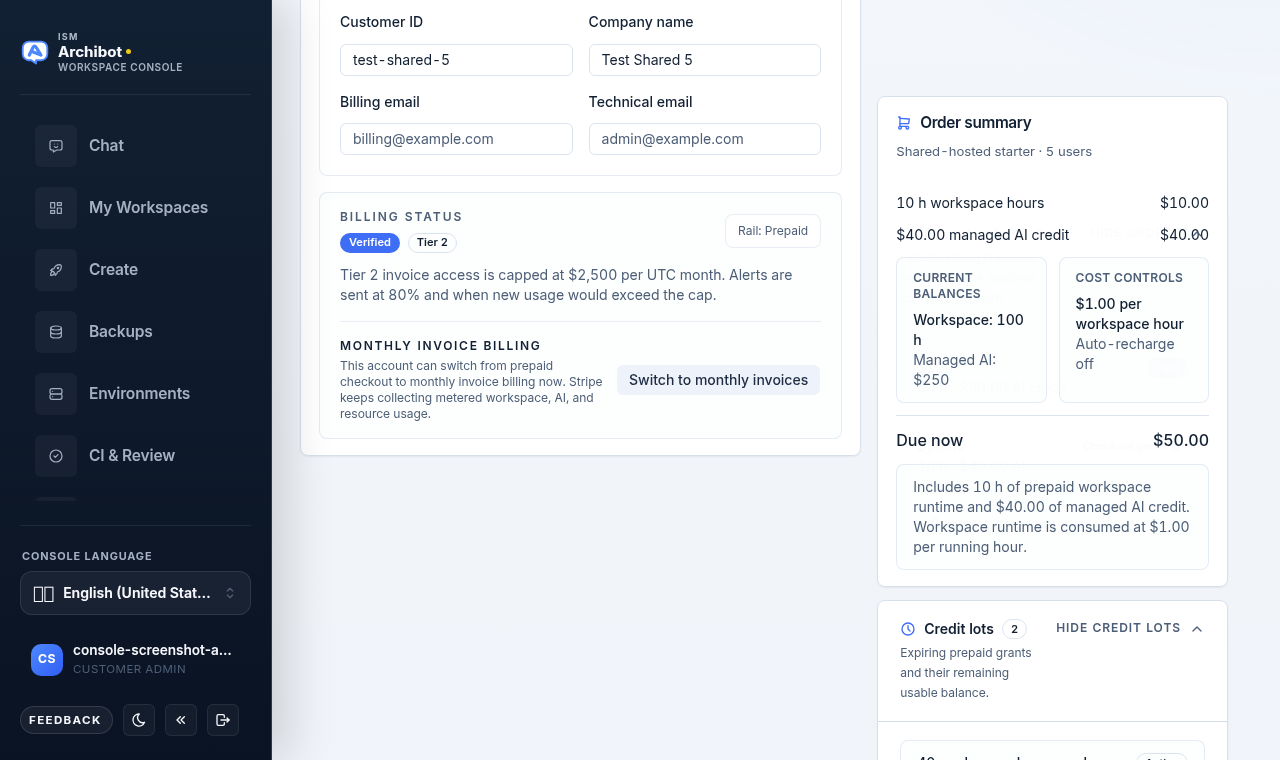
La riga Fatturazione mensile mostra uno dei seguenti:
- Un pulsante Passa alle fatture mensili quando l’account è idoneo (la fatturazione è verificata o approvata per la prova e il livello di utilizzo si qualifica).
- Un messaggio bloccato quando la fatturazione è pronta ma il livello non si qualifica ancora.
- Un messaggio di blocco di fatturazione quando la fatturazione non è ancora verificata.
- Un badge Fatturazione tramite fattura attiva quando l’account fattura già tramite fattura.
Gli operatori della piattaforma possono abilitare la fatturazione tramite fattura per gli account che non hanno raggiunto la soglia di livello da soli. Dopo il passaggio, la riga del canale di pagamento si aggiorna e il tetto mensile (se presente) viene mostrato nella descrizione di fatturazione.
Traccia ordini, lotti di credito e attività
La barra laterale destra contiene un Riepilogo dell’ordine in corso più pannelli espandibili. Ogni pannello mostra un badge di conteggio e un interruttore mostra/nascondi.
Riepilogo dell’ordine
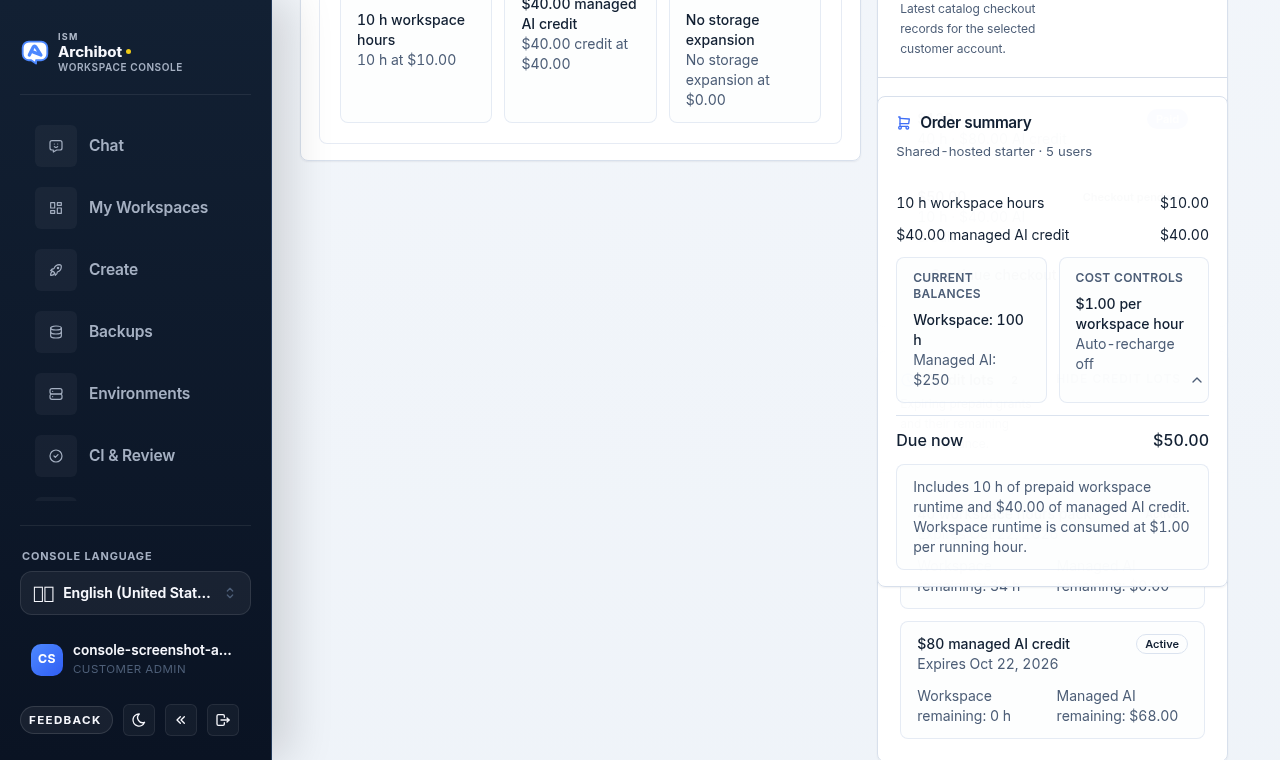
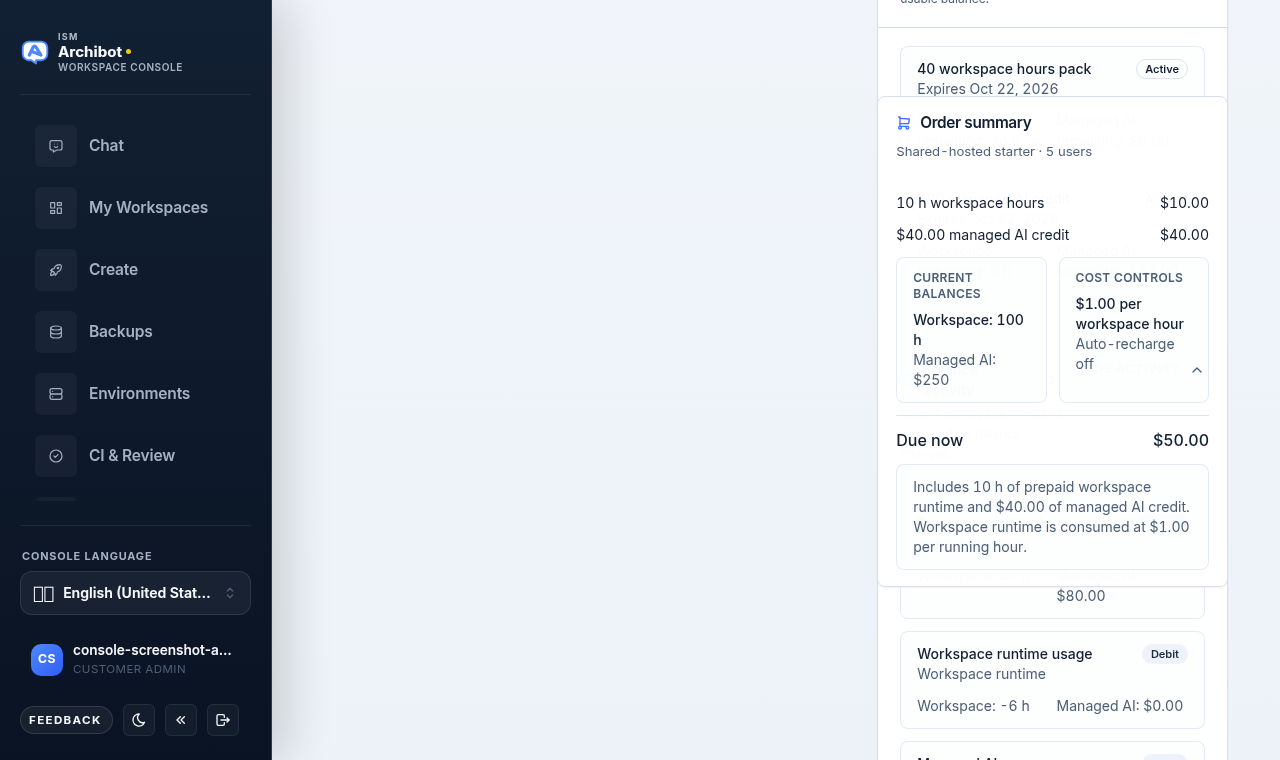
La scheda Riepilogo dell’ordine elenca il pacchetto di workspace selezionato, il pacchetto di IA gestita e il pacchetto di archiviazione con i prezzi, eventuali sconti per impegno in volume, i saldi correnti, i controlli dei costi e il totale Da pagare ora. Dopo un checkout riuscito che necessita di pagamento, un banner Checkout sicuro in sospeso con un pulsante Continua al pagamento appare vicino alla parte superiore della pagina.
Ordini recenti
Apri Ordini recenti per vedere i record di checkout più recenti dell’account selezionato, ciascuno con un totale, le ore incluse e il credito di IA, e un badge di stato (ad esempio pagato, checkout in sospeso o checkout avviato). Gli ordini ancora in attesa di pagamento mostrano un pulsante Continua checkout.
Lotti di credito
Apri Lotti di credito per vedere le concessioni prepagate, le loro date di scadenza e le ore di workspace e il credito di IA gestita rimanenti in ciascun lotto. I lotti sono contrassegnati come Attivo o Scaduto.
Attività del saldo
Apri Attività del saldo per leggere i crediti e gli addebiti recenti su tempo di workspace e credito di IA gestita. Ogni riga mostra un’origine (come un ordine del catalogo o l’utilizzo del runtime del workspace), un badge di credito o addebito, e i delta di ore di workspace e di IA gestita.
Non incollare prompt, trascrizioni, payload del provider, dati di pagamento grezzi o credenziali nelle note del saldo o nei ticket di supporto. Consulta Utilizzo e fatturazione per scoprire come l’utilizzo del runtime e dell’IA gestita esaurisce questi saldi nel tempo.
Operatore: allineamento del catalogo Stripe
Gli operatori della piattaforma vedono un pannello aggiuntivo Allineamento del catalogo Stripe nella barra laterale. Confronta i prodotti del catalogo che Console si aspetta con i prezzi configurati in Stripe e indica quanti sono corrispondenti, mancanti, non corrispondenti, non verificati o rinviati.
Usa Aggiorna per rieseguire il controllo. Gli elementi che richiedono attenzione elencano la loro chiave di ricerca, i campi divergenti e qualsiasi riferimento di approvazione del rinvio. Questo pannello è una revisione in sola lettura per gli operatori; non modifica da solo i prezzi rivolti al cliente. Gli amministratori cliente non lo vedono.
Se Crea è ancora bloccato
Se il Catalogo mostra Pronto per i workspace ma Crea il primo workspace continua a bloccare, apri Crea, leggi il blocco esatto e invia al supporto entrambi gli stati visibili più l’ora approssimativa in cui hai verificato. Usa valori di esempio o OSCURATO al posto di qualsiasi identificatore reale dell’account.
Completato quando
- I dettagli di fatturazione (ID cliente, email di fatturazione, email tecnica) sono completi.
- Il badge di preparazione mostra Pronto per i workspace.
- Sono selezionati un pacchetto di tempo di workspace e un pacchetto di credito di IA gestita.
- L'informativa sulla privacy e l'EULA vengono accettati prima del checkout.
- Il checkout è stato completato, oppure un ordine è in attesa di pagamento o di revisione della fattura.