


Attività
Attività e audit di ArchiBot Chat
Esamina la cronologia del ciclo di vita dell'account e le notifiche dalla scheda Attività della Console per ottenere prove utili al supporto, senza segreti grezzi.
Ultimo aggiornamento
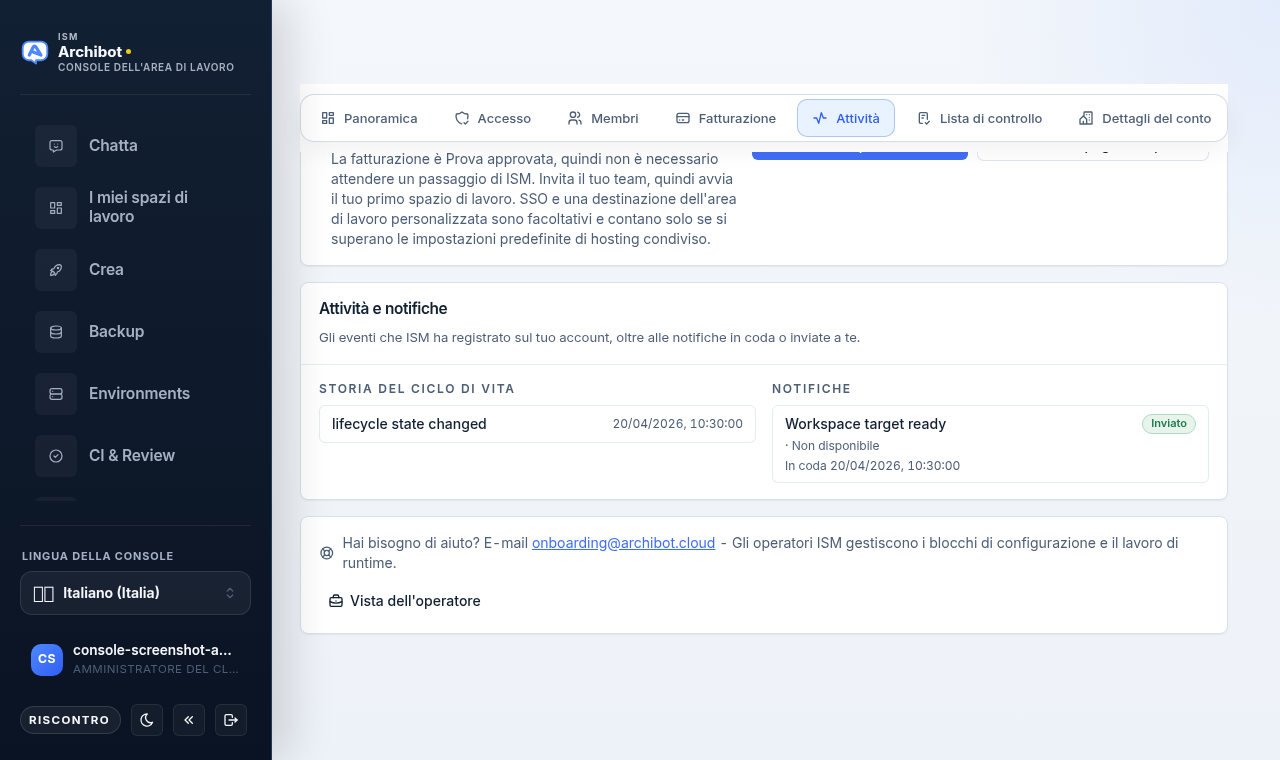
La scheda Attività nella sezione account della tua Workspace Console mostra gli eventi recenti che ISM ha registrato per il tuo account, insieme alle notifiche in coda o inviate a te. È utile per confermare che una modifica ha avuto effetto e per fornire al supporto prove chiare e sicure.
L’Attività non mostra chiavi API grezze, credenziali di chat nascoste, segreti dei provider, password né il contenuto di file privati. Registra cosa è accaduto e quando, non i valori segreti coinvolti.
Aprire la scheda Attività
- Apri la sezione account della Console (la vista Workspace Console in alto nella navigazione).
- Seleziona la scheda Attività nella riga accanto a Panoramica, Accesso, Membri, Fatturazione, Lista di controllo, Dettagli account e Single sign-on.
- Esamina la scheda Attività e notifiche.
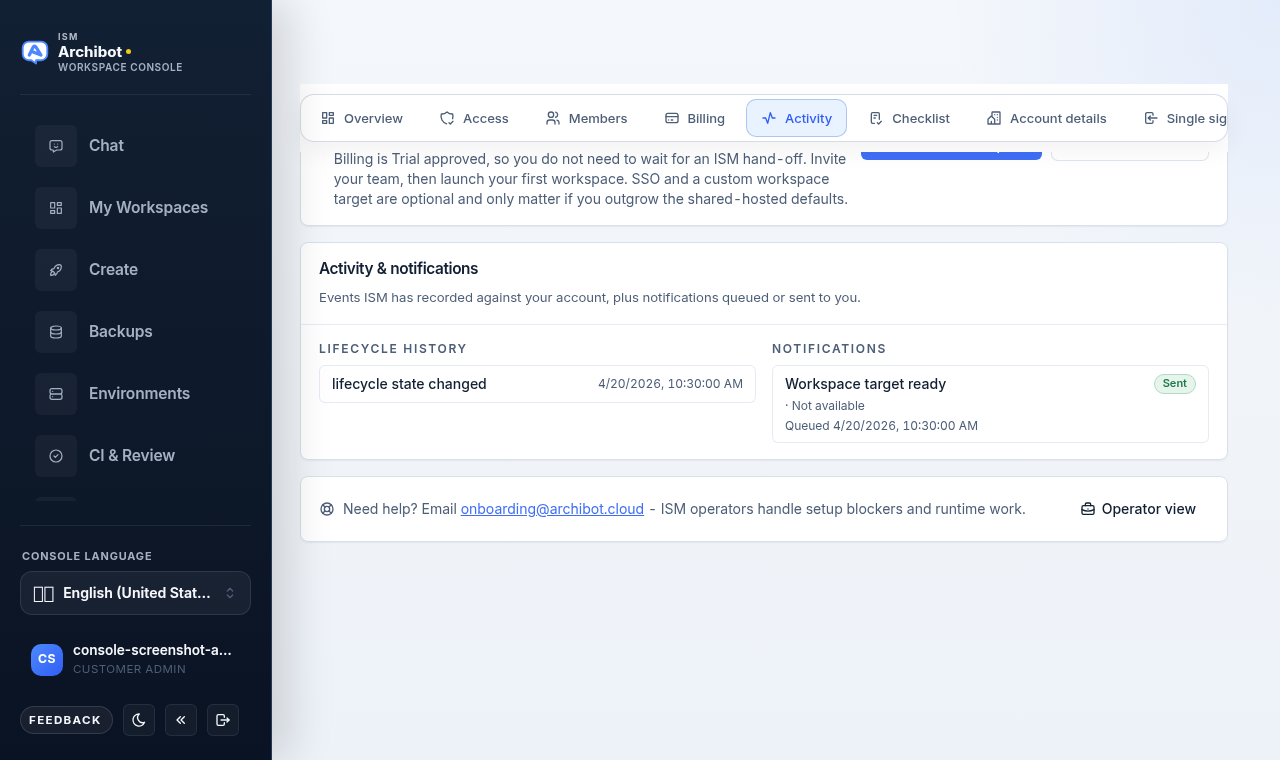
La scheda è divisa in due colonne: Cronologia del ciclo di vita a sinistra e Notifiche a destra. Gli elementi più recenti compaiono per primi e ogni colonna mostra le tue voci più recenti.
Leggere la cronologia del ciclo di vita
La colonna Cronologia del ciclo di vita elenca gli eventi dell’account, ad esempio una modifica dello stato del ciclo di vita. Ogni riga mostra:
- Il nome dell’evento, ad esempio
Lifecycle state changed. - Una marca temporale nell’ora locale.
- Un breve riepilogo facoltativo.
- Una transizione di stato quando applicabile, mostrata come
previous state→new state.
Se non è ancora stato registrato nulla, la colonna riporta “No lifecycle events recorded yet.” Usa queste righe per confermare che un’approvazione, un cambio di stato o un altro aggiornamento dell’account è effettivamente avvenuto.
Leggere le notifiche
La colonna Notifiche elenca i messaggi che ISM ha accodato o inviato a te, ad esempio un avviso “Workspace target ready”. Ogni riga mostra:
- L’oggetto della notifica.
- Un badge di stato:
Sent,Delivered,Queued,FailedoPending. - Il canale e il destinatario principale.
- Una marca temporale
Sentquando il messaggio è stato inviato, o una marca temporaleQueuedquando è ancora in sospeso.
Se non è ancora stato accodato nulla, la colonna riporta “No notifications queued yet.” Un badge Sent o Delivered conferma che il messaggio ha lasciato ISM; un badge Queued o Failed indica al supporto dove cercare se non hai ricevuto un messaggio atteso.
Ottenere aiuto dall’Attività
Sotto la scheda, una riga di aiuto riporta “Need help? Email onboarding@archibot.cloud” con un collegamento a tale indirizzo. Usala quando un evento sembra errato o quando una notifica attesa non è mai arrivata.
Gli operatori della piattaforma vedono anche un pulsante Operator view in questa riga, che apre l’elenco degli account dell’operatore. La maggior parte degli amministratori e dei membri cliente non vedrà questo controllo.
Cosa condividere con il supporto
Quando contatti il supporto per un evento dell’account, condividi i dettagli sicuri dell’Attività:
- Il nome dell’evento o della notifica, ad esempio
Lifecycle state changedoWorkspace target ready. - La marca temporale locale approssimativa mostrata nella riga.
- Il badge di stato della notifica, ad esempio
QueuedoFailed. - Uno screenshot delle righe pertinenti.
Non condividere:
- Chiavi API grezze né credenziali di chat nascoste.
- Password, cookie né codici di accesso monouso.
- Segreti dei provider né credenziali di archiviazione di oggetti.
- File privati né artefatti esportati, a meno che ISM non ti fornisca un canale di scambio sicuro.
Dove si trovano le prove di fatturazione e a livello di richiesta
La scheda Attività della Console riguarda il ciclo di vita dell’account e la cronologia delle notifiche. Per prove legate all’uso di ArchiBot Chat, alla fatturazione e alle singole richieste, usa invece le superfici di ArchiBot Chat:
- Per crediti disponibili, utilizzo fatturabile e come gli addebiti si mappano sull’attività, vedi Fatturazione e crediti di ArchiBot Chat.
- Per la risoluzione dei problemi a livello di richiesta di chat non riuscite o errori di endpoint, vedi Risoluzione dei problemi di ArchiBot Chat.
- Per aprire un caso con le prove sicure corrette allegate, vedi Casi di supporto di ArchiBot Chat.
Guide correlate
- Configurazione dell’amministratore cliente copre la sezione account dove si trova la scheda Attività.
- Accesso e SSO di ArchiBot Chat spiega gli eventi di accesso che potresti vedere riflessi nell’attività dell’account.
- Chiavi API di ArchiBot Chat copre il ciclo di vita delle chiavi, esaminato insieme all’attività dell’account.
Completato quando
- Gli eventi recenti corrispondono all'azione che hai eseguito.
- Lo stato della notifica indica se un messaggio è stato accodato, inviato o consegnato.
- Condividi nomi di eventi e marche temporali con il supporto, mai segreti grezzi.