


Lavoro quotidiano
Gestire gli spazi di lavoro
Usa I miei spazi di lavoro per avviare, arrestare, aggiornare, aprire, pianificare, ispezionare ed eliminare gli spazi di lavoro senza uscire da Console.
Ultimo aggiornamento
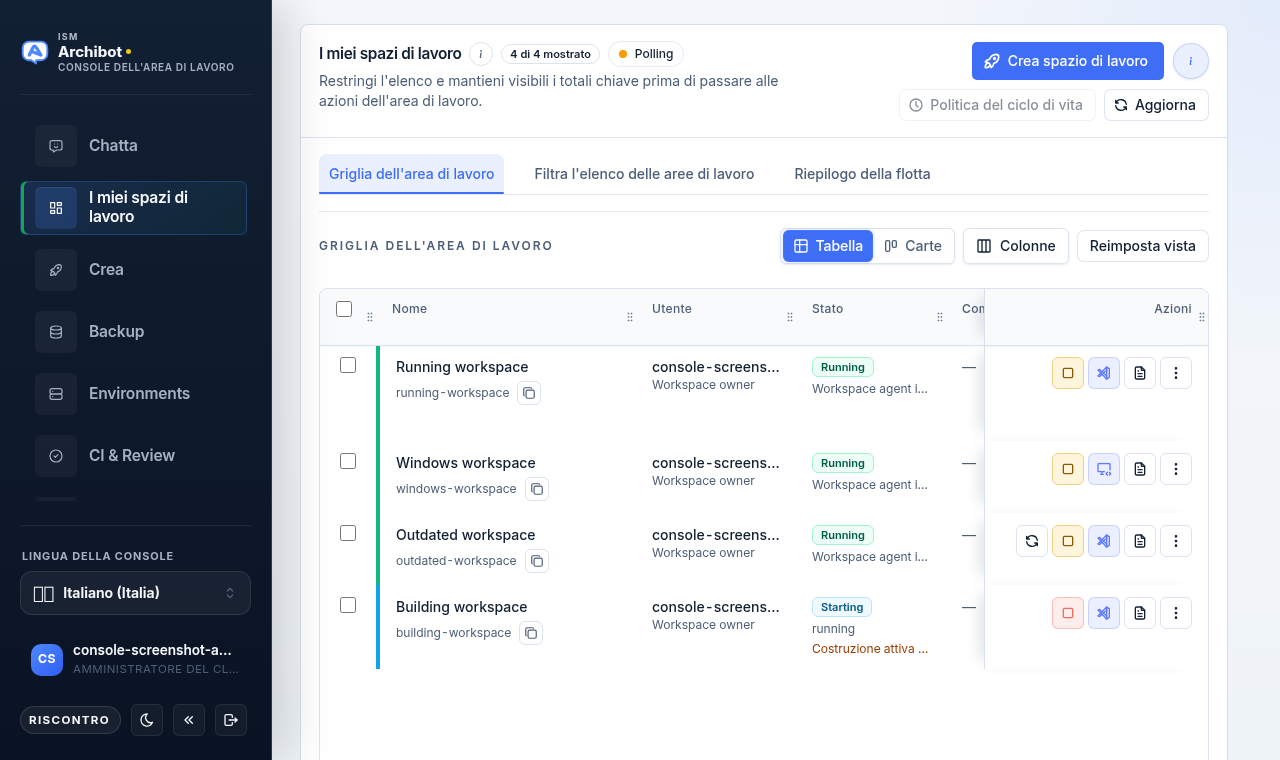
I miei spazi di lavoro è la home page di Console (rotta /). Elenca ogni spazio di lavoro che puoi vedere, mantiene in vista i totali principali e fornisce a ogni riga le azioni necessarie per il lavoro quotidiano: avviare, arrestare, aggiornare, aprire un editor, vedere i log, modificare la pianificazione, ispezionare i dettagli ed eliminare.
Se non hai ancora creato uno spazio di lavoro, inizia con Creare il primo spazio di lavoro.
Leggere la griglia

L’intestazione mostra I miei spazi di lavoro con un conteggio come “4 di 4 mostrati” e un indicatore di Polling mentre Console aggiorna lo stato. Dall’intestazione puoi aprire Crea spazio di lavoro, la revisione della Politica di inattività (operatori) e Aggiorna.
La griglia è sempre visibile. Due controlli si trovano sopra di essa:
- Un pannello Filtri comprimibile, chiuso per impostazione predefinita. Fai clic su di esso per espandere la ricerca e i filtri per stato, proprietario, modello, destinazione, origine e aggiornamento. Chiudilo di nuovo per dare più spazio alla griglia.
- Una singola striscia di riepilogo della flotta su una riga tra il pannello Filtri e la griglia. Mostra i conteggi Tracciati o Miei, In esecuzione e Attenzione che si aggiornano con l’inventario corrente e lo stato del filtro.
All’interno della griglia puoi passare da Tabella a Schede, scegliere Colonne o Reimposta vista. Ogni riga mantiene visibile il proprio stato in modo che tu possa agire senza aprire un’altra schermata.
| Stato | Significato | Azione comune |
|---|---|---|
| In esecuzione | Il runtime è attivo. | Apri nel Browser o Arresta al termine. |
| Arrestato | Il runtime non è attivo. | Avvia prima di lavorare, oppure elimina se non è più necessario. |
| In avvio o in aggiornamento (Compilazione attiva) | È in esecuzione una compilazione. | Attendi il risultato, oppure Annulla compilazione. |
| Inattivo | Inattivo oltre la finestra di inattività del cliente. | Avvia per riattivarlo. |
| Non riuscito o non integro | Una compilazione o il runtime necessita di una revisione. | Apri i Log o Supporto prima di eliminare l’archiviazione. |
Gli spazi di lavoro arrestati, inattivi e non integri rimangono nella griglia in modo che tu possa riavviarli, aggiornarli, ispezionarli o eliminarli dallo stesso posto.
Avviare uno spazio di lavoro arrestato o inattivo
- Apri I miei spazi di lavoro e trova la riga arrestata o inattiva.
- Fai clic sull’azione Avvia su quella riga.
- Attendi che lo stato diventi in esecuzione. La griglia esegue il polling automaticamente.
- Fai clic su Browser per aprire l’editor nel browser.
L’avvio non ricrea lo spazio di lavoro. Riporta online il runtime esistente con l’archiviazione e i contenuti che aveva già. Le righe inattive usano la stessa azione per riattivarsi.
Arrestare uno spazio di lavoro in esecuzione
- Trova la riga in esecuzione in I miei spazi di lavoro.
- Fai clic su Arresta.
- Verifica che lo stato cambi in arrestato.
L’arresto controlla l’utilizzo del runtime ed è diverso dall’eliminazione. L’archiviazione e il record dello spazio di lavoro rimangono in base alla politica della piattaforma. Consulta Utilizzo e fatturazione per sapere come vengono misurate le ore di runtime.
Annullare una compilazione attiva
Quando una compilazione è in esecuzione, la riga mostra Compilazione attiva e la maggior parte delle altre azioni è bloccata fino al termine.
- Fai clic su Annulla compilazione sulla riga con la compilazione attiva.
- In Annulla compilazione attiva, conferma con Annulla compilazione attiva, oppure scegli Mantieni compilazione in esecuzione per lasciarla intatta.
L’annullamento arresta la compilazione corrente in modo che possa essere eseguita un’altra azione di Avvia, Arresta, Aggiorna o Elimina.
Aprire un editor o uno strumento di runtime
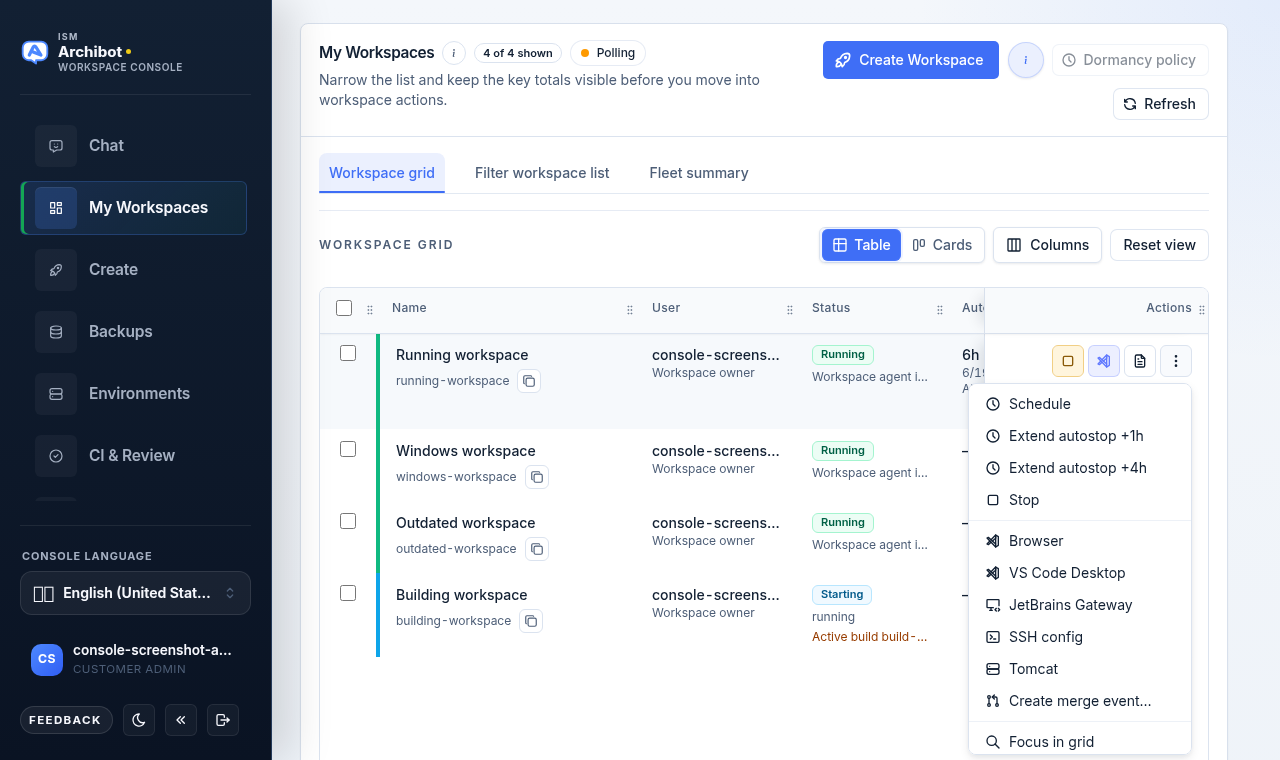
Ogni riga in esecuzione ha un’azione Browser per l’editor predefinito nel browser. Il menu aggiuntivo (”…”) sulla riga contiene le altre destinazioni di apertura:
- VS Code Desktop e JetBrains Gateway aprono i link diretti dell’editor nei tuoi strumenti locali.
- Configurazione SSH ti fornisce una connessione avanzata di terminale o editor.
- Desktop remoto apre i dettagli di connessione RDP per gli spazi di lavoro Windows (alcuni spazi di lavoro Windows aprono invece Desktop remoto nel browser).
- Tomcat apre l’endpoint dell’applicazione per gli spazi di lavoro che ne espongono uno.
Browser è il percorso predefinito per la maggior parte degli utenti. Il menu di apertura completo, con VS Code Desktop, JetBrains Gateway, Configurazione SSH, Desktop remoto e Tomcat raggruppati sotto il controllo aggiuntivo, non è mostrato qui; apri il menu ”…” su qualsiasi riga in esecuzione per vederlo.
Gli spazi di lavoro che espongono un controllo Git Health mostrano anche un’azione Git Health in modo che tu possa confermare lo stato del repository senza aprire un terminale.
Desktop remoto per gli spazi di lavoro Windows
Per gli spazi di lavoro Windows, Desktop remoto apre una finestra di dialogo con l’indirizzo RDP da aprire in Microsoft Remote Desktop una volta che il tunnel è pronto, più il comando da eseguire sul computer in cui è installato il tuo client RDP. Desktop remoto rimane privato all’interno del tunnel dello spazio di lavoro; non esporre RDP (porta 3389) a Internet pubblico. Questa finestra di dialogo non è mostrata qui.
Aggiornare in sicurezza
Usa un aggiornamento quando hai bisogno di strumenti dell’editor appena integrati, aggiornamenti dell’estensione ArchiBot, aggiornamenti di code-server o miglioramenti del runtime dello spazio di lavoro. Gli spazi di lavoro in esecuzione mantengono il contenuto dell’immagine con cui sono stati avviati finché non vengono aggiornati o ricreati.
- Fai clic su Aggiorna su una riga che mostra Aggiornamento disponibile.
- Console apre Rivedi parametri e carica il piano di aggiornamento.
- Confronta Versione corrente e Versione attiva, e leggi i Motivi dell’aggiornamento.
- Conferma l’avviso di Aggiornamento delle credenziali: le credenziali gestite vengono aggiornate senza esporre i valori segreti, e Valori segreti nascosti rimane in vigore.
- Rivedi la tabella Parametri. Modifica qualsiasi valore contrassegnato come Cambierà o Conservato; i campi gestiti rimangono nascosti.
- Fai clic su Esegui aggiornamento solo quando il piano è corretto, oppure su Chiudi per tornare indietro.
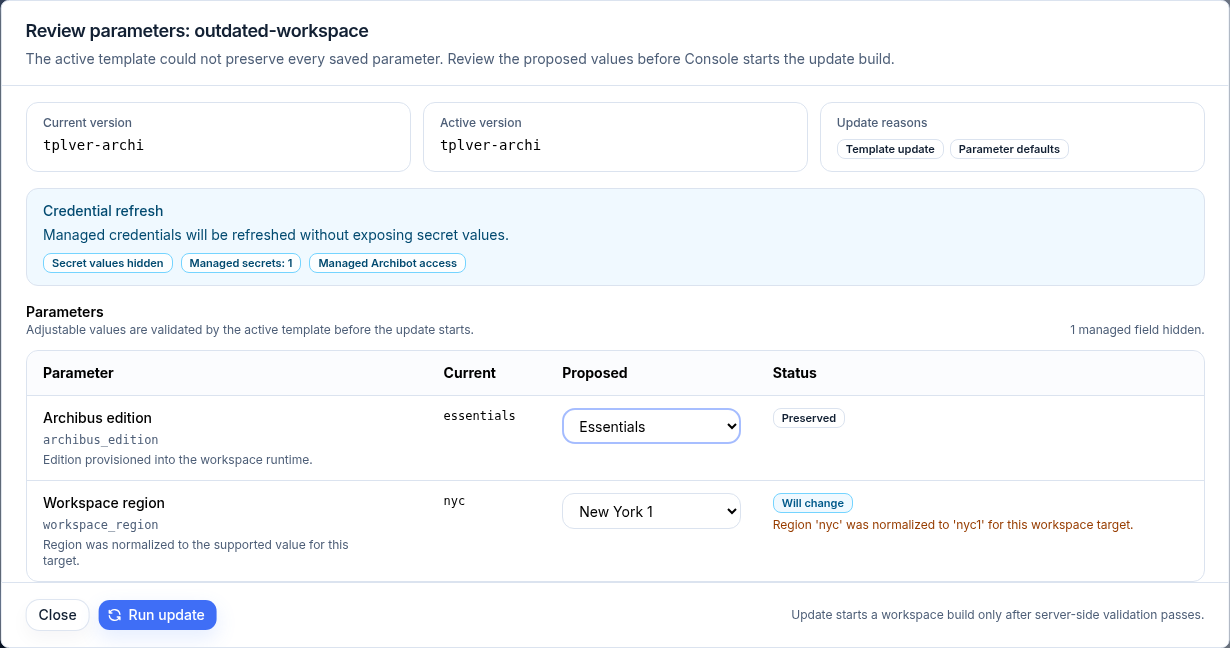
I valori modificabili vengono convalidati dal modello attivo prima dell’avvio dell’aggiornamento, quindi correggi qualsiasi errore di campo nella revisione invece di avviare ripetutamente la compilazione. L’aggiornamento avvia una compilazione dello spazio di lavoro solo dopo che la convalida lato server è superata, quindi apre il log di compilazione.
Modificare la pianificazione
La pianificazione controlla quando uno spazio di lavoro si avvia e si arresta da solo.
- Apri l’azione Pianificazione su una riga.
- Rivedi le schede correnti Stato, Arresto automatico e Avvio automatico.
- Usa una Scelta preimpostata (Manuale, Giorno lavorativo, QA giornaliera) per impostare una forma nota, quindi modifica i campi.
- Imposta la Pianificazione di avvio automatico (lascia vuoto per disabilitare l’avvio automatico) e Arresto automatico dopo l’avvio in ore.
- Facoltativamente, imposta Aggiornamenti automatici e una Nuova scadenza attiva.
- Fai clic su Applica pianificazione, oppure su Chiudi per annullare.
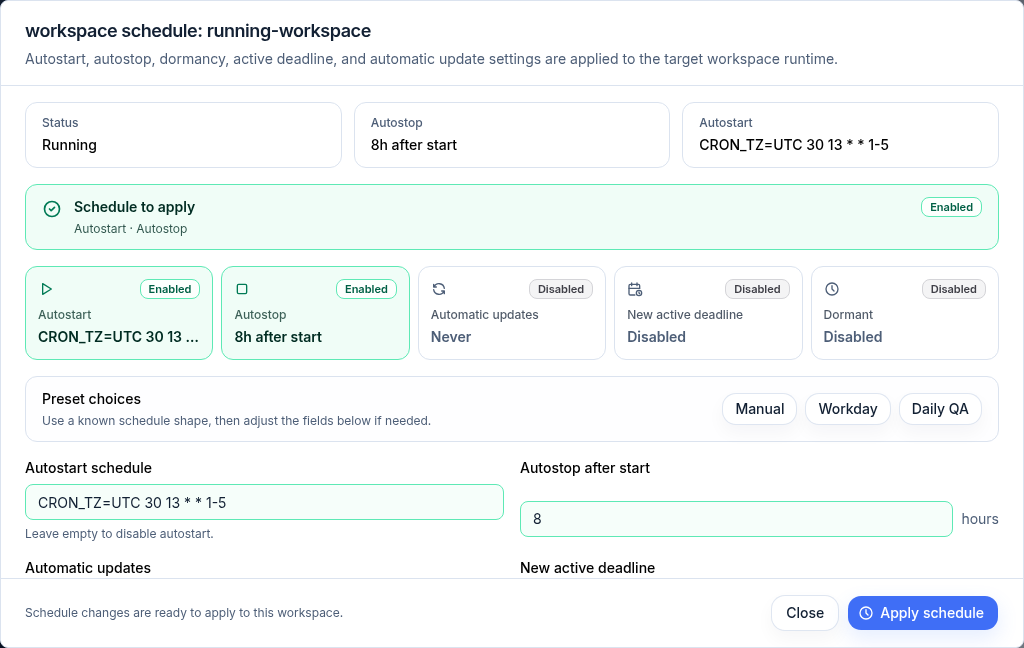
Le impostazioni di avvio automatico, arresto automatico, inattività, scadenza attiva e aggiornamento automatico vengono applicate al runtime dello spazio di lavoro una volta che le applichi.
Monitorare ed estendere l’arresto automatico
La griglia include una colonna Arresto automatico tra che mostra quanto tempo manca prima che ogni spazio di lavoro in esecuzione si arresti da solo, con l’orario esatto di arresto sotto. Uno spazio di lavoro senza scadenza di arresto automatico mostra ”—”. Ordina per colonna per trovare gli spazi di lavoro che si arrestano prima.
Per mantenere in esecuzione uno spazio di lavoro più a lungo senza aprire l’editor completo della pianificazione, usa Estendi arresto automatico:
- Nella griglia, apri il menu ”…” di una riga in esecuzione e scegli Estendi arresto automatico +1h o +4h.
- In Dettagli, usa i pulsanti +1h / +4h / +8h accanto all’orario di arresto automatico.
Ogni estensione sposta la scadenza attiva oltre il suo valore corrente (o a partire da adesso se non ne è impostata alcuna) e aggiorna la riga. Modifica solo l’esecuzione corrente; l’arresto automatico ricorrente che imposti in Modificare la pianificazione rimane lo stesso.
Ispezionare i dettagli
L’azione Dettagli apre un’istantanea di sola lettura più un posto per conservare le note di Console.
- Apri Dettagli sulla riga che vuoi ispezionare.
- Rivedi le schede Stato, Agente, Proprietario, Tempo di attività, Arresto automatico tra, Modello, Destinazione, Aggiornato, Origine e Git Health.
- Usa la riga di apertura (Browser, VS Code Desktop, Tomcat, Log, Supporto) per passare direttamente a uno strumento.
- Facoltativamente, imposta un Nome visualizzato e un Commento per questo record dello spazio di lavoro, quindi fai clic su Salva dettagli.
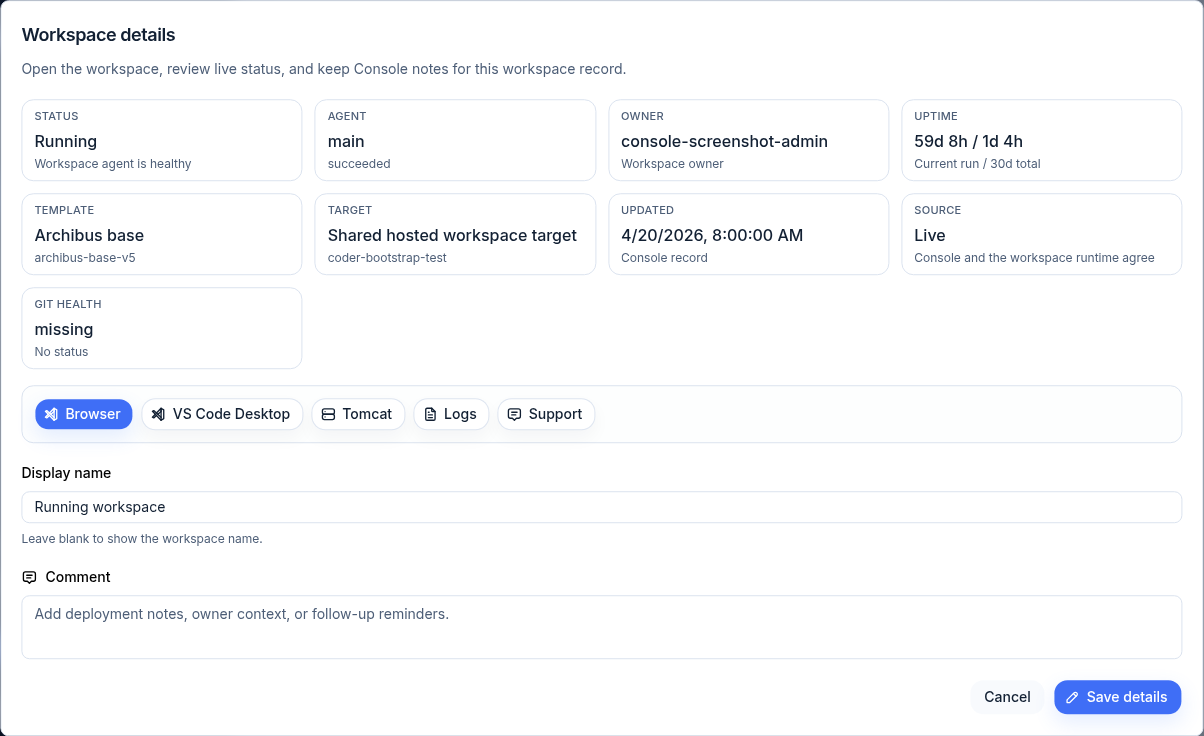
Il nome visualizzato è solo di Console; lascialo vuoto per mostrare il nome dello spazio di lavoro. Usa il commento per note di distribuzione, contesto del proprietario o promemoria di follow-up.
Visualizzare i log
Quando una compilazione non riesce o il runtime sembra errato, apri i Log dalla riga o da Dettagli.
- La modalità Runtime segue il flusso di log principale dell’agente per lo spazio di lavoro.
- La modalità Compilazione mostra l’output di compilazione più recente.
Usa i controlli di ricaricamento e download per aggiornare o salvare il log corrente come testo.
Aprire il supporto dello spazio di lavoro
Usa Supporto quando una riga mostra uno stato di runtime non riuscito, non integro o poco chiaro.
- Apri Supporto sulla riga dello spazio di lavoro, o da Dettagli.
- Rivedi le schede in alto: Spazio di lavoro, Destinazione, Compilazione e Agenti di runtime.
- Esamina i Controlli di integrità (agente dello spazio di lavoro, ultima compilazione, pod di runtime), gli Agenti di runtime, l’Archiviazione, l’Unità condivisa, l’Accesso gestito, le Integrazioni dello spazio di lavoro e l’Utilizzo.
- Usa i Log di runtime o i Log di compilazione per approfondire, oppure Aggiorna spazio di lavoro quando richiesto per collegare un montaggio di Unità condivisa scrivibile.
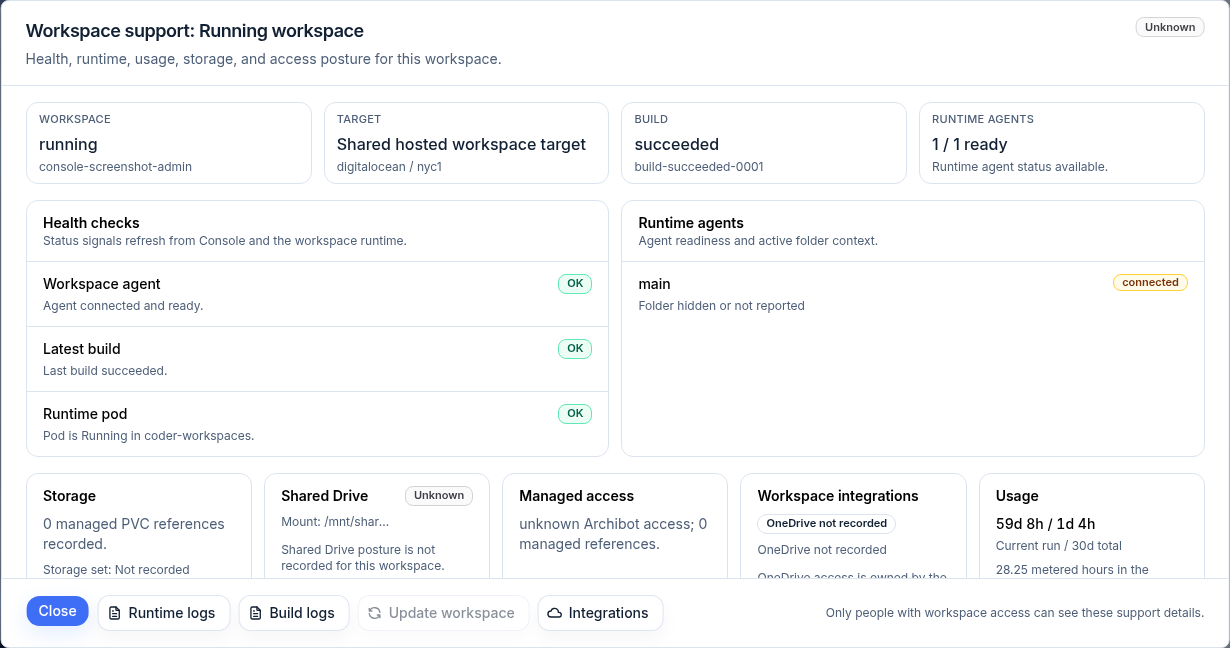
Solo le persone con accesso allo spazio di lavoro possono vedere questi dettagli di supporto. Il pannello di supporto è il posto giusto per raccogliere i fatti prima di un trasferimento al supporto.
Eliminare uno spazio di lavoro
Elimina solo quando vuoi intenzionalmente rimuovere lo spazio di lavoro gestito.
- Apri l’azione Elimina sulla riga.
- In Elimina spazio di lavoro, leggi cosa verrà rimosso: lo spazio di lavoro ArchiBot e le sue risorse di runtime gestite. Questa operazione non può essere annullata da Console.
- Digita il nome esatto dello spazio di lavoro per confermare. Il pulsante di eliminazione si abilita solo dopo che il nome corrisponde.
- Conferma l’eliminazione.
Non eliminare manualmente PVC, pod, Secret di Kubernetes o oggetti di runtime dello spazio di lavoro per una normale eliminazione cliente. Usa l’azione di eliminazione di Console in modo che la pulizia segua il percorso supportato. Se la pulizia sembra bloccata, includi il nome dello spazio di lavoro, lo stato e l’ultima azione nel tuo trasferimento al supporto.
Azioni di massa
Quando selezioni più righe con le caselle di controllo delle righe, Console mostra una barra di azioni di massa con il conteggio selezionato.
- Scegli Avvia, Arresta, Aggiorna, Annulla compilazioni o Elimina.
- Ogni azione si applica solo agli spazi di lavoro selezionati che sono idonei; Console mostra un conteggio degli idonei.
- L’eliminazione di massa richiede di digitare DELETE per confermare. La conferma di eliminazione di massa non è mostrata qui.
- Console esegue l’operazione uno spazio di lavoro alla volta e mantiene selezionate le righe non riuscite in modo che tu possa riprovare.
Usa Cancella per annullare la selezione corrente.
Politica di inattività (operatori)
Gli operatori della piattaforma possono aprire la Politica di inattività dall’intestazione per esaminare gli spazi di lavoro inattivi rispetto alla finestra di pulizia di ciascun cliente.
- Apri la Politica di inattività.
- Rivedi i contatori: Verificati, Candidati, Inattivi, Elimina, Mancanti e Applicati.
- In Configurazione della politica del cliente, imposta i giorni di Contrassegna come inattivo dopo ed Elimina inattivo dopo (le preimpostazioni coprono finestre comuni come 30 / 90), quindi Salva politica.
- Scegli Applica contrassegni di inattività, Applica eliminazioni di inattivi o Cancella mancanti, quindi Anteprima prima di Applica azioni di inattività.
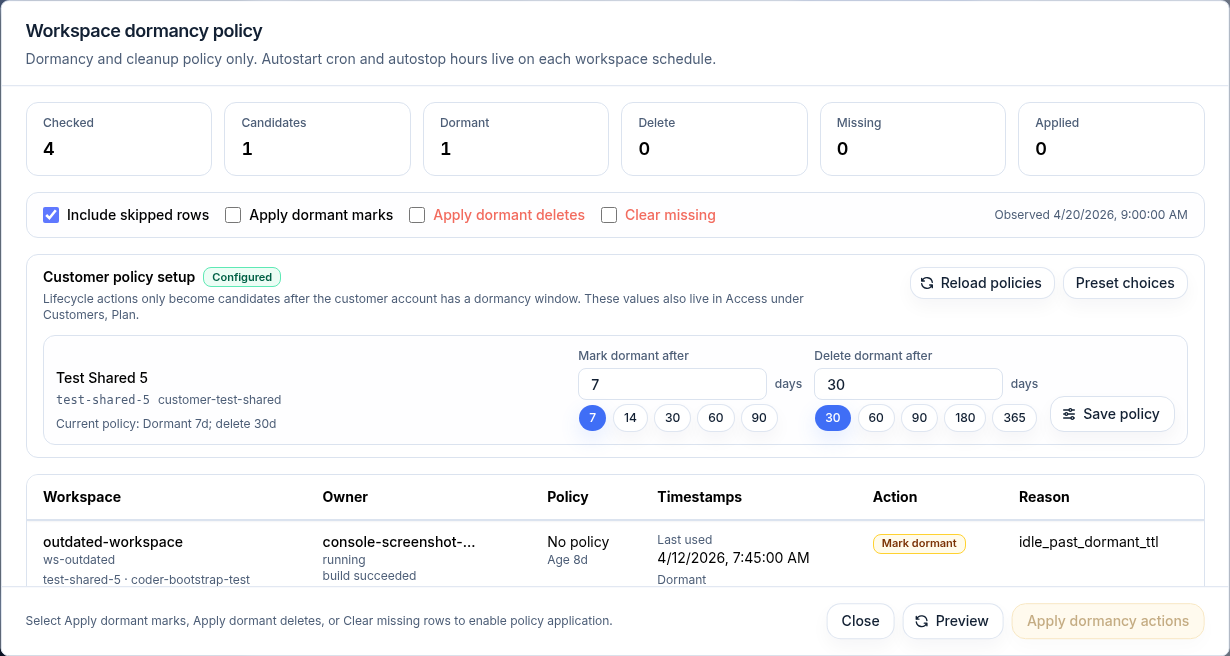
L’inattività è solo una politica di pulizia e di inattività; il cron di avvio automatico e le ore di arresto automatico si trovano nella pianificazione di ogni spazio di lavoro. Le azioni della politica diventano candidate solo dopo che l’account del cliente dispone di una finestra di inattività, e questi valori si trovano anche in Accesso sotto Clienti, Piano. Le azioni della politica di inattività richiedono l’accesso di operatore della piattaforma.
Guide correlate
- Creare il primo spazio di lavoro — esegui il provisioning di uno spazio di lavoro prima di gestirlo.
- Catalogo e prontezza — conferma che i modelli e le destinazioni siano pronti.
- Utilizzo e fatturazione — scopri come vengono misurate le ore di runtime.
- Risoluzione dei problemi — primi passi quando uno spazio di lavoro sembra errato.
- Trasferimento al supporto — cosa raccogliere prima di contattare il supporto.
Completato quando
- La riga dello spazio di lavoro mostra lo stato previsto.
- Avvia è disponibile per gli spazi di lavoro arrestati o inattivi.
- Arresta è disponibile per gli spazi di lavoro in esecuzione o in avvio.
- La revisione dei parametri termina prima che inizi una compilazione.
- La conferma di eliminazione corrisponde allo spazio di lavoro che intendi rimuovere.