


Operazioni
Aiuto sugli spazi di lavoro per gli operatori
Usa la chat Aiuto sugli spazi di lavoro per operatori per fare il triage degli spazi di lavoro in tutta la flotta, leggere prove di runtime ripulite e redigere passaggi di consegna sicuri per gli utenti.
Ultimo aggiornamento
A cosa serve Aiuto sugli spazi di lavoro
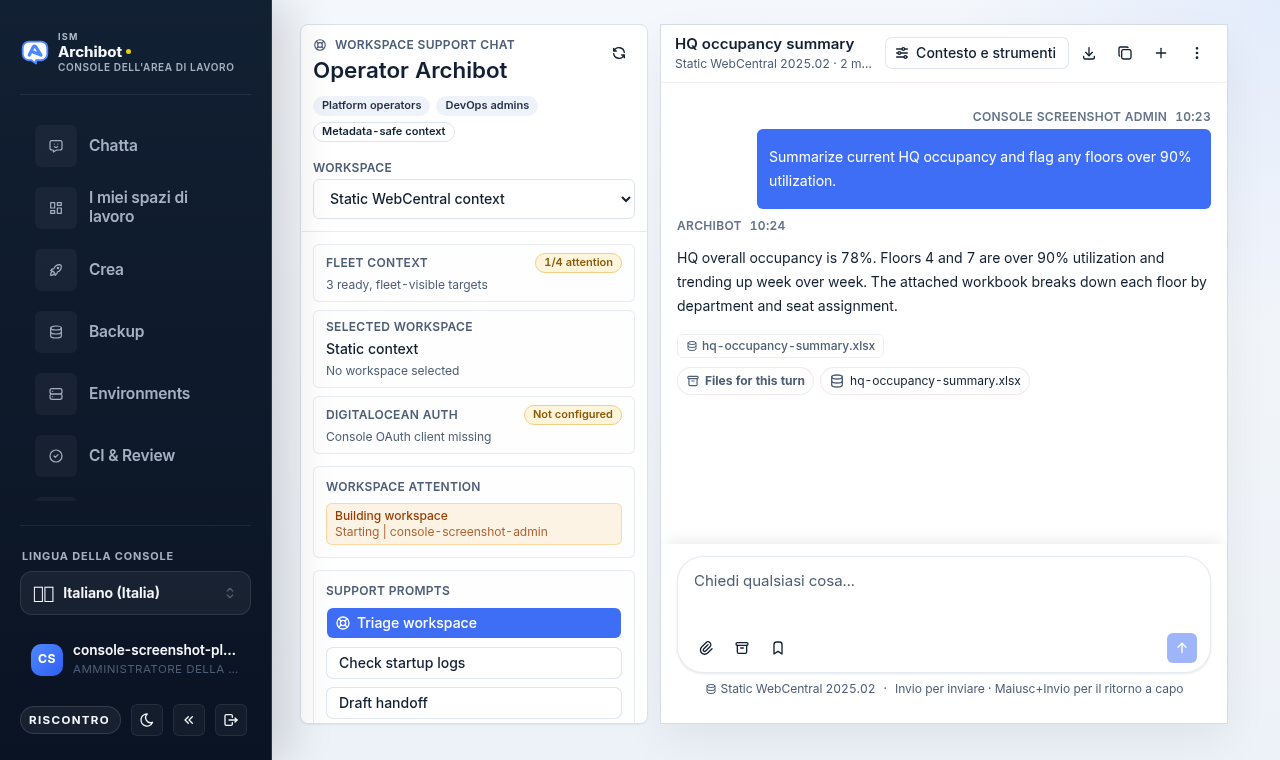
Aiuto sugli spazi di lavoro è la chat di supporto per gli operatori. È limitata agli spazi di lavoro che puoi vedere in tutta la flotta, così puoi fare il triage di uno spazio di lavoro bloccato o fallito, leggere prove di avvio e di runtime ripulite e redigere un passaggio di consegna sicuro per l’utente senza uscire da Console.
È diversa dalla chat per l’utente finale su /chat. Gli utenti finali chiedono ad ArchiBot del proprio singolo spazio di lavoro e del proprio contesto di creazione. Aiuto sugli spazi di lavoro offre agli operatori un selettore a livello di flotta, un elenco di attenzione e prompt di supporto riservati agli operatori. Usa Aiuto sugli spazi di lavoro quando aiuti con lo spazio di lavoro di qualcun altro; usa la chat standard per il tuo lavoro.
L’elemento di navigazione di Console è etichettato Workspace Help e si apre su /workspace-help. La pagina stessa è intitolata Operator ArchiBot.
Chi può aprirla
Aiuto sugli spazi di lavoro è vincolata al ruolo. L’elemento di navigazione e la pagina compaiono solo per gli operatori di piattaforma e gli amministratori del cliente. Se non vedi Aiuto sugli spazi di lavoro nella navigazione a sinistra, non hai accesso da operatore o da amministratore del cliente in questa sessione, e non c’è nulla da abilitare dalla tua parte: conferma prima il tuo ruolo.
Per un lavoro più ampio di controllo del lancio da parte dell’operatore — confine dell’account, membri, gate di fatturazione e prove di onboarding — usa Tenant Admin per gli operatori insieme a questa chat.
Leggi prima la barra di supporto
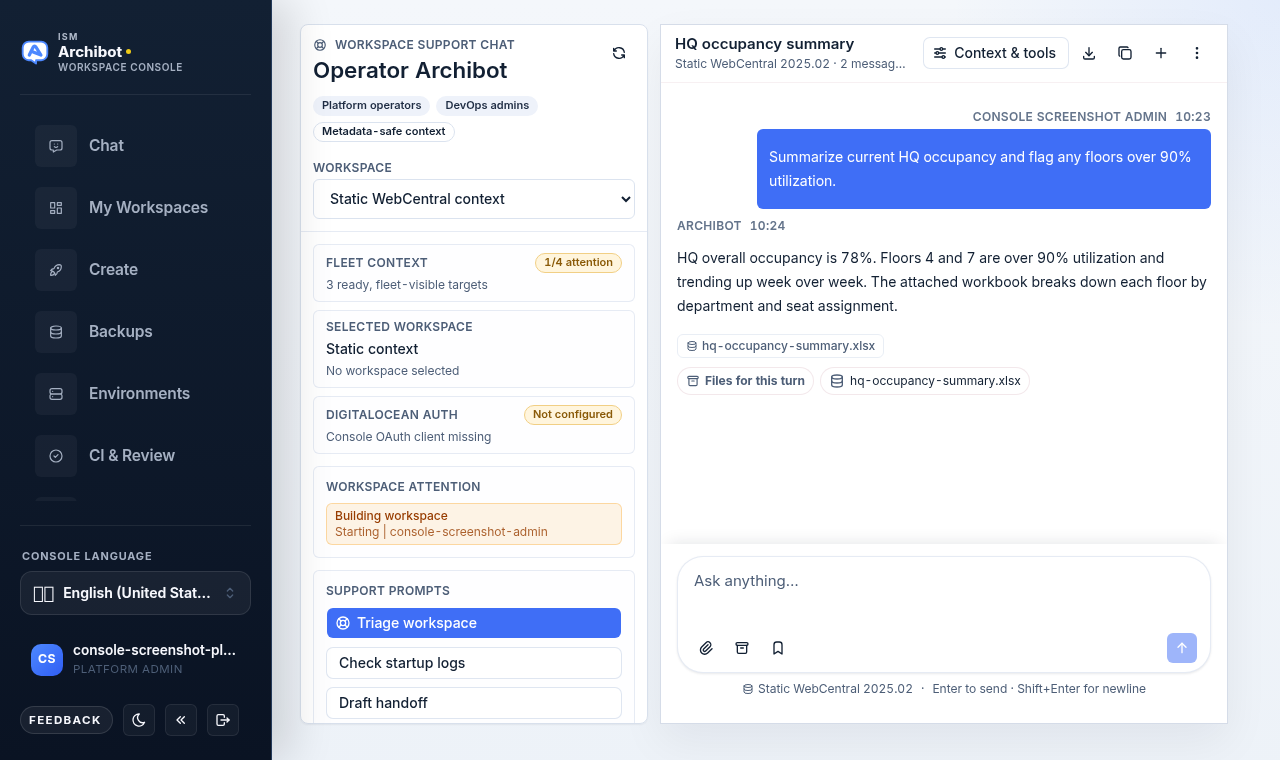
La barra a sinistra è il pannello Workspace support chat. Contiene il contesto su cui si basa ogni risposta, quindi controllala prima di chiedere qualsiasi cosa.
- Workspace — un menu a discesa che ha come impostazione predefinita Static WebCentral context. Scegli qui uno spazio di lavoro per allegarlo come contesto della chat.
- Fleet context — un badge che mostra quanti spazi di lavoro visibili nella flotta necessitano di attenzione (ad esempio
0/3 attention) e quanti sono pronti. - Selected workspace — l’obiettivo corrente con il suo stato, proprietario e nome dell’agente.
- DigitalOcean auth — se la tua concessione OAuth con accesso effettuato è connessa, richiesta, opzionale o non configurata. Le azioni dell’operatore limitate allo spazio di lavoro si basano su questa concessione.
- Workspace attention — un breve elenco di spazi di lavoro che sono falliti, ancora in fase di build, bloccati, privi di un agente pronto o che comunque necessitano di un controllo. Fai clic su una voce qualsiasi per selezionarla come obiettivo della chat.
- Support prompts — tre prompt operatore già pronti: Triage workspace, Check startup logs e Draft handoff.
Fare il triage di uno spazio di lavoro
- Apri Workspace Help dalla navigazione a sinistra (oppure vai su
/workspace-help). - Nella barra, scegli lo spazio di lavoro dal menu a discesa Workspace, oppure fai clic su una voce sotto Workspace attention per selezionarla. La scheda Selected workspace dovrebbe ora mostrare quello spazio di lavoro con il suo stato, proprietario e agente.
- Conferma che DigitalOcean auth mostri l’accesso che ti aspetti. Se indica richiesta o non configurata, le prove limitate allo spazio di lavoro potrebbero essere limitate finché quella concessione non è in atto.
- Fai clic sul prompt di supporto Triage workspace. Questo inserisce una richiesta di triage nel compositore che copre build fallite, avvio bloccato, metadati di runtime mancanti e passi successivi sicuri per l’utente, usando solo prove limitate a Console.
- Esamina la risposta. Usa Check startup logs per approfondire lo stato di build e di runtime, e affina con le tue domande nel compositore.
La chat ragiona solo su un contesto ripulito e sicuro a livello di metadati. Non espone segreti grezzi, token o componenti interni completi del runtime, e dovresti mantenere i tuoi messaggi e passaggi di consegna allo stesso modo.
Poni le tue domande
Non sei obbligato a usare i prompt predefiniti. Digita qualsiasi domanda nel compositore e inviala. Lo spazio di lavoro selezionato, i file ripuliti e l’output di traccia restano allegati al thread di supporto, così le domande di follow-up mantengono lo stesso contesto finché non cambi la selezione dello spazio di lavoro.
Per confrontare con la baseline anziché con uno spazio di lavoro attivo, lascia il menu a discesa su Static WebCentral context.
Redigere un passaggio di consegna
Quando devi passare un problema a un altro proprietario, fai clic su Draft handoff. Produce un passaggio di consegna operatore conciso con un riepilogo visibile all’utente, le prove interne da verificare e un proprietario di follow-up. Esaminalo prima di condividerlo: mantieni un linguaggio rivolto al cliente nella parte visibile all’utente ed evita di incollare log grezzi o credenziali ovunque.
Mantieni le risposte sicure per l’utente
- Non incollare token, credenziali, chiavi private o link di invito nel thread.
- Condividi stato, proprietario e prove ripulite; non copiare componenti interni grezzi del runtime in note rivolte al cliente.
- Usa identificatori segnaposto (ad esempio
example.como un nome di spazio di lavoro oscurato) quando registri un problema al di fuori di Console.
Guide correlate
- Tenant Admin per gli operatori — il banco delle operazioni cliente dell’operatore per confini, membri e gate di fatturazione.
- Centro operazioni — vista operativa a livello di flotta accanto a questa chat di supporto.
- Gestire gli spazi di lavoro — ciò che gli utenti vedono e controllano per i propri spazi di lavoro.
- Ambienti persistenti e CI Review — superfici correlate di revisione e automazione.
- Usare ArchiBot Chat — come funziona la chat per l’utente finale, a titolo di confronto.
Completato quando
- Hai effettuato l'accesso come operatore o amministratore del cliente; l'elemento Aiuto sugli spazi di lavoro compare solo con quell'accesso.
- Lo spazio di lavoro corretto è selezionato nella barra prima di porre una domanda su un problema specifico.
- Le risposte e i passaggi di consegna restano sicuri per l'utente; nessun token, credenziale o componente interno grezzo del runtime viene incollato nel thread.
- L'autenticazione DigitalOcean mostra l'accesso che ti aspetti prima di fare affidamento sulle prove limitate allo spazio di lavoro.