


Assistenza
Risoluzione dei problemi di ArchiBot Chat
Diagnostica i problemi comuni di Chat, chiavi API, fatturazione, caricamento file, SSO e Attività, quindi raccogli i dettagli giusti prima di aprire un caso.
Ultimo aggiornamento
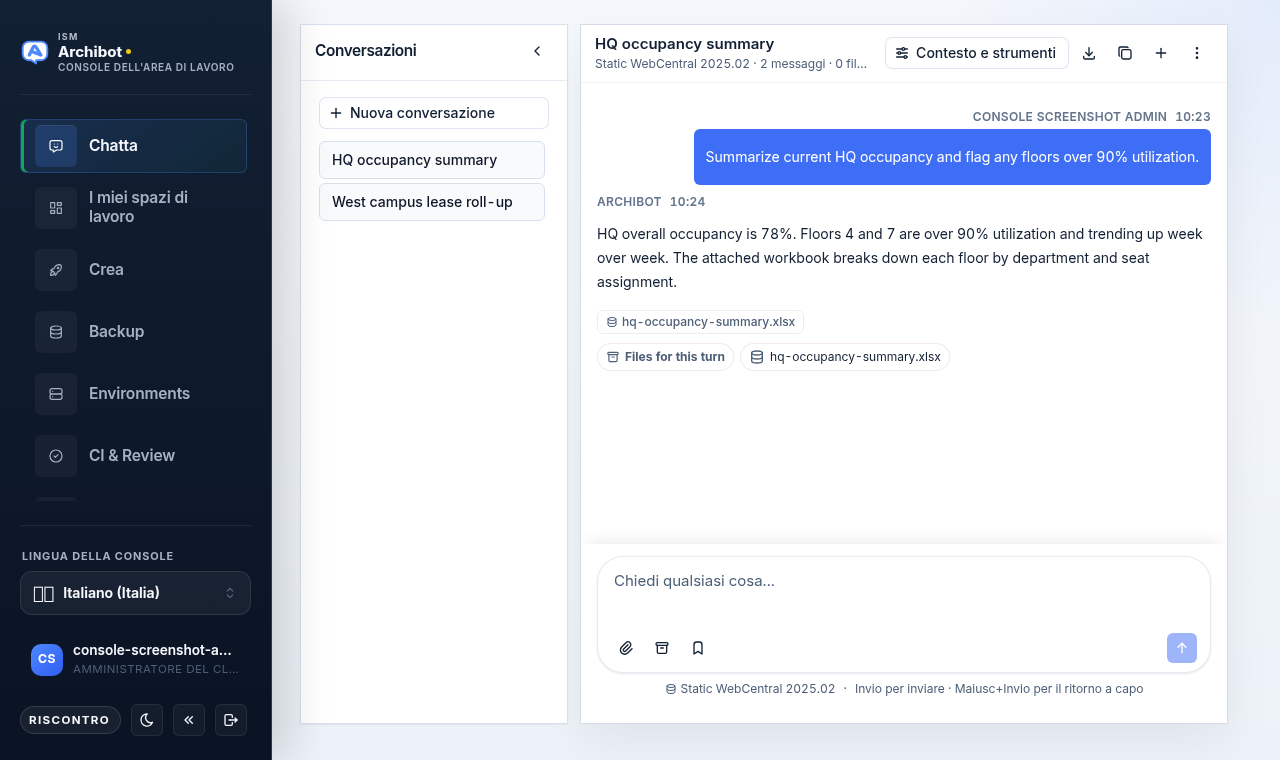
Usa questa guida quando qualcosa in ArchiBot Chat non si comporta come ti aspetti. Inizia riproducendo il problema nella schermata /chat, poi scendi fino alla sezione che corrisponde alla superficie che ha avuto esito negativo. La maggior parte dei problemi si riduce all’accesso, ai crediti di fatturazione o all’invio delle prove sbagliate all’assistenza.
Prima di approfondire, acquisisci due cose dall’intestazione della chat: usa il controllo di download per Esporta chat come Markdown e il controllo di copia per Copia ID sessione. Entrambi si trovano accanto al pulsante Contesto e strumenti. Il menu kebab (il menu a tre punti all’estrema destra dell’intestazione) apre le schermate File, Chiavi API, Attività, Fatturazione, Assistenza e Configurazione, così non devi lasciare il banco di lavoro per raccogliere i dettagli.
Dove si trovano i controlli
L’intestazione della chat è la stessa su ogni account:
| Controllo | Cosa fa |
|---|---|
| Contesto e strumenti | Apre la finestra di dialogo con le schede Contesto, File e Traccia |
| Esporta chat (icona di download) | Salva la conversazione corrente come file Markdown |
| Copia ID sessione (icona di copia) | Copia l’ID della conversazione negli appunti |
| Nuova conversazione (icona più) | Avvia una nuova conversazione |
| Menu kebab (tre punti) | Mostra il tuo stato e i collegamenti a File, Chiavi API, Attività, Fatturazione, Assistenza, Configurazione e Aggiorna sessione |
Se prima ti servono i meccanismi sottostanti, leggi Usare ArchiBot Chat e Per iniziare con ArchiBot Chat.
Riesco ad accedere ma non posso usare la Chat
Se il banco di lavoro si carica ma ogni turno è bloccato, controlla i badge di stato nel menu kebab. Mostrano se la chat è abilitata e quanti crediti rimangono.
Conferma:
- L’accesso alla chat è abilitato per il tuo account. Lo stato del kebab mostra Chat abilitata o Chat in attesa.
- La fatturazione è attiva, approvata in prova o approvata dall’operatore.
- Rimangono crediti. Il badge di stato mostra il numero di crediti rimanenti.
- Il problema non è un’interruzione temporanea dell’endpoint. Usa Aggiorna sessione nel menu kebab e riprova.
Se l’accesso dovrebbe essere abilitato ma non lo è, chiedi al tuo amministratore cliente o all’assistenza ISM di rivedere il tuo accesso al prodotto. Vedi Accesso e SSO di ArchiBot Chat per sapere chi lo controlla.
Riesco a usare la Chat ma non posso creare chiavi API
Apri il menu kebab e scegli Chiavi API. Se il pannello indica che l’accesso all’API non è abilitato per questo account, non disponi del prodotto API e il pulsante Crea chiave è disabilitato.
Chiedi al tuo amministratore cliente o all’assistenza ISM di rivedere il tuo accesso al prodotto API. La configurazione completa è trattata in Chiavi API di ArchiBot Chat.
Ho creato una chiave API ma l’ho persa
La chiave completa viene mostrata una sola volta, subito dopo averla creata, in un avviso a copia singola. Non c’è modo di visualizzarla di nuovo.
Crea una nuova chiave con Crea chiave, copiala immediatamente e aggiorna lo script o l’integrazione interessati. Revoca la vecchia chiave se potrebbe ancora esistere da qualche parte in un luogo non sicuro.
La mia chiave API ha smesso di funzionare
Apri Chiavi API dal menu kebab e controlla il badge e le date della chiave.
Conferma:
- La chiave mostra ancora uno stato attivo e non è stata revocata.
- La chiave non ha superato la sua data di scadenza.
- La tua richiesta invia la chiave come token bearer.
- La fatturazione è attiva e rimangono crediti.
- La richiesta usa l’URL dell’endpoint corretto per il tuo account.
- Il nome del modello è valido per l’endpoint ArchiBot.
Se la chiave era attiva e usata di recente, ruotala per emettere un nuovo segreto mantenendo lo stesso record della chiave, poi aggiorna la tua integrazione. Se la chiave potrebbe essere stata esposta, revocala e crea invece una sostituzione.
Un turno della chat è fallito
Se l’errore è avvenuto prima che il turno iniziasse il vero lavoro del modello, non dovrebbe consumare crediti.
Se il turno è fallito dopo l’inizio del lavoro, apri un caso dalla schermata Assistenza (menu kebab) e includi:
- Il titolo della conversazione e l’ID sessione (usa Copia ID sessione).
- L’ora approssimativa del turno fallito.
- Il testo dell’errore mostrato nella trascrizione.
- Se erano allegati file per quel turno.
Per aiutare l’assistenza a tracciare l’errore, puoi anche aprire Contesto e strumenti, passare alla scheda Traccia e annotare ciò che ha registrato l’ultimo turno. La scheda Traccia mostra l’attività di strumenti e contesto per il turno più recente; se non mostra eventi, indicalo nel caso.
Non incollare file privati in un caso. Chiedi prima il canale di scambio sicuro approvato. Vedi Uso approvato dei dati di ArchiBot Chat.
Mancano dei file
I file che carichi o che ArchiBot genera appaiono nella schermata File (menu kebab) e nella scheda File della finestra di dialogo Contesto e strumenti. La striscia etichettata File per questo turno nella trascrizione mostra ciò che è stato allegato a un turno specifico.
Possibili motivi per cui un file non si trova dove te lo aspetti:
- Stai guardando la striscia per turno invece della schermata completa File, o viceversa.
- Il file è scaduto o è stato rimosso in base alla politica di conservazione del tuo account.
- Non hai l’accesso alla Chat per questo account.
- Il file appartiene a un altro account o a una conversazione che non puoi aprire.
Se un file dovrebbe esistere ancora, apri un caso di Assistenza con il titolo della conversazione, la data di creazione approssimativa e il nome del file. Maggiori dettagli in File di ArchiBot Chat.
Un download non funziona
Quando un file non si scarica:
- Conferma di avere ancora accesso al file con il tuo account.
- Controlla che il tuo browser non stia bloccando i download.
- Conferma che il file non sia scaduto.
- Assicurati di aver effettuato l’accesso con l’account corretto.
Scarica sempre tramite ArchiBot Chat. Non riutilizzare URL di archiviazione copiati da un browser o da uno script.
La fatturazione sembra errata
Apri Fatturazione e Attività dal menu kebab e confrontale.
Controlla:
- Il piano attivo.
- I crediti rimanenti.
- Le date di scadenza di eventuali lotti di crediti.
- L’utilizzo recente dell’API.
- L’utilizzo recente della chat nel browser.
Se un saldo sembra ancora errato, acquisisci screenshot ripuliti delle schermate Fatturazione e Attività e gli orari approssimativi dell’utilizzo in questione, poi apri un caso di Assistenza. L’Assistenza può riconciliare il feed di audit del tuo account con l’attività delle richieste, le modifiche delle chiavi, i turni della chat, gli eventi di fatturazione e lo stato di fatturazione.
Per sapere come vengono spesi e ricaricati i crediti, vedi Fatturazione e crediti di ArchiBot Chat.
La Configurazione continua a comparire
La schermata Configurazione appare quando l’onboarding non è stato registrato per la sessione del tuo browser o lo stato del tuo account. È raggiungibile in qualsiasi momento dal menu kebab.
Ripercorri la Configurazione e salvala. Se la Configurazione ricompare in modo inaspettato su browser o dispositivi diversi, apri un caso di Assistenza. I passaggi della Configurazione sono documentati in Configurazione di ArchiBot Chat.
Cosa includere in un caso di Assistenza
Apri la schermata Assistenza dal menu kebab, compila un Titolo breve, scegli una Categoria (Chat, API, Fatturazione, Accesso, File, Account o Altro) e una Gravità (Bassa, Normale, Alta o Urgente), descrivi cosa è successo e scegli Crea caso. I tuoi casi aperti sono elencati accanto al modulo con il loro stato.
Includi:
- Il tuo indirizzo email di accesso.
- Il nome del tuo account o organizzazione.
- La schermata che ha avuto esito negativo.
- Il messaggio di errore esatto.
- L’ora approssimativa.
- Il titolo della conversazione e l’ID sessione, o un prefisso di chiave API, quando pertinente.
Non includere mai:
- Chiavi API complete.
- Password o cookie.
- Chiavi private.
- Link di invito monouso.
- Segreti grezzi del cliente.
- Dati che richiedono una gestione contrattuale, normativa o approvata dal cliente particolare.
Per un esempio pratico di apertura e monitoraggio di un caso, vedi Casi di assistenza di ArchiBot Chat. Per le regole su quali dati possono essere condivisi in primo luogo, vedi Uso approvato dei dati di ArchiBot Chat.
Completato quando
- Hai riprodotto il problema e annotato quale schermata ha avuto esito negativo.
- Hai copiato l'ID sessione con il controllo di copia nell'intestazione della chat.
- Non hai incollato segreti, chiavi API complete o file privati in un caso.