


ArchiBot Chat
Primeiros passos com o ArchiBot Chat
Encontre o ArchiBot Chat no Console, entenda o layout e saiba o que verificar antes da sua primeira conversa.
Última atualização
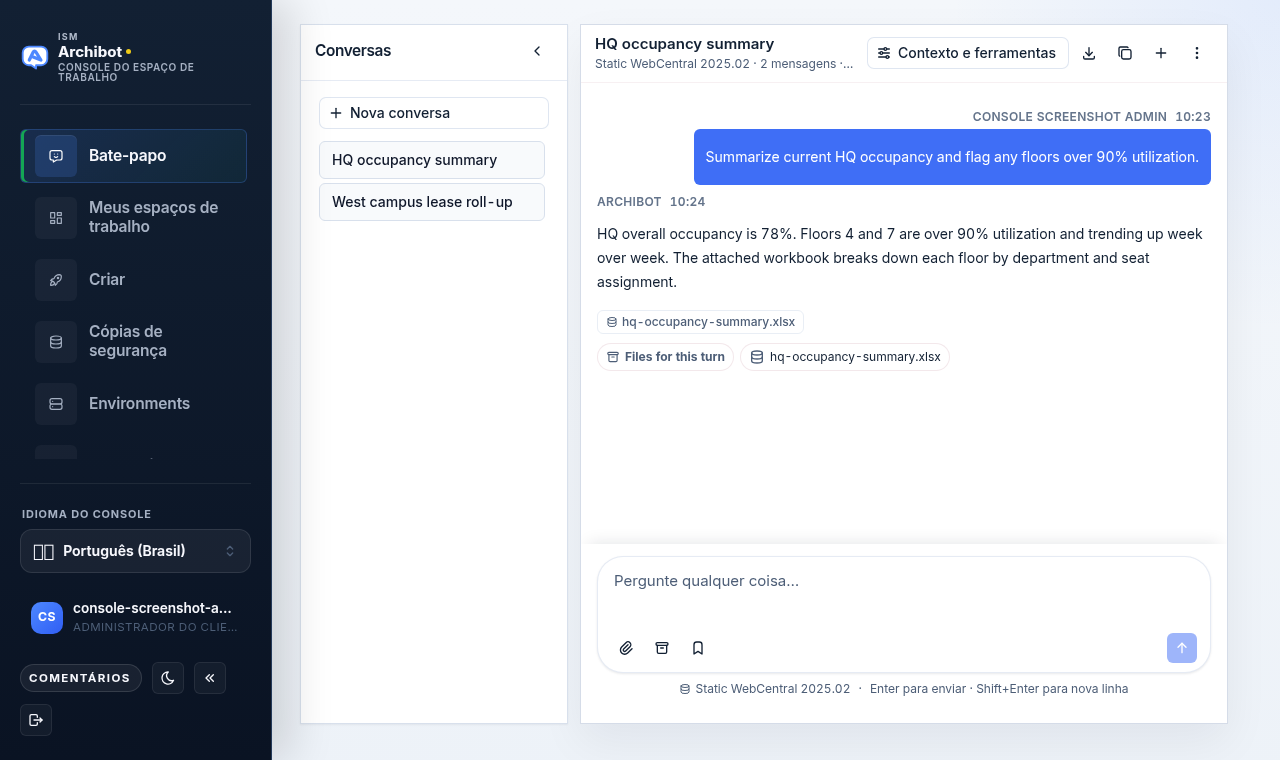
O ArchiBot Chat permite que você faça perguntas ao ArchiBot em um navegador e revise os arquivos, dados e saídas de ferramentas por trás de cada resposta. Ele faz parte do Console: você o acessa pelo item Chat na navegação à esquerda, não por um aplicativo ou URL separado. Sua organização também pode usar chaves de API geradas para scripts e integrações, mas nenhuma configuração de API é necessária para começar a conversar.

Antes de começar
Você precisa de:
- Uma conta do Console que possa fazer login pelo provedor de identidade da sua organização.
- A área de produto Chat habilitada na sua conta.
- Um estado de cobrança pago, de avaliação ou aprovado por operador com um saldo de créditos.
O acesso a workspaces é útil, mas não obrigatório. Se sua conta tiver workspaces, você pode apontar uma conversa para um workspace específico como fonte de contexto. Consulte a configuração do ArchiBot Chat para a lista de verificação completa de prontidão.
Abrir a superfície de Chat
- Faça login no Console com a opção de login da sua organização.
- Na navegação à esquerda, selecione Chat.
- Confirme que a bancada de trabalho abre com uma conversa vazia e um compositor Pergunte qualquer coisa….
Se você fizer login mas o Chat não aparecer, ou se ele abrir mas o compositor estiver desabilitado, sua conta pode não ter a área de produto Chat habilitada ou pode não ter créditos. Entre em contato com o administrador do seu cliente ou com o suporte da ISM e inclua o endereço de e-mail que você usou para fazer login. Consulte acesso e SSO do ArchiBot Chat e cobrança e créditos do ArchiBot Chat para saber o que verificar primeiro.
Entender o layout
Não há uma barra de abas no topo. A superfície tem três regiões mais um cabeçalho:
- Lista de conversas (esquerda) — suas conversas recentes, com + Nova conversa para iniciar um novo tópico.
- Transcrição (centro) — suas mensagens e as respostas do ArchiBot. Cada resposta mostra os arquivos que produziu e uma faixa Arquivos deste turno.
- Compositor (parte inferior) — a caixa Pergunte qualquer coisa… com ações apenas em ícones. Pressione Enter para enviar, Shift+Enter para uma nova linha.
- Cabeçalho (topo) — o título da conversa, a fonte de contexto ativa e os botões de ação descritos abaixo.
Ações do cabeçalho
| Controle | O que faz |
|---|---|
| Contexto e ferramentas | Abre o diálogo Contexto e ferramentas (fonte de contexto, arquivos anexados, rastreamento de ferramentas) |
| Ícone de download | Exporta o chat atual |
| Ícone de copiar | Copia o ID da sessão para o suporte |
| Ícone de mais | Inicia uma nova conversa |
| Pontos verticais (kebab) | Abre o menu com todas as outras telas |
As outras telas do ArchiBot Chat não têm suas próprias abas. Abra o menu de pontos verticais no cabeçalho para acessá-las.
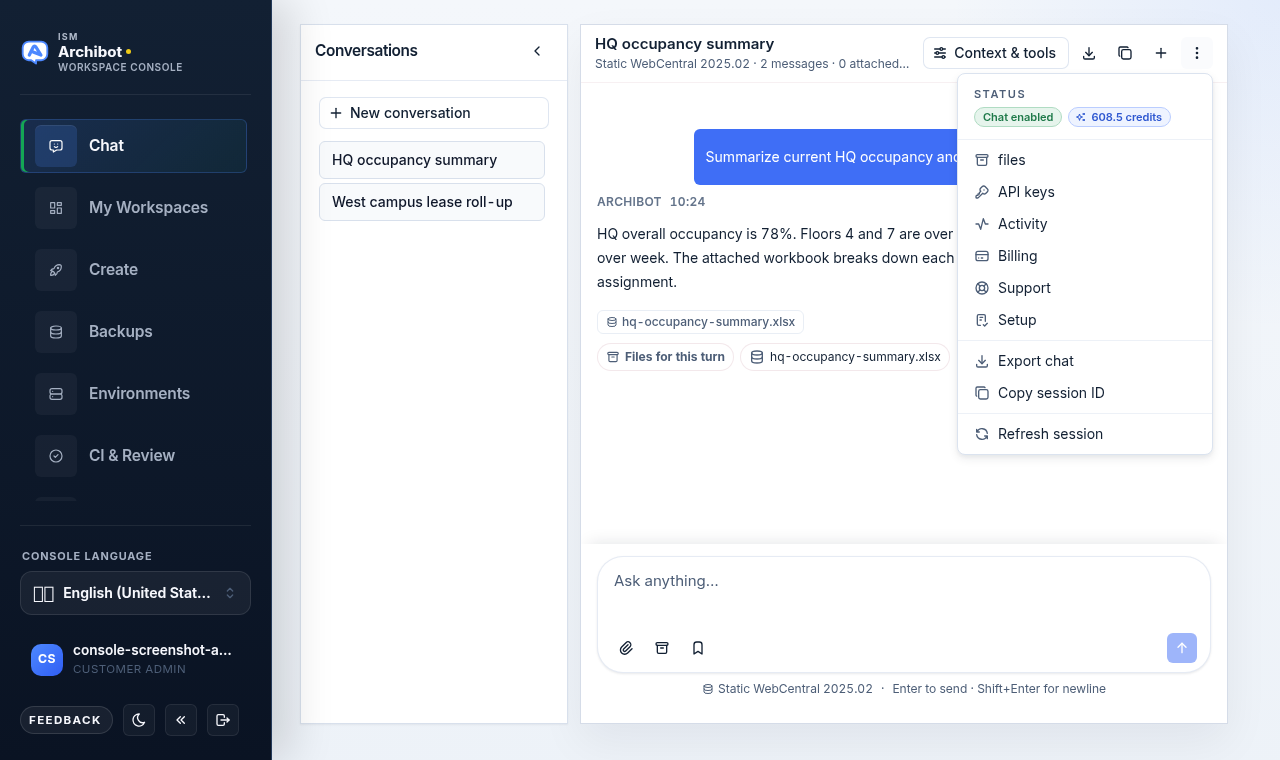
| Item de menu | Use para |
|---|---|
| Arquivos | Navegar pelos arquivos que você enviou ou que o ArchiBot gerou (antes “Artefatos”) |
| Chaves de API | Criar, rotacionar e revogar chaves de endpoint |
| Atividade | Revisar IDs de solicitação recentes e eventos de auditoria da conta |
| Cobrança | Revisar plano, uso, acesso a produtos e expiração de créditos |
| Suporte | Abrir e revisar casos de suporte vinculados à conta |
| Configuração | Confirmar acesso à conta, plano e credenciais |
| Exportar chat / Copiar ID da sessão | Igual aos ícones do cabeçalho |
| Atualizar sessão | Recarregar o estado da conta |
O topo do menu também mostra dois selos de status: Chat habilitado (ou “Chat pendente”) e seu saldo de créditos restante. Esta é a forma mais rápida de confirmar que sua conta está pronta.
Primeira execução
Na primeira vez que você abrir o ArchiBot Chat, comece com Configuração no menu kebab. A Configuração confirma o acesso à sua conta, o plano e a prontidão das credenciais antes da sua primeira conversa real.
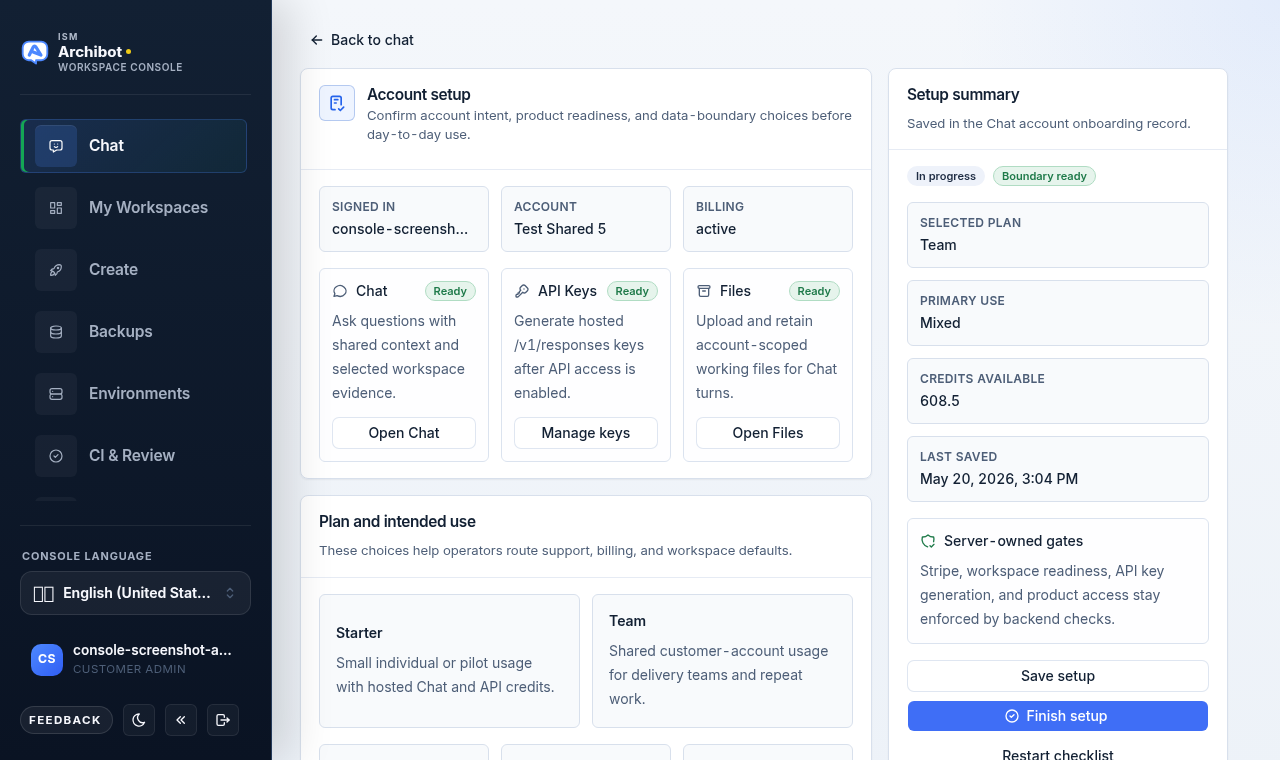
Você pode pular a Configuração e voltar mais tarde, mas concluí-la ajuda a confirmar que a cobrança, o acesso a produtos e as credenciais estão prontos. O passo a passo completo está na configuração do ArchiBot Chat.
Contexto e ferramentas
Cada resposta é executada contra uma fonte de contexto. O padrão é WebCentral 2026.01 estático — arquivos, banco de dados e habilidades gerenciadas somente leitura. Você pode trocar a fonte pelo botão Contexto e ferramentas no cabeçalho ou pelo pequeno rótulo de contexto acima do compositor.
O diálogo Contexto e ferramentas tem três pílulas:
- Contexto — escolha a fonte ativa: WebCentral estático, um workspace que sua conta pode acessar, ou uma concessão de Shared Drive.
- Arquivos — veja os arquivos anexados para o turno atual, envie mais ou desanexe-os.
- Rastreamento — revise as chamadas de ferramentas, as buscas de contexto e os resultados por trás da última resposta. Quando nenhum rastreamento foi registrado ainda, este painel exibe “Nenhum rastreamento de ferramentas foi registrado para esta conversa.” Depois que o ArchiBot executa ferramentas, ele lista cada etapa agrupada, o que ela tocou e se a etapa foi concluída ou falhou.
Use a pílula Contexto para confirmar que você está apontado para a fonte correta antes de fazer perguntas operacionais. Consulte Usando o ArchiBot Chat para saber como as fontes de contexto alteram o que o ArchiBot pode ver.
O compositor
As ações do compositor são apenas em ícones:
- Clipe de papel — anexar um arquivo (PDF, planilha, CSV, desenho, Markdown, JSON ou imagem).
- Ícone de arquivo — abrir a visualização Arquivos no diálogo Contexto e ferramentas.
- Marcador — salvar o rascunho atual como um prompt reutilizável ou inserir um prompt salvo.
- Seta para cima — enviar. Enter envia; Shift+Enter adiciona uma nova linha.
Se o espaço reservado do compositor exibir “Adicione créditos para conversar” ou “O Chat não está habilitado”, você não poderá enviar até que a cobrança ou o acesso ao produto seja resolvido.
Limite de dados
O ArchiBot Chat hospedado é um produto SaaS comercial, a menos que seu contrato declare explicitamente o contrário.
Use o chat, uploads, exportações de arquivos, exportações de Atividade e solicitações de suporte apenas para dados que sua organização aprovou para os caminhos configurados de SaaS comercial, armazenamento, backup, suporte e provedor de modelos.
Se os dados puderem ser regulamentados, controlados para exportação, sensíveis para o cliente ou regidos por tratamento contratual especial, confirme que sua organização aprovou o processamento em SaaS comercial antes de usar o ArchiBot Chat. Clientes corporativos podem solicitar um pacote de segurança antes do uso. Consulte uso de dados aprovado do ArchiBot Chat.
O que conta como uso
Uma mensagem de chat que pede ao ArchiBot para responder debita um crédito do saldo da sua conta. As chamadas internas de ferramentas, o texto transmitido, as citações e as novas tentativas que produzem essa resposta pertencem à mesma mensagem.
Uma solicitação de endpoint público concluída feita com uma chave de API gerada debita o mesmo saldo compartilhado. O uso de chat e de API são extraídos de um único pool de créditos.
Verificações preliminares com falha não devem debitar créditos. Se uma solicitação falhar após o início do trabalho do lado do modelo, o comportamento de cobrança depende da política exibida na sua conta ou na resposta do suporte. Consulte cobrança e créditos do ArchiBot Chat.
Próximos passos
- Conclua a configuração do ArchiBot Chat antes da sua primeira conversa.
- Leia Usando o ArchiBot Chat para fontes de contexto, anexos e rastreamento.
- Revise o uso de dados aprovado do ArchiBot Chat antes de enviar dados sensíveis.
- Configure as chaves de API do ArchiBot Chat para scripts e integrações.
- Verifique a cobrança e créditos do ArchiBot Chat para entender seu saldo de créditos.
- Consulte a solução de problemas do ArchiBot Chat se o Chat não abrir ou o compositor estiver desabilitado.
Concluído quando
- Você consegue abrir o Chat a partir do Console.
- Sua conta mostra o Chat habilitado e um saldo de créditos.
- Você entende o limite de dados comerciais.