


Preferências
Configurações e acessibilidade do Console
Defina as preferências da sua conta ArchiBot, vincule um segundo login, gerencie o acesso ao Git e os limites de gastos, e escolha idioma, aparência e acessibilidade na página de Configurações.
Última atualização
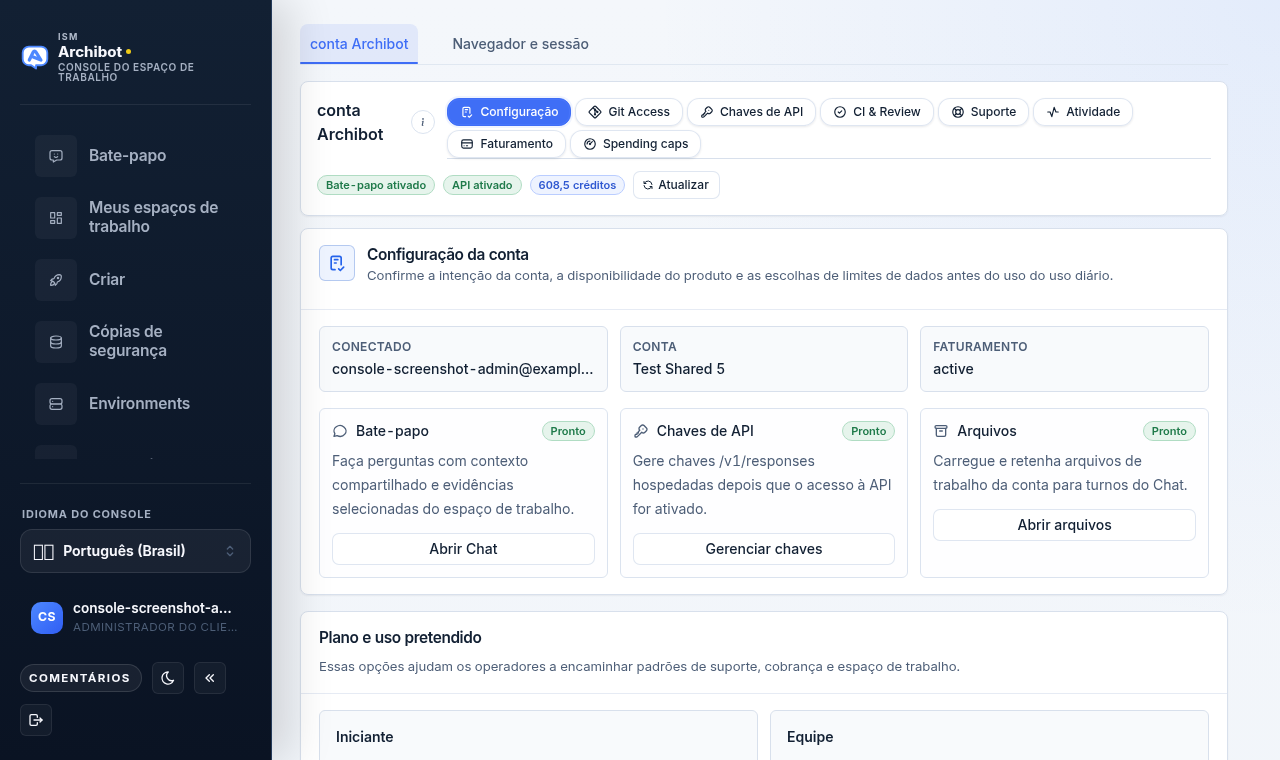
Para que servem as Configurações
As Configurações são o espaço por usuário para as preferências da sua conta ArchiBot, além de como o Console aparece e se comporta para você. Elas não alteram as preferências de outros usuários, e as escolhas de aparência se aplicam ao navegador que você está usando.
As Configurações estão organizadas em duas abas de nível superior:
- Conta ArchiBot — a aba padrão. Ela mantém a configuração da conta, o acesso ao Git, as chaves de API, CI e Review, suporte, atividade, faturamento e limites de gastos no Console em vez de dentro do workspace do Chat.
- Navegador e sessão — sua identidade do Console, idioma e região, aparência e acessibilidade para este navegador.
Abaixo das duas abas, um painel Métodos de login permite vincular um segundo login por e-mail à mesma conta.
Se você é novo no layout do Console, comece por Bem-vindo ao ArchiBot e Funções de acesso para que os controles restritos por função abaixo façam sentido.
Aba da conta ArchiBot
As Configurações abrem na aba Conta ArchiBot. Uma linha de pílulas seleciona qual superfície você está vendo, e os selos de status mais uma ação Atualizar ficam logo abaixo delas.
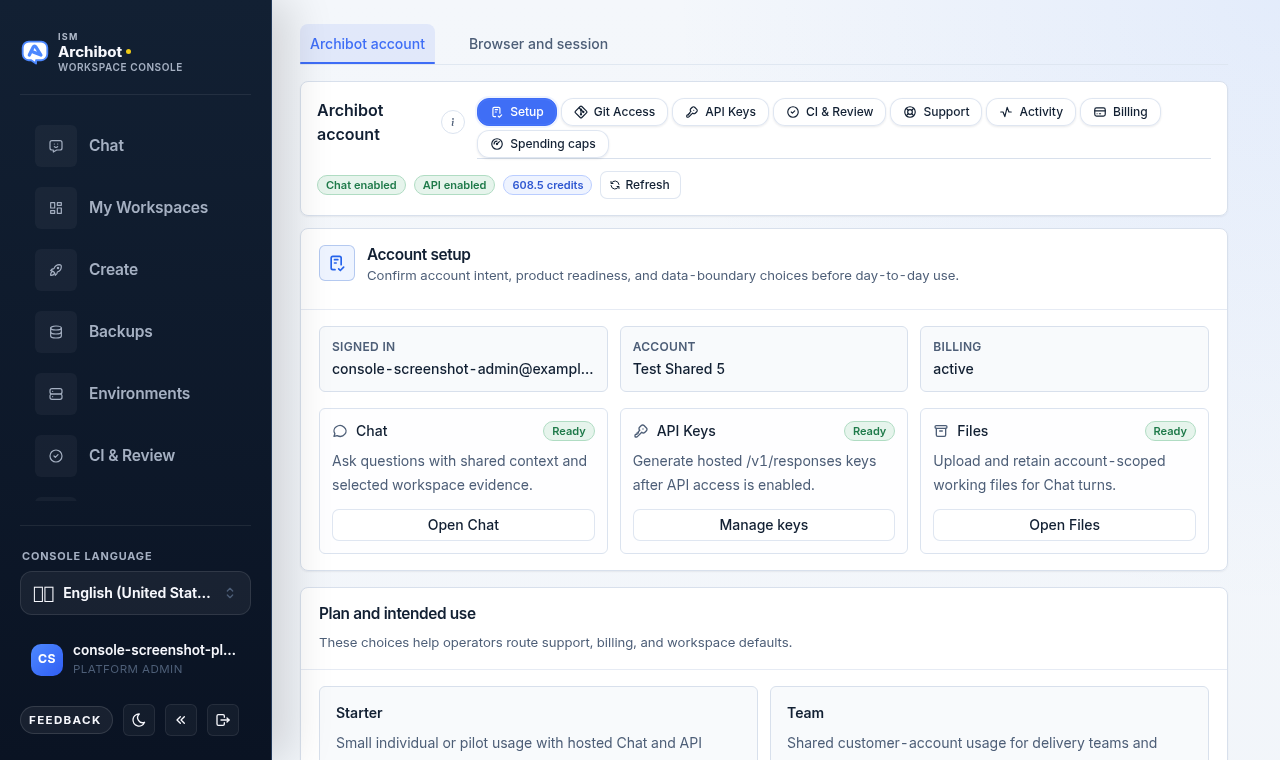
As pílulas, da esquerda para a direita, são:
| Pílula | O que faz | Guia relacionado |
|---|---|---|
| Setup | Confirma a intenção da conta, a prontidão do produto e as escolhas de limite de dados. | Configuração do ArchiBot Chat |
| Git Access | Conecta e revisa o acesso ao provedor Git para os workspaces. | Acesso e SSO do ArchiBot Chat |
| API Keys | Gerencia chaves para sessões externas fora dos workspaces gerenciados. | Chaves de API do ArchiBot Chat |
| CI & Review | Encaminha para o console de CI e Review. | Ambientes persistentes e CI Review |
| Support | Abre um caso de suporte a partir do Console. | Casos de suporte do ArchiBot Chat |
| Activity | Mostra a atividade da conta e permite exportá-la. | Atividade e auditoria do ArchiBot Chat |
| Billing | Gerencia o plano e os créditos. | Faturamento e créditos do ArchiBot Chat |
| Spending caps | Define limites mensais por recurso faturável. | Veja Limites de gastos abaixo. |
As pílulas Billing e Spending caps só aparecem se você tiver acesso de administrador de cliente ou de plataforma. Todos os demais veem as primeiras seis pílulas.
Os selos de status mostram se o acesso ao Chat e à API está habilitado e quantos créditos restam. Use Atualizar se você acabou de mudar de plano ou de acesso e quer o estado mais recente sem recarregar a página.
Setup
Setup é onde você confirma para que serve a conta antes do uso diário. Ele resume se você está conectado, o nome da conta e o status de faturamento, e então oferece links rápidos para abrir o Chat, gerenciar chaves e abrir arquivos. Mais abaixo no painel você confirma seu plano e o uso pretendido. O cartão Plan and intended use só é exibido antes de o faturamento ser configurado; assim que você tem uma assinatura ativa ou faturamento verificado, o cartão desaparece, já que a escolha não precisa mais ser destacada. Para o passo a passo completo, veja Configuração do ArchiBot Chat.
Git Access
A pílula Git Access gerencia como o Console se conecta ao seu provedor Git para os workspaces. Use-a para confirmar ou atualizar o acesso ao provedor sem sair das Configurações. Para detalhes de conexão do provedor e SSO, veja Acesso e SSO do ArchiBot Chat.
API Keys
As chaves de API são para sessões externas fora dos workspaces gerenciados. Workspaces ArchiBot gerenciados provisionam sua chave automaticamente, então você só precisa de uma chave aqui quando estiver chamando a API a partir das suas próprias ferramentas. Veja Chaves de API do ArchiBot Chat para criar, rotacionar e revogar chaves.
Support e Activity
A pílula Support abre um formulário para enviar um caso de suporte a partir do Console; a pílula Activity mostra a atividade recente da conta e uma ação de exportação. Veja Casos de suporte do ArchiBot Chat e Atividade e auditoria do ArchiBot Chat.
Aba Navegador e sessão
Selecione Navegador e sessão para gerenciar sua identidade do Console, idioma, aparência e acessibilidade para este navegador. Essas escolhas se aplicam ao navegador que você está usando e não alteram a visão de ninguém mais.
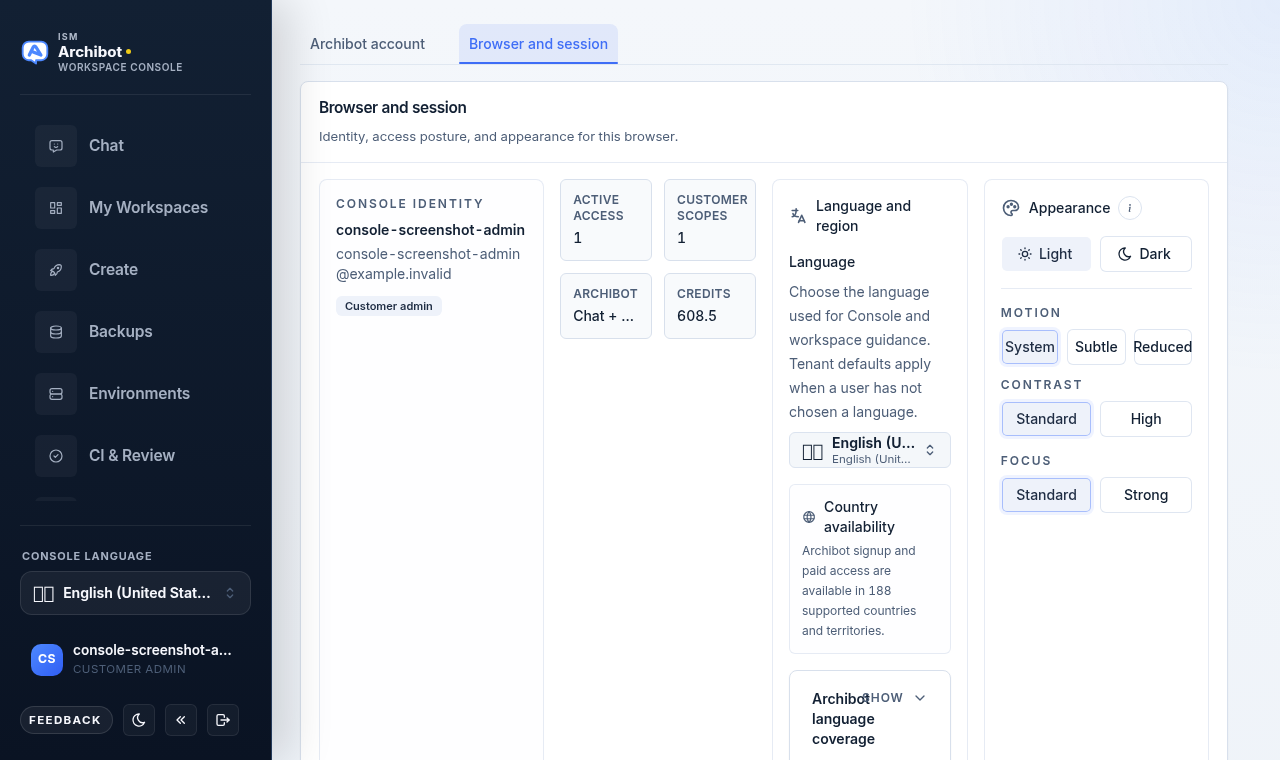
A aba está organizada em quatro áreas:
- Identidade do Console — seu nome de usuário, e-mail e selos de função. Use-a para confirmar que você está conectado como a conta esperada antes de um trabalho com escopo de conta.
- Métricas de acesso — blocos compactos para acesso ativo, escopos de cliente, prontidão do ArchiBot e créditos restantes.
- Idioma e região — escolha o idioma usado para o Console e para a orientação dentro do workspace, com uma nota sobre os países compatíveis e um painel expansível de cobertura de idiomas do ArchiBot.
- Aparência — tema, movimento, contraste e foco.
Idioma e região
Escolha o idioma usado para o Console e para a orientação dentro do workspace. Quando você não escolheu um idioma, o padrão do tenant é aplicado, de modo que um novo membro vê um idioma sensato antes de fazer a própria escolha. Os operadores definem o padrão do tenant separadamente.
O seletor Idioma do Console também aparece na barra lateral esquerda para uma mudança rápida. Abaixo do seletor, uma nota descreve os países e territórios compatíveis, e uma divulgação Mostrar cobertura de idiomas lista o status por localidade para o chat do navegador, o chat do workspace e a extensão do editor.
Aparência e acessibilidade
As configurações de aparência são o lar estável para as preferências de exibição. O alternador de tema no cabeçalho permanece disponível para mudanças rápidas.
| Configuração | Opções | Use quando |
|---|---|---|
| Tema | Claro, Escuro | Você prefere uma superfície de Console mais clara ou mais escura. |
| Movimento | Sistema, Sutil, Reduzido | As animações devem seguir o SO, ser mais calmas ou ser minimizadas. |
| Contraste | Padrão, Alto | Você precisa de uma separação mais forte entre o texto e o fundo. |
| Foco | Padrão, Forte | Você quer indicadores de foco do teclado mais visíveis. |
Movimento, contraste e foco são controles de acessibilidade. Defina Movimento como Reduzido e Foco como Forte se você depende do teclado ou é sensível a animação. Um pequeno botão de ajuda ao lado de Aparência explica as opções inline.
Limites de gastos
A pílula Spending caps na aba da conta ArchiBot define limites mensais para cada recurso faturável do Console. Ela só aparece, e só é editável, para usuários com acesso de administrador de cliente ou de plataforma. Os demais veem um aviso de acesso necessário.
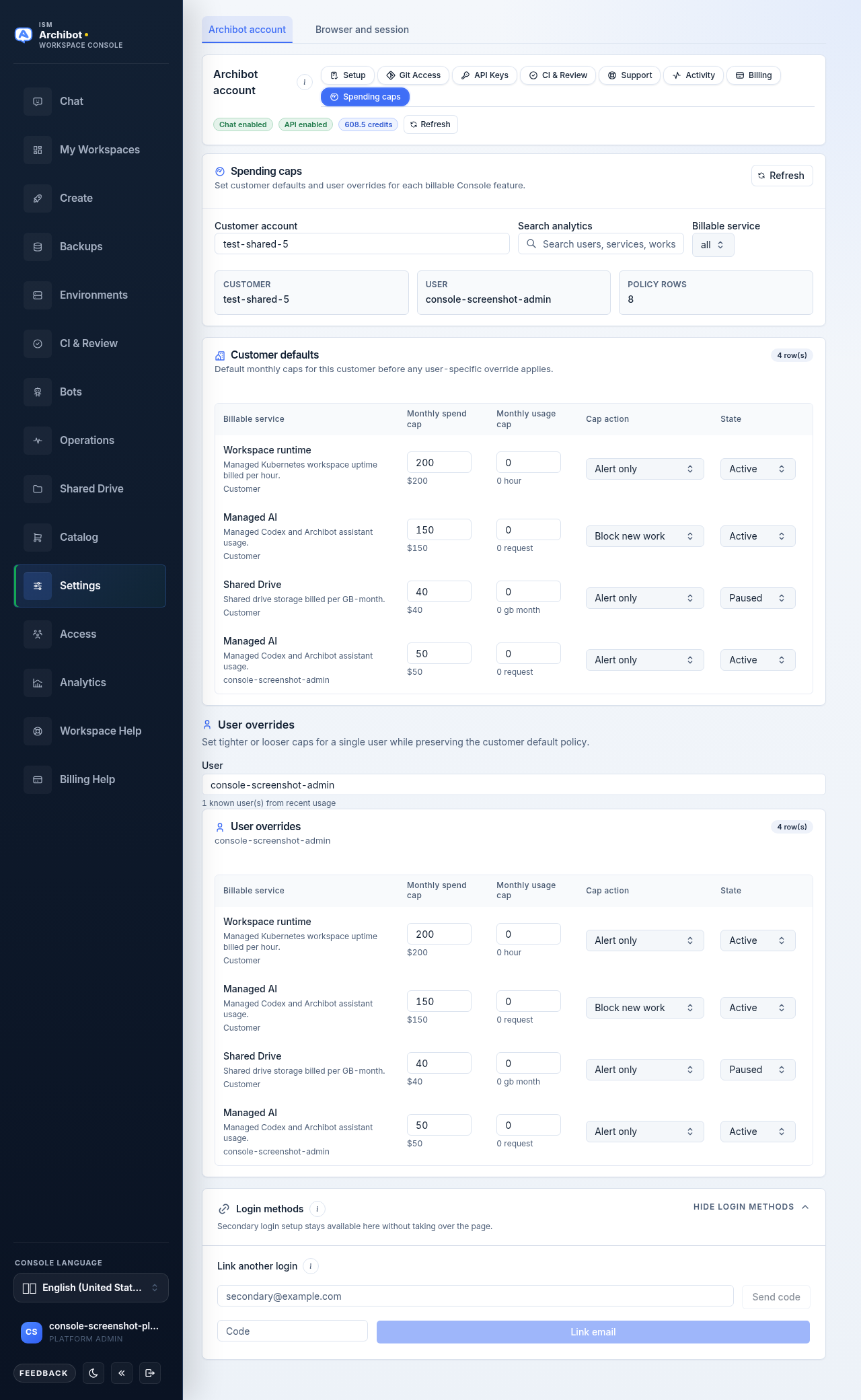
Os limites estão organizados em dois escopos:
- Padrões do cliente se aplicam a todos na conta do cliente antes de qualquer substituição.
- Substituições de usuário definem limites mais rígidos ou mais amplos para um único usuário, preservando a política padrão do cliente.
Para editar os limites:
- Selecione Spending caps nas pílulas da conta ArchiBot.
- Em Conta do cliente, escolha ou digite o cliente que você está editando. Clientes conhecidos aparecem como sugestões.
- Opcionalmente, restrinja as tabelas com Pesquisar análises e o filtro Serviço faturável.
- Edite uma linha em Padrões do cliente: defina o limite de gastos mensal, o limite de uso mensal, a ação do limite (Apenas alertar, Bloquear novo trabalho ou Desativado) e o estado (Ativo ou Pausado).
- Para um único usuário, digite ou escolha um nome em Usuário, então edite a linha correspondente em Substituições de usuário.
Cada linha salva por conta própria assim que você muda um valor. Use Atualizar para recarregar os limites mais recentes e o uso recente.
Os limites são limites contábeis, não credenciais. Nunca coloque dados de pagamento ou segredos em uma nota de limite. Para saber como os limites se relacionam com créditos e faturas, veja Uso e faturamento e Faturamento e créditos do ArchiBot Chat.
Métodos de login
Abaixo das duas abas, o painel Métodos de login vincula outro login baseado em e-mail à mesma conta sem sair das Configurações. Enquanto você está conectado:
- Abra Métodos de login se estiver recolhido.
- Insira o e-mail secundário e escolha Enviar código.
- Insira o código de uso único e escolha Vincular e-mail.
Uma mensagem de confirmação nomeia o e-mail e o cliente ao qual ele está vinculado. Logins secundários alcançam os mesmos escopos de conta. Eles não são uma forma de compartilhar uma conta entre pessoas.
O que fica fora das Configurações
As Configurações são para preferências e sua própria conta. Elas não expõem tokens de serviço, acesso ao Kubernetes, endereços de serviços internos ou dados de outros clientes. Mantenha segredos fora de qualquer nota, texto de suporte ou solicitação de exportação que você iniciar aqui. Se você encontrar um erro que não consegue resolver, veja Solução de problemas ou abra um caso a partir do guia Encaminhamento ao suporte.
Concluído quando
- As Configurações abrem na aba da conta ArchiBot e a pílula que você espera está selecionada.
- A aba Navegador e sessão mostra a identidade, o idioma, a aparência e a acessibilidade corretos para este navegador.
- Qualquer e-mail de login secundário é vinculado com um código de uso único enquanto você está conectado.
- Os limites de gastos só são editados por usuários com acesso de administrador de cliente ou de plataforma.