


Obter ajuda
Repasse para o suporte
Abra um caso de suporte higienizado pela aba Suporte do Console, envie notas rápidas com o botão global de Feedback e mantenha segredos, links de uso único e dados da conta fora de cada chamado.
Última atualização
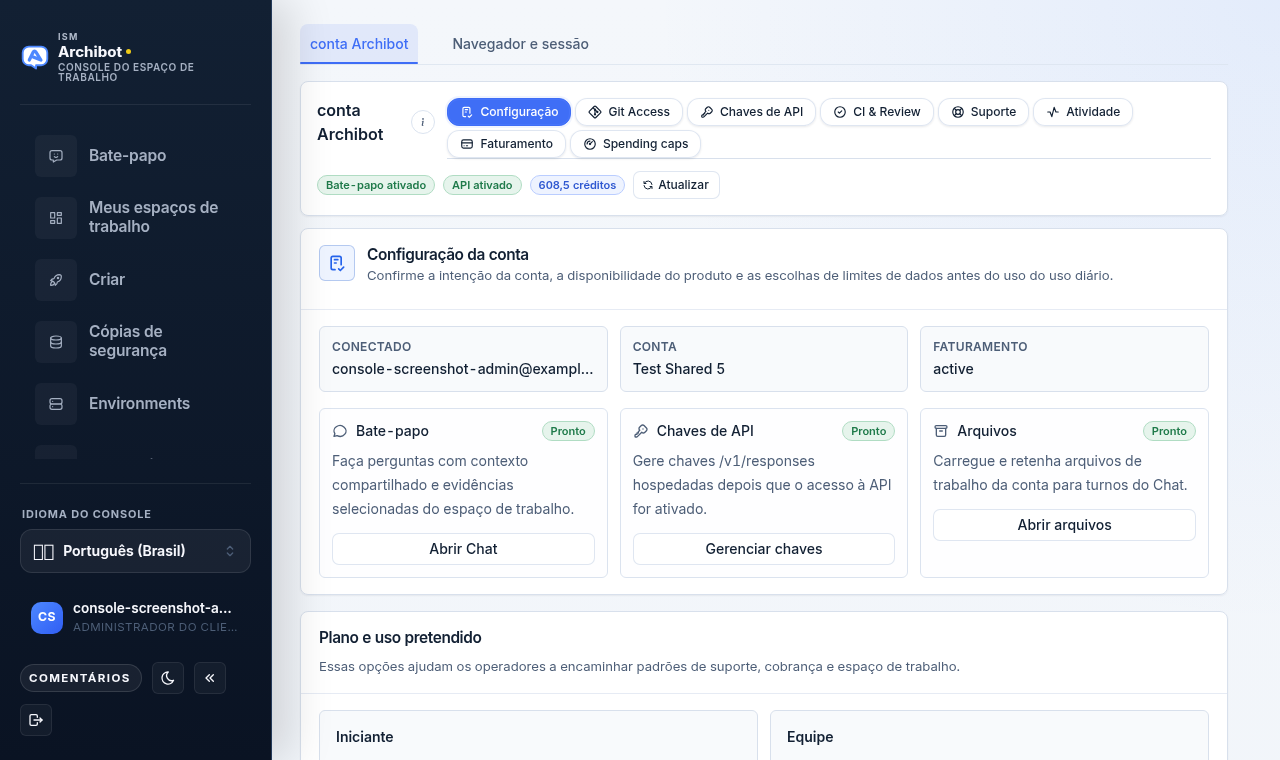
Há duas maneiras de entrar em contato com a ISM de dentro do Console: a aba Suporte na sua conta ArchiBot, para um caso estruturado com categoria e severidade, e o botão global de Feedback, para uma nota rápida de qualquer página. Ambos os caminhos capturam o mesmo tipo de contexto, então use o que estiver mais próximo de onde você encontrou o problema.
Este guia cobre onde fica cada controle, o que preencher e o que manter fora de cada chamado.
Abrir a aba Suporte em Configurações
- Na barra lateral do Console, abra sua conta e vá para Configurações.
- Permaneça na aba Conta ArchiBot (a outra aba é Navegador e sessão).
- No cartão Conta ArchiBot, selecione a pílula Suporte. A fileira de pílulas mostra, da esquerda para a direita: Configuração, Acesso ao Git, Chaves de API, CI e Revisão, Suporte, Atividade, Faturamento e Limites de gastos.
A aba Suporte exibe um único formulário de entrada. Aqui não há uma lista de casos anteriores dentro do Console, então guarde seu próprio número de referência do aviso de confirmação (veja abaixo) caso precise dar continuidade.
Preencher o formulário de suporte
O formulário tem quatro campos:
- Título curto — um resumo de uma linha, por exemplo “Falha ao iniciar o espaço de trabalho após a atualização.”
- Categoria — escolha uma destas: Chat, API, Faturamento, Acesso, Artefatos, Conta ou Outro.
- Severidade — escolha Baixa, Normal, Alta ou Urgente.
- O que aconteceu — a descrição mais longa. É aqui que vai o contexto abaixo.
Selecione o botão de envio para mandar o caso. Quando dá certo, um aviso de confirmação aparece no topo do formulário, às vezes com um identificador de referência e um link para o item rastreado. Registre esse identificador; o formulário não mantém um histórico visível para você.
Enviar notas rápidas com o botão Feedback
Para qualquer coisa que não precise de um caso completo — uma lacuna de orientação, documentação desatualizada, um pequeno bug ou uma vitória rápida — use o botão Feedback na parte inferior da barra lateral do Console. Ele abre uma caixa de diálogo que você pode enviar de qualquer página, e marca automaticamente a página em que você estava.
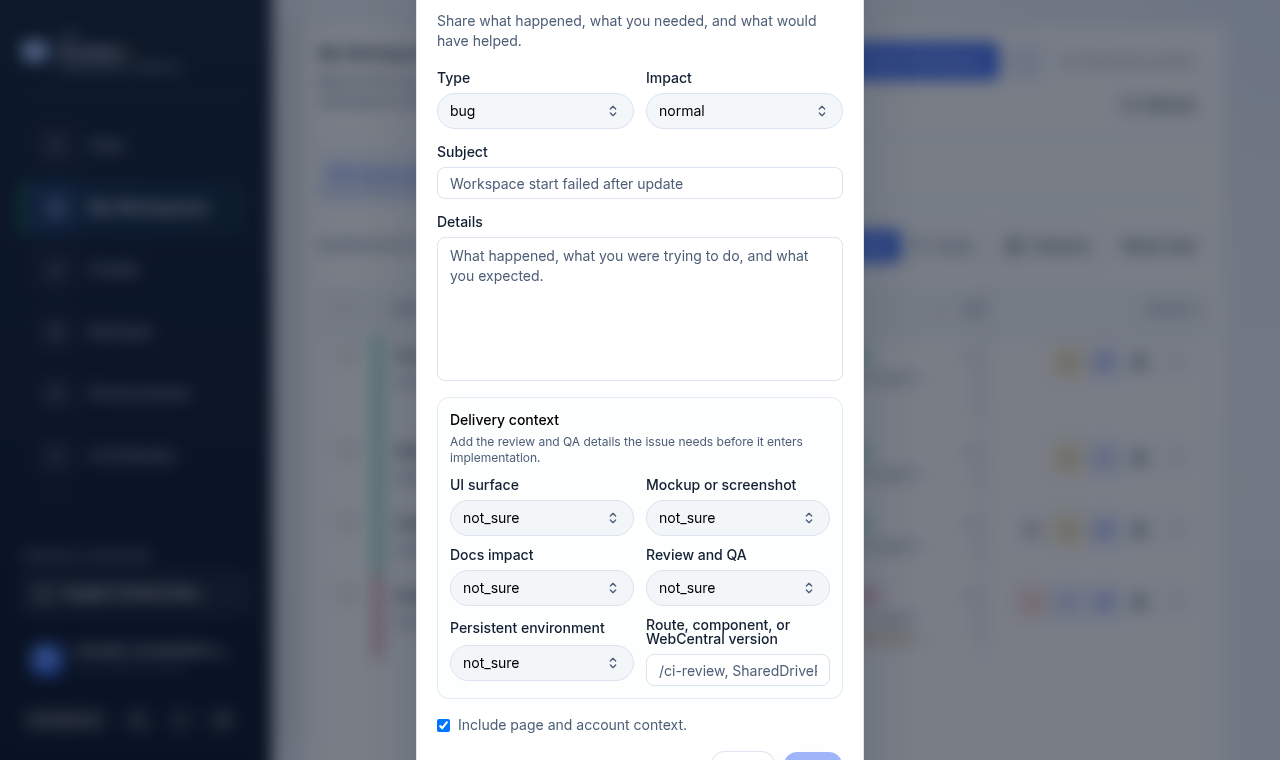
Os campos da caixa de diálogo são:
| Campo | O que definir |
|---|---|
| Tipo | Bug, Bloqueado, Lacuna de orientação, Documentação desatualizada, Solicitação ou Vitória. |
| Impacto | Normal, Alto, Urgente, Baixo ou Positivo. |
| Assunto | Resumo de uma linha (até 140 caracteres). |
| Detalhes | O que aconteceu, o que você estava tentando fazer e o que esperava. |
Um grupo de contexto de entrega adiciona dicas opcionais de roteamento (superfície da interface, status do mockup ou captura de tela, impacto na documentação, revisão e QA, ambiente persistente e uma nota de visualização em texto livre). Deixe-os nos valores padrão se não tiver certeza; eles ajudam a ISM a rotear o relatório, mas não são obrigatórios.
A caixa de seleção Incluir contexto de página e conta vem ativada por padrão. Ela anexa o caminho da página atual e o contexto básico da conta (sem segredos) para que o suporte encontre a superfície correta mais rápido. Selecione Enviar para submeter; uma confirmação aparece na caixa de diálogo quando é processada.
O que incluir
Qualquer que seja o caminho usado, coloque o suficiente na descrição para que o suporte possa agir sem idas e vindas:
- Empresa ou conta do cliente.
- Nome de usuário ou e-mail do Console.
- Função que você esperava usar.
- Página ou ação.
- Nome do espaço de trabalho quando relevante.
- Horário aproximado e fuso horário.
- Resultado esperado.
- Resultado real.
- Mensagem de erro visível.
- Se um espaço de trabalho estava sendo criado, iniciado, parado, atualizado ou excluído.
O que não incluir
Não inclua senhas, chaves privadas, chaves de API, cookies, tokens brutos, links de convite de uso único, URLs de banco de dados, segredos de webhook, credenciais de pagamento, kubeconfigs, ambiente de pod ou payloads brutos do provedor.
Evite capturas de tela que exponham URLs de repositórios privados, detalhes de sessão, identificadores do provedor ou dados da conta, a menos que a ISM solicite especificamente um caminho seguro de evidência.
Modelo de suporte ao cliente
Cole isto no campo O que aconteceu ou no campo Detalhes do Feedback e preencha:
Cliente:
Usuário:
Função:
Página:
Ação:
Espaço de trabalho:
Horário e fuso horário:
Resultado esperado:
Resultado real:
Erro visível:
O que tentei:
Modelo de problema de espaço de trabalho
Para problemas de criação, início, atualização ou exclusão de espaço de trabalho, adicione o status de limpeza para que o suporte saiba se algo ficou pela metade:
Nome do espaço de trabalho:
Status do espaço de trabalho:
Ação tentada:
Último estado visível de build ou inicialização:
Acesso ao editor (editor de desktop ou SSH):
Status de limpeza de criação/atualização/exclusão:
Bloqueador visível:
Níveis de triagem
| Tipo | Primeiro responsável | Incluir |
|---|---|---|
| Acesso à conta | Administrador do cliente, depois suporte da ISM | Usuário, função, empresa, navegação visível. |
| Criação de espaço de trabalho | Administrador do cliente ou suporte da ISM | Modelo, destino, bloqueador visível, nome do espaço de trabalho. |
| Falha de inicialização ou build | Suporte da ISM | Nome do espaço de trabalho, ação, status, erro visível. |
| Trava de Faturamento ou Catálogo | Administrador do cliente, depois suporte da ISM | Prontidão do Catálogo, estado de faturamento, bloqueador visível. |
Repasse do operador
Operadores da plataforma devem registrar evidência higienizada, status de limpeza, impacto visível ao cliente, próxima ação e próximo responsável.
Mantenha credenciais, notas operacionais privadas, payloads brutos do provedor e notas de risco ocultas ao cliente fora de qualquer campo visível ao cliente.
Guias relacionados
- Solução de problemas — tente as correções comuns antes de abrir um caso.
- Configurações e acessibilidade do Console — onde ficam a página Configurações e as abas da conta.
- Gerenciar espaços de trabalho — estados de espaços de trabalho e limpeza para problemas de build ou inicialização.
- Catálogo e prontidão — para bloqueadores de travas de faturamento e Catálogo.
- Tenant Admin para operadores — contexto de repasse do lado do operador.
Concluído quando
- O resumo do problema inclui página, ação, horário e erro visível.
- Nenhum valor secreto ou link de uso único é incluído.
- O status de limpeza é claro para problemas de criação, atualização ou exclusão de espaço de trabalho.
- O próximo responsável é claro: administrador do cliente, suporte da ISM ou operador da plataforma.