


Acesso pré-pago
Catálogo e prontidão
Use o Catálogo de produtos para confirmar os detalhes de cobrança, escolher pacotes pré-pagos de tempo de workspace e de IA gerenciada, executar o checkout e ler pedidos, lotes de crédito e atividade de saldo antes que alguém crie um workspace.
Última atualização
Para que serve o Catálogo de produtos
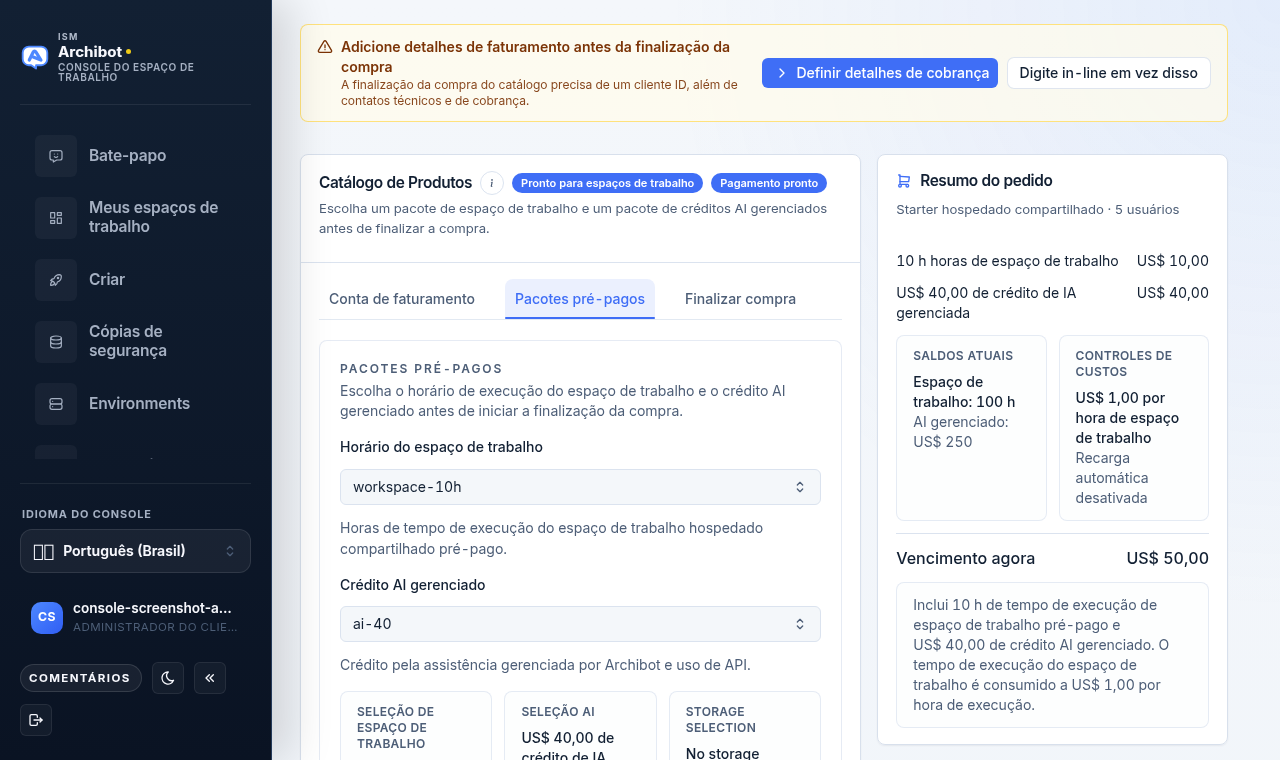
O Catálogo de produtos (o item Catálogo na navegação à esquerda, rota /catalog) é onde um administrador de cliente confirma os detalhes de cobrança, compra tempo de workspace e crédito de IA gerenciada pré-pagos, e verifica que a conta está pronta antes que alguém gaste tempo em Criar.
Algumas contas funcionam com checkout pré-pago. Outras funcionam com faturas mensais ou aprovação de avaliação. O selo de prontidão no topo da página deve corresponder ao caminho comercial acordado com a ISM.
A página é dividida em uma bancada principal com três abas, uma barra lateral com o Resumo do pedido em andamento e painéis expansíveis para pedidos, lotes de crédito e atividade de saldo.
Leia primeiro os selos de prontidão
Dois selos ficam ao lado do título Catálogo de produtos:
- Um selo de prontidão que resume se a conta pode criar workspaces.
- Um selo de pagamento que mostra Pagamento pronto ou Configuração de pagamento pendente.
O selo de prontidão reflete o estado da cobrança mais os saldos pré-pagos:
| Selo | Significado | Próxima ação |
|---|---|---|
| Pronto para workspaces | A cobrança e os saldos pré-pagos estão prontos para a criação de workspaces hospedados compartilhados. | Vá para Criar o primeiro workspace. |
| Checkout necessário | Nenhuma conta de cliente foi configurada ainda. | Adicione os detalhes de cobrança e execute o checkout. |
| Checkout pendente | A cobrança ainda não foi verificada ou aprovada para avaliação. | Conclua o checkout ou aguarde a revisão de cobrança. |
| Adicionar saldo pré-pago | A cobrança está pronta, mas ambos os saldos estão vazios. | Compre um pacote de tempo de workspace e um pacote de IA gerenciada. |
| Adicionar tempo de workspace | A IA gerenciada tem fundos, mas o tempo de workspace está vazio. | Compre um pacote de tempo de workspace. |
| Adicionar crédito de IA gerenciada | O tempo de workspace tem fundos, mas a IA gerenciada está vazia. | Compre um pacote de IA gerenciada. |
Os saldos pré-pagos são lançamentos contábeis para acesso ao tempo de execução e à IA gerenciada, não credenciais ou códigos de convite.
Adicione os detalhes de cobrança antes do checkout
Se a conta não tiver um ID do cliente, e-mail de cobrança ou e-mail técnico, um banner âmbar aparece no topo da página com o texto Adicionar detalhes de cobrança antes do checkout.
- Escolha Definir detalhes de cobrança para concluir em Configuração do administrador de cliente (recomendado, já que esses detalhes são reutilizados em toda a conta).
- Ou escolha Inserir em linha para preenchê-los na aba Conta de cobrança sem sair do Catálogo.
O formulário em linha na aba Conta de cobrança captura ID do cliente, Nome da empresa, E-mail de cobrança e E-mail técnico. Depois que esses são salvos, a aba se recolhe a uma linha de resumo com os controles Editar na Configuração da conta e Substituir aqui, e o selo de prontidão pode avançar além de Checkout necessário.
Compre pacotes pré-pagos
Abra a aba Pacotes pré-pagos para escolher o que o checkout vai financiar.
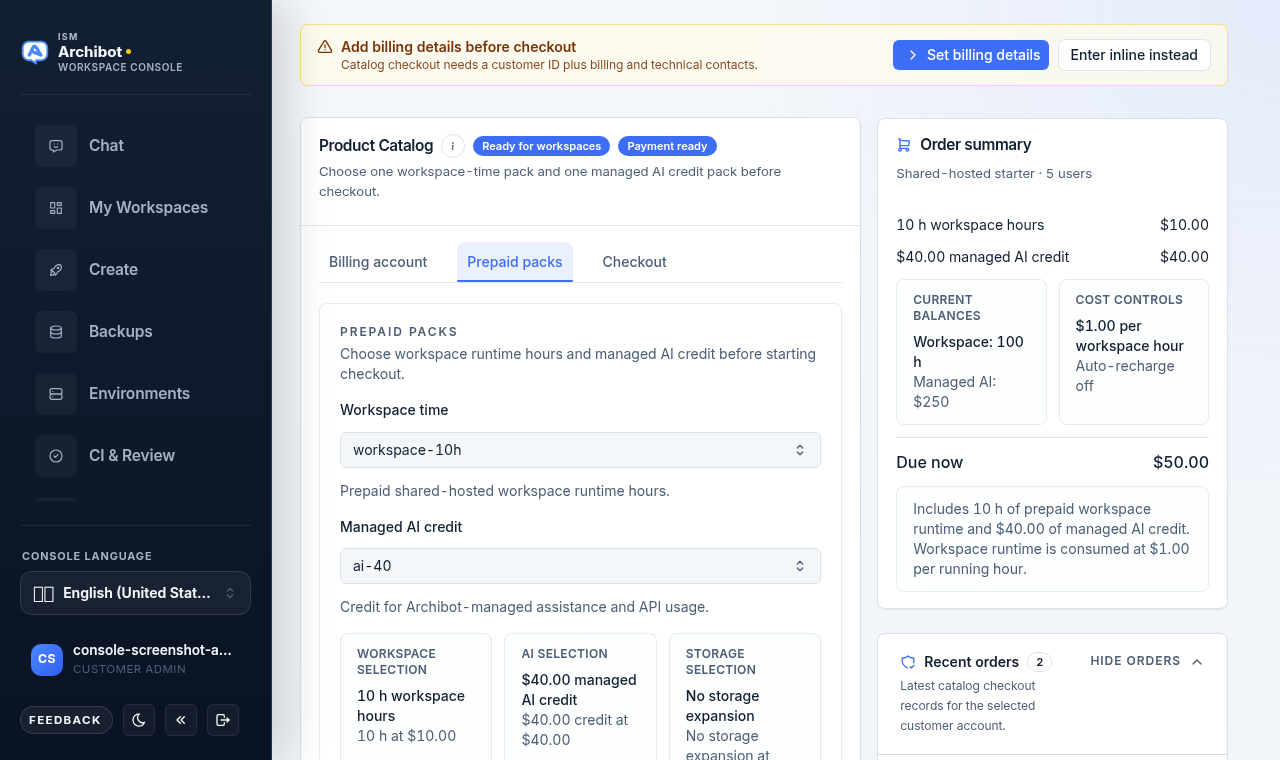
- Selecione um pacote de Tempo de workspace no menu suspenso. Cada opção mostra as horas incluídas e o preço do pacote.
- Selecione um pacote de Crédito de IA gerenciada. Cada opção mostra o valor do crédito e o preço do pacote.
- Se sua conta oferecer, selecione um pacote de Armazenamento da Unidade compartilhada. O padrão é nenhuma expansão de armazenamento; consulte ArchiBot do workspace e Unidade compartilhada para saber para que esse armazenamento é usado.
- Confirme que os três cartões de resumo (Seleção de workspace, Seleção de IA, Seleção de armazenamento) correspondem ao que você pretende comprar.
Se sua conta usa ambientes persistentes sempre ativos, esta aba também mostra o preço por hora deles com um atalho para criar um. Os detalhes de preços desses ambientes estão em Ambientes persistentes e Revisão de CI.
Defina controles opcionais e aceite os termos
Abra a aba Checkout para definir controles opcionais e aceitar os termos legais.
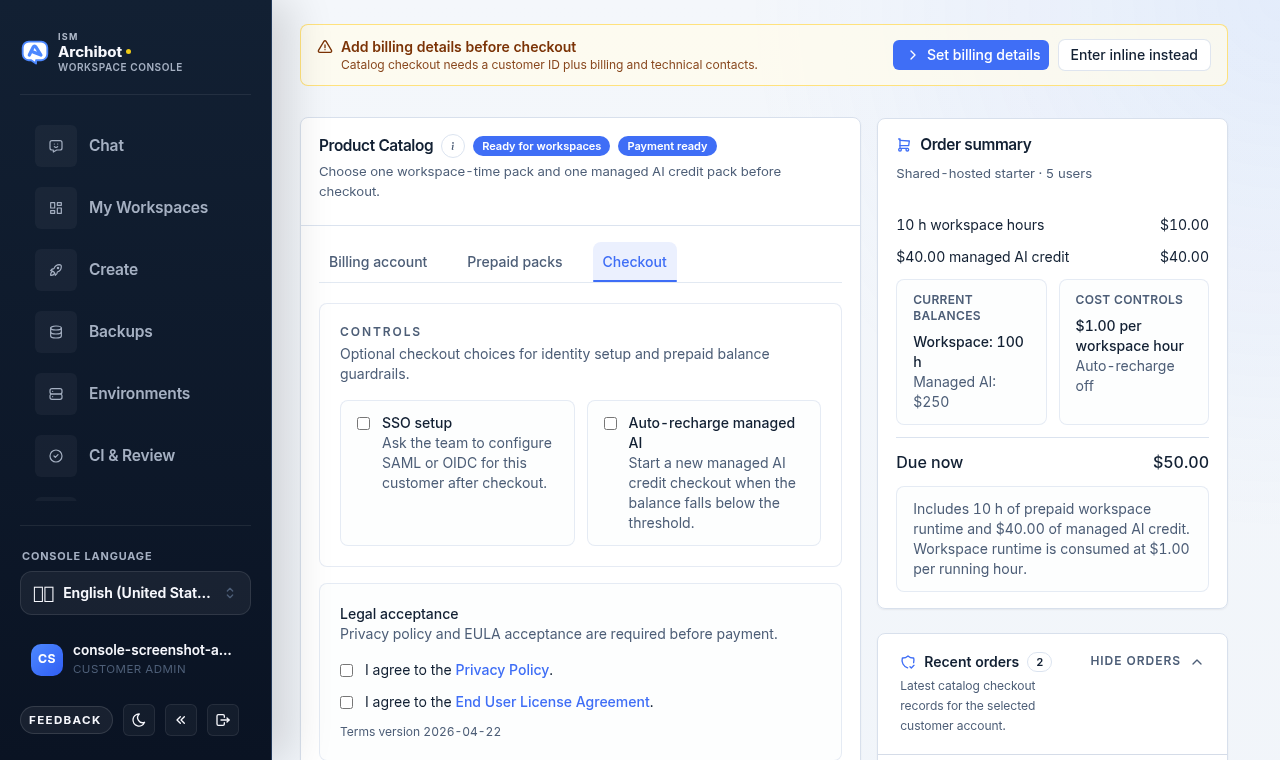
- Opcionalmente, marque Configuração de SSO para pedir à equipe que configure SAML ou OIDC para este cliente após o checkout. Consulte Configuração do administrador de cliente para o fluxo de solicitação de SSO.
- Opcionalmente, marque Recarregar IA gerenciada automaticamente para iniciar automaticamente um novo checkout de IA gerenciada quando o saldo cair abaixo de um limite.
- Marque Concordo com a Política de privacidade e Concordo com o Contrato de licença de usuário final. Ambos são obrigatórios. A versão atual dos termos é mostrada abaixo das caixas de seleção.
- Revise o valor A pagar agora e escolha Continuar para o pagamento.
O botão Continuar para o pagamento permanece desativado até que um pacote de workspace, um pacote de IA gerenciada, um ID do cliente, um e-mail de cobrança e ambas as aceitações legais estejam em vigor.
Detalhes da recarga automática
Quando você marca a recarga automática, mais dois campos aparecem: um Pacote de recarga (qual pacote de IA gerenciada recomprar) e um Limite de recarga (o saldo em dólares que deve acionar o próximo checkout, com botões predefinidos para valores comuns).
Salvar uma preferência de recarga automática registra sua intenção. Não presuma que os detalhes salvos serão cobrados automaticamente até que a ISM confirme que a recarga automática está ativa para sua conta. Até lá, trate um saldo baixo como um item de ação para um administrador de cliente. O cartão Controles de custo no resumo do pedido mostra se a recarga automática está atualmente ligada ou desligada.
Mude para a cobrança por fatura mensal
Contas maiores podem migrar do pagamento por checkout para faturas mensais. Na aba Conta de cobrança, o bloco Status de cobrança mostra o estado atual da cobrança, o nível de uso, o canal de pagamento e qualquer limite mensal.
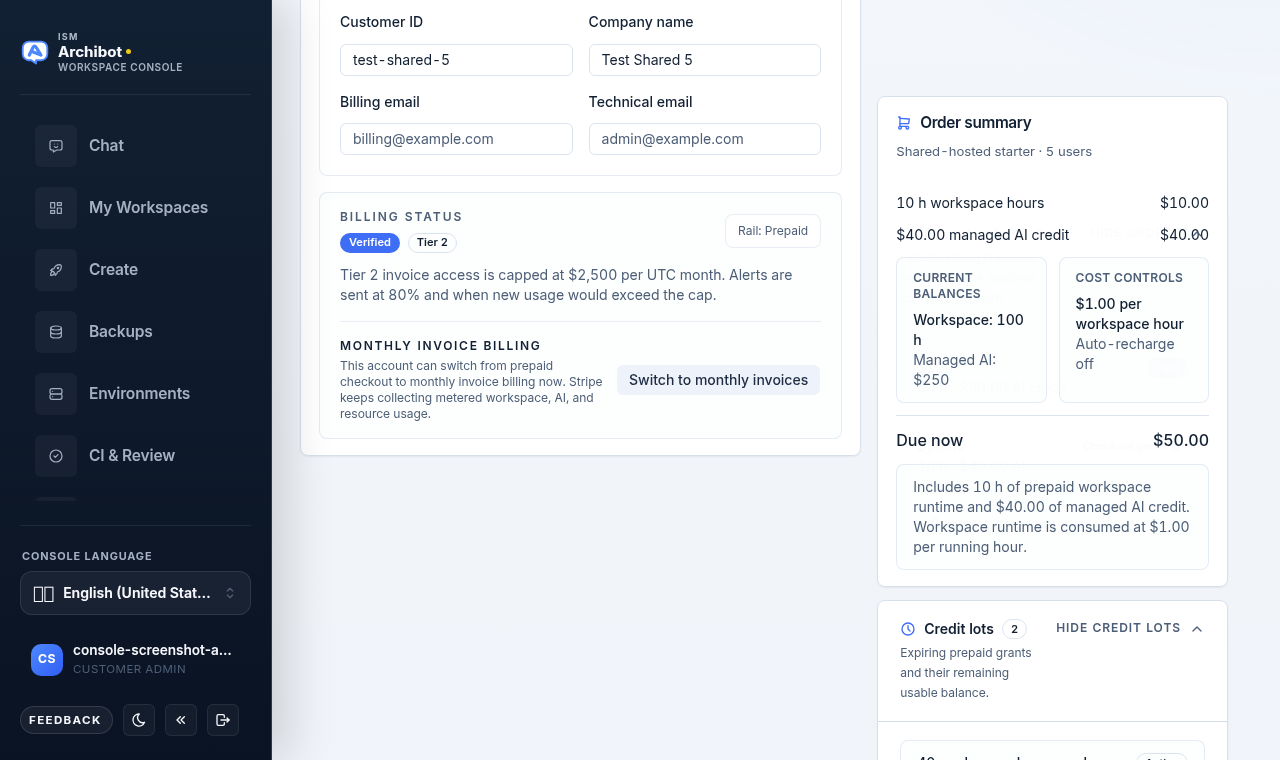
A linha Cobrança por fatura mensal mostra um dos seguintes:
- Um botão Mudar para faturas mensais quando a conta é elegível (a cobrança está verificada ou aprovada para avaliação e o nível de uso se qualifica).
- Uma mensagem bloqueada quando a cobrança está pronta, mas o nível ainda não se qualifica.
- Uma mensagem de bloqueio de cobrança quando a cobrança ainda não foi verificada.
- Um selo Cobrança por fatura ativa quando a conta já cobra por fatura.
Operadores de plataforma podem habilitar a cobrança por fatura para contas que não atingiram o limite de nível por conta própria. Após a mudança, a linha do canal de pagamento é atualizada e o limite mensal (se houver) é mostrado na descrição de cobrança.
Acompanhe pedidos, lotes de crédito e atividade
A barra lateral direita carrega um Resumo do pedido em andamento mais painéis expansíveis. Cada painel mostra um selo de contagem e um botão de mostrar/ocultar.
Resumo do pedido
O cartão Resumo do pedido lista o pacote de workspace selecionado, o pacote de IA gerenciada e o pacote de armazenamento com preços, qualquer desconto por compromisso de volume, os saldos atuais, os controles de custo e o total A pagar agora. Após um checkout bem-sucedido que precisa de pagamento, um banner Checkout seguro pendente com um botão Continuar para o pagamento aparece perto do topo da página.
Pedidos recentes
Abra Pedidos recentes para ver os registros de checkout mais recentes da conta selecionada, cada um com um total, as horas incluídas e o crédito de IA, e um selo de status (por exemplo, pago, checkout pendente ou checkout iniciado). Pedidos ainda aguardando pagamento mostram um botão Continuar checkout.
Lotes de crédito
Abra Lotes de crédito para ver as concessões pré-pagas, suas datas de validade e as horas de workspace e o crédito de IA gerenciada restantes em cada lote. Os lotes são marcados como Ativo ou Expirado.
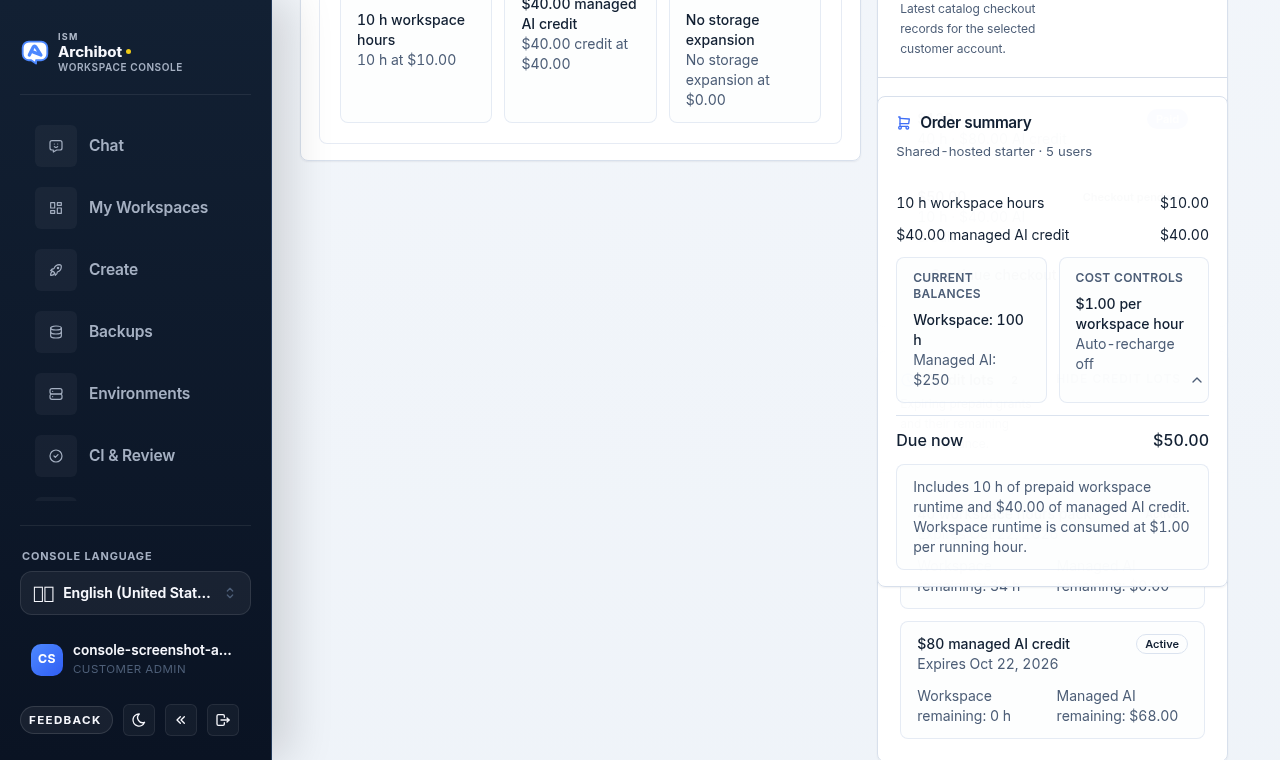
Atividade de saldo
Abra Atividade de saldo para ler os créditos e débitos recentes contra o tempo de workspace e o crédito de IA gerenciada. Cada linha mostra uma origem (como um pedido do catálogo ou uso do tempo de execução do workspace), um selo de crédito ou débito, e os deltas de horas de workspace e de IA gerenciada.
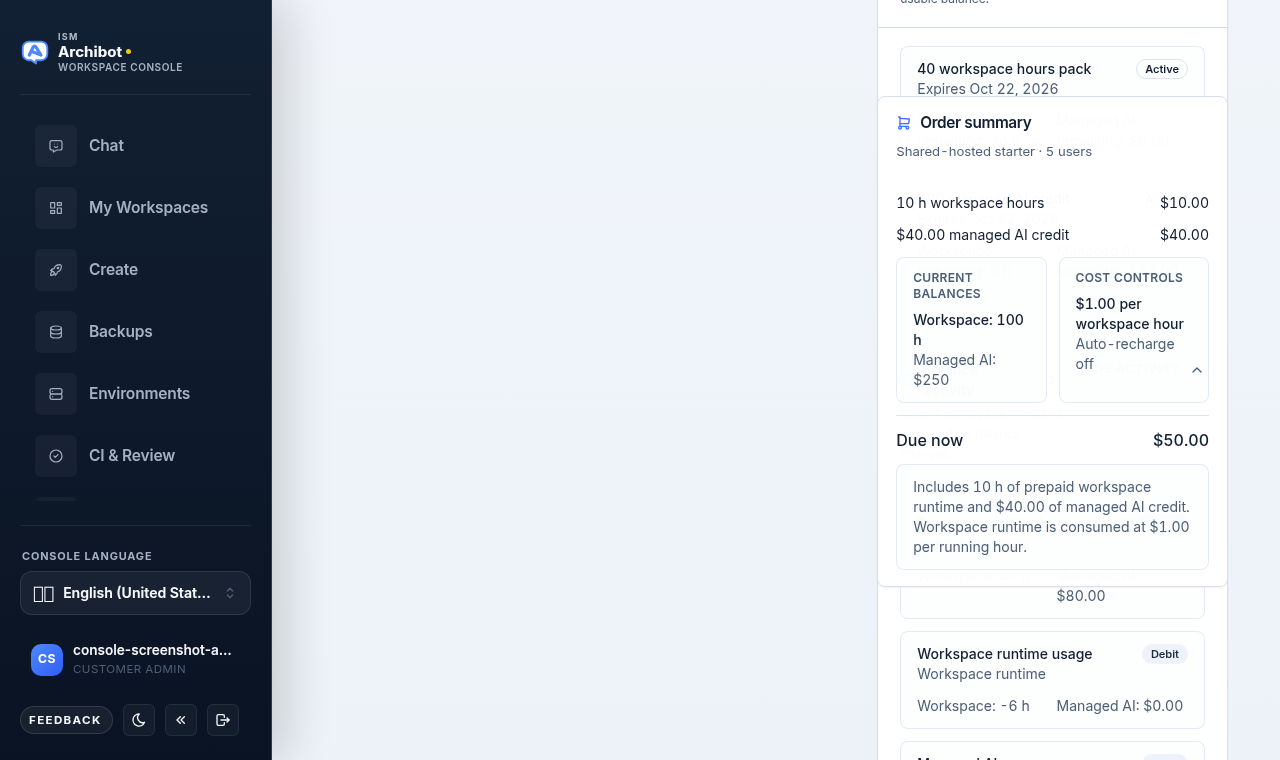
Não cole prompts, transcrições, payloads de provedor, dados de pagamento brutos ou credenciais nas notas de saldo ou tickets de suporte. Consulte Uso e cobrança para saber como o uso do tempo de execução e da IA gerenciada drena esses saldos ao longo do tempo.
Operador: alinhamento do catálogo Stripe
Operadores de plataforma veem um painel adicional de Alinhamento do catálogo Stripe na barra lateral. Ele compara os produtos do catálogo que o Console espera com os preços configurados no Stripe e informa quantos estão correspondentes, ausentes, divergentes, não verificados ou adiados.
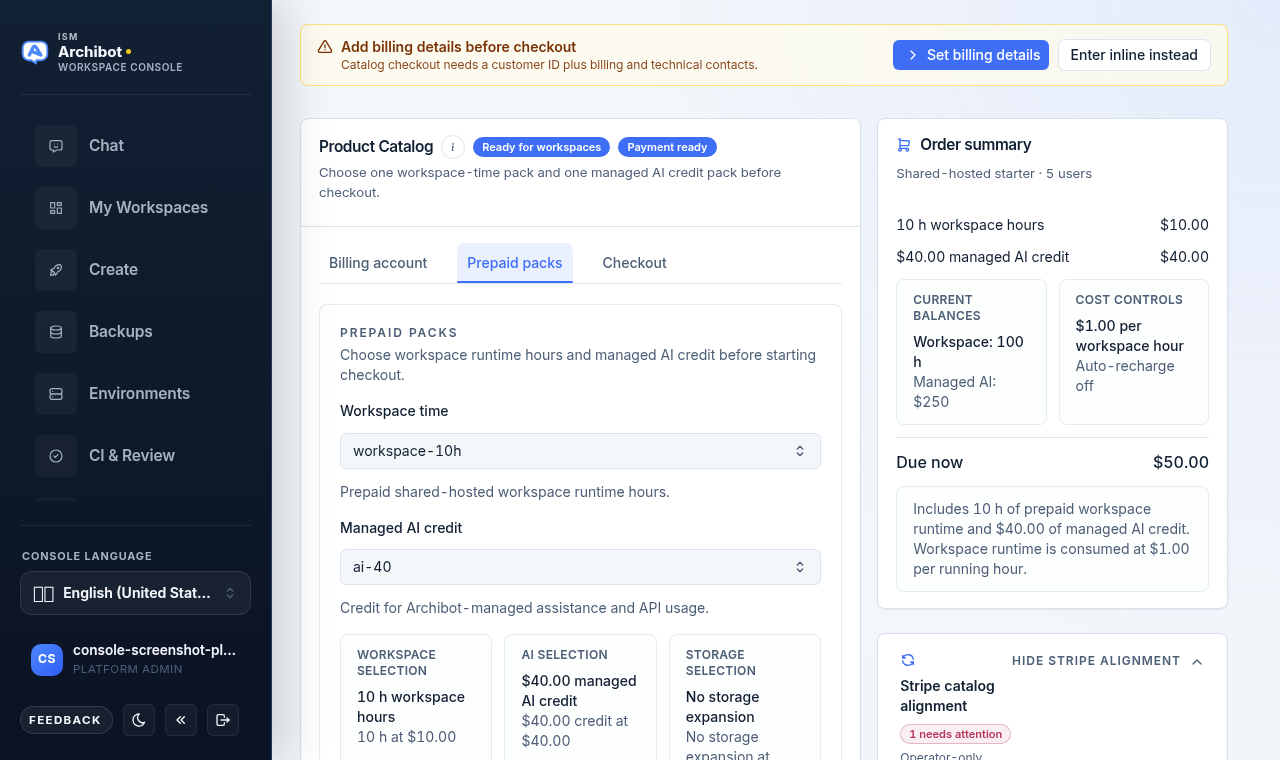
Use Atualizar para executar a verificação novamente. Os itens que precisam de atenção listam sua chave de busca, os campos divergentes e qualquer referência de aprovação de adiamento. Este painel é uma revisão somente leitura para operadores; ele não altera por si só os preços voltados ao cliente. Os administradores de cliente não o veem.
Se Criar ainda estiver bloqueado
Se o Catálogo mostrar Pronto para workspaces mas Criar o primeiro workspace ainda bloquear, abra Criar, leia o bloqueador exato e envie ao suporte ambos os estados visíveis mais o horário aproximado em que você verificou. Use valores de exemplo ou OCULTADO no lugar de quaisquer identificadores reais de conta.
Concluído quando
- Os detalhes de cobrança (ID do cliente, e-mail de cobrança, e-mail técnico) estão completos.
- O selo de prontidão mostra Pronto para workspaces.
- Um pacote de tempo de workspace e um pacote de crédito de IA gerenciada estão selecionados.
- A política de privacidade e o EULA são aceitos antes do checkout.
- O checkout foi concluído, ou um pedido está aguardando pagamento ou revisão de fatura.