


Suporte
Solução de problemas do ArchiBot Chat
Diagnostique problemas comuns de Chat, chaves de API, faturamento, upload de arquivos, SSO e Atividade, e então reúna os detalhes certos antes de abrir um chamado.
Última atualização
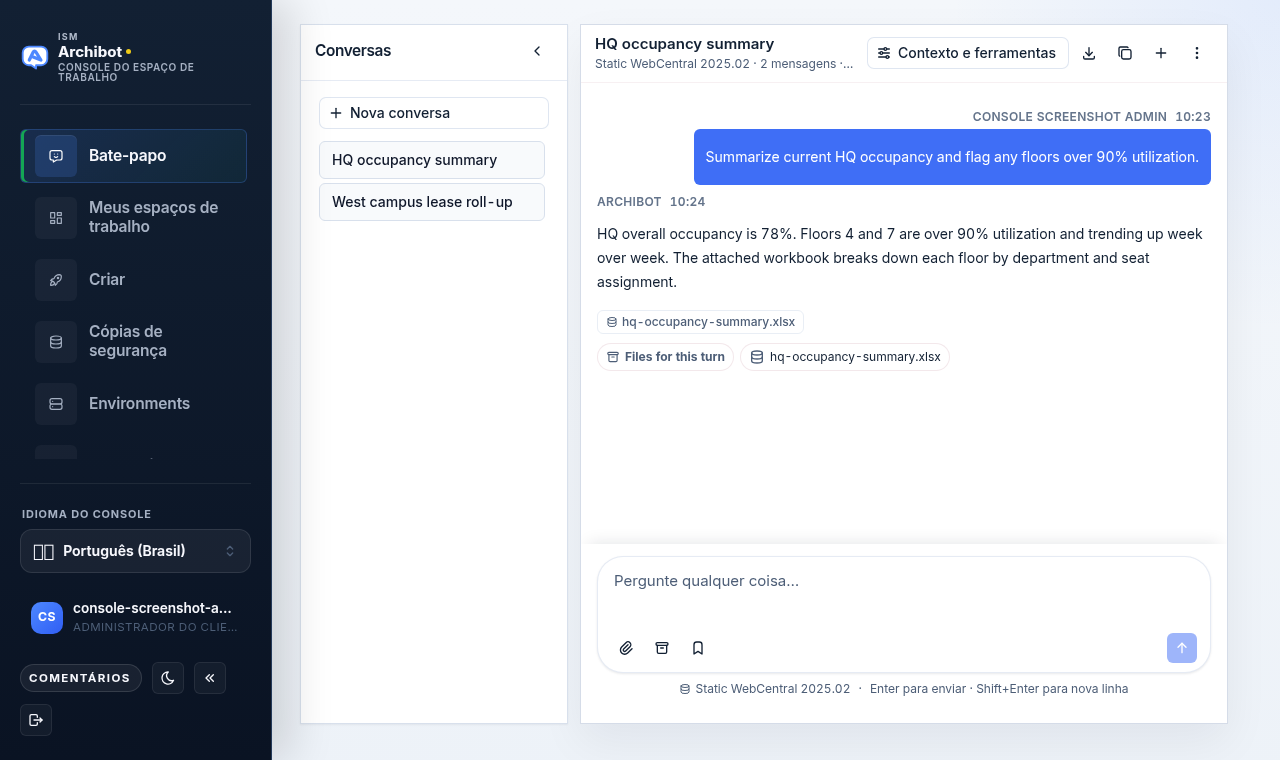
Use este guia quando algo no ArchiBot Chat não se comportar como você espera. Comece reproduzindo o problema na tela /chat e, em seguida, desça até a seção que corresponde à superfície que falhou. A maioria dos problemas se resume a acesso, créditos de faturamento ou ao envio das evidências erradas ao suporte.
Antes de se aprofundar, capture duas coisas no cabeçalho do chat: use o controle de download para Exportar chat como Markdown e o controle de cópia para Copiar ID da sessão. Ambos ficam ao lado do botão Contexto e ferramentas. O menu kebab (o menu de três pontos no canto direito do cabeçalho) abre as telas Arquivos, Chaves de API, Atividade, Faturamento, Suporte e Configuração, de modo que você não precisa sair da bancada para reunir detalhes.
Onde ficam os controles
O cabeçalho do chat é o mesmo em todas as contas:
| Controle | O que faz |
|---|---|
| Contexto e ferramentas | Abre a caixa de diálogo com as abas Contexto, Arquivos e Rastreamento |
| Exportar chat (ícone de download) | Salva a conversa atual como um arquivo Markdown |
| Copiar ID da sessão (ícone de cópia) | Copia o ID da conversa para a área de transferência |
| Nova conversa (ícone de mais) | Inicia uma nova conversa |
| Menu kebab (três pontos) | Mostra seu status e links para Arquivos, Chaves de API, Atividade, Faturamento, Suporte, Configuração e Atualizar sessão |
Se você precisar primeiro do funcionamento subjacente, leia Usando o ArchiBot Chat e Primeiros passos com o ArchiBot Chat.
Consigo entrar mas não consigo usar o Chat
Se a bancada carrega mas todo turno fica bloqueado, verifique os selos de status no menu kebab. Eles mostram se o chat está habilitado e quantos créditos restam.
Confirme:
- O acesso ao chat está habilitado para sua conta. O status do kebab mostra Chat habilitado ou Chat pendente.
- O faturamento está ativo, aprovado em avaliação ou aprovado pelo operador.
- Restam créditos. O selo de status mostra a contagem de créditos restantes.
- O problema não é uma indisponibilidade temporária do endpoint. Use Atualizar sessão no menu kebab e tente novamente.
Se o acesso deveria estar habilitado mas não está, peça ao seu administrador de cliente ou ao suporte da ISM para revisar seu acesso ao produto. Veja Acesso e SSO do ArchiBot Chat para saber quem controla isso.
Consigo usar o Chat mas não consigo criar chaves de API
Abra o menu kebab e escolha Chaves de API. Se o painel disser que o acesso à API não está habilitado para esta conta, você não tem o produto de API e o botão Criar chave fica desabilitado.
Peça ao seu administrador de cliente ou ao suporte da ISM para revisar seu acesso ao produto de API. A configuração completa é abordada em Chaves de API do ArchiBot Chat.
Criei uma chave de API mas a perdi
A chave completa é exibida apenas uma vez, logo após você criá-la, em um aviso de cópia única. Não há como exibi-la novamente.
Crie uma nova chave com Criar chave, copie-a imediatamente e atualize o script ou a integração afetados. Revogue a chave antiga se ela ainda puder existir em algum lugar inseguro.
Minha chave de API parou de funcionar
Abra Chaves de API no menu kebab e verifique o selo e as datas da chave.
Confirme:
- A chave ainda mostra um status ativo e não foi revogada.
- A chave não ultrapassou sua data de expiração.
- Sua solicitação envia a chave como um token portador (bearer).
- O faturamento está ativo e restam créditos.
- A solicitação usa a URL de endpoint correta para sua conta.
- O nome do modelo é válido para o endpoint do ArchiBot.
Se a chave estava ativa e foi usada recentemente, rotacione-a para emitir um novo segredo mantendo o mesmo registro de chave e, em seguida, atualize sua integração. Se a chave pode ter sido exposta, revogue-a e crie uma substituta.
Um turno do chat falhou
Se a falha ocorreu antes de o turno iniciar o trabalho real do modelo, ela não deve consumir créditos.
Se o turno falhou depois que o trabalho começou, abra um chamado na tela Suporte (menu kebab) e inclua:
- O título da conversa e o ID da sessão (use Copiar ID da sessão).
- O horário aproximado do turno que falhou.
- O texto de erro exibido na transcrição.
- Se havia arquivos anexados para aquele turno.
Para ajudar o suporte a rastrear a falha, você também pode abrir Contexto e ferramentas, mudar para a aba Rastreamento e anotar o que o último turno registrou. A aba Rastreamento mostra a atividade de ferramentas e contexto do turno mais recente; se não mostrar eventos, informe isso no chamado.
Não cole arquivos privados em um chamado. Solicite primeiro o caminho de troca segura aprovado. Veja Uso aprovado de dados do ArchiBot Chat.
Arquivos estão faltando
Os arquivos que você envia ou que o ArchiBot gera aparecem na tela Arquivos (menu kebab) e na aba Arquivos da caixa de diálogo Contexto e ferramentas. A faixa rotulada Arquivos deste turno na transcrição mostra o que foi anexado a um turno específico.
Possíveis motivos para um arquivo não estar onde você espera:
- Você está olhando a faixa por turno em vez da tela completa Arquivos, ou o contrário.
- O arquivo expirou ou foi removido conforme a política de retenção da sua conta.
- Você não tem acesso ao Chat para esta conta.
- O arquivo pertence a outra conta ou a uma conversa que você não pode abrir.
Se um arquivo ainda deveria existir, abra um chamado de Suporte com o título da conversa, a data de criação aproximada e o nome do arquivo. Mais detalhes em Arquivos do ArchiBot Chat.
Um download não funciona
Quando um arquivo não baixa:
- Confirme que você ainda tem acesso ao arquivo na sua conta.
- Verifique se o seu navegador não está bloqueando downloads.
- Confirme que o arquivo não expirou.
- Certifique-se de estar conectado com a conta correta.
Sempre baixe pelo ArchiBot Chat. Não reutilize URLs de armazenamento copiadas de um navegador ou de um script.
O faturamento parece errado
Abra Faturamento e Atividade no menu kebab e compare-os.
Verifique:
- O plano ativo.
- Os créditos restantes.
- As datas de expiração de quaisquer lotes de créditos.
- O uso recente da API.
- O uso recente do chat no navegador.
Se um saldo ainda parecer errado, capture capturas de tela higienizadas das telas Faturamento e Atividade e os horários aproximados do uso em questão e, em seguida, abra um chamado de Suporte. O Suporte pode reconciliar o feed de auditoria da sua conta com a atividade de solicitações, as alterações de chaves, os turnos do chat, os eventos de faturamento e o estado de faturamento.
Para saber como os créditos são gastos e recarregados, veja Faturamento e créditos do ArchiBot Chat.
A Configuração continua aparecendo
A tela Configuração aparece quando a integração não foi registrada para a sessão do seu navegador ou o estado da sua conta. Ela pode ser acessada a qualquer momento pelo menu kebab.
Percorra a Configuração novamente e salve-a. Se a Configuração retornar inesperadamente em diferentes navegadores ou dispositivos, abra um chamado de Suporte. As etapas da Configuração estão documentadas em Configuração do ArchiBot Chat.
O que incluir em um chamado de Suporte
Abra a tela Suporte no menu kebab, preencha um Título curto, escolha uma Categoria (Chat, API, Faturamento, Acesso, Arquivos, Conta ou Outro) e uma Severidade (Baixa, Normal, Alta ou Urgente), descreva o que aconteceu e escolha Criar chamado. Seus chamados abertos são listados ao lado do formulário com o status.
Inclua:
- Seu e-mail de login.
- O nome da sua conta ou organização.
- A tela que falhou.
- A mensagem de erro exata.
- O horário aproximado.
- O título da conversa e o ID da sessão, ou um prefixo de chave de API, quando relevante.
Nunca inclua:
- Chaves de API completas.
- Senhas ou cookies.
- Chaves privadas.
- Links de convite de uso único.
- Segredos brutos do cliente.
- Dados que exigem tratamento contratual, regulatório ou aprovado pelo cliente especial.
Para um exemplo trabalhado de abertura e acompanhamento de um chamado, veja Chamados de suporte do ArchiBot Chat. Para as regras sobre quais dados podem ser compartilhados em primeiro lugar, veja Uso aprovado de dados do ArchiBot Chat.
Concluído quando
- Você reproduziu o problema e anotou qual tela falhou.
- Você copiou o ID da sessão com o controle de cópia no cabeçalho do chat.
- Você não colou segredos, chaves de API completas ou arquivos privados em um chamado.