


Análise
Uso e cobrança
Revise o tempo de execução de workspaces por cliente, a atividade da IA gerenciada do ArchiBot, o uso de recursos da plataforma, a postura de reconciliação e a prontidão para cobrança nas abas de Análise, e defina limites de gastos.
Última atualização
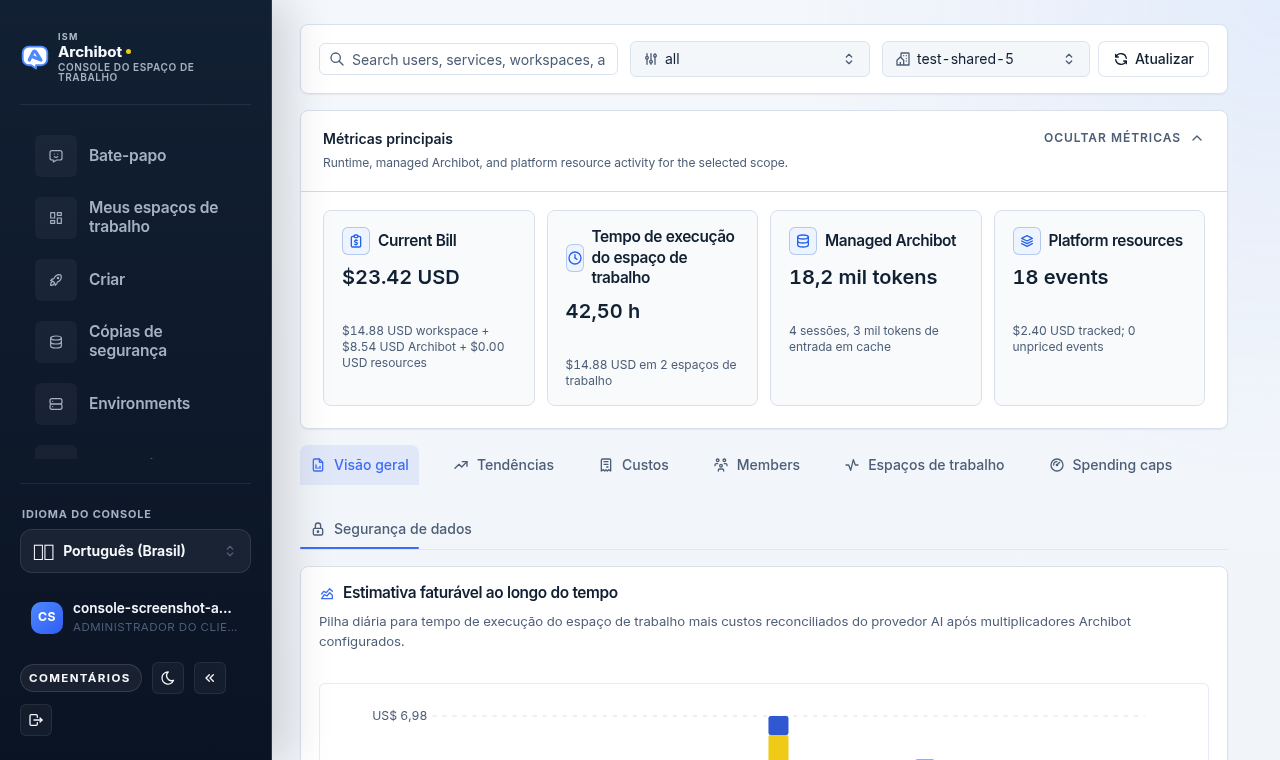
A Análise é onde você revisa como uma conta de cliente está usando o ArchiBot: tempo de execução de workspaces, IA gerenciada do ArchiBot, recursos da plataforma como CI e Shared Drive, a postura de reconciliação e a prontidão para cobrança. Ela fica em Análise na navegação do Console e é a mesma superfície que o suporte usa para o repasse de cobrança.
Este guia descreve a página como ela é renderizada hoje: uma janela de tempo selecionável, uma barra de filtros compartilhada, cartões de métricas restritos por função, seis abas e uma aba Limites de gastos que grava limites mensais de volta no livro-razão de uso.
Quem pode ver o uso
O que você vê depende da sua função.
| Função | O que a Análise mostra |
|---|---|
| Membro de cliente | Sua própria postura de uso apenas para o seu locatário. Sem totais de todo o cliente, sem uso de usuários pares e sem valores de cobrança. |
| Administrador de cliente | Sua conta de cliente, incluindo estimativas faturáveis, detalhamento por membro, workspaces e Limites de gastos para o cliente selecionado. |
| Operador de plataforma / operador de cobrança | Revisão entre clientes com contexto de custo do provedor e margem bruta para integração, suporte e repasse de cobrança. |
Se sua conta ainda não tiver associação de locatário, a Análise informa isso e aguarda até que a integração crie um locatário antes de restringir o uso. O acesso à conta e o mapeamento de funções são abordados em Funções de acesso.
A janela e a barra de filtros
Use o controle de janela de tempo na barra superior para reportar os últimos 7, 30 ou 90 dias (30 é o padrão). Alterá-lo recarrega todas as abas para essa janela. O escopo ativo e a janela também são resumidos no painel Instantâneo da janela à direita.
No topo da página, uma barra compartilhada controla todas as abas:
- A Busca filtra usuários, serviços, workspaces e linhas de uso.
- O filtro de serviço (o controle todos) restringe a um único serviço faturável, por exemplo tempo de execução de workspaces ou IA gerenciada.
- O seletor de cliente (apenas administradores e operadores) escolhe Todos os clientes visíveis ou uma conta de cliente. Os membros não veem este seletor porque já estão restritos a si mesmos.
- O controle de janela de tempo alterna a página inteira entre os últimos 7, 30 ou 90 dias.
- Atualizar recarrega o uso e os limites de gastos.
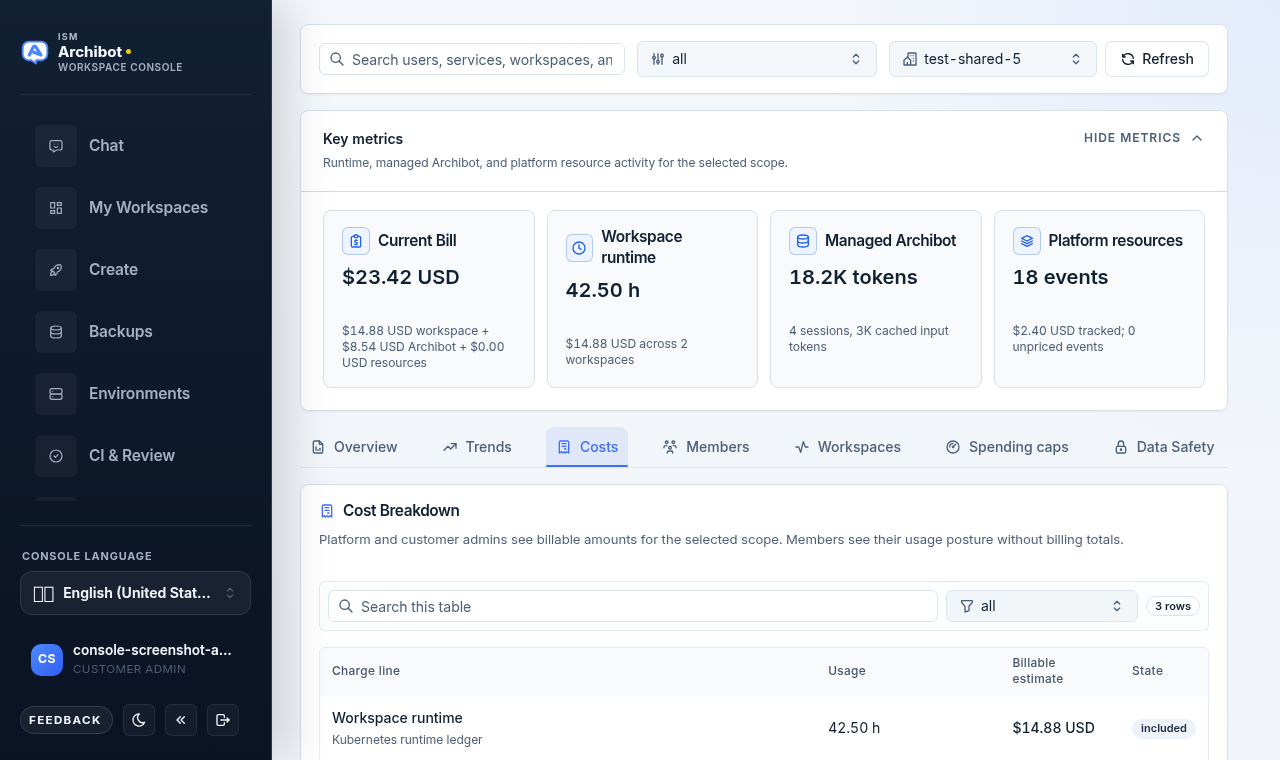
O cliente que você escolher nesta barra é o escopo das abas Membros, Workspaces e Limites de gastos. Confirme-o antes de ler ou alterar qualquer coisa.
Métricas principais
Abaixo da barra de filtros, os cartões de Métricas principais resumem a janela. Os cartões exibidos dependem da sua função:
| Cartão | Significado | Visível para |
|---|---|---|
| Conta atual | Estimativa faturável voltada ao cliente para a janela, detalhada por workspace, ArchiBot e recursos. | Administradores e operadores |
| Tempo de execução de workspaces | Horas de workspace observadas, do livro-razão Kubernetes de nível de cobrança quando disponível. | Todos |
| Custo do provedor | Custo reconciliado do lado do provedor e status do provedor. | Apenas operadores |
| Margem bruta | Margem bruta de custo conhecido em relação à meta. | Apenas operadores de cobrança |
| ArchiBot gerenciado | Totais de tokens da IA gerenciada do ArchiBot e contagens de sessões a partir dos metadados de sessão. | Todos |
| Recursos de plataforma | Contagem de eventos de CI, revisão, QA, ambiente persistente e Shared Drive, com indicação de quaisquer eventos sem precificação. | Todos |
Você pode recolher este bloco com Ocultar métricas e reabri-lo com Mostrar métricas.
As seis abas
A Análise organiza os detalhes em abas. Duas delas (Membros e Limites de gastos) ficam ocultas para os membros.
| Aba | O que ela cobre |
|---|---|
| Visão geral | Gráfico de estimativa faturável ou de uso ao longo do tempo, o resumo da janela atual e uma nota recolhível de Escopo e exatidão. |
| Tendências | Série diária para que você detecte picos antes de ler os itens de linha. |
| Custos (Uso para membros) | Detalhamento de custo ou uso por linha de cobrança e showback de recursos. |
| Membros | Tempo de execução de workspaces, IA gerenciada e eventos de recursos agrupados por membro. Apenas administradores e operadores. |
| Workspaces | Gráfico de tempo de execução ao longo do tempo, consenso de tempo de execução e uma tabela por workspace. |
| Limites de gastos | Limites mensais por serviço, editados a partir de uma lista de membros. Apenas administradores e operadores. |
A terceira aba é rotulada como Custos quando você pode ver valores faturáveis e Uso para membros que não podem.
Visão geral e Tendências
Visão geral abre por padrão. Mostra o gráfico de estimativa faturável ao longo do tempo (ou de uso ao longo do tempo para membros) e um resumo da janela atual descrevendo a contagem de dias, o escopo e a cobertura. Abaixo disso, Utilização em todo o cliente classifica seus principais membros por gasto (ou por horas de workspace quando os valores estão ocultos) e divide o custo total em suas parcelas de workspace, IA gerenciada e recursos de plataforma — selecione a barra de um membro para ir direto ao detalhamento dele na aba Membros. Tendências divide os mesmos dados em uma série diária; use o controle Métrica ali para alternar o gráfico principal entre custo faturável, horas de workspace, tokens de provedor, requisições de proxy e sessões do Codex, para que você possa ler o impulso e detectar um pico antes de abrir itens de linha individuais.
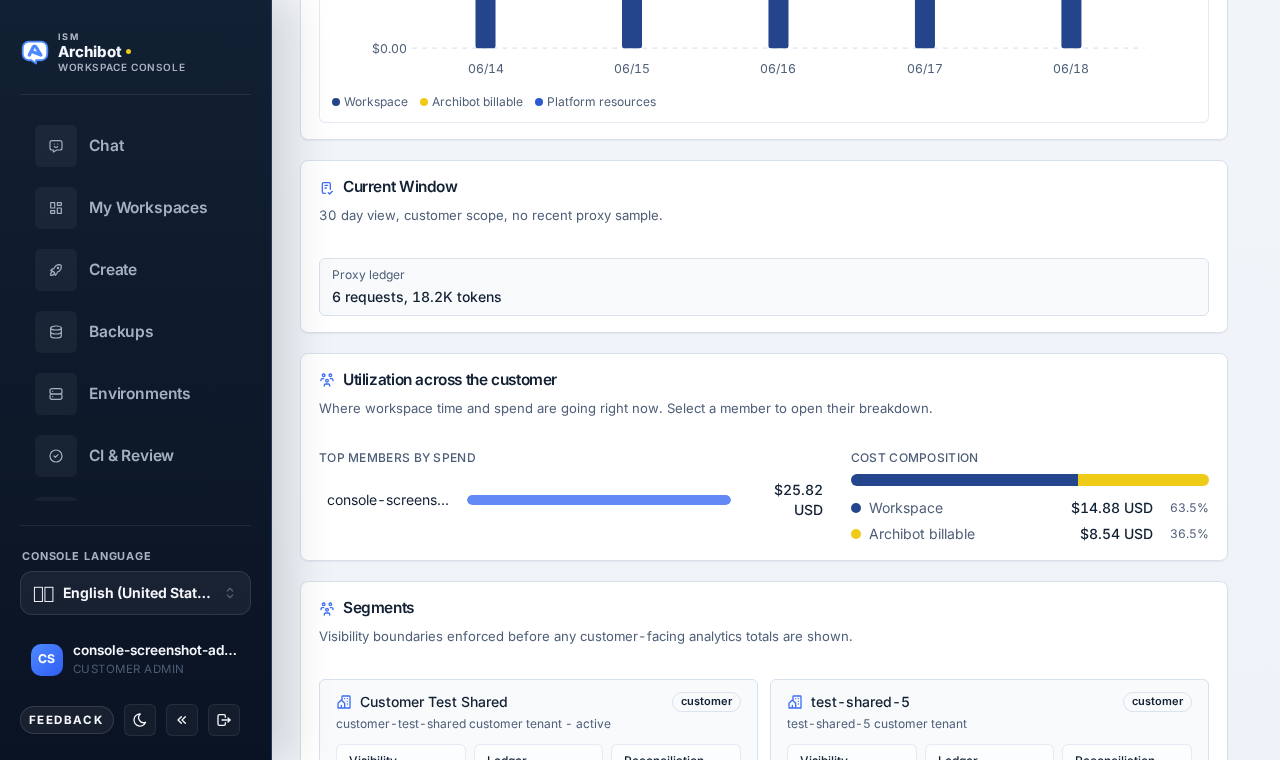
Custos
A aba Custos (mostrada acima) lista cada linha de cobrança com seu uso e, para administradores e operadores, uma estimativa faturável e o estado incluído ou acima da franquia. Use a busca da tabela para restringir linhas.
Dois avisos podem aparecer aqui:
- Um banner de estimativa de conta atual reafirma o total da janela. Esta é uma orientação de showback para a janela selecionada; as exportações de medidor do Stripe e os débitos de pré-pago permanecem controlados por jobs do backend.
- Para operadores de cobrança, um aviso de margem bruta compara a margem de custo conhecido com a meta.
Um cartão de Resource Showback lista o uso somente de metadados para CI, revisão, QA, ambientes persistentes e Shared Drive, com atribuição de ator e franquias de recursos. Se ainda houver linhas sem precificação, uma nota âmbar nomeia os tipos de recurso que precisam de precificação.
Membros
A aba Membros agrupa o tempo de execução de workspaces, a IA gerenciada e os eventos de recursos por membro para a janela e o cliente selecionados. Use-a para ver quais membros impulsionam a atividade. Ela fica oculta para contas com função de membro.
Workspaces
A aba Workspaces mostra um gráfico de tempo de execução ao longo do tempo e um painel Runtime Consensus comparando as horas do livro-razão Kubernetes, a comparação do histórico de builds do Coder e a divergência entre eles. Abaixo disso, a tabela Workspace Breakdown lista cada workspace com seu proprietário, tempo de execução, estimativa faturável (para administradores e operadores) e a última hora observada.
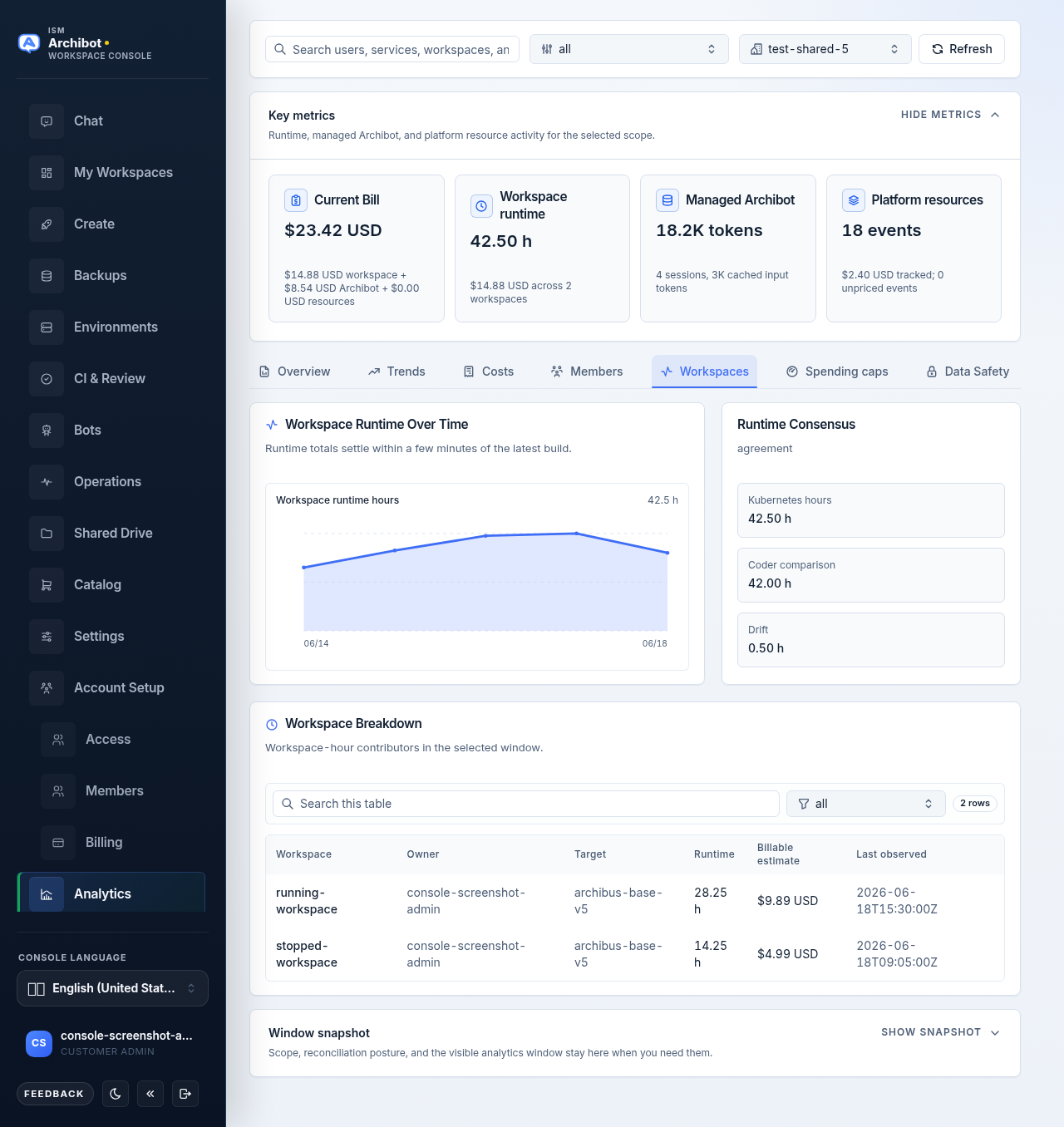
O tempo de execução é mostrado a partir do livro-razão Kubernetes de nível de cobrança quando disponível e recorre ao histórico de builds do Coder caso contrário; a tabela rotula a fonte.
Limites de gastos
A aba Limites de gastos é uma superfície de escrita para administradores de cliente e operadores. Primeiro selecione uma única conta de cliente na barra de filtros; com Todos os clientes visíveis selecionado, a aba pede que você escolha uma conta.
Você define os limites por escopo, não em uma única grade plana. Escolha um escopo na lista à esquerda e edite os limites por serviço desse escopo à direita.
Cartões de resumo do cliente ficam ao longo do topo:
- Gasto total em relação à soma dos limites configurados para o cliente.
- Acima do limite — quantos escopos estão acima de seu limite.
- Perto do limite — quantos escopos estão em 80 por cento ou mais.
- Limites ativos — quantos limites estão ativos em todos os escopos.
Cada cartão é colorido como dentro, perto ou acima do limite para que você leia a postura num relance.
A lista de escopos é a coluna à esquerda. Padrão do cliente é fixado primeiro (aplica-se a todos os membros sem uma substituição), seguido por cada membro. Acima da lista, você tem:
- uma caixa Buscar membros,
- um controle de ordenação — Ordenar por uso do limite ou Ordenar por nome,
- um filtro de estado (Todos os estados, Ativo, Pausado),
- um filtro de aplicação (Toda aplicação, Apenas alerta, Bloquear novo trabalho).
Cada entrada da lista mostra seu gasto total, um valor de percentual do limite, uma barra de progresso colorida e um selo dentro/perto/acima do limite.
O formulário por serviço abre à direita quando você seleciona um escopo. Ele repete os cartões de resumo de gasto, acima do limite e perto do limite do escopo e, em seguida, lista um cartão por serviço faturável (tempo de execução de workspaces, IA gerenciada, CI, revisão, QA, ambientes persistentes, Shared Drive). Cada cartão de serviço traz:
| Campo | O que faz |
|---|---|
| Nome do serviço | O serviço faturável ao qual o limite se aplica, além de sua descrição. |
| Uso atual | Gasto e quantidade observados na janela, mostrados como barras de medidor. |
| Limite mensal de gasto | O limite mensal em dólares. Defina como 0 para deixar o limite em dólares desativado. |
| Limite mensal de uso | O limite mensal de quantidade para a unidade do serviço. Defina como 0 para deixá-lo desativado. |
| Ação do limite | Como o limite se comporta: Apenas alerta, Bloquear novo trabalho ou Desativado. |
| Estado | Se o limite está Ativo ou Pausado. |
| Estado dos dados | Um selo Dentro do limite, Perto do limite, Acima do limite ou Nenhum limite definido, além de quaisquer selos para dados de custo ou atribuição ausentes. |
| Salvar | Grava o limite desse serviço. |
Cada cartão de serviço mostra duas barras de medidor — gasto vs. limite de gasto e uso vs. limite de uso — coloridas como dentro, perto ou acima do limite. Abaixo dos cartões, um painel Resumo do cliente por serviço agrega o gasto de cada escopo em relação a seus limites, uma barra por serviço.
Para alterar um limite, edite um cartão de serviço e escolha Salvar nesse cartão. Cada serviço é salvo de forma independente, e Salvar permanece desativado até que você altere algo. O Console armazena essas políticas junto ao livro-razão de uso para que a cobrança e os gates de lançamento leiam uma única fonte.
Um cartão separado de Lacunas de dados lista os serviços que ainda precisam de atribuição ou precificação antes que um limite possa se tornar aplicação rígida. Se um serviço exibir um selo de dados ausentes, defina a ação do limite como Apenas alerta até que os dados subjacentes estejam completos; Bloquear novo trabalho depende de uma atribuição precisa.
Como os custos são calculados
O Console não mostra mais um cartão de Isenções de exatidão, mas as regras de cálculo de custo continuam valendo. Tenha-as em mente ao ler ou citar um número:
- Chamadas de IA gerenciada que falham e não carregam contadores de uso não são debitadas.
- A IA gerenciada é incluída nas estimativas faturáveis apenas quando a reconciliação está completa para o escopo visível. Uma janela não reconciliada pode aparecer baixa por design.
- As estimativas faturáveis aparecem para administradores de plataforma e de cliente e, em seguida, se estabilizam depois que as janelas da Admin API do provedor e as exportações de medidor do Stripe são encerradas. As estimativas são orientação de showback, não a fatura.
- O tempo de execução de workspaces vem do livro-razão Kubernetes de nível de cobrança quando disponível e recorre ao histórico de builds do Coder caso contrário. A tabela de Workspaces rotula a fonte.
A aba Visão geral mantém uma nota curta de Escopo e exatidão que cobre esse limite de reconciliação; expanda-a com Mostrar notas quando precisar dela na tela.
O que a Análise armazena e não armazena
O Console não tem mais uma aba de Segurança de dados, mas a postura de armazenamento não mudou. Esta é a referência do que a Análise mantém e do que ela nunca toca:
- Estimativas, rollups e alocação de custos faturados são as únicas camadas de custo armazenadas.
- Prompts brutos, respostas do modelo, transcrições completas, chaves brutas de provedor e ativos privados de política ficam fora da análise e das exportações de suporte de fatura.
- Apenas os campos mínimos de metadados são mantidos para análise segura para clientes.
- O uso ao vivo do proxy a partir do livro-razão do proxy do ArchiBot é rastreado separadamente da cobrança reconciliada do provedor, então os dois podem divergir.
Trate os dados de uso como evidência de conta. Eles nunca devem incluir prompts, respostas, transcrições, payloads brutos de provedor, chaves de API, cookies ou valores secretos de workspace.
Postura de reconciliação
A reconciliação do provedor pode ficar atrás dos sistemas de cobrança do provedor em cerca de um dia, e as janelas da Admin API se estabilizam depois do fato. Os painéis Instantâneo da janela e de postura do provedor à direita mostram o estado atual de reconciliação.
Se um número recente parecer baixo ou ausente, verifique a postura de reconciliação antes de escalar. A IA gerenciada é incluída nas estimativas faturáveis apenas depois que a reconciliação está completa para o escopo de cliente visível, então uma janela não reconciliada pode aparecer baixa por design.
Por que os IDs de provedor ficam ocultos
A Análise restrita por cliente oculta intencionalmente os IDs de projeto do provedor e os metadados do provedor que carregam segredos. Isso é esperado. A página foi construída para fornecer status útil de uso e cobrança sem expor identificadores operacionais. Operadores que precisam do detalhe de projeto mapeado o veem apenas no escopo de operador.
Prontidão para cobrança e criação de workspace
A criação de workspace depende do estado de cobrança da conta. Acesso pago verificado ou uma avaliação aprovada podem permitir a criação quando outros gates de prontidão estão liberados. Contas pré-pagas também precisam de saldos financiados de tempo de workspace e de IA gerenciada antes que a criação prossiga. O financiamento do catálogo e os gates de prontidão são abordados em Catálogo e prontidão.
Quando você faz uma pergunta à cobrança
Para uma pergunta formal de cobrança, inclua a conta de cliente, a janela de 30 dias, os totais visíveis e a postura de reconciliação. Não inclua segredos de pagamento, payloads de fatura, segredos de conta do provedor ou detalhes de webhook. O guia Repasse ao suporte descreve o que reunir, e Solução de problemas cobre o uso que parece errado antes de chegar ao suporte.
Guias relacionados
- Catálogo e prontidão — o financiamento e os gates que permitem a criação de workspace.
- Funções de acesso — quais funções veem os totais de todo o cliente e a superfície de gravação dos Limites de gastos.
- Tenant Admin para operadores — gerenciamento de conta e locatário restrito a operadores.
- Repasse ao suporte — o que coletar antes de abrir uma pergunta de cobrança.
- Solução de problemas — diagnóstico de uso ou prontidão que parece errado.
Concluído quando
- A Análise abre com uso restrito por função.
- O escopo de cliente selecionado está correto.
- A janela de 30 dias e a postura de reconciliação são compreendidas antes de citar um número.
- O estado de cobrança corresponde ao acesso de avaliação, pré-pago ou pago aprovado.
- Os limites de gastos são salvos por serviço e refletem a ação de limite pretendida.