


Trabalho diário
Gerenciar espaços de trabalho
Use Meus espaços de trabalho para iniciar, parar, atualizar, abrir, agendar, inspecionar e excluir espaços de trabalho sem sair do Console.
Última atualização
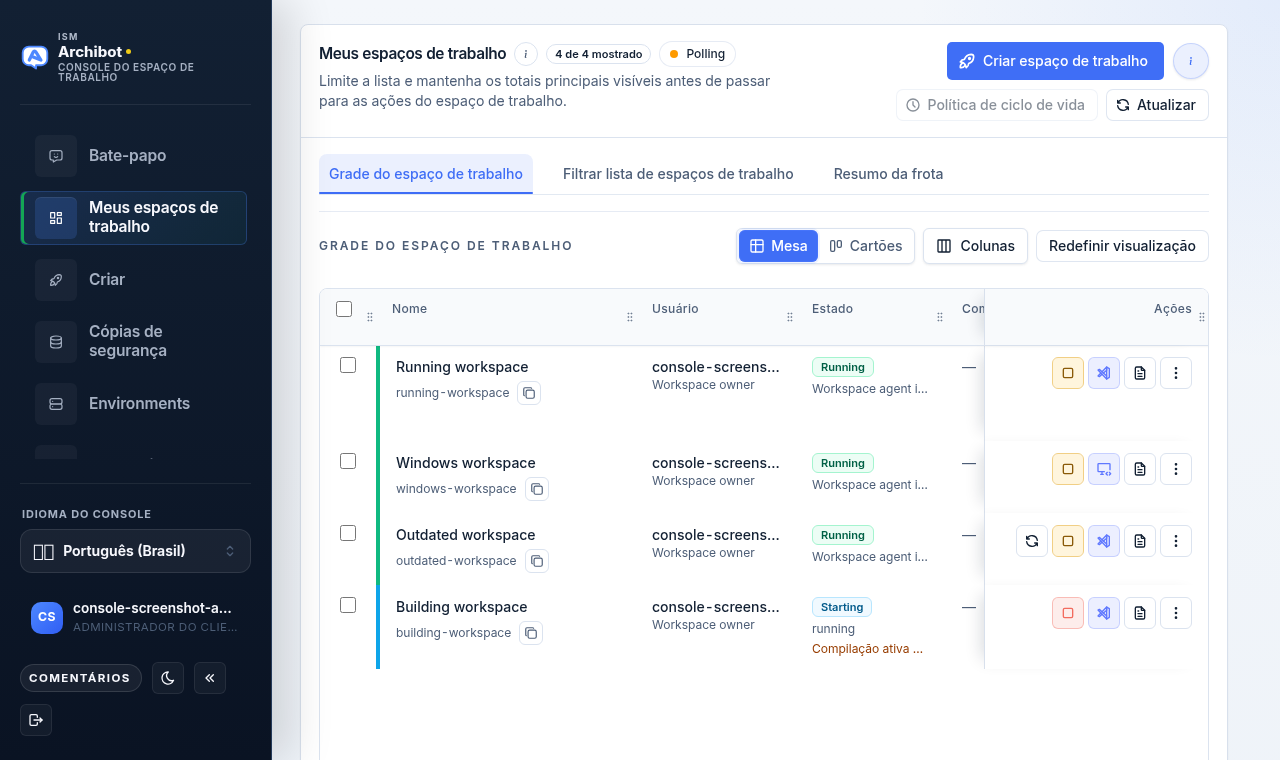
Meus espaços de trabalho é a página inicial do Console (rota /). Ela lista todos os espaços de trabalho que você pode ver, mantém os totais principais à vista e dá a cada linha as ações de que você precisa para o trabalho diário: iniciar, parar, atualizar, abrir um editor, ver registros, editar o agendamento, inspecionar detalhes e excluir.
Se você ainda não criou um espaço de trabalho, comece com Criar o primeiro espaço de trabalho.
Ler a grade

O cabeçalho mostra Meus espaços de trabalho com uma contagem como “4 de 4 exibidos” e um indicador de Sondagem enquanto o Console atualiza o status. No cabeçalho, você pode abrir Criar espaço de trabalho, a revisão da Política de inatividade (operadores) e Atualizar.
A grade está sempre visível. Dois controles ficam acima dela:
- Um painel Filtros recolhível, fechado por padrão. Clique nele para expandir a pesquisa e os filtros de status, proprietário, modelo, destino, origem e atualização. Feche-o novamente para dar mais espaço à grade.
- Uma única faixa de resumo da frota em uma linha entre o painel Filtros e a grade. Ela mostra as contagens Rastreados ou Meus, Em execução e Atenção, que se atualizam com o inventário atual e o estado do filtro.
Dentro da grade, você pode alternar entre Tabela e Cartões, escolher Colunas ou Redefinir visualização. Cada linha mantém seu status visível para que você possa agir sobre ela sem abrir outra tela.
| Status | Significado | Ação comum |
|---|---|---|
| Em execução | O runtime está ativo. | Abrir no Navegador ou Parar ao terminar. |
| Parado | O runtime não está ativo. | Iniciar antes de trabalhar, ou excluir se não for mais necessário. |
| Iniciando ou atualizando (Compilação ativa) | Uma compilação está em execução. | Aguarde o resultado, ou Cancelar compilação. |
| Inativo | Ocioso além da janela de inatividade do cliente. | Iniciar para ativá-lo novamente. |
| Falha ou com problemas | Uma compilação ou o runtime precisa de revisão. | Abra Registros ou Suporte antes de excluir o armazenamento. |
Espaços de trabalho parados, inativos e com problemas permanecem na grade para que você possa reiniciá-los, atualizá-los, inspecioná-los ou excluí-los a partir do mesmo lugar.
Iniciar um espaço de trabalho parado ou inativo
- Abra Meus espaços de trabalho e encontre a linha parada ou inativa.
- Clique na ação Iniciar nessa linha.
- Aguarde o status ficar em execução. A grade sonda automaticamente.
- Clique em Navegador para abrir o editor no navegador.
Iniciar não recria o espaço de trabalho. Ele coloca o runtime existente de volta on-line com o armazenamento e o conteúdo que ele já tinha. As linhas inativas usam a mesma ação para ativar novamente.
Parar um espaço de trabalho em execução
- Encontre a linha em execução em Meus espaços de trabalho.
- Clique em Parar.
- Confirme que o status mude para parado.
Parar controla o uso do runtime e é diferente de excluir. O armazenamento e o registro do espaço de trabalho permanecem de acordo com a política da plataforma. Consulte Uso e cobrança para saber como as horas de runtime são medidas.
Cancelar uma compilação ativa
Quando uma compilação está em execução, a linha mostra Compilação ativa e a maioria das outras ações fica bloqueada até que ela termine.
- Clique em Cancelar compilação na linha com a compilação ativa.
- Em Cancelar compilação ativa, confirme com Cancelar compilação ativa, ou escolha Manter compilação em execução para deixá-la em paz.
Cancelar interrompe a compilação atual para que outra ação de Iniciar, Parar, Atualizar ou Excluir possa ser executada.
Abrir um editor ou ferramenta de runtime
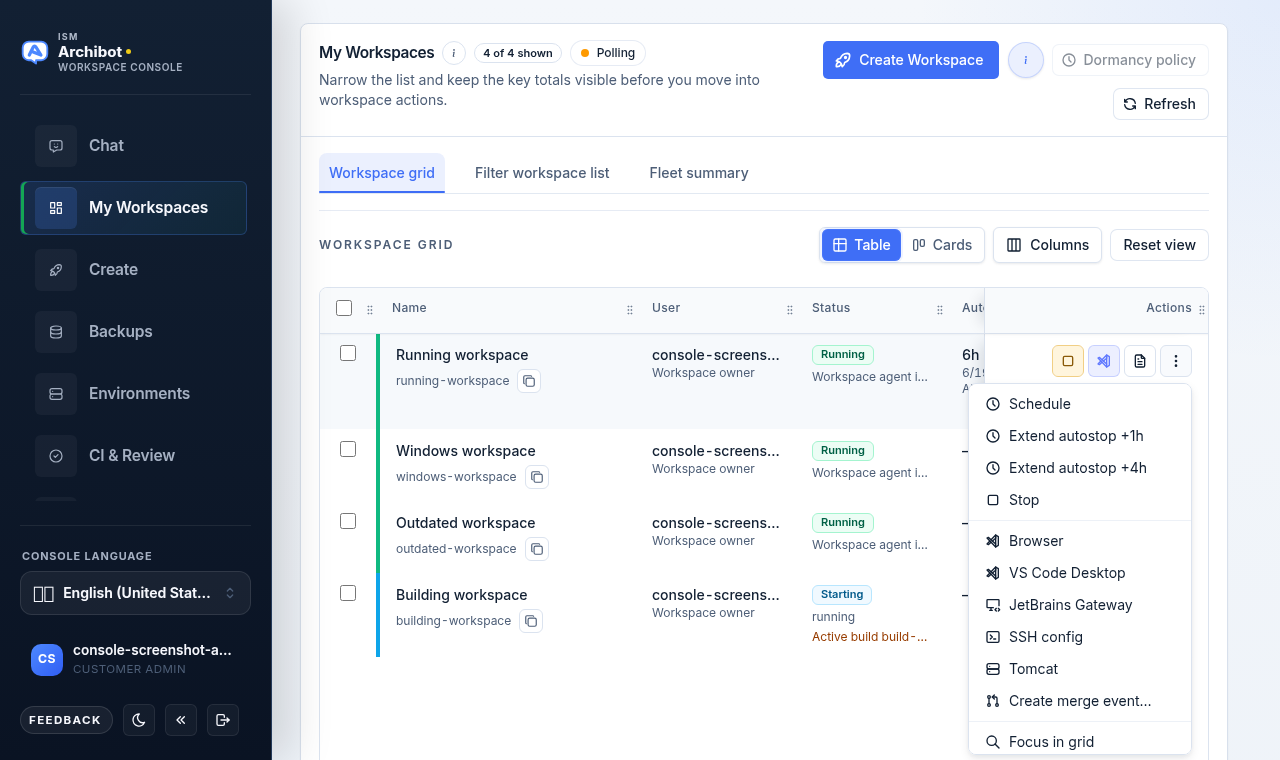
Cada linha em execução tem uma ação Navegador para o editor padrão no navegador. O menu adicional (”…”) na linha contém os outros destinos de abertura:
- VS Code Desktop e JetBrains Gateway abrem links diretos do editor em suas ferramentas locais.
- SSH config oferece uma conexão avançada de terminal ou editor.
- Remote Desktop abre os detalhes de conexão RDP para espaços de trabalho do Windows (alguns espaços de trabalho do Windows abrem o Remote Desktop no navegador em vez disso).
- Tomcat abre o endpoint do aplicativo para espaços de trabalho que expõem um.
Navegador é o caminho padrão para a maioria dos usuários. O menu completo de abertura, com VS Code Desktop, JetBrains Gateway, SSH config, Remote Desktop e Tomcat agrupados sob o controle adicional, não é mostrado aqui; abra o menu ”…” em qualquer linha em execução para vê-lo.
Espaços de trabalho que expõem uma verificação de Git Health também mostram uma ação Git Health para que você possa confirmar o status do repositório sem abrir um terminal.
Remote Desktop para espaços de trabalho do Windows
Para espaços de trabalho do Windows, Remote Desktop abre uma caixa de diálogo com o endereço RDP a ser aberto no Microsoft Remote Desktop após o túnel estar pronto, além do comando a ser executado no computador onde seu cliente RDP está instalado. O Remote Desktop permanece privado dentro do túnel do espaço de trabalho; não exponha o RDP (porta 3389) à internet pública. Esta caixa de diálogo não é mostrada aqui.
Atualizar com segurança
Use uma atualização quando precisar de ferramentas de editor recém-incorporadas, atualizações da extensão ArchiBot, atualizações do code-server ou melhorias do runtime do espaço de trabalho. Espaços de trabalho em execução mantêm o conteúdo da imagem com o qual começaram até serem atualizados ou recriados.
- Clique em Atualizar em uma linha que mostre Atualização disponível.
- O Console abre Revisar parâmetros e carrega o plano de atualização.
- Compare Versão atual e Versão ativa, e leia os Motivos da atualização.
- Confirme o aviso de Atualização de credenciais: as credenciais gerenciadas são atualizadas sem expor valores secretos, e Valores secretos ocultos permanece em vigor.
- Revise a tabela de Parâmetros. Ajuste qualquer valor marcado como Vai mudar ou Preservado; os campos gerenciados permanecem ocultos.
- Clique em Executar atualização somente quando o plano estiver correto, ou em Fechar para recuar.
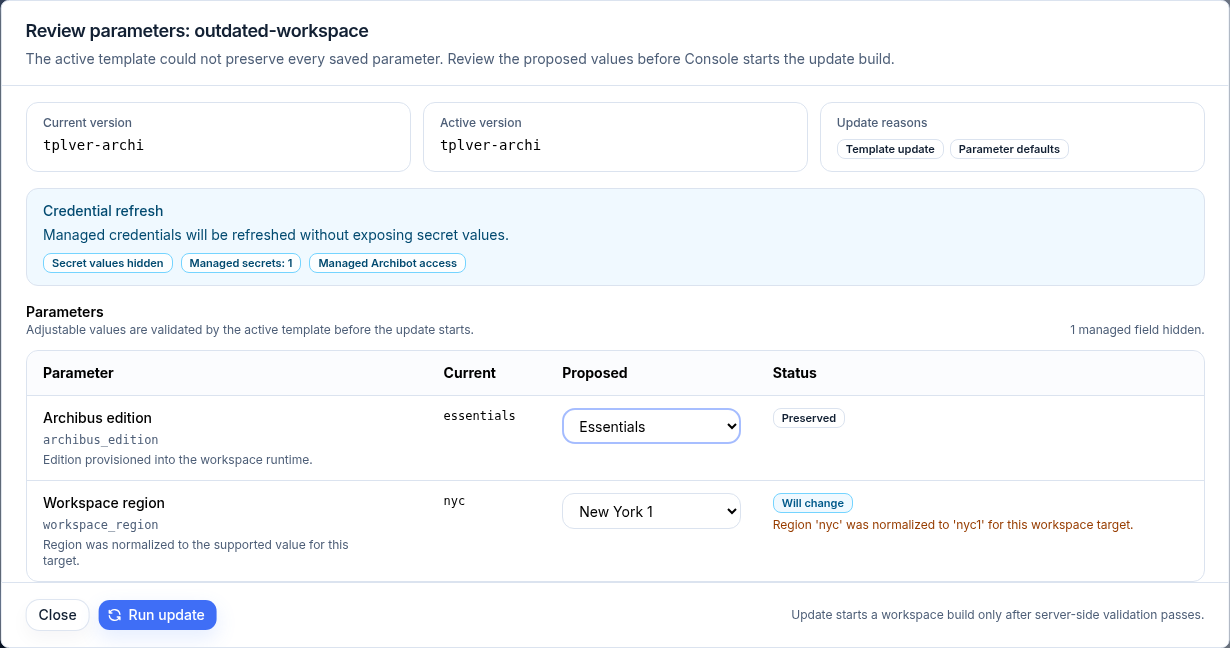
Os valores ajustáveis são validados pelo modelo ativo antes de a atualização começar, então corrija qualquer erro de campo na revisão em vez de iniciar a compilação repetidamente. A atualização inicia uma compilação do espaço de trabalho somente depois que a validação do lado do servidor passa, e então abre o registro de compilação.
Editar o agendamento
O agendamento controla quando um espaço de trabalho inicia e para por conta própria.
- Abra a ação Agendamento em uma linha.
- Revise os cartões atuais de Status, Parada automática e Início automático.
- Use uma Opção predefinida (Manual, Dia útil, QA diária) para definir um formato conhecido, depois ajuste os campos.
- Defina o Agendamento de início automático (deixe vazio para desativar o início automático) e Parada automática após o início em horas.
- Opcionalmente, defina Atualizações automáticas e um Novo prazo ativo.
- Clique em Aplicar agendamento, ou em Fechar para descartar.
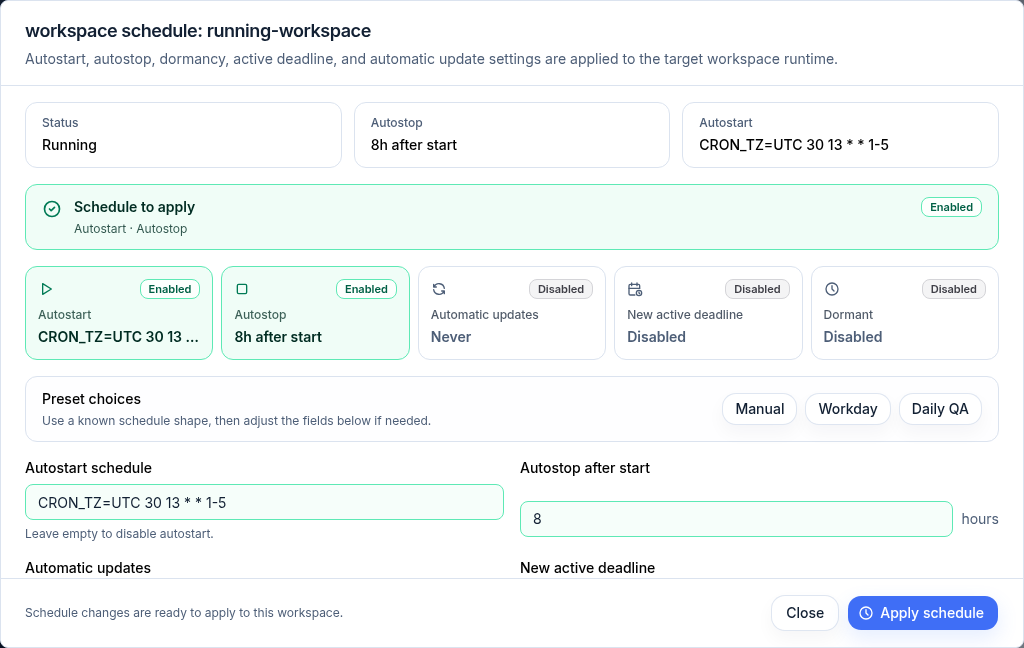
As configurações de início automático, parada automática, inatividade, prazo ativo e atualização automática são aplicadas ao runtime do espaço de trabalho assim que você as aplica.
Monitorar e estender a parada automática
A grade inclui uma coluna Parada automática em que mostra quanto tempo falta para cada espaço de trabalho em execução parar por conta própria, com o horário exato de parada abaixo. Um espaço de trabalho sem prazo de parada automática mostra ”—”. Ordene pela coluna para encontrar os espaços de trabalho que param mais cedo.
Para manter um espaço de trabalho em execução por mais tempo sem abrir o editor de agendamento completo, use Estender parada automática:
- Na grade, abra o menu ”…” de uma linha em execução e escolha Estender parada automática +1h ou +4h.
- Em Detalhes, use os botões +1h / +4h / +8h ao lado do horário de parada automática.
Cada extensão empurra o prazo ativo além de seu valor atual (ou a partir de agora, se nenhum estiver definido) e atualiza a linha. Ela altera apenas a execução atual; a parada automática recorrente que você define em Editar o agendamento permanece a mesma.
Inspecionar detalhes
A ação Detalhes abre um instantâneo somente leitura mais um lugar para manter notas do Console.
- Abra Detalhes na linha que você deseja inspecionar.
- Revise os cartões Status, Agente, Proprietário, Tempo de atividade, Parada automática em, Modelo, Destino, Atualizado, Origem e Git Health.
- Use a linha de abertura (Navegador, VS Code Desktop, Tomcat, Registros, Suporte) para ir direto a uma ferramenta.
- Opcionalmente, defina um Nome de exibição e um Comentário para este registro do espaço de trabalho, depois clique em Salvar detalhes.
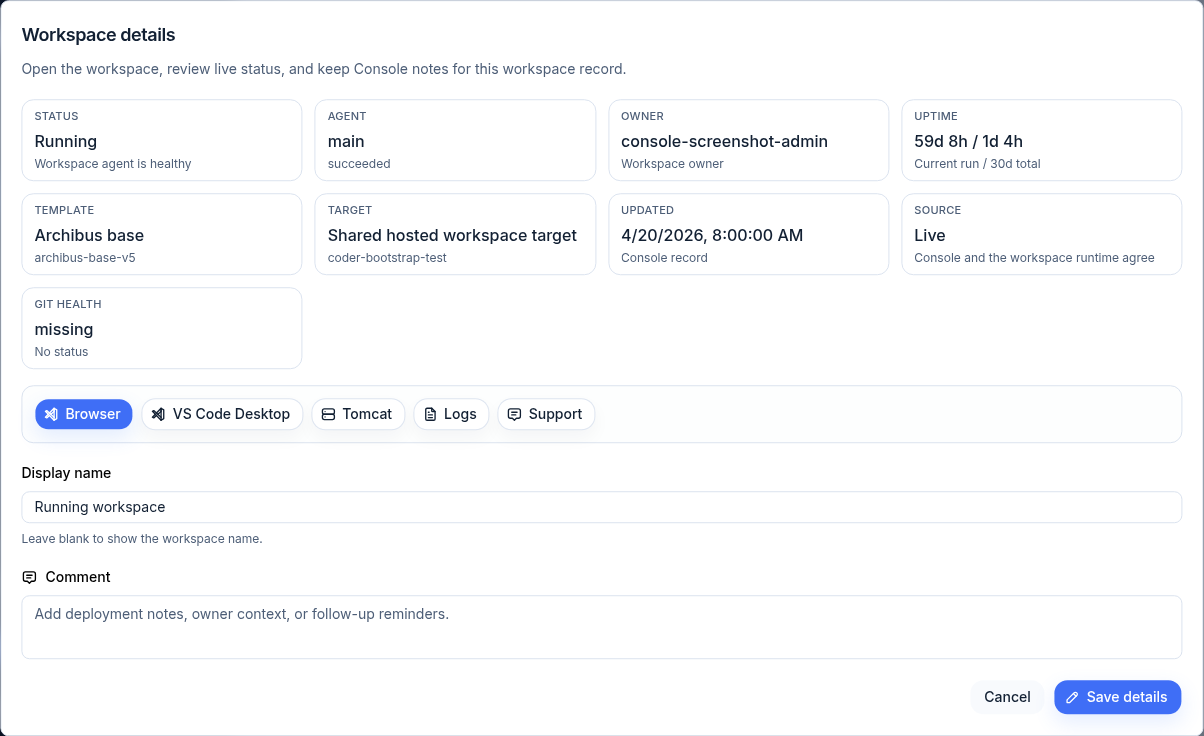
O nome de exibição é apenas do Console; deixe-o em branco para mostrar o nome do espaço de trabalho. Use o comentário para notas de implantação, contexto do proprietário ou lembretes de acompanhamento.
Ver registros
Quando uma compilação falha ou o runtime parece errado, abra Registros a partir da linha ou de Detalhes.
- O modo Runtime acompanha o fluxo principal de registro do agente do espaço de trabalho.
- O modo Compilação mostra a saída de compilação mais recente.
Use os controles de recarregar e baixar para atualizar ou salvar o registro atual como texto.
Abrir o suporte do espaço de trabalho
Use Suporte quando uma linha mostrar um estado de runtime com falha, com problemas ou pouco claro.
- Abra Suporte na linha do espaço de trabalho, ou em Detalhes.
- Revise os cartões superiores: Espaço de trabalho, Destino, Compilação e Agentes de runtime.
- Examine Verificações de integridade (agente do espaço de trabalho, última compilação, pod de runtime), Agentes de runtime, Armazenamento, Shared Drive, Acesso gerenciado, Integrações do espaço de trabalho e Uso.
- Use Registros de runtime ou Registros de compilação para se aprofundar, ou Atualizar espaço de trabalho quando solicitado para anexar uma montagem de Shared Drive com permissão de escrita.
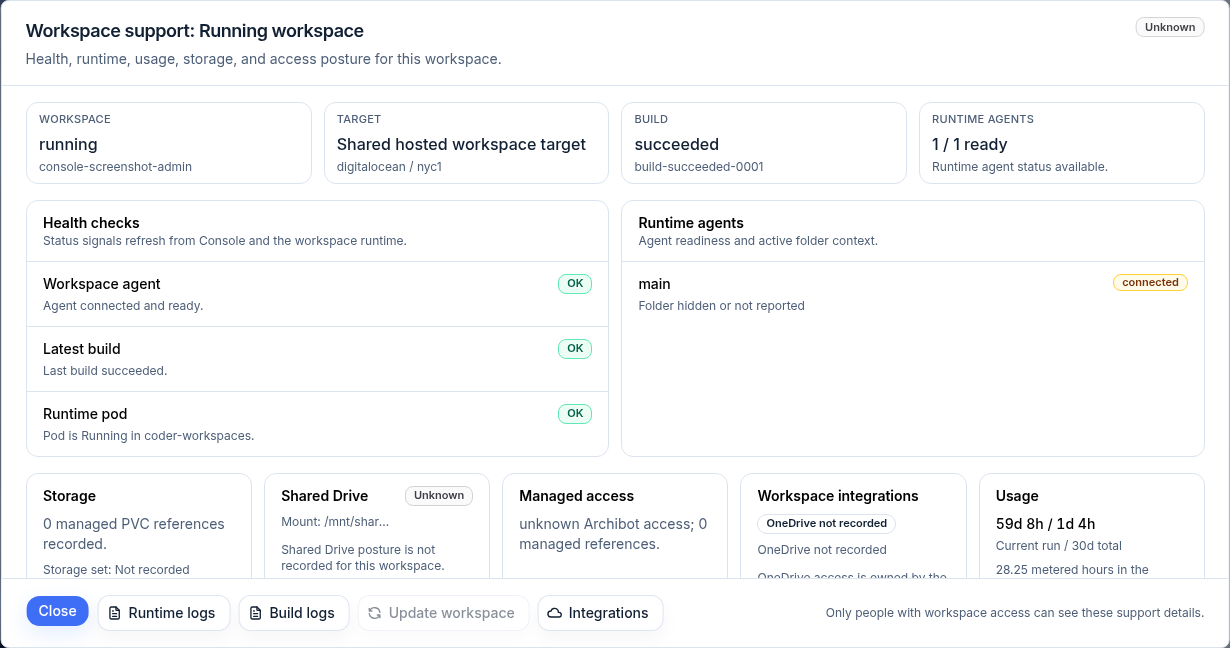
Somente pessoas com acesso ao espaço de trabalho podem ver esses detalhes de suporte. O painel de suporte é o lugar certo para reunir fatos antes de uma transferência para o suporte.
Excluir um espaço de trabalho
Exclua somente quando você intencionalmente quiser remover o espaço de trabalho gerenciado.
- Abra a ação Excluir na linha.
- Em Excluir espaço de trabalho, leia o que será removido: o espaço de trabalho do ArchiBot e seus recursos de runtime gerenciados. Isso não pode ser desfeito a partir do Console.
- Digite o nome exato do espaço de trabalho para confirmar. O botão de excluir é habilitado somente depois que o nome corresponde.
- Confirme a exclusão.
Não exclua manualmente PVCs, pods, Secrets do Kubernetes ou objetos de runtime do espaço de trabalho para uma exclusão normal de cliente. Use a ação de exclusão do Console para que a limpeza siga o caminho com suporte. Se a limpeza parecer travada, inclua o nome do espaço de trabalho, o status e a última ação na sua transferência para o suporte.
Ações em massa
Quando você seleciona várias linhas com as caixas de seleção de linha, o Console mostra uma barra de ações em massa com a contagem selecionada.
- Escolha Iniciar, Parar, Atualizar, Cancelar compilações ou Excluir.
- Cada ação se aplica apenas aos espaços de trabalho selecionados que são elegíveis para ela; o Console mostra uma contagem de elegíveis.
- A exclusão em massa exige digitar DELETE para confirmar. A confirmação de exclusão em massa não é mostrada aqui.
- O Console executa a operação um espaço de trabalho por vez e mantém selecionadas as linhas com falha para que você possa tentar novamente.
Use Limpar para descartar a seleção atual.
Política de inatividade (operadores)
Os operadores da plataforma podem abrir a Política de inatividade no cabeçalho para revisar os espaços de trabalho ociosos em relação à janela de limpeza de cada cliente.
- Abra a Política de inatividade.
- Revise os contadores: Verificados, Candidatos, Inativos, Excluir, Ausentes e Aplicados.
- Em Configuração da política do cliente, defina os dias de Marcar como inativo após e Excluir inativo após (as predefinições cobrem janelas comuns como 30 / 90), depois Salvar política.
- Escolha Aplicar marcas de inatividade, Aplicar exclusões de inativos ou Limpar ausentes, depois Visualizar antes de Aplicar ações de inatividade.
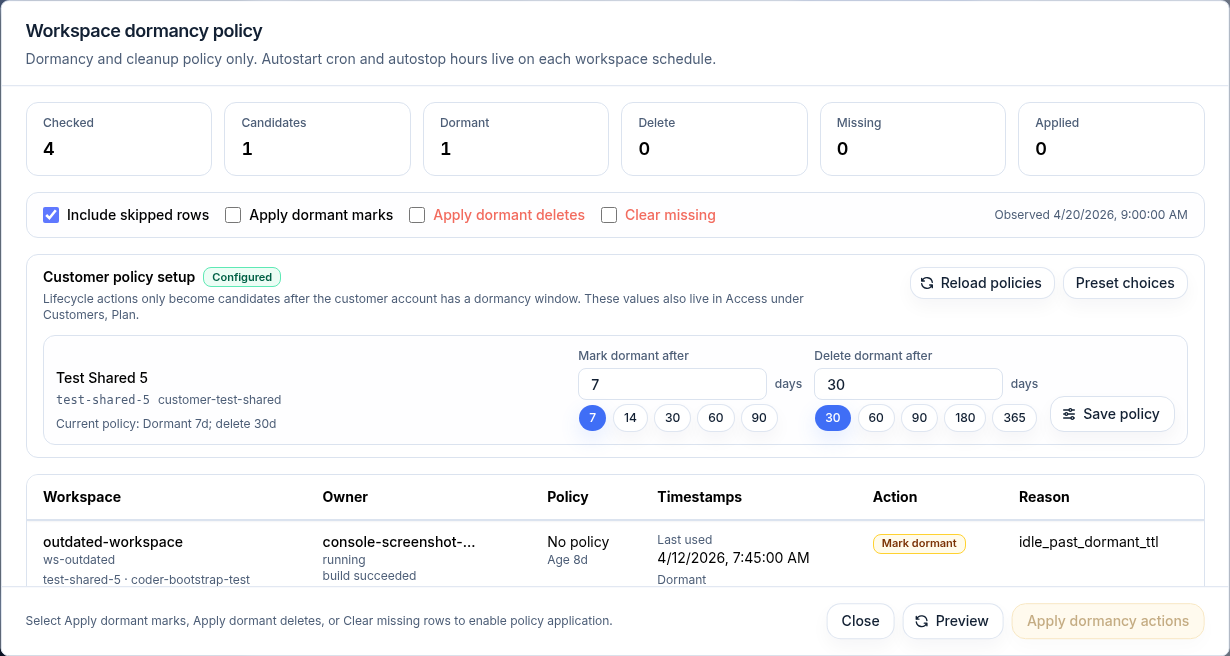
A inatividade é apenas uma política de limpeza e de ociosidade; o cron de início automático e as horas de parada automática ficam no agendamento de cada espaço de trabalho. As ações de política só se tornam candidatas depois que a conta do cliente tem uma janela de inatividade, e esses valores também ficam em Acesso em Clientes, Plano. As ações da política de inatividade exigem acesso de operador da plataforma.
Guias relacionados
- Criar o primeiro espaço de trabalho — provisione um espaço de trabalho antes de gerenciá-lo.
- Catálogo e prontidão — confirme que os modelos e destinos estão prontos.
- Uso e cobrança — veja como as horas de runtime são medidas.
- Solução de problemas — primeiros passos quando um espaço de trabalho parece errado.
- Transferência para o suporte — o que reunir antes de contatar o suporte.
Concluído quando
- A linha do espaço de trabalho mostra o status esperado.
- Iniciar está disponível para espaços de trabalho parados ou inativos.
- Parar está disponível para espaços de trabalho em execução ou iniciando.
- Revisar parâmetros termina antes de uma compilação começar.
- A confirmação de exclusão corresponde ao espaço de trabalho que você pretende remover.