


Automação
Bots do Console
Elabore no chat um trabalho de bot do ArchiBot delimitado, revise o pacote de tarefa e execute-o apenas quando a política do cliente, o perfil e as comportas do blueprint permitirem.
Última atualização
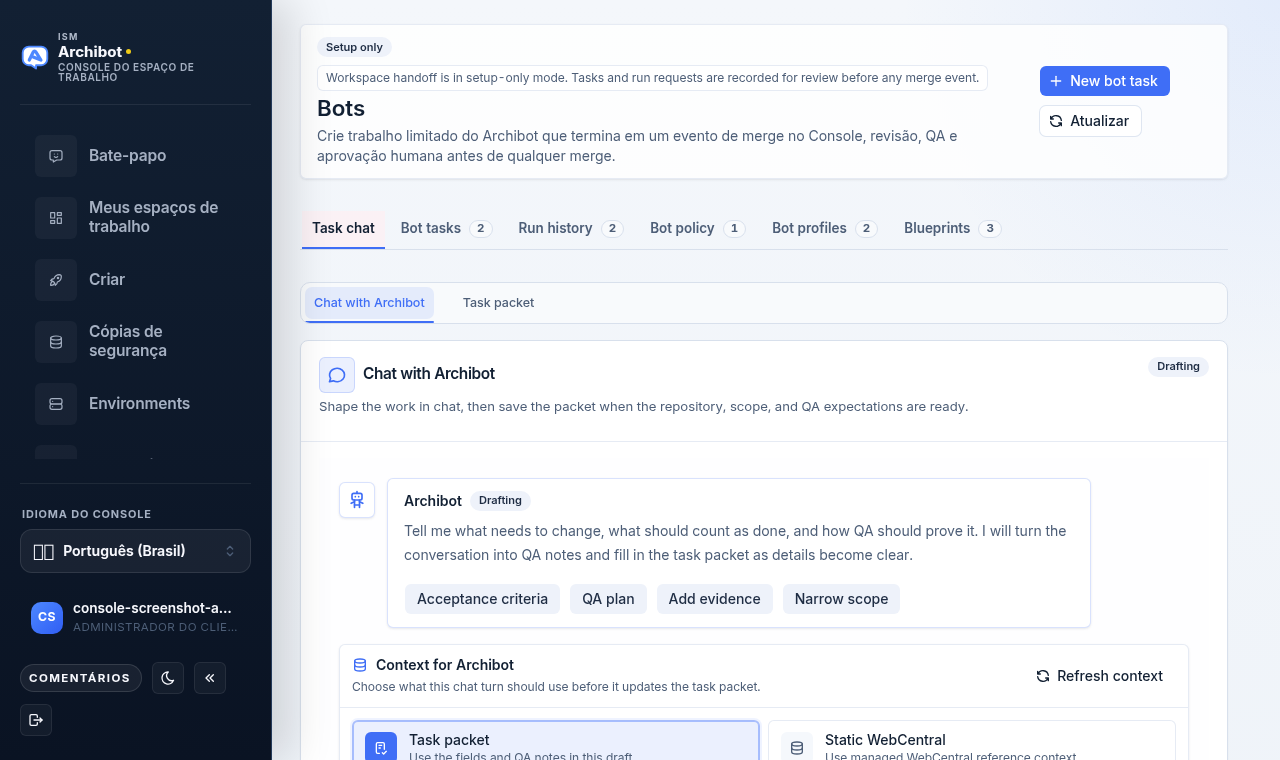
Para que servem os bots
Os Bots do Console transformam uma mudança delimitada e bem descrita em trabalho do ArchiBot que termina em um evento de merge do Console, revisão, QA e aprovação humana. Uma tarefa de bot captura o repositório e o branch a partir dos quais trabalhar, o escopo de caminhos no qual permanecer e as notas de QA que a etapa de QA posterior deve executar.
Salvar uma tarefa não faz merge de código. Enquanto uma conta está no modo somente configuração, a superfície mostra um banner Somente configuração e você está apenas capturando registros de tarefa revisáveis. Quando a execução é habilitada, o Console ainda verifica a política do bot, o perfil selecionado, o blueprint permitido, o limite de execuções simultâneas e o orçamento mensal antes de qualquer workspace iniciar.
Quem pode usar os bots
Os administradores do cliente podem elaborar e gerenciar o trabalho de bot para a própria conta. Os operadores de plataforma podem fazer o mesmo para uma conta de cliente selecionada, e gerenciam a política, os perfis e as configurações de blueprint que regulam a execução.
Os membros do cliente não podem abrir a página de Bots. Se um membro precisar de uma tarefa de bot, peça a um administrador do cliente para revisá-la e elaborá-la.
Como a página está organizada
Abra Bots na barra lateral do Console. Um banner de cabeçalho indica Somente configuração ou Transferência para o workspace habilitada dependendo da conta, e um botão Nova tarefa de bot e Atualizar ficam no canto superior direito.
Abaixo do cabeçalho há uma linha de abas de seção, cada uma com uma contagem:
| Aba | O que contém |
|---|---|
| Chat de tarefa | O criador por chat e o pacote de tarefa do rascunho que você está moldando. |
| Tarefas de bot | Trabalho de bot elaborado e concluído, com estado de revisão, QA, logs e aprovação. |
| Histórico de execuções | Solicitações de execução e seu runner, atividade e logs higienizados. |
| Política de bots | A chave e os limites por cliente que regulam a execução. |
| Perfis de bot | Perfis do cliente que definem o template do worker, o raciocínio e os limites. |
| Blueprints | Os templates de fluxo de trabalho fixos e se cada um está habilitado para o cliente. |
Moldar uma tarefa no chat
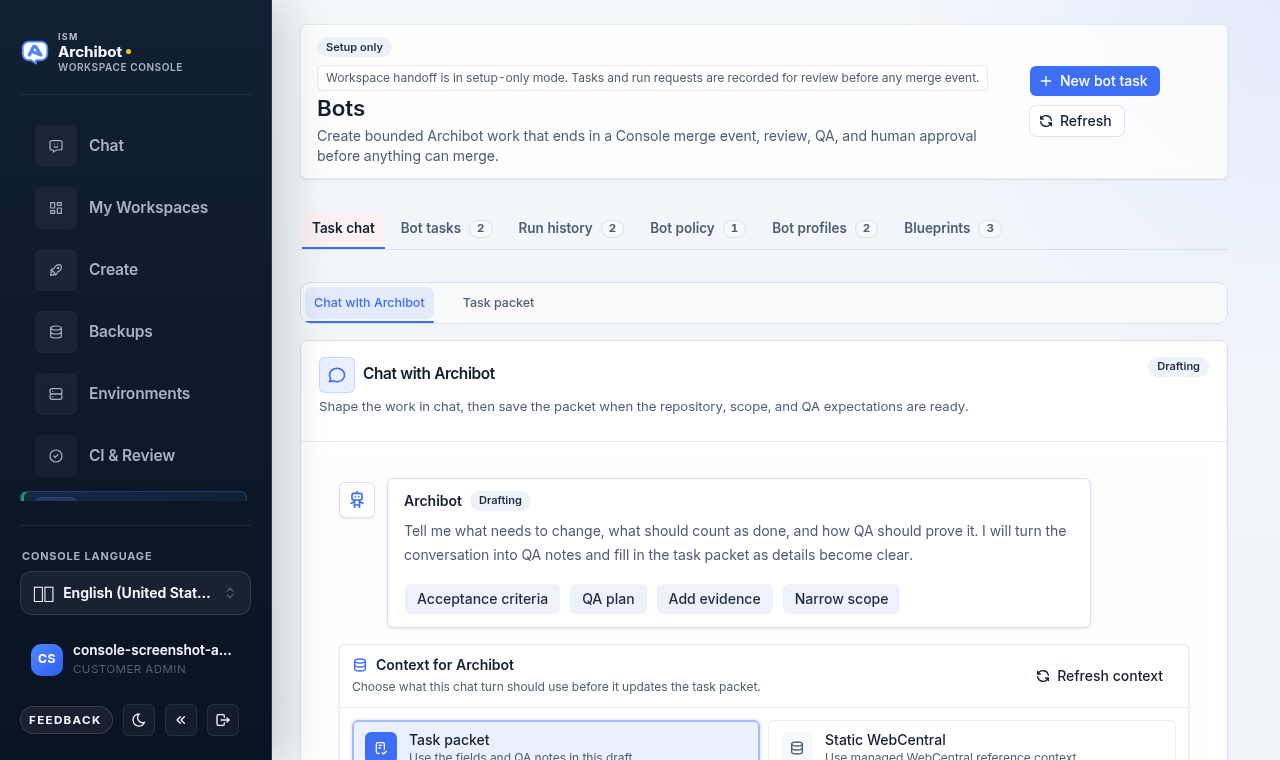
A aba Chat de tarefa abre em Conversar com o ArchiBot. Isso substitui o antigo formulário fixo: você descreve o trabalho em conversa, e o ArchiBot preenche o pacote de tarefa à medida que os detalhes ficam claros.
- Abra Bots, depois permaneça na aba Chat de tarefa.
- Use a subaba Conversar com o ArchiBot. Leia a mensagem de abertura, que pergunta o que precisa mudar, o que conta como concluído e como o QA deve comprová-lo.
- Use uma pílula inicial para focar a conversa, ou digite sua própria mensagem:
- Critérios de aceitação transforma uma descrição em critérios de aprovado/reprovado.
- Plano de QA elabora verificações de navegador, preparação de dados e o que deve fazer a execução falhar.
- Adicionar evidência molda a tarefa a partir de notas ou evidência colada.
- Estreitar escopo restringe os caminhos do repositório, o branch e os arquivos que o bot pode tocar.
- Digite em Enviar mensagem ao ArchiBot e selecione Enviar (ou pressione Ctrl+Enter). Cada mensagem atualiza as notas de QA e pode sugerir um título ou escopo.
- Mude para a subaba Pacote de tarefa para revisar o que o ArchiBot capturou antes de salvar.
Mantenha as solicitações específicas. “Adicionar um campo ao Space Console” com critérios de aceitação claros funciona; “consertar o app” ou “limpar o repo” não.
Revisar e completar o pacote de tarefa
A subaba Pacote de tarefa mostra os valores que serão salvos com a tarefa e passados ao workspace. Uma contagem de campos aparece no canto superior direito, e três cartões de resumo no topo mostram Cliente, Perfil e Origem.
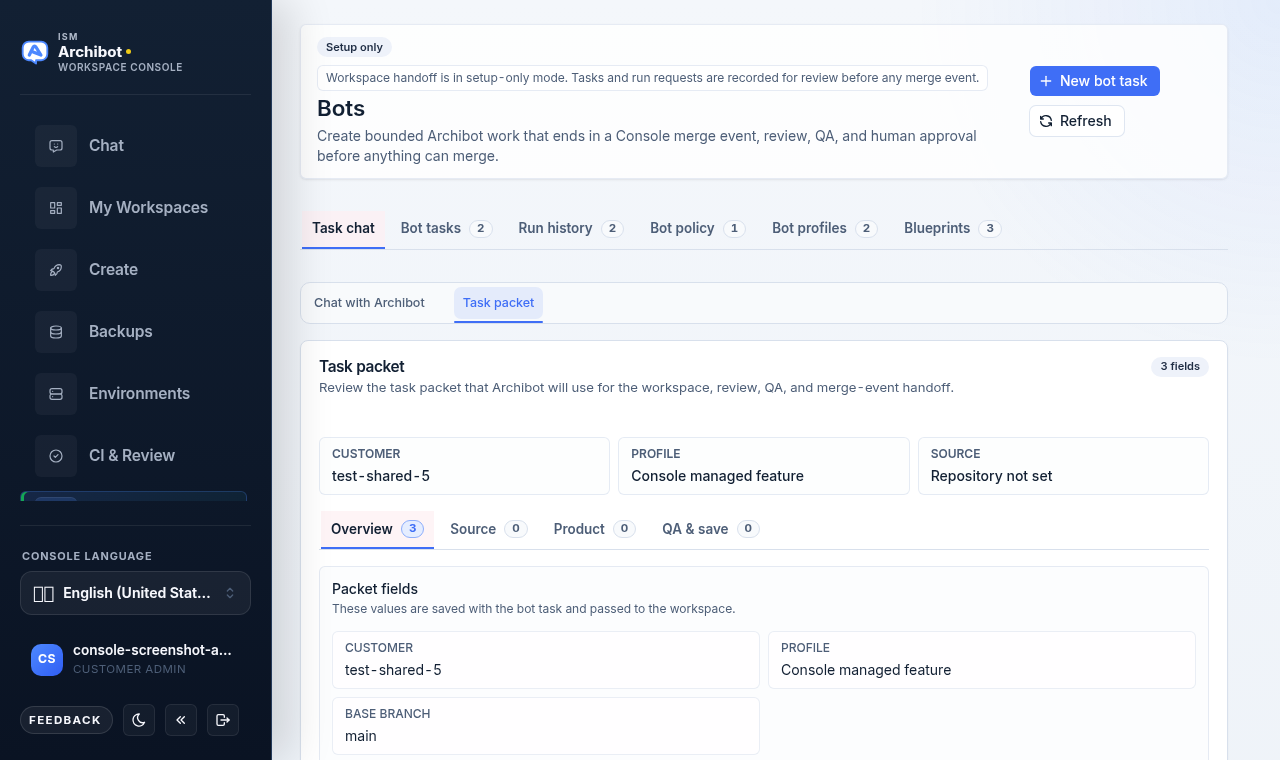
O pacote é organizado em suas próprias subabas, cada uma com uma contagem:
- Visão geral lista os campos do pacote, incluindo o cliente, o perfil, o título da tarefa e o branch base.
- Origem contém a URL do Repositório e o Branch base a partir dos quais o bot trabalha, além do Escopo de caminhos (por exemplo
src/, docs/) quando a mudança deve permanecer em pastas específicas. - Produto é opcional. Ative Adicionar repositório de produto dependente quando o bot precisar editar um repo de produto que depende do repo de runtime. Você então define a URL do repositório de produto, o branch base, o Caminho de checkout e o Comando de deploy. O repositório de runtime é preparado primeiro, depois o repositório de produto é obtido via checkout, implantado e usado como worktree e origem do evento de merge.
- QA e salvar contém as Notas de QA (verificações de navegador, preparação de dados ou casos extremos) e o controle de salvamento.
Quando você estiver pronto, o botão em QA e salvar é rotulado conforme o estado da conta:
- No modo somente configuração ele diz Salvar rascunho e armazena apenas um registro de tarefa revisável. A execução do workspace, os orçamentos e a transferência do evento de merge permanecem desabilitados.
- Quando a transferência para o workspace está habilitada ele diz Iniciar bot.
O botão permanece desabilitado até que o título da tarefa e os campos obrigatórios sejam definidos. Os operadores de plataforma também devem escolher primeiro uma conta de Cliente.
Tarefas de bot
A aba Tarefas de bot lista as tarefas elaboradas e concluídas com seu estado de revisão, QA, logs e aprovação. Abra uma tarefa para ver seu pacote e histórico. Para parar um rascunho que você não quer mais, cancele-o: o cancelamento mantém o registro de auditoria e define o status como canceled em vez de excluir a tarefa.
Histórico de execuções
Quando a execução está habilitada, uma execução pode criar um branch, preparar um workspace e entregar o resultado ao Console como um evento de merge. A aba Histórico de execuções mostra cada solicitação de execução à esquerda e um painel Detalhe da execução à direita.
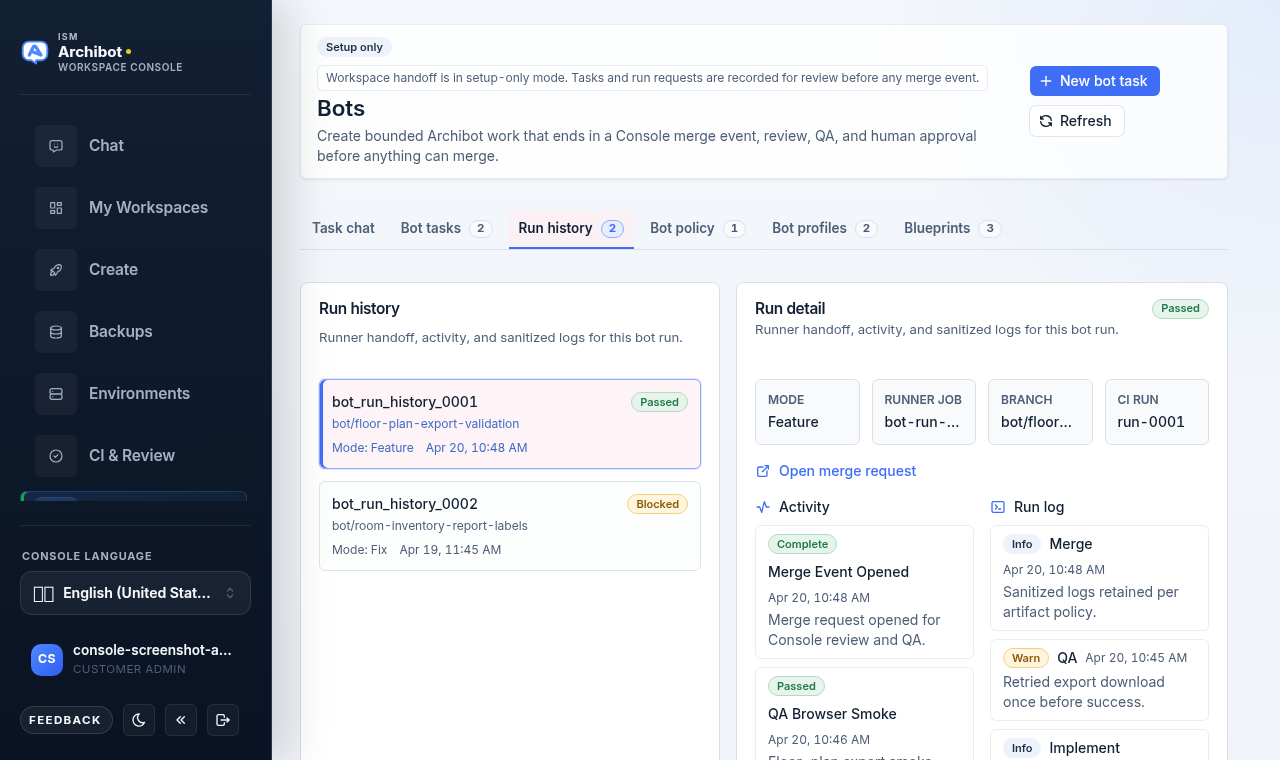
O painel de detalhe mostra o status da execução, Modo, Branch, o job do runner, a linha do tempo de Atividade e os logs de execução higienizados. Quando existe um evento de merge, Abrir solicitação de merge leva a ele. O Console continua sendo a camada de revisão: uma pessoa aprova e faz merge a partir do Console depois que as comportas obrigatórias de revisão e QA passam. Consulte Ambientes persistentes e revisão de CI para o fluxo de revisão.
Política de bots (operadores)
A aba Política de bots controla quais bots um cliente pode solicitar antes que qualquer execução de workspace seja permitida. Um selo mostra Cliente habilitado ou Cliente desabilitado.
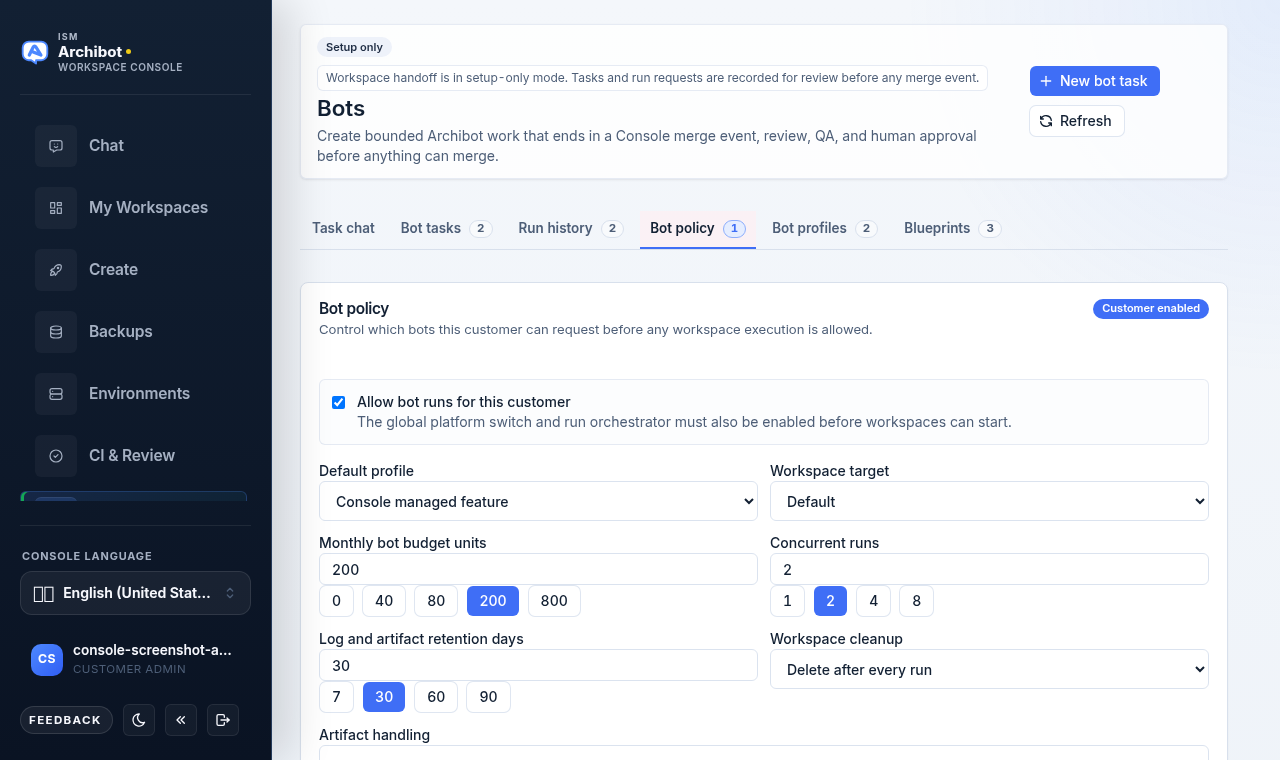
Controles principais:
- Permitir execuções de bot para este cliente é a chave do cliente. A nota lembra que a chave global da plataforma e o orquestrador de execução também devem estar habilitados antes que os workspaces possam iniciar.
- Perfil padrão e Destino do workspace definem os padrões aplicados a novas execuções.
- Unidades de orçamento mensal de bot e Execuções simultâneas oferecem opções predefinidas além de uma entrada livre.
- Dias de retenção de logs e artefatos define por quanto tempo logs e evidências são mantidos.
- Limpeza de workspace escolhe se exclui workspaces após cada execução, mantém os que falharam para depuração ou mantém todos até exclusão manual.
- Tratamento de artefatos escolhe como as evidências são retidas, incluindo arquivamento em um Drive Compartilhado.
- Blueprints permitidos limita quais blueprints este cliente pode executar.
Selecione Salvar política para persistir as configurações.
Perfis de bot (operadores)
A aba Perfis de bot cria perfis específicos do cliente que definem o template do worker, o raciocínio, as ferramentas e os limites usados pelos rascunhos de tarefa.
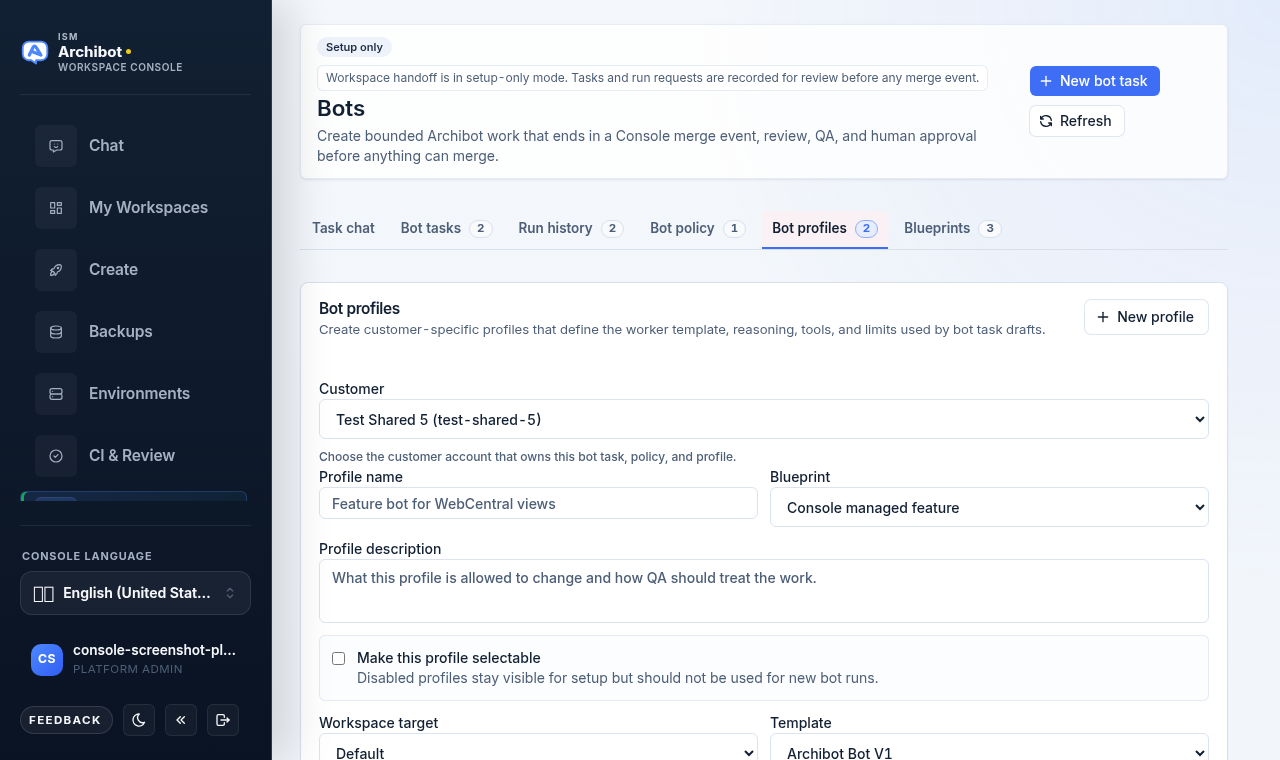
- Escolha a conta de Cliente que possui o perfil.
- Selecione Novo perfil, depois defina um Nome do perfil e o Blueprint que ele usa.
- Adicione uma Descrição do perfil do que o perfil pode mudar e de como o QA deve tratar o trabalho.
- Ative Tornar este perfil selecionável para que ele possa ser usado em novas execuções. Perfis desabilitados permanecem visíveis para configuração, mas não devem ser usados.
- Defina o Destino do workspace, o Template, o Esforço de raciocínio, o Limite de runtime (segundos), as Unidades de orçamento mensal, as Execuções simultâneas e a Lista de ferramentas permitidas.
- Selecione Salvar perfil. Perfis existentes oferecem Editar perfil, Usar como template e Excluir perfil.
Blueprints (operadores)
A aba Blueprints lista os templates de fluxo de trabalho fixos, como Funcionalidade gerenciada pelo Console, Correção gerenciada pelo Console e Documentação gerenciada pelo Console. Cada cartão mostra seu modelo de revisão, etapa de QA, limite de runtime e orçamento de arquivos, com um selo Habilitado ou Somente configuração.
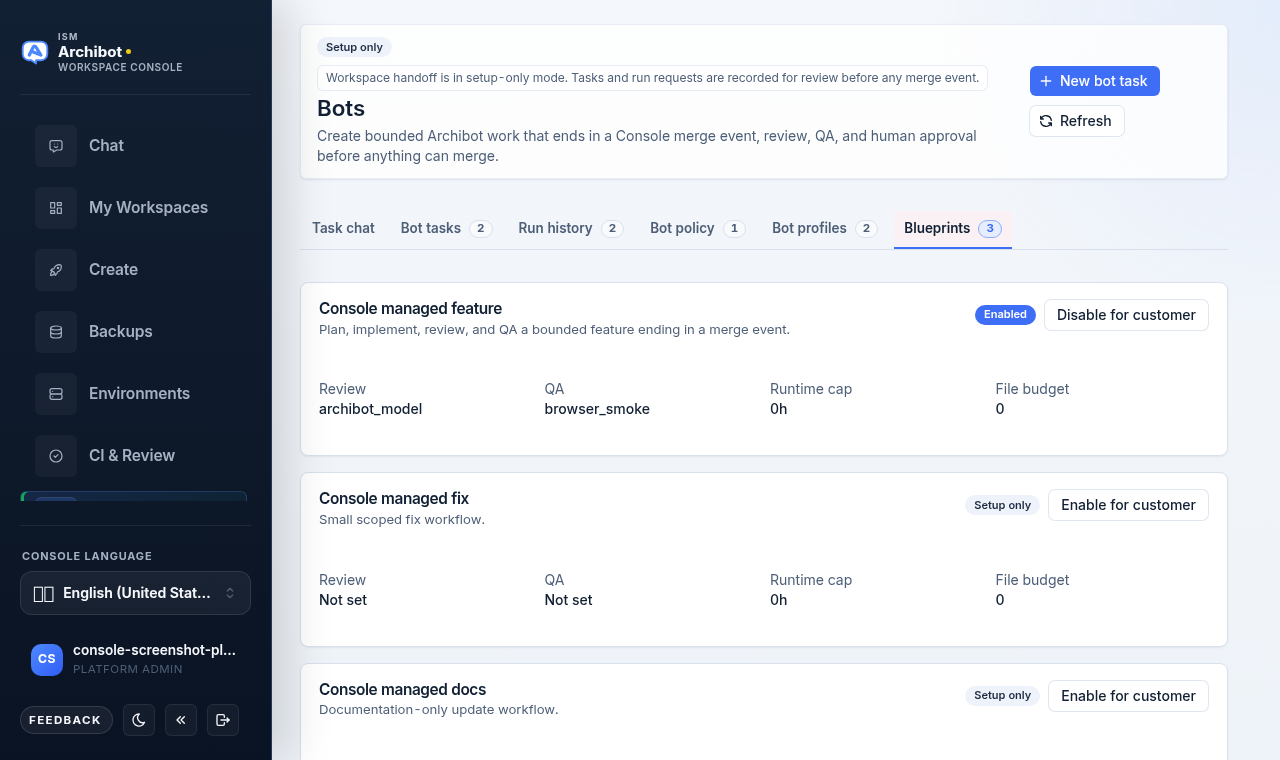
Use Habilitar para o cliente ou Desabilitar para o cliente para controlar quais fluxos de trabalho um cliente pode executar. Habilitar um blueprint aqui não inicia nenhum trabalho; apenas amplia o que uma política e um perfil podem selecionar.
Conteúdo seguro
Não coloque senhas, chaves de API, cookies, links de convite, segredos de webhook, tokens de repositórios privados, URLs de banco de dados, variáveis de ambiente de pod, logs brutos ou dados de clientes em uma tarefa de bot, nota de QA, perfil ou configuração de blueprint.
Conteúdo seguro inclui URLs de repositório, nomes de branch, referências de issues, escopos de caminhos, notas de configuração sem segredos, erros visíveis do Console e comportamentos de navegador a verificar.
O que acontece depois
Quando a execução de bots está habilitada para uma conta, uma tarefa salva pode se tornar o ponto de partida de um fluxo de trabalho controlado: preparação do workspace, implementação, criação do evento de merge, revisão, QA e aprovação humana. Cada etapa ainda passa pelas comportas normais de revisão do Console antes de qualquer merge.
Guias relacionados
- Ambientes persistentes e revisão de CI
- Centro de operações
- ArchiBot do workspace e Drive Compartilhado
- Administração de locatário para operadores
- Gerenciar workspaces
Concluído quando
- Você é administrador do cliente ou operador de plataforma.
- O título da tarefa, o repositório, o branch, o escopo de caminhos e as notas de QA não contêm segredos.
- A execução de bots está habilitada pela política do cliente e pela ISM antes de você esperar que um evento de workspace ou de merge comece.
- Um revisor humano ainda cuida da aprovação da revisão e do merge a partir do Console.