


Configuração da conta
Configuração do administrador do cliente
Percorra a Configuração da conta no Console — confirme os dados, convide e gerencie membros, envie e verifique o SSO, conecte o acesso ao Git e verifique a prontidão da cobrança e do destino dos espaços de trabalho.
Última atualização
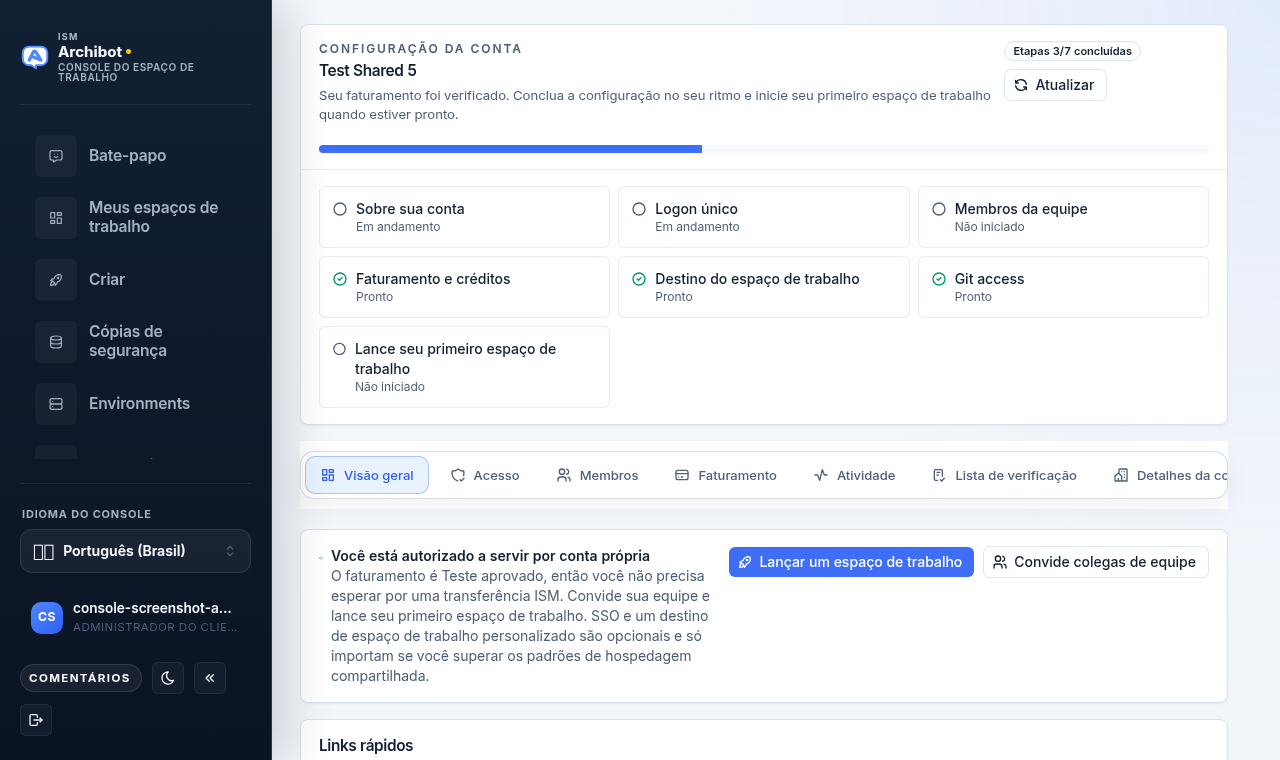
A Configuração da conta é onde um administrador do cliente deixa um locatário pronto para seu primeiro espaço de trabalho. Você confirma quem é, convida sua equipe, entrega à ISM os detalhes não secretos necessários para identidade e tempo de execução, e observa cada etapa ficar pronta. A ISM revisa os envios e cuida para você do trabalho apoiado por segredos e exclusivo do operador.
Abra-a pela entrada Configuração da conta na barra lateral do Console, ou
vá direto para /account. Se você não vê a Configuração da conta, está conectado
como membro de um espaço de trabalho e não como administrador do cliente —
consulte Funções de acesso.
Primeiros dez minutos
Você não precisa concluir todas as integrações de uma vez. O objetivo é deixar informações de configuração precisas o suficiente para que seu primeiro espaço de trabalho possa ser criado sem idas e vindas repetidas.
- Abra a Configuração da conta (
/account). A central de Visão geral mostra uma grade de etapas e uma barra de progresso. - Em Detalhes da conta, confirme o nome da equipe, os contatos e a intenção.
- Em Membros, convide pelo menos um colega para ter um administrador reserva.
- Se sua equipe usar um provedor de identidade externo, envie e verifique os dados do SSO em Logon único. Caso contrário, deixe o acesso baseado em convites.
- Em Cobrança, confirme que a cobrança está verificada ou aprovada para teste.
- Abra Acesso ao Git e conecte o provedor de repositório que sua equipe usará.
- Em Destino do espaço de trabalho, confirme que o destino hospedado compartilhado mostra Pronto e não Aguardando a ISM.
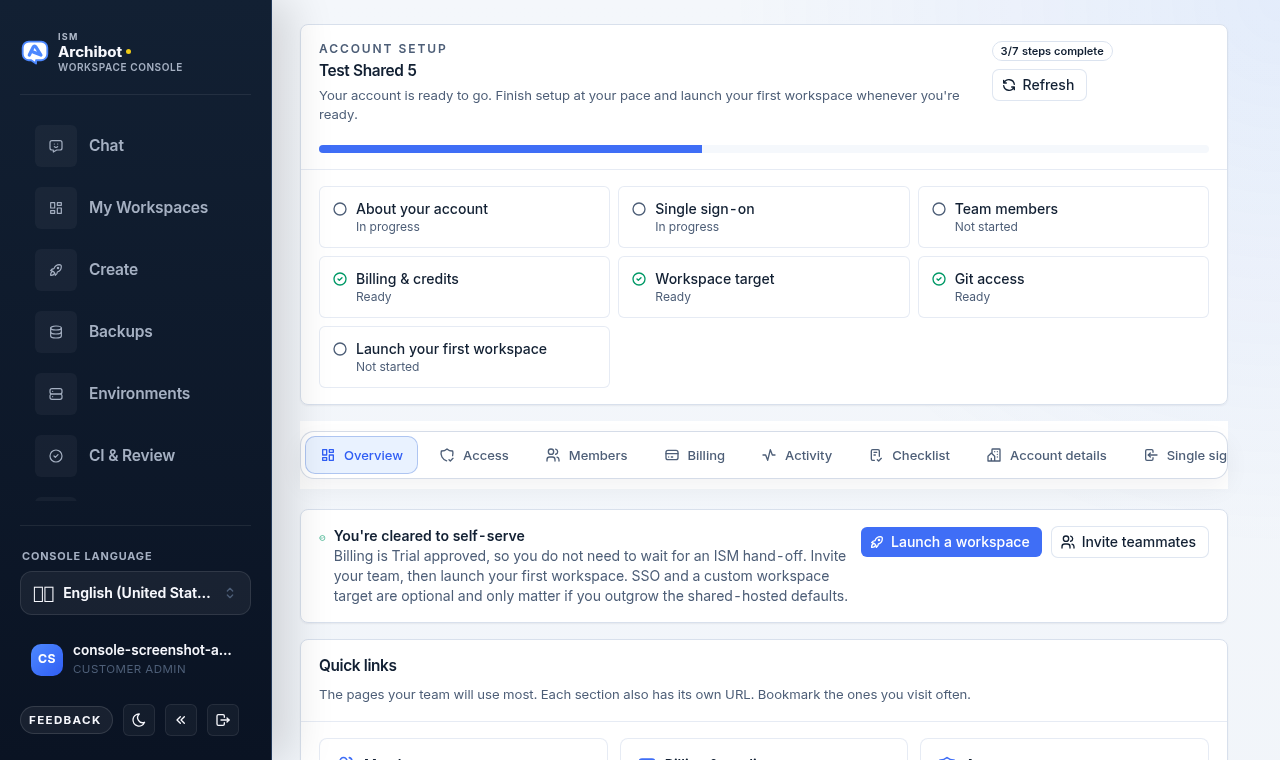
O layout da Configuração da conta
A central de Visão geral coloca a grade de etapas de alto nível no topo. Cada bloco — Sobre sua conta, Logon único, Membros da equipe, Cobrança e créditos, Destino do espaço de trabalho, Acesso ao Git e Inicie seu primeiro espaço de trabalho — mostra um status (Pronto, Em andamento, Precisa de revisão ou Não iniciado) e salta para a seção correspondente quando você o seleciona. Uma barra de progresso e um selo de etapas concluídas resumem onde você está.
Abaixo da grade de etapas há uma linha de abas de seção. Cada aba também é sua própria URL, então você pode marcar as páginas que mais visita:
| Aba | URL | O que abrange |
|---|---|---|
| Visão geral | /account | Grade de etapas, resumo de membros e cobrança, acesso ao Git, lançamento do primeiro espaço de trabalho, resumo do locatário. |
| Acesso | /account/access | Sua conta e vínculo de locatário, além do link para gerenciar membros. |
| Membros | /account/members | Convide colegas e gerencie suas funções e status. |
| Cobrança | /account/billing | Estado da cobrança, via de pagamento e prontidão do plano de serviço. |
| Atividade | /account/activity | Eventos recentes do ciclo de vida e notificações da conta. |
| Lista de verificação | /account/checklist | Cada tarefa de integração que a ISM rastreia, com controles de status por tarefa. |
| Detalhes da conta | /account/details | Identidade, contatos, intenção e prazos para a ISM usar na configuração. |
| Logon único | /account/sso | Envie e verifique metadados OIDC ou SAML não secretos. |
| Destino do espaço de trabalho | /account/target | Revise a prontidão do destino de tempo de execução gerenciado pelo operador. |
O banner de autoatendimento
Quando a cobrança está verificada ou aprovada para teste e sua equipe está em um nível de serviço para equipes pequenas, um banner verde Você está liberado para autoatendimento aparece no topo da Configuração da conta. Ele informa que você não precisa esperar por uma entrega da ISM: você pode convidar sua equipe e lançar seu primeiro espaço de trabalho imediatamente. O SSO e um destino de espaço de trabalho personalizado são opcionais neste modo e só importam se você ultrapassar os padrões da hospedagem compartilhada. O banner oferece os botões Lançar um espaço de trabalho e, para administradores, Convidar colegas.
Se, em vez disso, você vir um cartão Aguardando o escopo da sua conta, seu login é válido, mas o Console ainda não vê um cliente ou locatário para você. Aguarde um minuto, selecione Verificar novamente e contate a integração se persistir.
Detalhes da conta
Abra Detalhes da conta (/account/details) e preencha o perfil de
propriedade do cliente que a ISM usa para adaptar o restante da configuração:
- Defina o nome do Contato principal — a pessoa que a ISM deve procurar para decisões de configuração.
- Adicione o E-mail do contato de cobrança e o E-mail do contato técnico.
- Escolha uma Preferência de pagamento (teste primeiro, créditos pré-pagos, fatura mensal ou anual, ACH, transferência, cartão de crédito ou revisão de compras).
- Escolha o Tamanho da equipe e o Uso principal (operações de instalações/ARCHIBUS, fluxos de desenvolvimento ou misto).
- Escolha Quando você quer estar no ar? para que a ISM possa priorizar.
- Use o campo de notas para repositórios, bancos de dados, provedores de IA ou restrições a planejar.
- Selecione Salvar detalhes da conta.
Não coloque credenciais privadas, números de cartão de pagamento, links de convite ou notas de negociação somente internas neste formulário. Trate tudo aqui como visível para o cliente.
Convidar e gerenciar membros
Abra Membros (/account/members) para formar sua equipe. Convide pelo menos
outro administrador para que a conta nunca dependa de uma única pessoa.
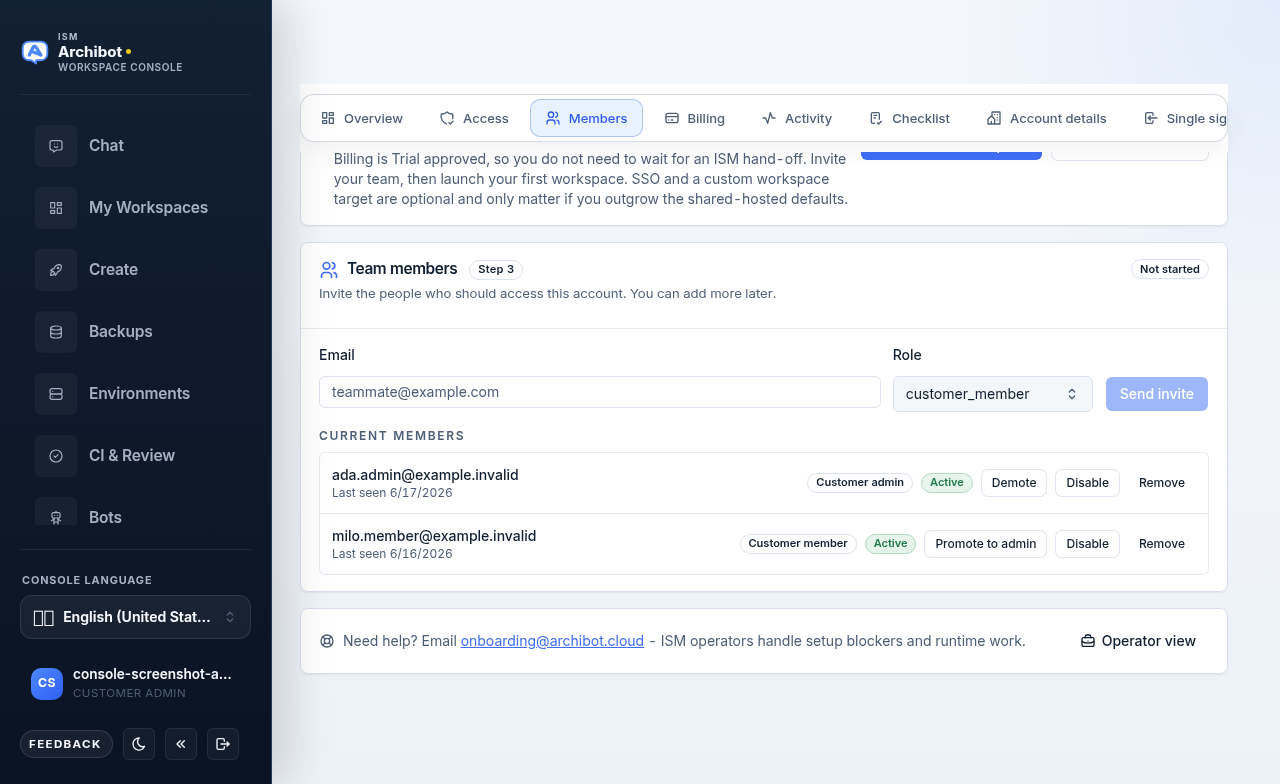
Para convidar alguém:
- Insira o E-mail do colega.
- Escolha uma Função: Administrador do cliente para pessoas que devem gerenciar configuração, convites, cobrança e uso; Membro do cliente para usuários comuns de espaços de trabalho.
- Selecione Enviar convite.
Cada linha em Membros atuais mostra o e-mail do membro, quando foi visto pela última vez, sua função e seu status (Ativo, Convidado ou Desativado). Os botões em cada linha permitem gerenciar o ciclo de vida do membro:
- Promover a administrador / Rebaixar — alterne entre administrador do cliente e membro.
- Desativar / Reativar — suspenda ou restaure o acesso sem remover o membro.
- Remover — retire o membro da conta por completo.
Se um usuário abrir um convite enquanto já estiver conectado a uma conta de provedor de identidade antiga ou diferente, ele pode cair em uma página de acesso negado. Peça que ele saia do provedor de identidade, reabra o convite e depois abra o Console após a aceitação. Mais etapas de recuperação de aceitação de convites estão em Solução de problemas.
Enviar e verificar o SSO
Abra Logon único (/account/sso) somente quando sua equipe estiver pronta
para conectar um provedor de identidade externo. Equipes pequenas podem
continuar usando convites por e-mail.
Forneça metadados não secretos para que a ISM possa configurar a conexão:
- Escolha o Tipo de IdP (ou Sem SSO ainda para permanecer com convites). O Console pode oferecer uma Busca de metadados do provedor e links para abrir o console do provedor para IdPs comuns.
- Insira os Domínios de login com os quais seus usuários entram.
- Forneça a URL de descoberta / metadados e uma Referência de aplicativo do provedor opcional não secreta (ID de aplicativo ou de cliente).
- Defina as reivindicações de Nome de usuário, E-mail e Grupos.
- Defina o Nome do grupo de administradores e o Nome do grupo de membros que mapeiam para as funções de administrador e membro do cliente.
- Adicione um E-mail de administrador de teste e um E-mail de membro de teste para que a ISM possa validar o caminho de login de ponta a ponta.
- Use Verificar metadados para que o Console alcance o provedor e confirme que encontrou os campos esperados. Um painel de prontidão resume o que ainda precisa de atenção antes do envio.
- Adicione quaisquer Notas de SSO (janelas de aprovação, listas de permissão de IP, peculiaridades de reivindicações) e depois selecione Enviar configuração de SSO.
Nunca cole segredos de cliente OIDC, chaves privadas SAML, material de assinatura, senhas, cookies, tokens brutos ou links de uso único neste formulário. A ISM troca material secreto por um canal aprovado quando uma ativação apoiada por segredos é necessária.
Conectar o acesso ao Git
Na central de Visão geral, a etapa Acesso ao Git conecta a conta de repositório que o Console usa para Criar espaço de trabalho, revisão de CI, Ambientes e entrega de bots. Selecione Abrir configurações de acesso ao Git para gerenciar provedores (GitLab, GitHub, Bitbucket e outros). A etapa mostra um selo Acesso ao Git pronto ou Acesso ao Git necessário e quantos provedores estão configurados.
Espaços de trabalho apoiados por WAR podem iniciar sem Git, mas a maioria dos fluxos de equipe ainda precisa de acesso a provedores, então conecte pelo menos um provedor antes de criar espaços de trabalho apoiados por Git ou executar a revisão de CI. Os detalhes de conexão do provedor estão em Criar o primeiro espaço de trabalho.
Verificar a prontidão da cobrança
Abra Cobrança (/account/billing) para confirmar o financiamento. Os
espaços de trabalho iniciam assim que a cobrança está verificada ou aprovada
para teste e seus saldos de espaço de trabalho pré-pago e de IA gerenciada estão
financiados.
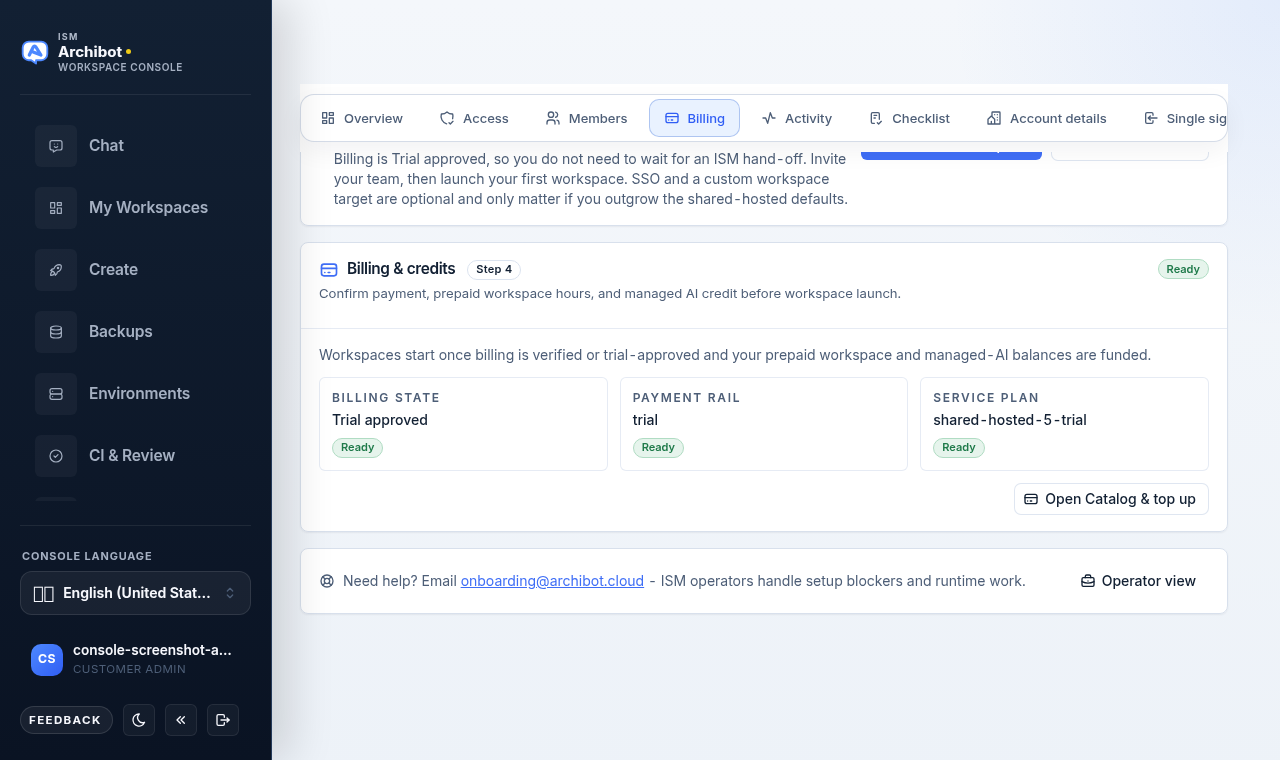
Três blocos resumem a prontidão:
- Estado da cobrança — por exemplo Teste aprovado ou Verificado. Deve estar verificado ou aprovado para teste antes do lançamento.
- Via de pagamento — o método de pagamento registrado.
- Plano de serviço — o nível de hospedagem compartilhada (teste, equipe ou empresa) ou um plano dedicado.
Selecione Abrir Catálogo e recarregar para financiar horas de espaço de trabalho pré-pagas e crédito de IA gerenciada. Detalhes completos estão em Catálogo e prontidão e Uso e cobrança.
Revisar a prontidão do destino do espaço de trabalho
Para locatários de hospedagem compartilhada, abra Destino do espaço de
trabalho (/account/target). A ISM anexa e mantém o destino de tempo de
execução para o seu locatário; aqui você revisa a prontidão, mas não edita as
credenciais nem os modelos do destino.
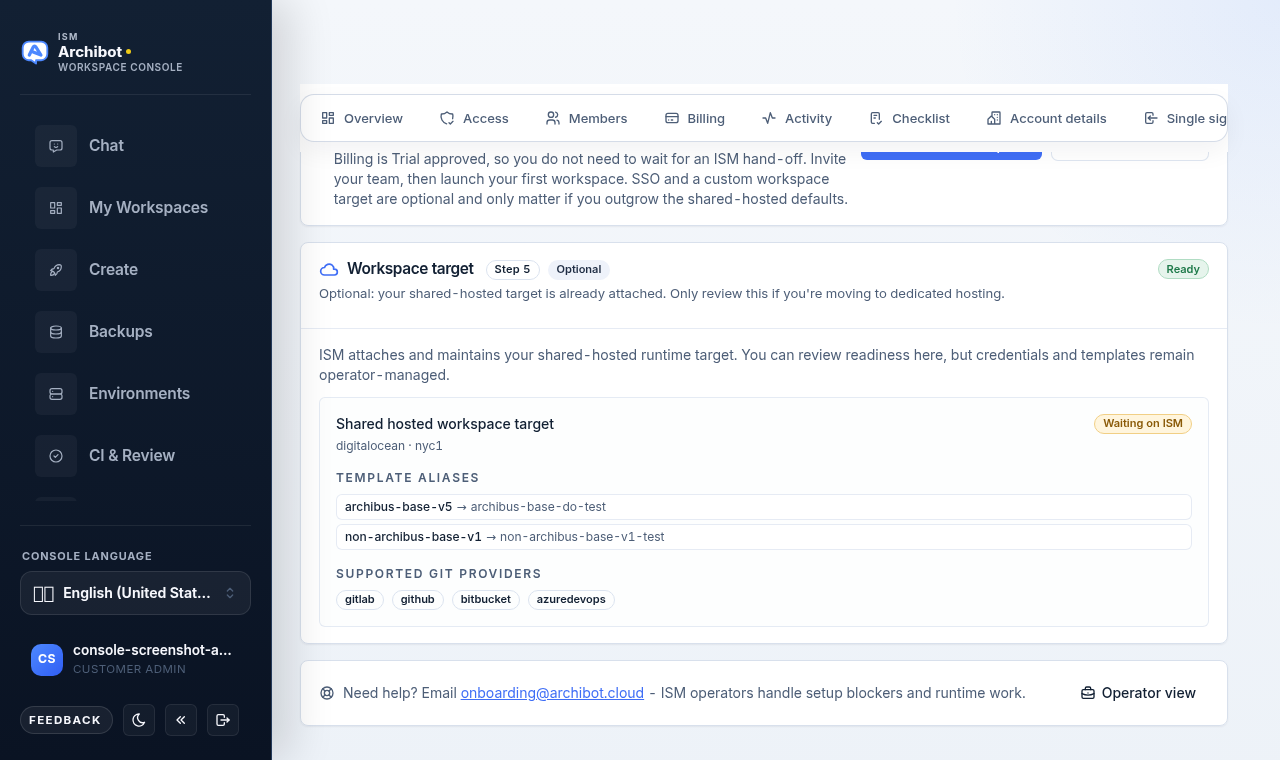
Um destino pronto deixa claro que:
- A ISM anexou o destino de hospedagem compartilhada para o seu locatário.
- O destino pode hospedar espaços de trabalho para sua conta, com a nuvem e a região mostradas.
- Os Aliases de modelos mapeiam os modelos lógicos que você escolhe em Criar para os modelos reais de tempo de execução.
- Os Provedores Git suportados são listados.
Se o selo ainda mostrar Aguardando a ISM, o lado do cliente está concluído por enquanto. Se o destino estiver totalmente ausente, a ISM enviará um e-mail quando ele for anexado. No modo de autoatendimento, esta etapa é opcional e só importa se você migrar para hospedagem dedicada.
Trabalhar a lista de verificação detalhada
Abra Lista de verificação (/account/checklist) para ver cada tarefa de
integração que a ISM rastreia para sua conta. As etapas de alto nível na Visão
geral as resumem, mas aqui você pode atualizar itens individuais.
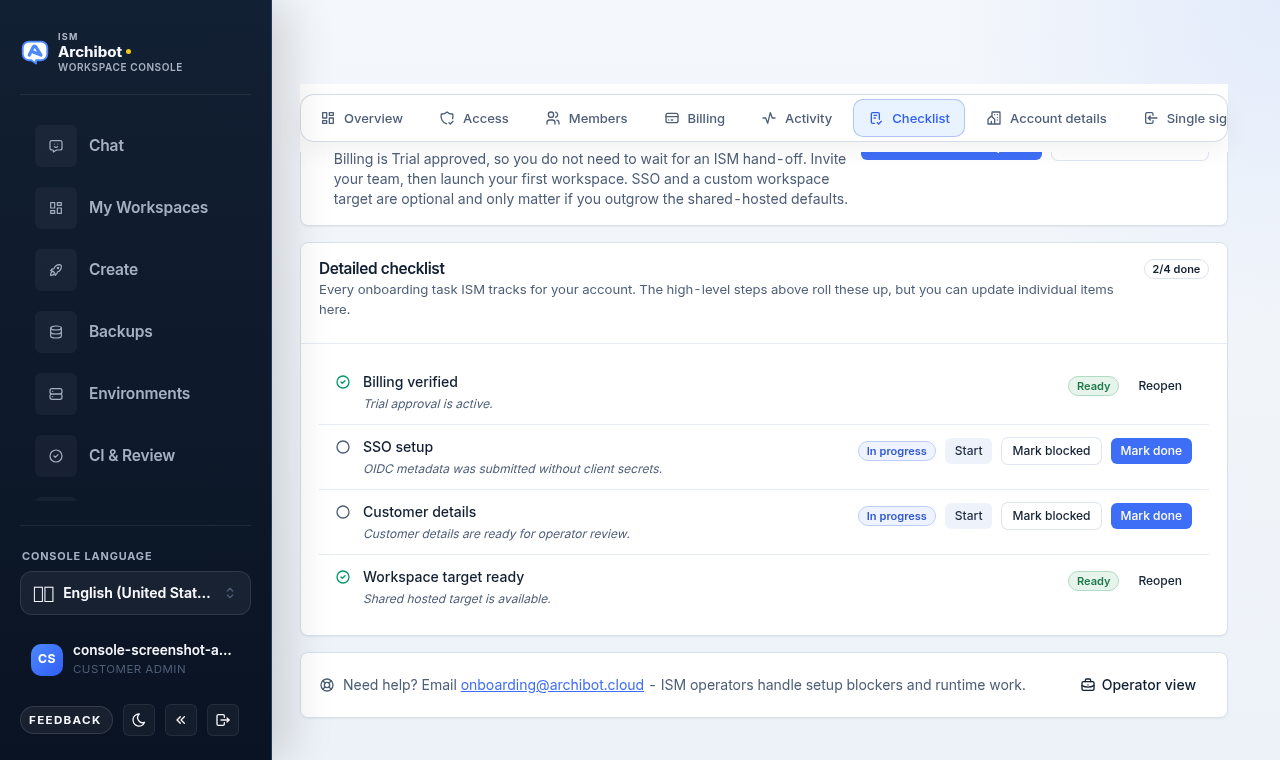
Cada tarefa mostra um status e uma nota breve. Use os controles por tarefa para manter a visão da ISM precisa:
- Iniciar — mova uma tarefa não iniciada para em andamento.
- Marcar bloqueado — sinalize uma tarefa que você não consegue concluir por conta própria.
- Marcar concluído — confirme que uma tarefa de propriedade do cliente está concluída.
- Reabrir — reabra uma tarefa que precisa de mais trabalho.
Algumas tarefas são de propriedade do operador e não podem ser concluídas pelo lado do cliente. Deixe-as para a ISM e marque como bloqueadas se elas o atrasarem.
Itens que exigem revisão da ISM
Alguns itens só ficam ativos após a revisão da ISM:
| Item | Por que a revisão é necessária |
|---|---|
| Estado da cobrança | A criação de espaços de trabalho depende do status verificado, aprovado para teste ou pré-pago. |
| Fonte de SSO externa | A ativação de IdP apoiada por segredos não deve ocorrer por meio de notas públicas. |
| Destino do espaço de trabalho | Para locatários de hospedagem compartilhada, a ISM anexa o destino, os aliases de modelos e o roteamento. |
| Configuração do provedor | Contas de IA gerenciada e de provedor do cliente precisam de verificações de cobrança e segurança. |
Quando a configuração está bloqueada
Leia primeiro o texto do bloqueio. Se ele mencionar cobrança, saldo pré-pago, SSO, prontidão do destino do espaço de trabalho ou disponibilidade de modelos, tentar Criar novamente não ajudará até que essa barreira seja corrigida. Marque a tarefa correspondente da lista de verificação como bloqueada para que a ISM a veja.
Ao contatar o suporte, envie o nome do cliente, o item bloqueado da lista de verificação, a mensagem visível e a última ação tentada. Não envie valores secretos nem links de uso único. Consulte Entrega ao suporte para saber o que incluir.
Próximos passos
- Criar o primeiro espaço de trabalho assim que a configuração mostrar pronto.
- Funções de acesso para confirmar quem pode ver a Configuração da conta.
- Catálogo e prontidão para financiar saldos.
- Solução de problemas para questões de aceitação de convites e de acesso.
Concluído quando
- Os dados da empresa e de contato estão atualizados em Detalhes da conta.
- Pelo menos um administrador do cliente consegue entrar, com um administrador reserva convidado.
- Os primeiros membros do cliente estão convidados ou ativos em Membros.
- Os dados do SSO foram enviados e os metadados verificados, ou o SSO está marcado como não obrigatório.
- O acesso ao Git está conectado, ou você confirmou que os espaços de trabalho podem iniciar sem ele.
- A cobrança está verificada ou aprovada para teste e os saldos estão financiados.
- O destino do espaço de trabalho mostra Pronto, ou o bloqueio restante está claro.