


Fontes de restauração
Backups e fontes de restauração
Revise, envie, organize e selecione os artefatos de restauração de banco de dados, WAR e vinculados a repositório que o Create Workspace pode injetar.
Última atualização
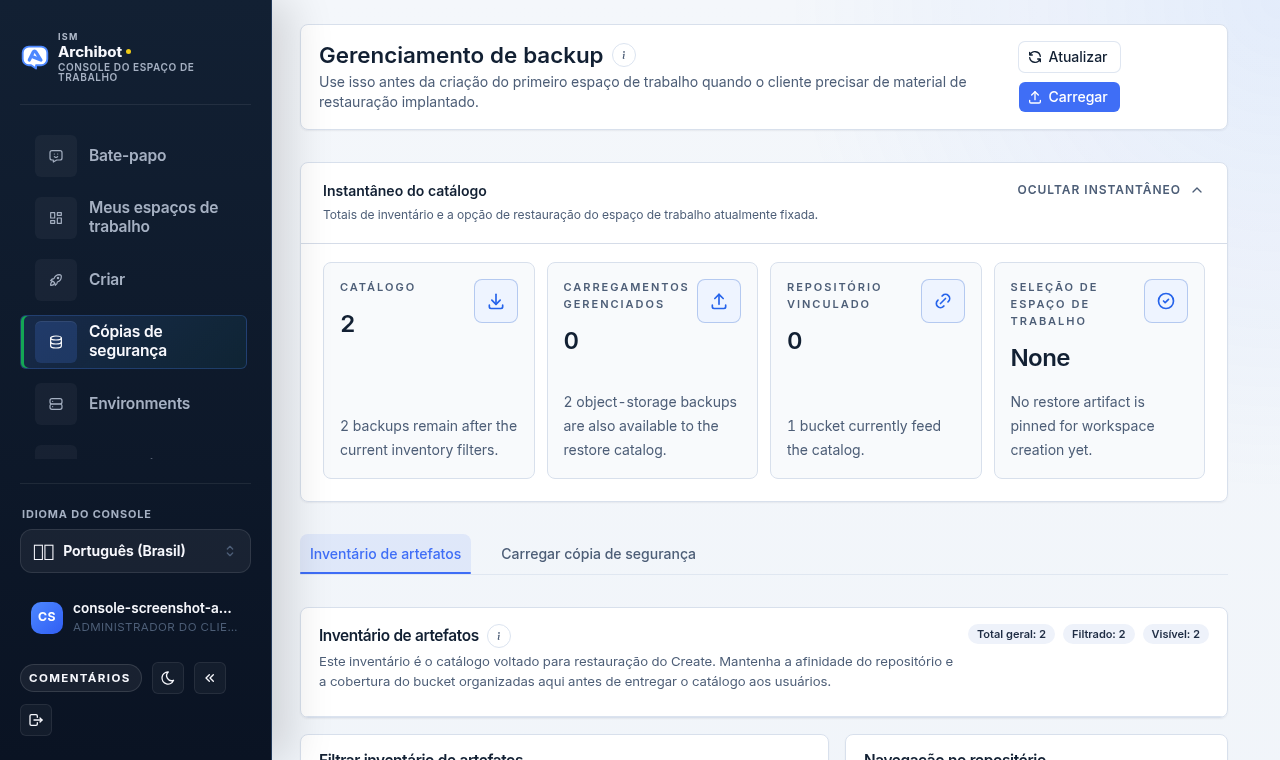
Para que serve o Gerenciamento de Backups
O Gerenciamento de Backups confirma que o Console pode ver os arquivos de restauração aprovados de banco de dados, WAR e vinculados a repositório antes de serem usados em um workspace. Os envios e as associações de repositório decidem o que o Create pode injetar em um novo workspace, então problemas de acesso ao armazenamento costumam aparecer aqui primeiro — antes de interromperem uma restauração de workspace.
Use esta página antes da primeira criação de workspace quando um cliente precisar de material de restauração pré-carregado, e sempre que você precisar organizar o catálogo de restauração.
Quem pode fazer o quê
A revisão do catálogo está disponível para membros de cliente e operadores. É necessário acesso de membro de cliente para enviar, editar, associar ou excluir backups. Quando você não tem esse acesso, o controle Enviar e as ações de gerenciamento por linha permanecem desativados. Os detalhes internos do token de serviço e do armazenamento permanecem de propriedade do operador e não são expostos nesta página.
Abra a página e leia o cabeçalho
A página abre em Gerenciamento de Backups. O cabeçalho traz dois controles:
- Atualizar — recarregar o catálogo a partir do armazenamento.
- Enviar — mudar para o formulário de envio. Desativado se você não tiver acesso de envio.
Um selo Restauração de workspace selecionada aparece ao lado do título quando o Create tem uma fonte de restauração fixada a partir desta página.
O que o catálogo de restauração contém
O catálogo é o conjunto de artefatos que o Create pode injetar em um novo workspace: backups de banco de dados (Oracle e SQL Server), arquivos WAR e backups de armazenamento de objetos, cada um opcionalmente vinculado a um repositório. Envios gerenciados são arquivos adicionados por esta página; backups de armazenamento de objetos são arquivos de restauração que já estão em um bucket de armazenamento. Um vínculo de repositório informa ao Create qual backup preferir quando um workspace é iniciado desse repo. Esta página é onde você confirma que esses artefatos estão visíveis e apontados para os repositórios certos antes que um workspace precise deles.
Use o painel de Filtros
A página abre com um painel Filtros recolhível no topo. Use Mostrar filtros / Ocultar filtros para expandi-lo ou recolhê-lo.
O cabeçalho do painel traz três contagens para que você confirme que os filtros estão fazendo o que você espera:
- Total — todos os artefatos do catálogo.
- Filtrado — quantos correspondem aos filtros atuais.
- Visível — quantos estão na página atual.
Um controle Redefinir aparece no cabeçalho assim que qualquer filtro está ativo. Os próprios controles de filtro são descritos abaixo em Trabalhe o inventário de artefatos.
Mova-se entre as duas guias
Abaixo do painel de Filtros há duas abas:
- Inventário de artefatos — o catálogo voltado à restauração. A tabela de resultados ocupa toda a largura abaixo dos filtros, com colunas ordenáveis e paginação.
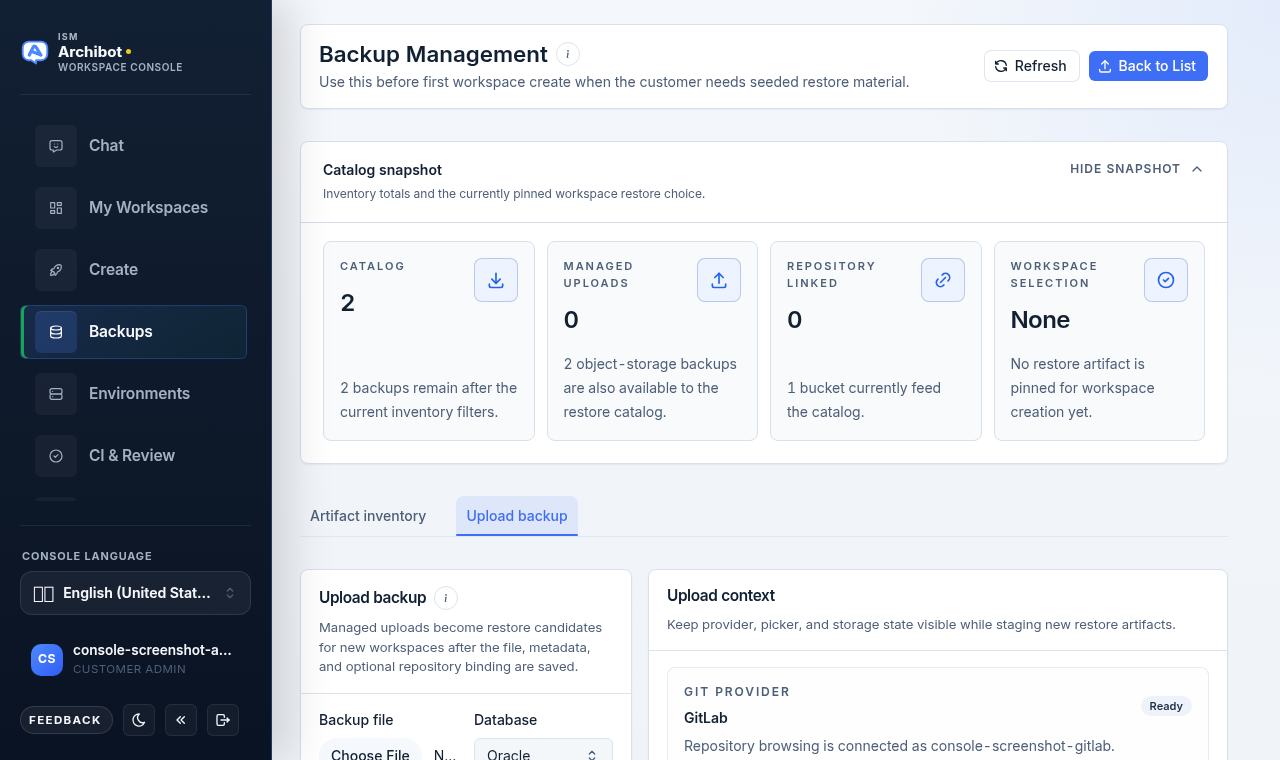
- Enviar backup — o formulário para adicionar um artefato de restauração gerenciado. Esta guia fica desativada sem acesso de envio.
Envie um backup gerenciado
Os envios gerenciados tornam-se candidatos de restauração para novos workspaces depois que o arquivo e os metadados são salvos.
- Abra a guia Enviar backup (ou use o botão Enviar no cabeçalho).
- Escolha o Arquivo de backup.
- Escolha o tipo de Banco de dados — Oracle ou SQL Server.
- Defina um Nome de exibição claro e uma Data de backup.
- Adicione uma Descrição para que os clientes saibam o que o artefato contém.
- Opcionalmente, preencha Associar a repositório (opcional) com uma URL de clonagem para que o Create possa recomendar o backup automaticamente para aquele repositório.
- Selecione Enviar backup. Uma barra de progresso mostra a porcentagem de envio; a página retorna ao inventário quando termina.
O esquema usa AFM por padrão no envio; não há campo de esquema no formulário de envio. Você pode ajustar o esquema depois em Editar backup.
Mantenha credenciais e strings de conexão fora dos nomes de exibição e descrições. Esses campos são metadados de catálogo que os clientes leem ao escolher um ponto de restauração.
O painel Contexto de envio à direita mantém visíveis o provedor Git conectado, a seleção de backup de workspace atual e os buckets do catálogo enquanto você preenche o formulário. É um contexto somente leitura, não uma etapa extra.
Trabalhe o inventário de artefatos
A guia Inventário de artefatos é o catálogo voltado à restauração para o Create. A tabela de resultados ocupa toda a largura abaixo do painel de Filtros. O painel de Filtros tem seis controles:
| Filtro | Use-o para |
|---|---|
| Buscar | Corresponder por nome, URL, descrição ou repositório. |
| Fonte | Restringir a envios gerenciados ou armazenamento de objetos. |
| Banco de dados | Limitar a Oracle ou SQL Server. |
| Associação | Mostrar artefatos vinculados ou não vinculados a repositório. |
| Repositório | Corresponder a um caminho de repositório específico, como gitlab.example.com/group/repo. |
| Bucket | Limitar a um bucket de armazenamento. |
As contagens Total, Filtrado e Visível no cabeçalho do painel de Filtros acompanham o que cada filtro faz. Redefinir limpa todas elas.
Selecionar uma linha mantém seus detalhes — tipo de banco de dados, bucket e contagem de repositórios vinculados — no cartão Artefato selecionado enquanto você trabalha o catálogo. Os buckets de armazenamento de objetos aparecem apenas quando há metadados de bucket anexados aos resultados atuais.
Ordene e pagine pelos resultados
As colunas da tabela de inventário — Nome, BD, Tamanho e Enviado — são ordenáveis; selecione um cabeçalho de coluna para alternar entre crescente e decrescente. Abaixo da tabela, defina o Tamanho da página (10 a 1000) e percorra os resultados com Anterior e Próxima. O rodapé mostra a página atual e a contagem total de correspondências.
Selecione uma fonte de restauração para um workspace
- Encontre o artefato no inventário.
- Clique na linha ou use Selecionar para workspace nas ações de linha.
- O artefato selecionado segue você de volta para o fluxo do Create até que você o altere. Um selo Restauração de workspace selecionada aparece ao lado do título da página, e a seleção aparece como selo Backup de workspace no cabeçalho do painel de Filtros.
Quando o Create está aguardando ativamente uma fonte de restauração, a página mostra um aviso e o inventário é pré-filtrado para backups vinculados ao repositório a partir do qual você está iniciando. Se nenhum estiver vinculado, o Console recorre ao catálogo de banco de dados correspondente.
Gerencie associações de repositório
Vincular um backup a um repositório permite que o Console o recomende automaticamente quando esse repositório é usado no Create.
- Nas ações de linha, escolha Gerenciar associações (o ícone de link). A caixa de diálogo de associações abre para o backup selecionado.
- Os links existentes aparecem em Repositórios atuais. Remova um com o controle de lixeira; o Console pede confirmação antes de removê-lo.
- Para adicionar um link, escolha um Provedor — GitLab, GitHub, Bitbucket ou Azure DevOps — e depois selecione um repositório do provedor conectado.
- Se o provedor não estiver conectado, marque Usar URL personalizada e cole a URL de clonagem completa em vez disso. Você também pode Conectar o provedor ou Atualizar a lista de repositórios de dentro da caixa de diálogo.
- Defina uma Prioridade e, quando apropriado, deixe Padrão para este repositório marcado.
- Selecione Adicionar associação (ou Salvar associação ao atualizar um link existente).
- Feche a caixa de diálogo quando terminar.
A navegação por repositórios precisa de um provedor conectado; sem um, use uma URL de clonagem personalizada. A caixa de diálogo mostra se o provedor está conectado para que você saiba se as buscas estão disponíveis.
O campo opcional Associar a repositório do formulário de envio é a mesma associação criada aqui — você pode semear o primeiro link durante o envio e refiná-lo depois.
Edite um backup
Use Editar backup (o ícone de lápis nas ações de linha) para atualizar os detalhes do catálogo que os clientes veem.
- Abra Editar backup para o artefato.
- Atualize o Nome de exibição, o tipo de Banco de dados, o Esquema (AFM por padrão) e a Descrição.
- Selecione Salvar alterações.
O nome de exibição é obrigatório; o restante são metadados opcionais.
Exclua um backup
Use Excluir (o ícone de lixeira) para remover um artefato do catálogo. O Console pede confirmação com uma caixa de diálogo nativa antes de excluir. Excluir um backup o remove como candidato de restauração, então confirme primeiro que ele não está fixado para um início de workspace ativo — verifique o selo Restauração de workspace selecionada ao lado do título da página e o selo Backup de workspace no cabeçalho do painel de Filtros.
Guias relacionados
- Criar o primeiro workspace para usar uma fonte de restauração em um início.
- Predefinições de workspace para reutilizar um formato de backup conhecido.
- Catálogo e prontidão para a prontidão de cobrança antes de criar.
- Gerenciar workspaces para operar workspaces após serem iniciados.
- Solução de problemas quando uma fonte de restauração não aparece para o Create.
Concluído quando
- O Console pode ver os arquivos de restauração aprovados antes de um workspace usá-los.
- Os backups enviados têm um nome de exibição claro, um tipo de banco de dados e uma data de backup.
- As associações de repositório apontam cada backup para o repositório que o Create deve preferir.
- A fonte de restauração selecionada é confirmada antes de iniciar o Create.